
27
سپتامبر
OpenShot 4.0.1: ابزار تیغوی بهبودیافته، ویرایش سریعتر و پشتیبانی از Snap در لینوکس
نوشته شده توسط در در نسخهها .
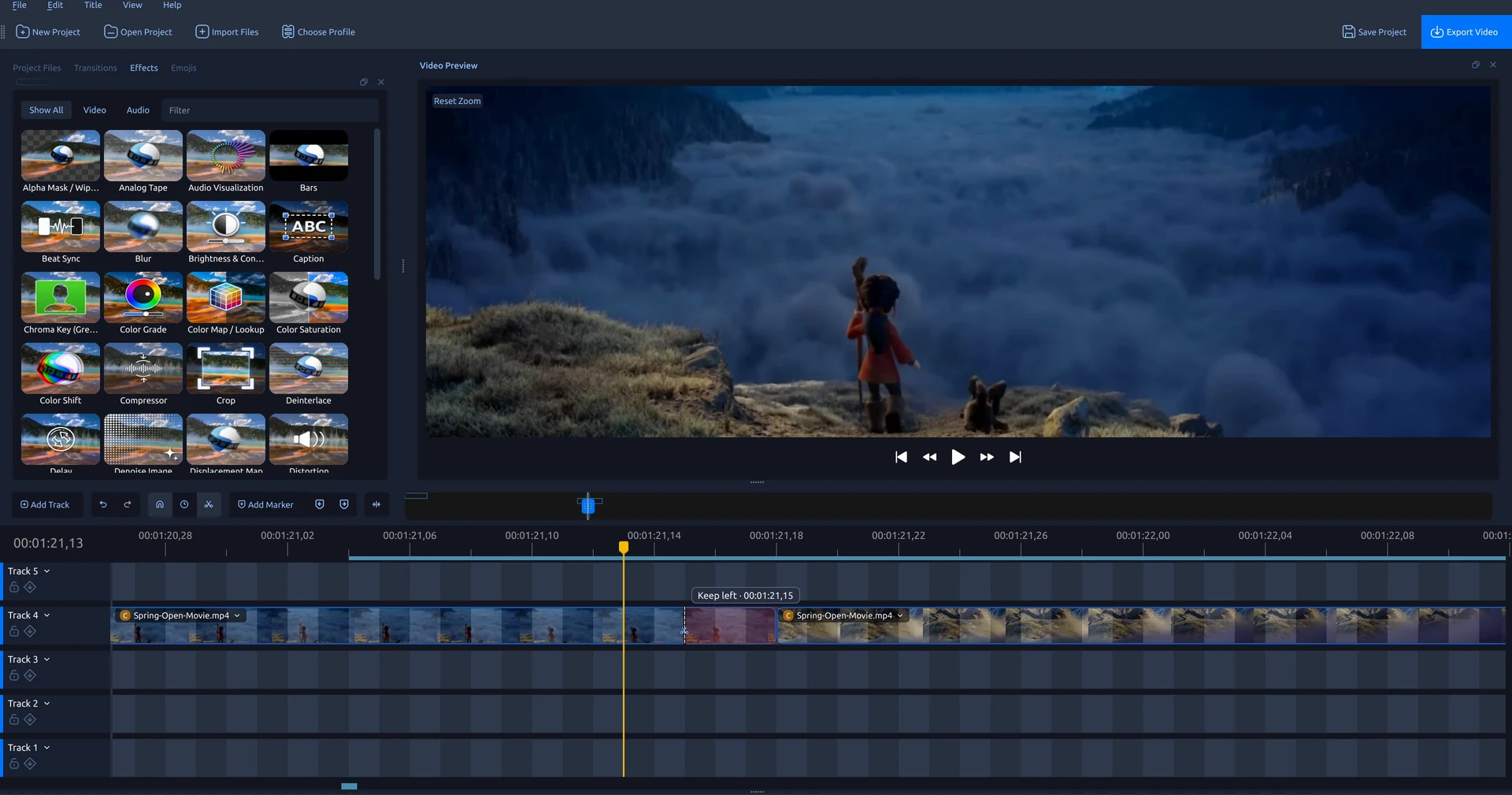
OpenShot 4.0.1 ارتقای بزرگی برای ابزار تیغوی، ویرایش سریعتر رنگ و انیمیشن، و خط زمانیای ارائه میدهد که هنگام بزرگنمایی و پیمایش، کنترلهای کلیپ را در دسترس نگه میدارد. همچنین گزارشهای خطای شما را بررسی کردهایم، خرابیها را برطرف کردهایم، قابلیت واگردانی و ذخیرهٔ پروژه را بهبود دادهایم و قابلیت اطمینان ضبط را افزایش دادهایم. این بهروزرسانی امکانات زیادی دارد.
اگر ابزارهای رنگ و قابلیتهای ضبط معرفیشده در OpenShot 4.0 را بررسی کردهاید، این نسخه امکانات زیادی برای روانتر شدن ویرایش بعدی شما دارد. همچنین از کاربران لینوکس برای استفاده از نخستین بستهٔ رسمی Snap ما استقبال میکنیم. OpenShot یک ویرایشگر ویدیوی متنباز برای Windows، macOS و Linux است.
نکات برجستهٔ OpenShot 4.0.1
- ابزار تیغوی بهروزشده: پیشنمایش فریم در محل برش، چسباندن به اهداف خط زمانی و حذف ویدیوی ناخواسته همراه با بستن فاصله.
- بهبودهای خط زمانی و بزرگنمایی: نمایش کنترلهای کلیپ هنگام پیمایش، تغییر آسانتر محدودهٔ بزرگنمایی و نمایش تصاویر بندانگشتی یکنواختتر.
- یکپارچهسازی دسکتاپ و ترجمهها: پنجرههای گفتوگوی فایل و گردشکار ویرایشگر خارجی بهتر، بهعلاوهٔ ترجمههای بهروزشدهٔ رابط و مستندات در ۲۵ زبان.
- ویرایش سریعتر کیفریم و رنگ: تنظیمات رنگ پاسخگوتر، تغییر شکل زنده و بزرگنمایی در پروژههای دارای کیفریمهای فراوان.
- رفع مشکلات پایداری، واگردانی و ذخیرهسازی: تاریخچهٔ ویرایش، داراییهای پروژه، بهروزرسانی کلیپها و پخش قابلاعتمادتر.
- رفع مشکل راهاندازی macOS: OpenShot اکنون در بیشتر Macها، از جمله سیستمهای بدون Homebrew، بهدرستی اجرا میشود.
- رفع مشکلات ضبط و صدا: همگامسازی بهتر صدای ضبط صفحه، شناسایی وبکم در لینوکس و مدیریت فایلهای ضبط.
- پشتیبانی رسمی از Snap در لینوکس: نصب از طریق Snap Store با بهروزرسانی خودکار و یکپارچهسازی با منوی دسکتاپ.
ابزار تیغو: پیشنمایش فریم، چسباندن و برشهای موجی
یک برش خوب ممکن است به یک فریم واحد بستگی داشته باشد. ابزار تیغوی بهروزشده به شما امکان میدهد پیش از تأیید، آن فریم را بررسی کنید: هنگام توقف پخش، نشانگر را روی کلیپ ببرید تا پیشنمایش ویدیو فریم منبع زیر نشانگر شما را نمایش دهد. راهنمای خطچین، کد زمانی و راهنمای عمل نشان میدهند برش کجا انجام خواهد شد. مکاننمای پخش ثابت میماند و حتی کلیپهای مسیرهای بالاتر نیز نمیتوانند پیشنمایش منبع را بپوشانند.
با فعال بودن چسباندن، راهنمای برش میتواند با لبههای کلیپ، نشانگرها، مکاننمای پخش و کیفریمها همتراز شود. پیشنمایش و برش از یک مرز یکسان استفاده میکنند. بردن نشانگر روی کلیپ هنگام پخش، پخش را متوقف نمیکند و با خارج شدن از کلیپ، پیشنمایش در مکاننمای پخش بازیابی میشود.
انتخاب کنید چه چیزی باقی بماند
با یک کلیک معمولی، کلیپ به دو بخش تقسیم میشود و هر دو بخش باقی میمانند. برای نگهداشتن بخش چپ، Shift را نگه دارید و برای نگهداشتن بخش راست، Ctrl را نگه دارید. پیش از کلیک، سایهگذاری بخشی را که حذف خواهد شد مشخص میکند.
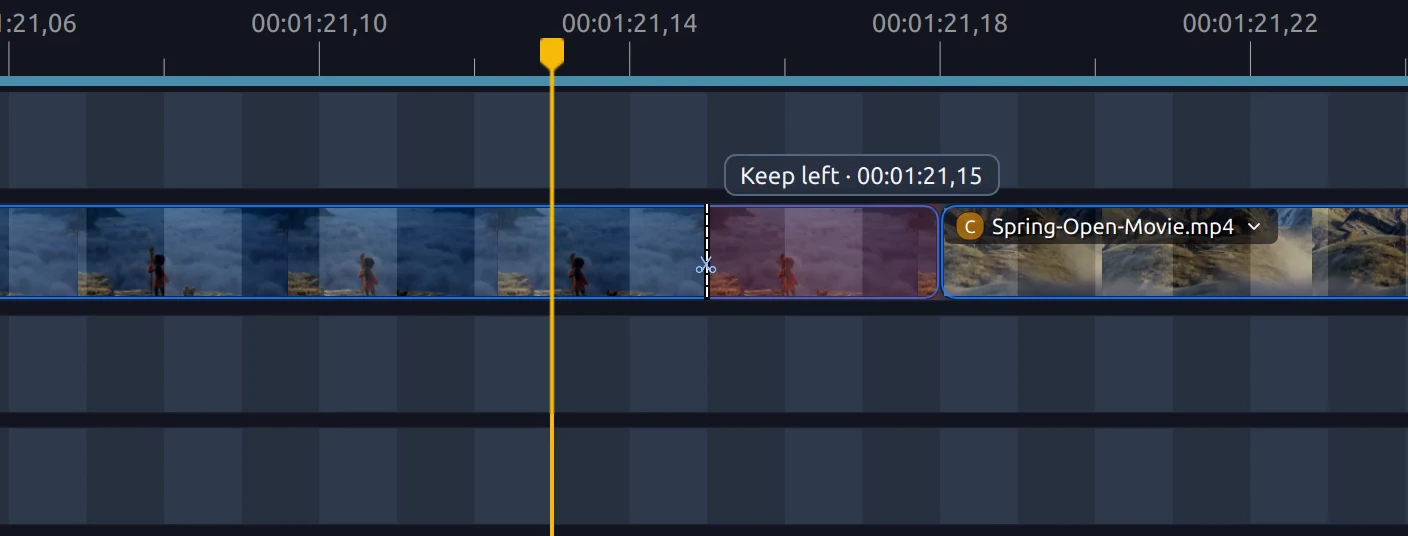
برای بستن فاصله نیز کلید Alt را به هرکدام از این عملکردها اضافه کنید. این برشهای موجی، کلیپها و گذارهای بعدی را در همان شیار به سمت چپ جابهجا میکنند و شیارهای دیگر را در جای خود نگه میدارند. میانبرهای موجود W و Q نیز در موقعیت ابزار برش که نشانگر روی آن قرار دارد کار میکنند؛ در این حالت سمت چپ یا راست حفظ شده و فاصله بسته میشود. ابزار برش برای برشهای پیاپی فعال میماند. پس از پایان کار، Esc را فشار دهید.
بهبودهای خط زمانی و بزرگنمایی
مستقیماً روی جزئیات یک کلیپ طولانی بزرگنمایی کنید؛ کنترلهای آن نیز اکنون همراه شما میآیند. عنوان کلیپ، نشانهای جلوه و منو هنگام خارج شدن ابتدای کلیپ از صفحه همچنان قابل مشاهده میمانند. میخواهید جلوهای را در میانه یک نما تنظیم کنید؟ میتوانید همانجا آن را باز کنید، بدون اینکه به ابتدای کلیپ برگردید.
لغزنده بزرگنمایی نیز با دستگیرههای واضحتر و آسانتر برای گرفتن، بهروزرسانی شده است. با فعال بودن چسباندن، دستگیرهها میتوانند به لبههای متناظر کلیپ و نشانگر پخش بچسبند و به شما کمک کنند بخش موردنظر برای ویرایش را در قاب قرار دهید.
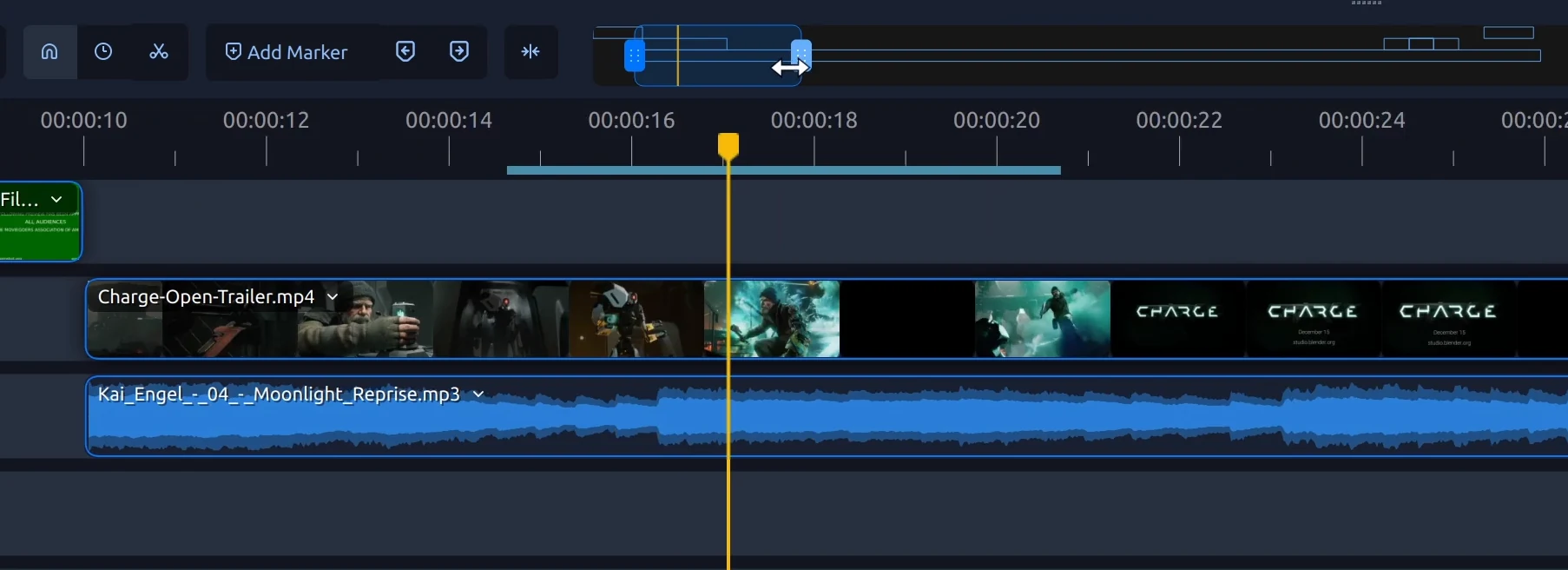
جایگذاری و زمانبندی تصاویر بندانگشتی در سطوح مختلف بزرگنمایی سازگارتر شده است و پس از پیمایش یا بزرگنمایی، تصاویر بندانگشتی ناحیه قابل مشاهده در اولویت قرار میگیرند. منوهای شیارهای قفلشده نیز عملکردهای ویرایشیِ در دسترس نبودن را غیرفعال میکنند.
پنجرههای گفتوگوی فایل، عنوانها و یکپارچهسازی با دسکتاپ
یک جلسه ویرایش اغلب چیزی فراتر از خط زمانی است: پیدا کردن ویدیو، اصلاح یک عنوان در Inkscape یا رندر کردن یک پویانمایی در Blender. این انتشار چند مورد از رفتوآمدهای میان ابزارها را روانتر میکند. پنجرههای گفتوگوی بومی فایل با پشتیبانی بهتر از پورتال دسکتاپ لینوکس بازگشتهاند و در صورت پشتیبانی، پوشه آغازین دلخواه شما را نیز شامل میشوند.
ترجیح جدیدی به شما امکان میدهد محل ذخیره داراییهای پروژههای ذخیرهنشده را انتخاب کنید و مقدار پیشفرض لینوکس دسترسی ویرایشگرهای خارجیِ sandboxشده، مانند Inkscape و Blender نصبشده بهصورت Snap، را بهبود میدهد. اصلاحات مسیر دارایی به گردشکارهای Inkscape و Blender کمک میکنند و کارهای Blender نیز هنگام لغو یا بسته شدن، با اطمینان بیشتری متوقف میشوند.
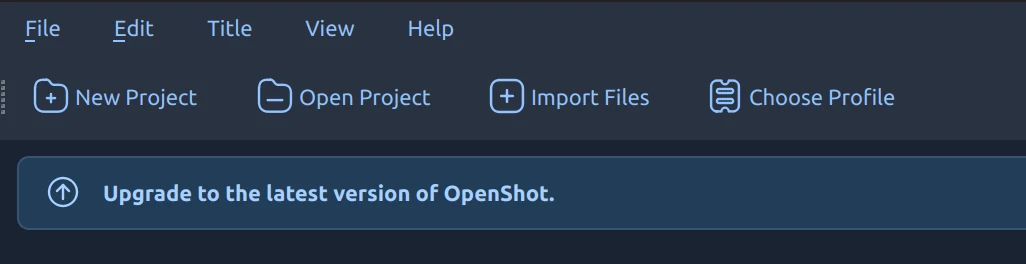
سامانه جدید بنر، اطلاعیهها و اعلانهای بهروزرسانی را بدون ایجاد وقفه در ویرایش شما به بالای پنجره میآورد. هنگامی که نسخه جدیدتری از OpenShot در دسترس باشد، بنر بهروزرسانی شما را به صفحه دانلود پیوند میدهد. آن را یکبار ببندید تا زمان انتشار بعدی پنهان بماند.
ویرایش سریعتر کیفریم و رنگ
درجهبندی رنگ گرمتری را امتحان کنید، یک حرکت پویانماییشده را تنظیم کنید و سپس برای اصلاح زمانبندی بزرگنمایی کنید. این آزمایشهای کوچک هنگام ویرایش، بهویژه در پروژههای پر از کیفریم، روی هم جمع میشوند. OpenShot 4.0.1 پردازش تکراری پشت این تنظیمات را کاهش میدهد و ویرایش با چرخ رنگ، بزرگنمایی با پنل کیفریم باز و تغییرات تبدیل هنگام پخش را پاسخگوتر میکند.
در یکی از پروژههایی که برای سنجش عملکرد استفاده شد، زمان میانه ویرایش با چرخ رنگ از حدود 65 میلیثانیه به 30 میلیثانیه کاهش یافت. زمان بزرگنمایی با پنل کیفریمِ بازشده نیز از حدود 120 میلیثانیه به 28 میلیثانیه رسید. این اندازهگیریها عملیات ویرایشی مشخصشده را روی سامانه آزمایشی پوشش میدهند؛ نتایج به سختافزار و پروژه شما بستگی دارند.
برشکاری اکنون از جستوجوی پاسخگوتر در پیشنمایش نیز استفاده میکند. هدفگیری فریمهای کلیدی آسانتر شده و کشیدن آنها موقعیت نشانگر پخش را بهتر حفظ میکند. این تغییرات در کنار هم، هنگام تنظیم زمانبندی، پویانمایی یا رنگ، وقفهها را کاهش میدهند.
پایداری، واگرد و ذخیره پروژه
امتحانکردن برش یا پردازش رنگی متفاوت بخشی از ویرایش است و واگرد باید با این آزمایشها همگام باشد. چندین مشکل مربوط به تاریخچه ویرایش و ذخیره پروژه را برطرف کردهایم؛ همچنین خرابیهای گزارششده هنگام حذف کلیپ، بهروزرسانی پیشنمایش، جستوجو و باز یا بستهکردن رسانهها اصلاح شدهاند.
نسخههای مک بدون Homebrew اجرا میشوند
کاربران مک که نمیتوانستند OpenShot را اجرا کنند، بهتر است نسخه 4.0.1 را امتحان کنند. مشکل وابستگی کتابخانهای را که باعث خرابی هنگام راهاندازی مکهای بدون Homebrew میشد، برطرف کردهایم. کتابخانههای Tesseract که از طریق OpenCV و FFmpeg پیوند داده شده بودند، خارج از برنامه جستوجو میشدند؛ جایی که در این سیستمها در دسترس نبودند. نسخههای اصلاحشده مک این مشکل وابستگی را برطرف میکنند و به OpenShot اجازه میدهند در بیشتر مکها بدون نیاز به Homebrew بهدرستی اجرا شود.
واگرد و سازگاری پروژه
تاریخچه واگرد اکنون از ویرایشهای شما عکسهای فوری مستقل نگه میدارد؛ بنابراین برش یا تغییر افکت بعدی نمیتواند ورودی قبلی تاریخچه را تغییر دهد. ذخیره و ذخیره با نام نیز مسیر داراییها را در تاریخچه واگرد و انجام دوباره حفظ میکنند، از جمله عنوانها و ضبطهایی که فقط در یک کنش واگردشده به آنها ارجاع داده شده است.
ویرایشهای چرخ رنگ و منحنی هنگام جابهجایی بین انتخابها یا بستن ویرایشگرها، رفتار واگرد سازگارتری دارند. حذف فریمهای کلیدی انتخابشده درجهبندی رنگ اکنون فقط همان نقاط را هدف میگیرد و بهطور تصادفی افکت را حذف نمیکند.
اصلاحات سازگاری هنگام ارتقا، موقعیت کلیپها و پویانمایی را در پروژههای قدیمی و کلیپهای واردشده حفظ میکنند. اصلاحات دیگر ترتیب گذارها را هنگام داشتن زمان شروع مشترک کلیپها، اندازه پیشنمایش در نمایشگرهای مقیاسبندیشده، و مُهرهای زمانی صوتی و پردازش تصاویر هنگام خروجیگرفتن تصحیح میکنند.
اصلاحات ضبط و صدا
در آموزشها، راهنماهای گامبهگام و ارائهها، صدا باید با رویدادها هماهنگ باشد. ضبط صفحه اکنون از مُهرهای زمانی ثبت با دقت بیشتری استفاده میکند تا صدا با ویدیو همتراز بماند. این اصلاحات صدای تأخیردار و فاصلهها را بدون جابهجا کردن صدای پس از آن مدیریت میکنند و یکی از منابع خشخش در صدای ضبطشده را برطرف میکنند.
کشف وبکم در لینوکس اکنون حالتهای پشتیبانیشده دوربین را مستقیماً پرسوجو میکند. اصلاحات اضافی، راهاندازی و پاکسازی دوربین، انتخاب پسزمینه ضبط صدای ویندوز و جابهجایی ضبطها هنگام استفاده از فایلهایشان را پوشش میدهند. بستههای لینوکس همچنین مؤلفه اختیاری ثبت موردنیاز برای ضبط صفحه در Wayland را شامل میشوند.
پشتیبانی رسمی Snap برای لینوکس
کاربران لینوکس اکنون گزینه نصب جدیدی دارند: OpenShot بهطور رسمی بهصورت Snap در دسترس است! این بسته که توسط تیم رسمی OpenShot نگهداری میشود، ویرایشگر را به منوی دسکتاپ شما اضافه میکند و بهروزرسانیهای خودکار دریافت میکند. آن را از Snap Store دریافت کنید، یا با یک فرمان روی سیستمی که پشتیبانی Snap در آن فعال است نصب کنید:
sudo snap install openshot-qtاگر توزیع شما از قبل شامل پشتیبانی Snap نیست، ابتدا دستورالعمل راهاندازی snapd را دنبال کنید.
دسترسی به میکروفون و وبکم
تا زمانی که اتصالهای خودکار Snap بهطور رسمی تأیید شوند، این مجوزها باید بهصورت دستی فعال شوند. برای ضبط با میکروفون یا وبکم، audio-record و camera را در مدیر نرمافزار خود فعال کنید، یا اجرا کنید:
sudo snap connect openshot-qt:audio-record
sudo snap connect openshot-qt:camera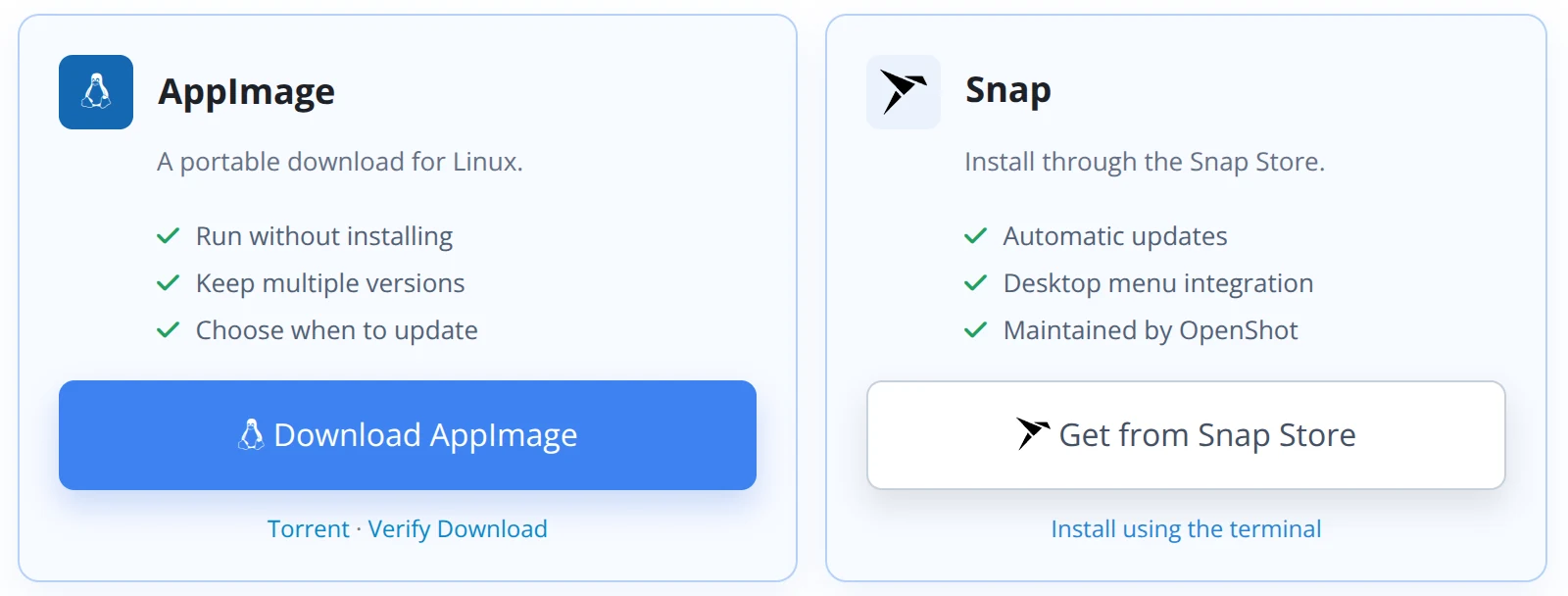
AppImage همچنان برای کاربرانی که دانلود قابلحمل را ترجیح میدهند، چند نسخه را نگه میدارند یا زمان بهروزرسانی را خودشان انتخاب میکنند، در دسترس است. PPA رسمی ما نیز از صفحه دانلود پیوند داده شده است.
ترجمهها و مستندات
ترجمههای رابط کاربری و مستندات را در ۲۵ زبان بهروزرسانی کرده و راهنمای ابزارها را کوتاهتر کردهایم. همچنین ترجمه بسیاری از برچسبهای اصلی رابط کاربری را در چند زبان بازبینی و بهبود دادهایم تا اصطلاحات ویرایش ویدیو را بهتر بازتاب دهند. راهنمای کاربر نیز ابزار Razor بهروزشده را پوشش میدهد تا بتوانید از گزینههای برش جدید آن استفاده کنید.
یادداشتهای انتشار و کد منبع
OpenShot 4.0.1 از libopenshot 1.0.1 و libopenshot-audio 1.0.1 استفاده میکند. این انتشارها در کنار رفع مشکلات ویرایش، ثبت گزارشهای تشخیصی را سادهتر کرده و سازگاری ساخت را بهبود میدهند؛ از جمله پیونددهی کتابخانهٔ صوتی در macOS.
یادداشتهای انتشار و تاریخچهٔ کد منبع در سه مخزن پروژه در دسترس هستند:
سپاسگزاریم
از مشارکتکنندگان، مترجمان، آزمایشکنندگان و کاربرانی که به شناسایی مشکلات و آزمایش این اصلاحات کمک کردند، سپاسگزاریم. گزارشها و آزمایشهای شما به ما کمک میکنند OpenShot را در پروژهها، رایانهها و سیستمعاملهای مختلف بهبود دهیم.
در تصاویر صفحه، Spring و Charge از Blender Studio نمایش داده میشوند. از Blender و هنرمندان Open Movie آن برای بهاشتراکگذاری این فیلمها با جامعهٔ خلاق سپاسگزاریم.
تصاویر فیلم: Spring و Charge. © Blender Foundation. منتشرشده تحت Creative Commons Attribution 4.0. studio.blender.org. این تصاویر در نمونههای ویرایششدهٔ OpenShot نمایش داده میشوند.
برای ساخت برش بعدی به ما کمک کنید
اگر OpenShot برای شما مفید است، لطفاً از پروژه حمایت کنید. کمکهای مالی به تأمین هزینهٔ توسعه، آزمایش، مستندسازی و زیرساخت پشت هر انتشار کمک میکنند.
ثبت یک نقد عمومی راهی عالی دیگر برای حمایت از OpenShot است. بهاشتراکگذاری تجربهٔ شما به افراد بیشتری کمک میکند با این ویرایشگر آشنا شوند و جامعهٔ متنباز ما رشد کند.
OpenShot 4.0.1 را دانلود کنید
یک کلیپ انتخاب کنید، پیشنمایشهای جدید Razor را امتحان کنید و ببینید خط زمانی بهروزشده چگونه در پروژهٔ بعدی شما جای میگیرد. OpenShot 4.0.1 برای Windows، macOS و Linux در دسترس است و بستهٔ رسمی جدید Snap ما را نیز شامل میشود. مشتاقیم ببینیم چه چیزی خلق میکنید.