بایگانی نویسنده: Jonathan

خوراک RSS Jonathan

30 اوت

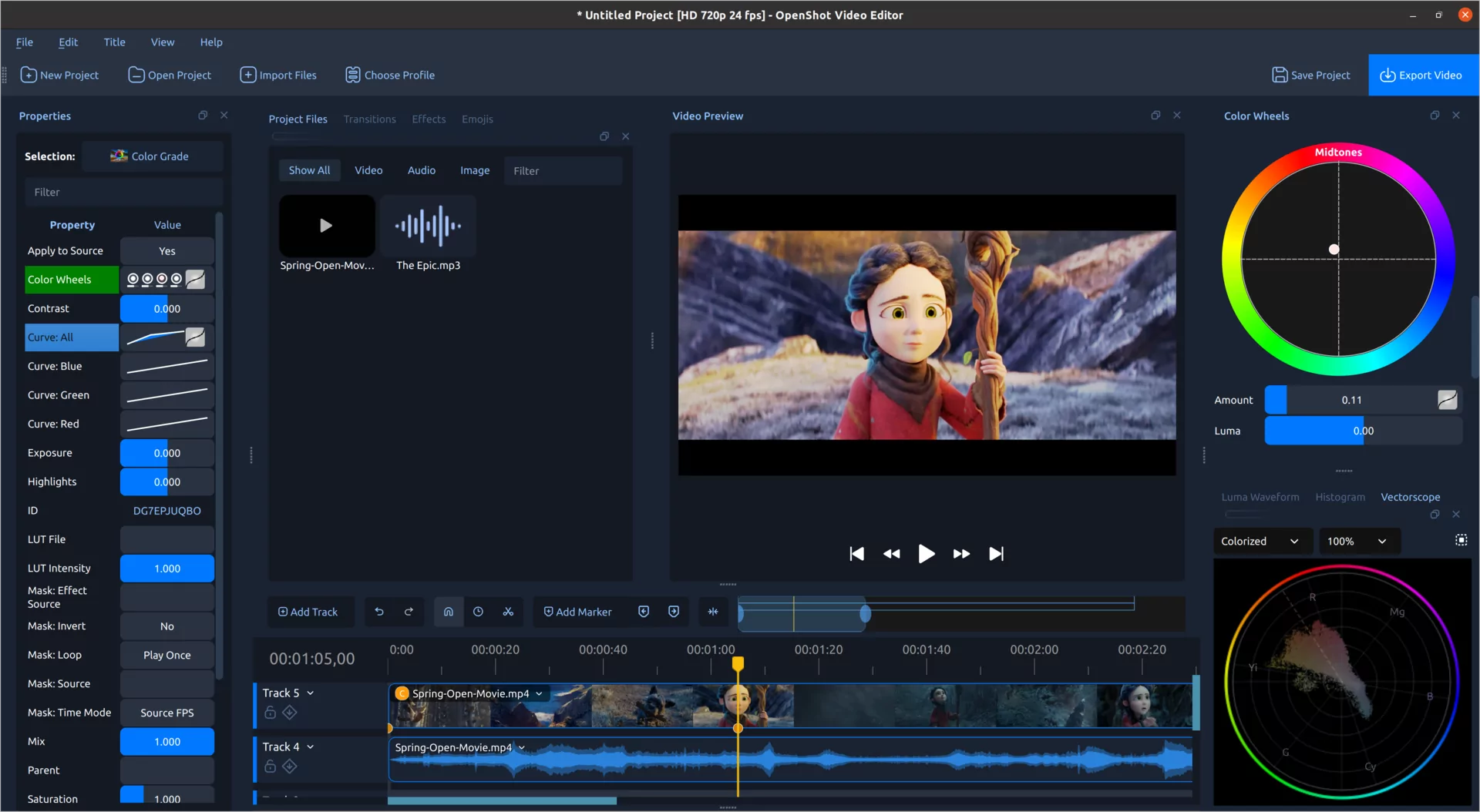
نمای رنگ OpenShot 4.0 که پیش‌نمایش ویدئو، خط زمانی، چرخ‌های رنگ، ویژگی‌ها و اسکوپ‌های حرفه‌ای ویدئو را نشان می‌دهد.

OpenShot 4.0 از راه رسیده و برخی از بزرگ‌ترین ارتقاهای گردش‌کار خلاقانه در تاریخ ما را به همراه آورده است. اکنون می‌توانید صفحه‌نمایش، وب‌کم، میکروفون و صدای سیستم خود را مستقیماً در یک پروژه ضبط کنید. می‌توانید با چرخ‌های رنگ، منحنی‌ها، LUTها و اسکوپ‌های حرفه‌ای ویدئو، تصاویر را اصلاح و درجه‌بندی رنگ کنید. همچنین می‌توانید با مدل‌های یادگیری ماشین که به‌صورت محلی اجرا می‌شوند، سوژه‌ها را جدا کنید و از تجسم‌های متحرک صوتی گرفته تا ظاهرهای سینمایی فیلم ایجاد کنید. این گامی بزرگ به‌سوی OpenShotی سریع‌تر، کامل‌تر و خلاقانه‌تر است.


6 آوریل

تصویر هنری نسخه OpenShot 3.5.1 با لوگوی OpenShot و شماره نسخه روی پس‌زمینه‌ای از انفجار الکتریکی آبی و بنفش.

OpenShot 3.5.1 ویرایش را سریع‌تر، روان‌تر و صیقل‌یافته‌تر از همیشه می‌کند. این نسخه یک جریان کاری داخلی بهینه‌سازی پیش‌نمایش برای ویرایش روان‌تر اضافه می‌کند، عملکرد و پاسخگویی را بهبود می‌بخشد، بزرگ‌نمایی و برش جدول زمانی را ارتقا می‌دهد و فهرست طولانی‌ای از رفع اشکالات مهم و بهبودهای کاربری ارائه می‌دهد. همین حالا OpenShot 3.5.1 را دانلود کنید!


6 آوریل

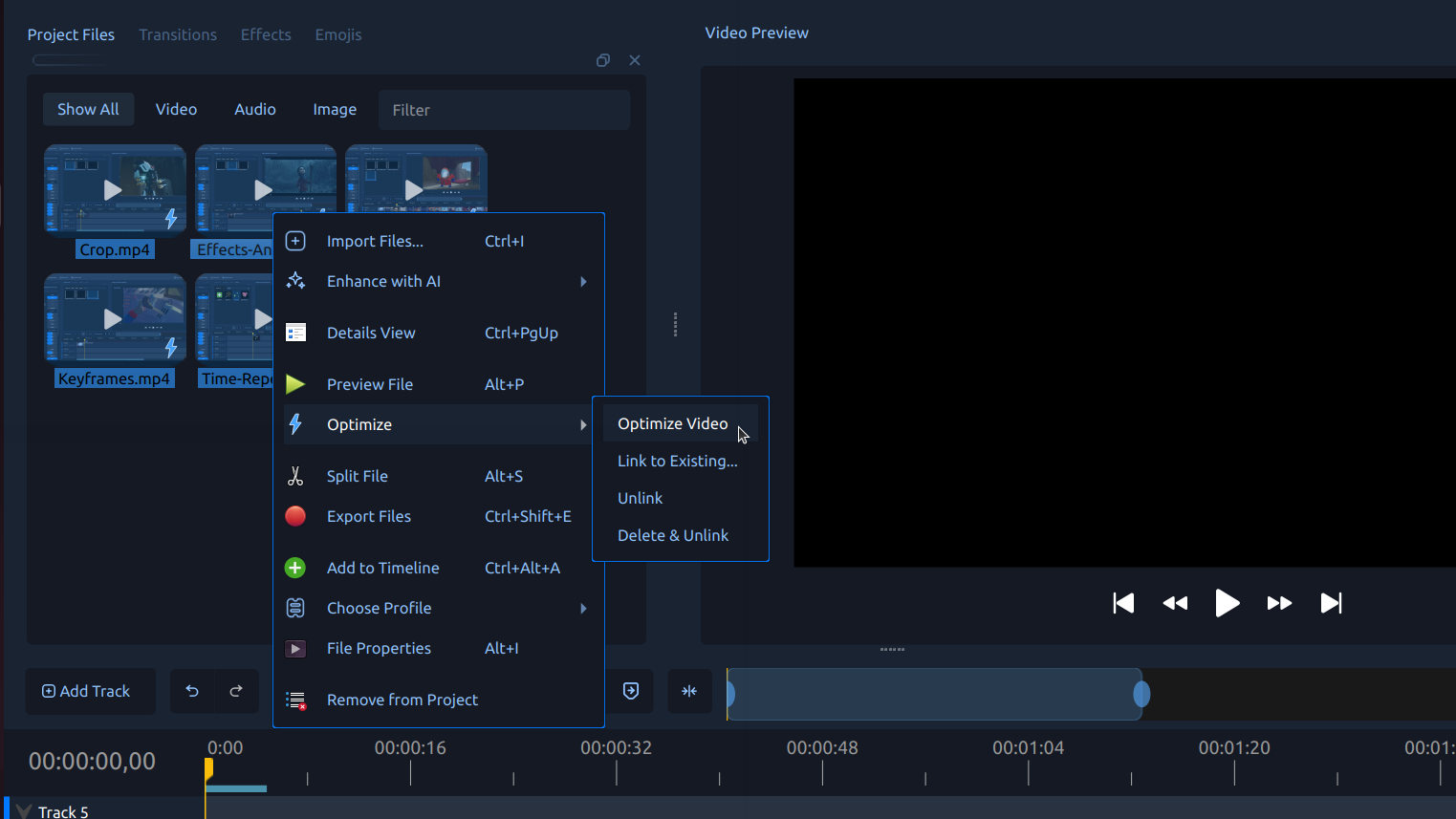
پنجره اصلی OpenShot 3.5.1، فایل‌های انتخاب شده و نمایش منوی زمینه جدید Optimize->Optimize Video.

بهینه‌سازی ویدیو نسخه‌ای کوچکتر و سریع‌تر برای ویرایش ایجاد می‌کند تا پخش، جستجو، برش و پیش‌نمایش‌ها روان‌تر شوند بدون اینکه کیفیت خروجی نهایی تغییر کند.


16 مارس

انتشار OpenShot 3.5 - پنجره اصلی با یک کلیپ تکی (عکس صفحه)

همه آماده باشید. OpenShot 3.5 آمده است و یکی از بزرگ‌ترین نسخه‌ها در تاریخ ۱۸ ساله ما است. از جدول زمانی بسیار سریع‌تر تا خروجی‌های بهتر، شتاب‌دهی GPU بهبود یافته، افکت‌های هوشمندتر و پایداری قوی‌تر، این نسخه OpenShot را به شکل قابل توجهی به جلو می‌برد. من به شدت به آن افتخار می‌کنم و بی‌صبرانه منتظر هستم همه آن را امتحان کنند.


20 ژانویه

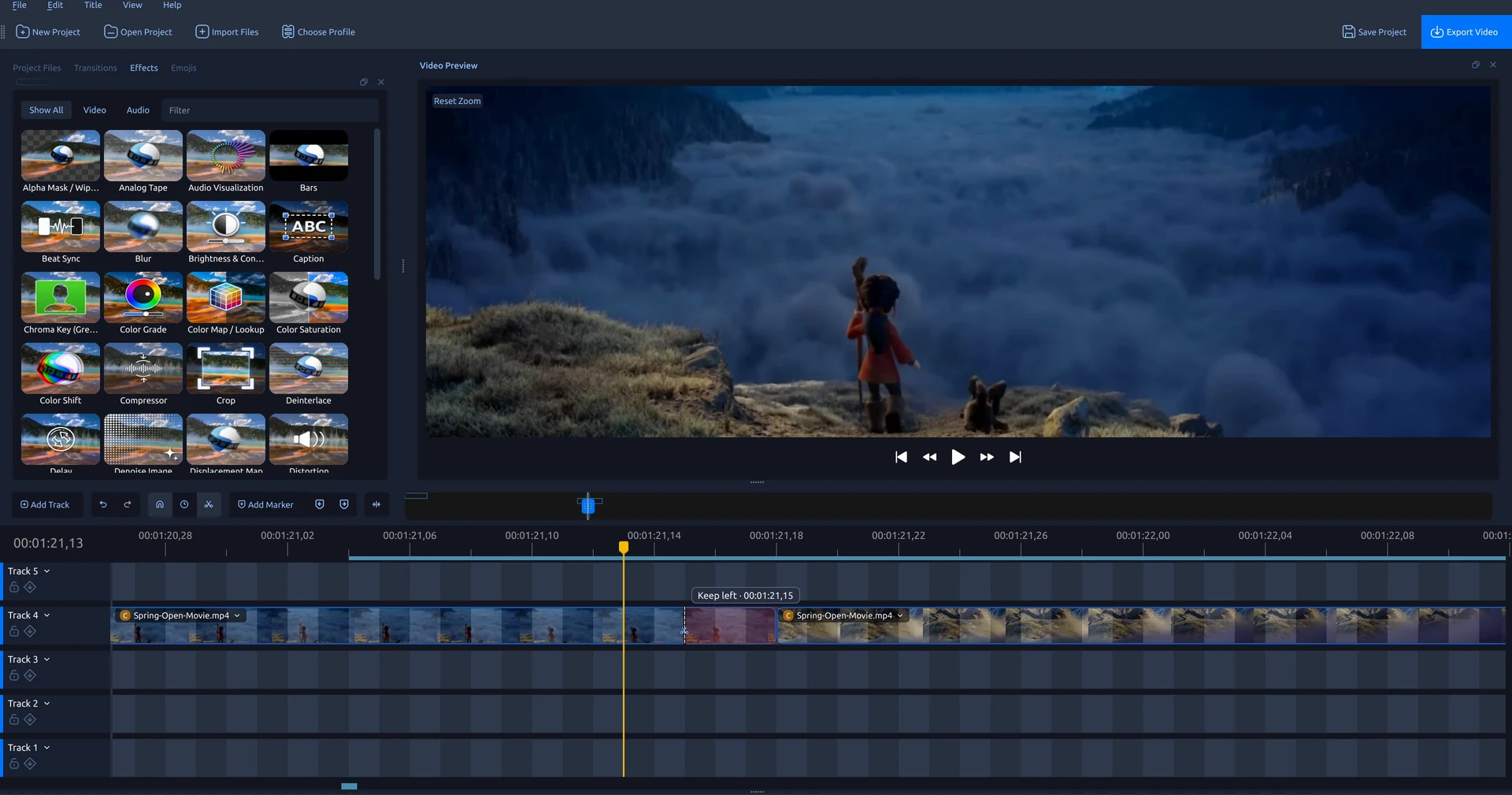
سر پخش را در جایی که می‌خواهید برش دهید قرار دهید، سپس از گزینه Slice برای تقسیم یک کلیپ به دو قطعه قابل ویرایش در خط زمانی OpenShot استفاده کنید.

تقسیم یک کلیپ به شما امکان می‌دهد ویدیو یا کلیپ صوتی را به قطعات جداگانه تقسیم کنید تا بتوانید اشتباهات را حذف کنید، ریتم را تنظیم کنید یا انتقال‌ها را اضافه کنید.