
OpenShot Video Editor Logo
  • بارگیری
  • امکانات
    • نمایش امکانات
    • نماگرفت‌ها
    • ویدیوها
    • دربارهٔ ما
      • دربارهٔ اوپن‌شات
      • داستان ما
      • جوایز ما
      • شرکت ما
      • حامیان مالی
      • تماس با ما
      • آشنایی با توسعه‌دهندگان
  • رابط برنامه‌نویسی (API)
    • OpenShot رابط برنامه‌نویسی ابری (Cloud API)
    • OpenShot کتاب‌خانهٔ ‪C++
  • پشتیبانی
    • راهنمای کاربری
    • یادگیری ویرایش ویدیو
    • گزارش یک اشکال
    • دیسکورد
    • ترجمه‌ها
    • دیدن انجمن‌ها
  • بلاگ
  • اهدا
    • اهدا کنید
    • مشاهده اهداها

امکانات

بیش از یک خط زمانی

ویدیوهای خود را در یک فضای کاری قدرتمند بسازید، متحرک‌سازی کنید، میکس کنید و به پایان برسانید.

01

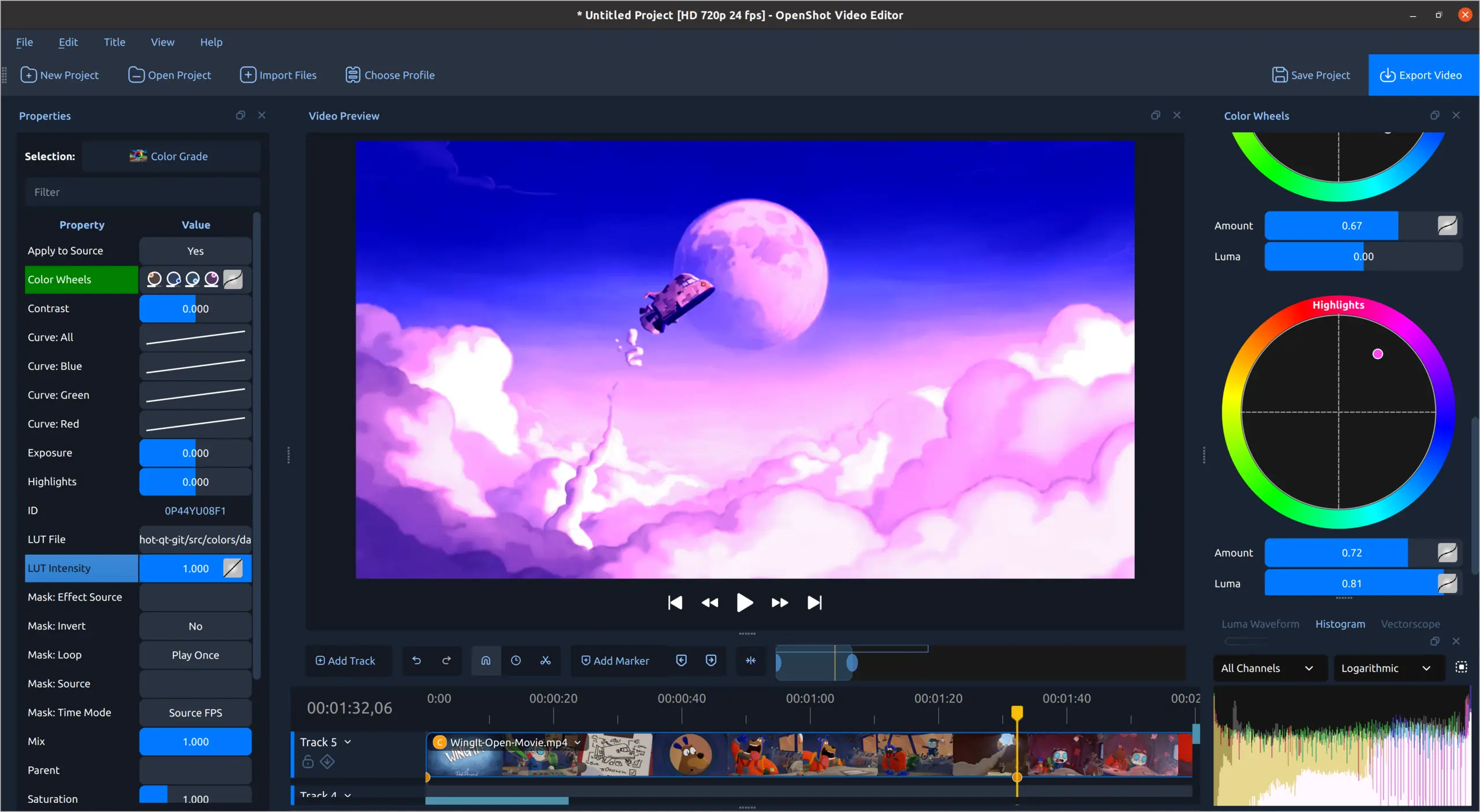
اصلاح رنگ و اسکوپ‌ها

سایه‌ها، تون‌های میانی و هایلایت‌ها را با چرخ‌های رنگ، منحنی‌ها، LUTها و اسکوپ‌های زندهٔ ویدیو تنظیم کنید.

برای سایه‌ها، تون‌های میانی و هایلایت‌ها از چرخ‌های رنگ استفاده کنید؛ کانال‌های رنگی جداگانه را با منحنی‌ها تغییر دهید؛ فایل‌های LUT را اعمال کنید؛ و نتیجه را با نماهای شکل موج، هیستوگرام، وکتراسکوپ و پارید RGB بررسی کنید.

فضای کاری اصلاح رنگ OpenShot با چرخ‌های رنگ و اسکوپ‌های ویدیو
02

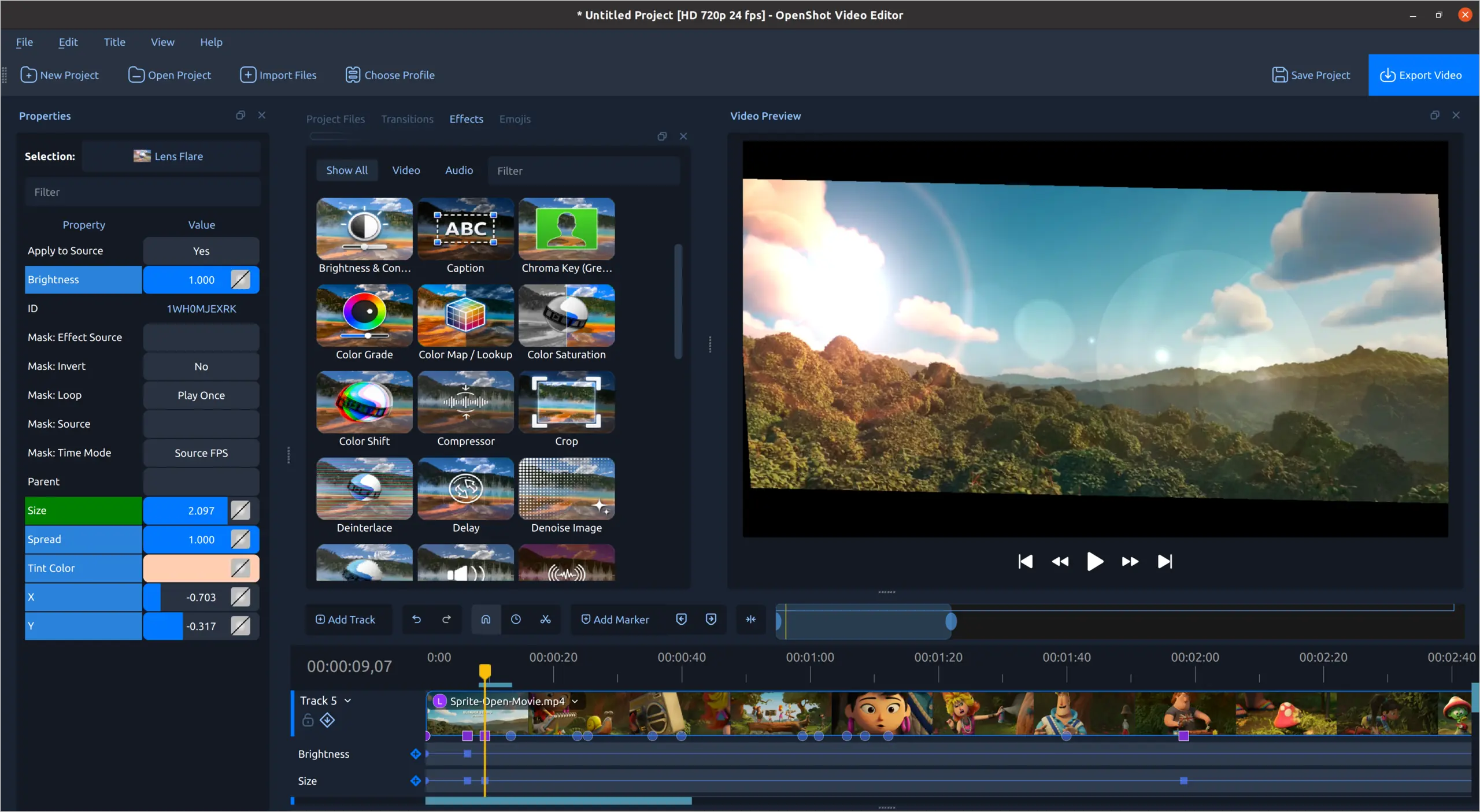
جلوه‌های ویدیویی

از کتابخانهٔ جلوه‌ها انتخاب کنید، ویژگی‌های جداگانه را تنظیم کنید و این تنظیمات را در طول زمان متحرک‌سازی کنید.

جلوه‌ها شامل روشنایی و کنتراست، کروماکی، تنظیمات رنگ، برش، تاری، فلر لنز و دیگر پردازش‌های تصویری هستند. ویژگی‌های جلوه‌ها را می‌توان با فریم‌های کلیدی تنظیم و روی همان کلیپ با یکدیگر ترکیب کرد.

افکت فلر لنز OpenShot با ویژگی‌های متحرک قابل تنظیم
03

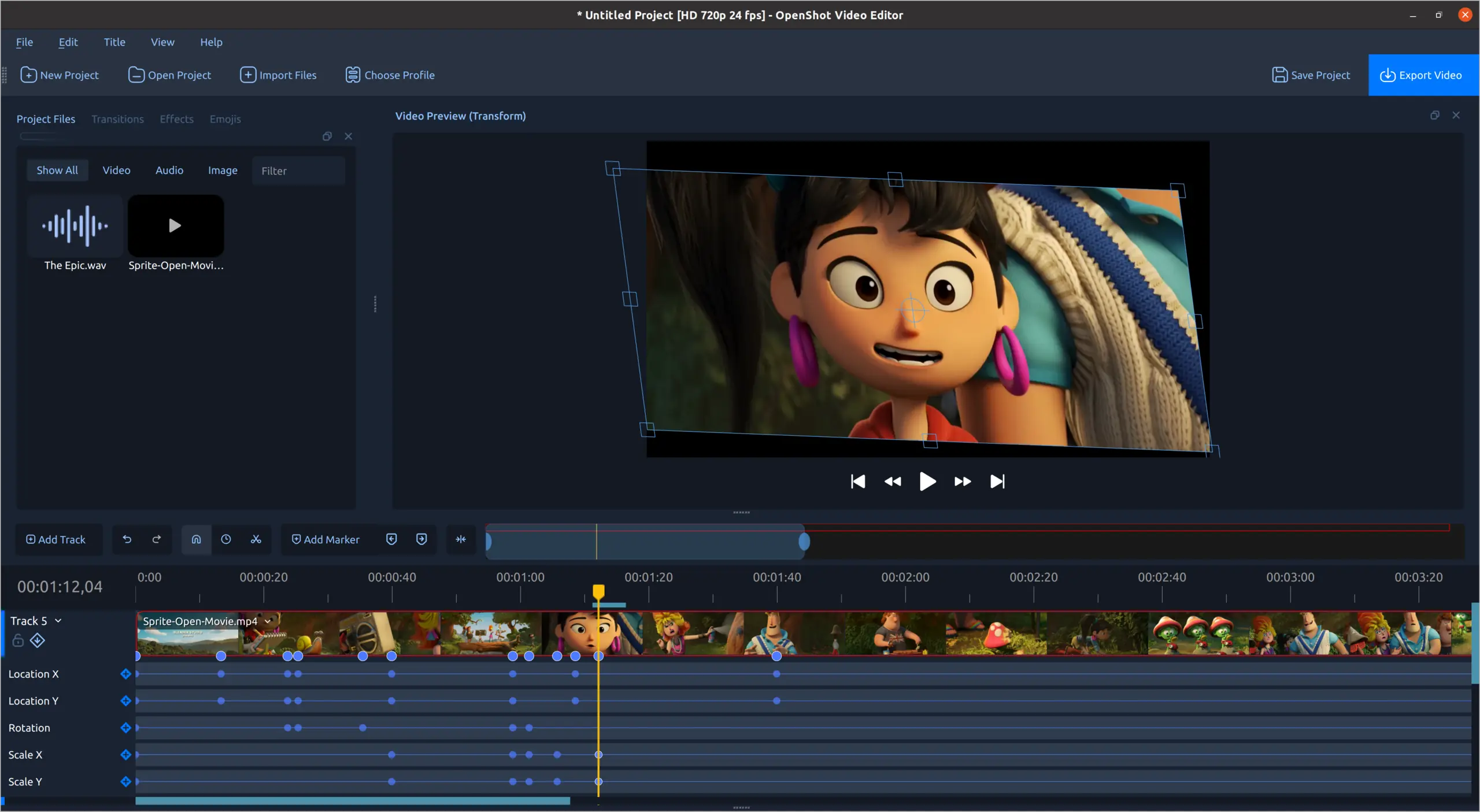
انیمیشن کی‌فریم

موقعیت، چرخش، مقیاس و دیگر ویژگی‌ها را با کی‌فریم‌هایی متحرک کنید که مستقیماً در خط زمانی قابل ویرایش هستند.

درون‌یابی خطی، ثابت یا بزیه را بین کی‌فریم‌ها انتخاب کنید. تبدیل‌های کلیپ، شفافیت، بلندی صدا، تنظیمات افکت، سرعت پخش و جهت را در طول زمان متحرک کنید.

خط زمانی OpenShot با نمایش کی‌فریم‌های متحرک موقعیت، چرخش و مقیاس
04

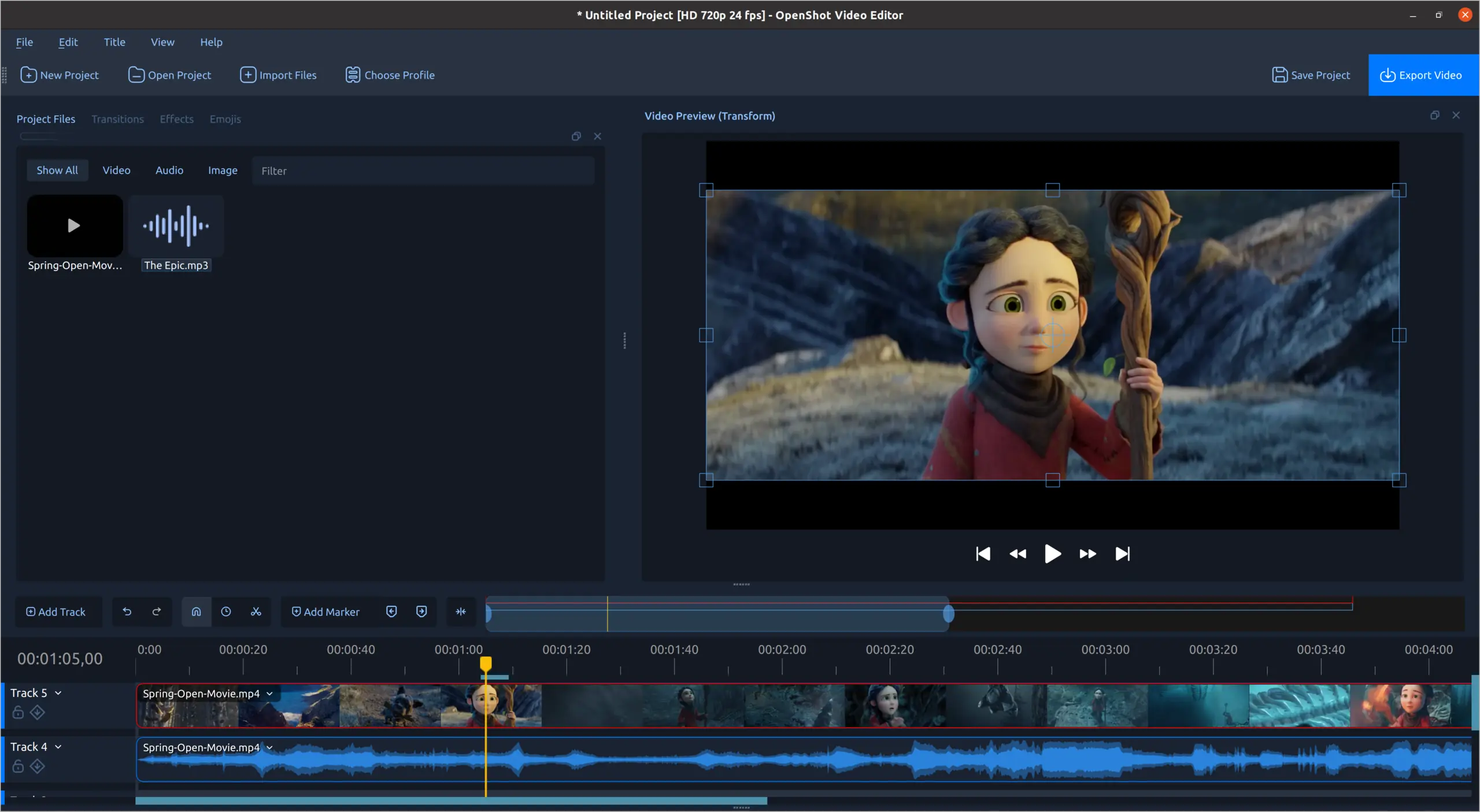
ویرایش خط زمانی

برای جای‌گذاری کلیپ‌ها و ایجاد برش‌های دقیق در چندین شیار، از تصاویر بندانگشتی و شکل موج صوتی استفاده کنید.

ویدیو، صدا و تصاویر را روی شیارهای نامحدود بکشید. پروژه را کوتاه کنید، برش دهید، تغییر اندازه دهید، تراز کنید، بزرگ‌نمایی و جابه‌جا کنید و فریم‌به‌فریم پیش بروید. OpenShot قالب‌های رایج رسانه‌ای را از طریق FFmpeg می‌خواند و فایل‌های پروژه را می‌توان بین Linux، macOS و Windows جابه‌جا کرد.

خط زمانی OpenShot با تصاویر بندانگشتی و شکل موج‌های صوتی
05

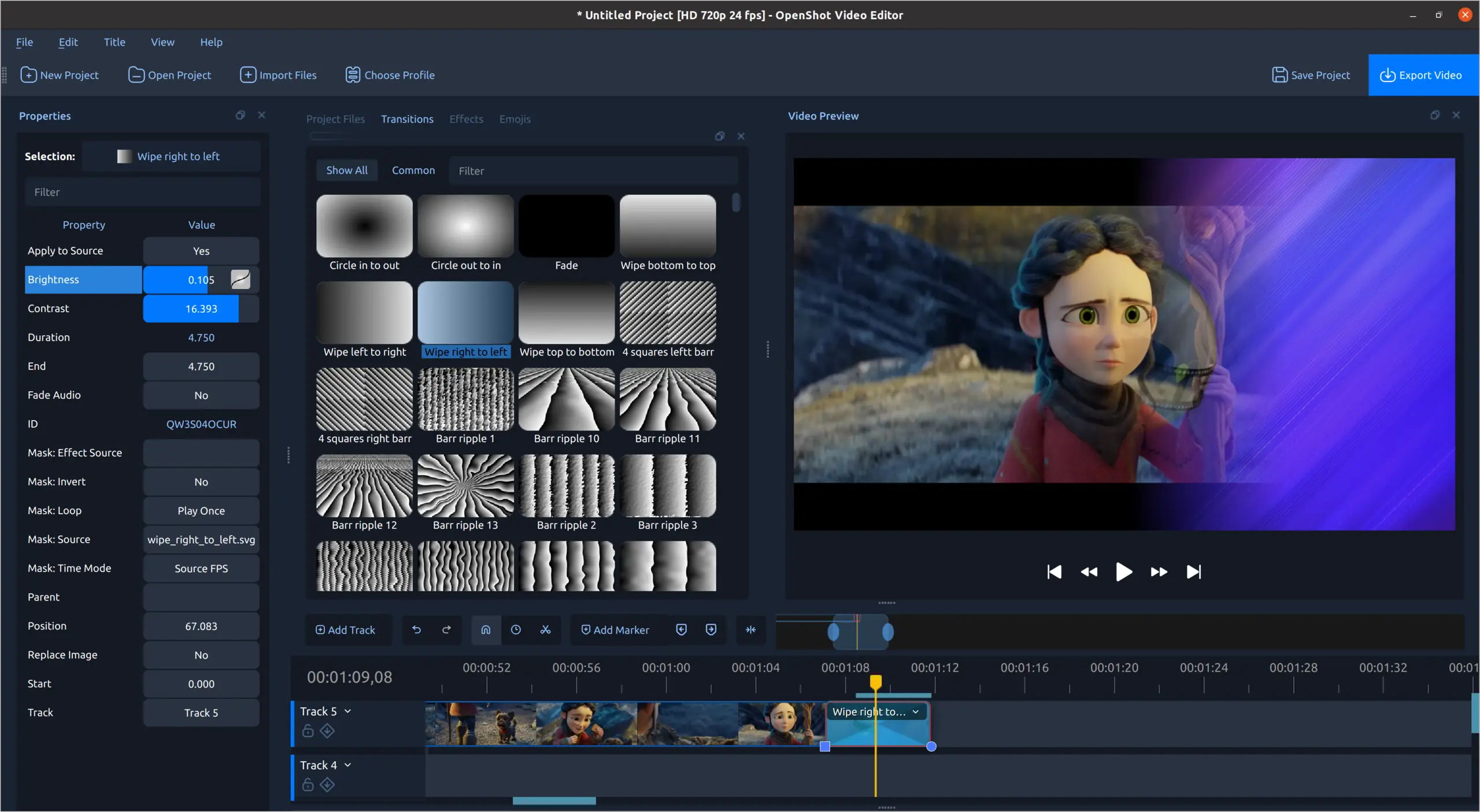
ترنزیشن‌ها و پرده‌ها

یک ترنزیشن را از کتابخانه انتخاب کنید، آن را روی خط زمانی قرار دهید و زمان‌بندی، جهت، روشنایی و کنتراست آن را تنظیم کنید.

OpenShot بیش از ۴۰۰ الگوی ترنزیشن دارد. دو کلیپ را روی هم قرار دهید تا ترنزیشن به‌صورت خودکار ایجاد شود، جهت آن را معکوس کنید یا ویژگی‌هایش را با کی‌فریم متحرک کنید.

کتابخانه ترنزیشن OpenShot، ویژگی‌ها، کلیپ خط زمانی و پیش‌نمایش ویدیو
06

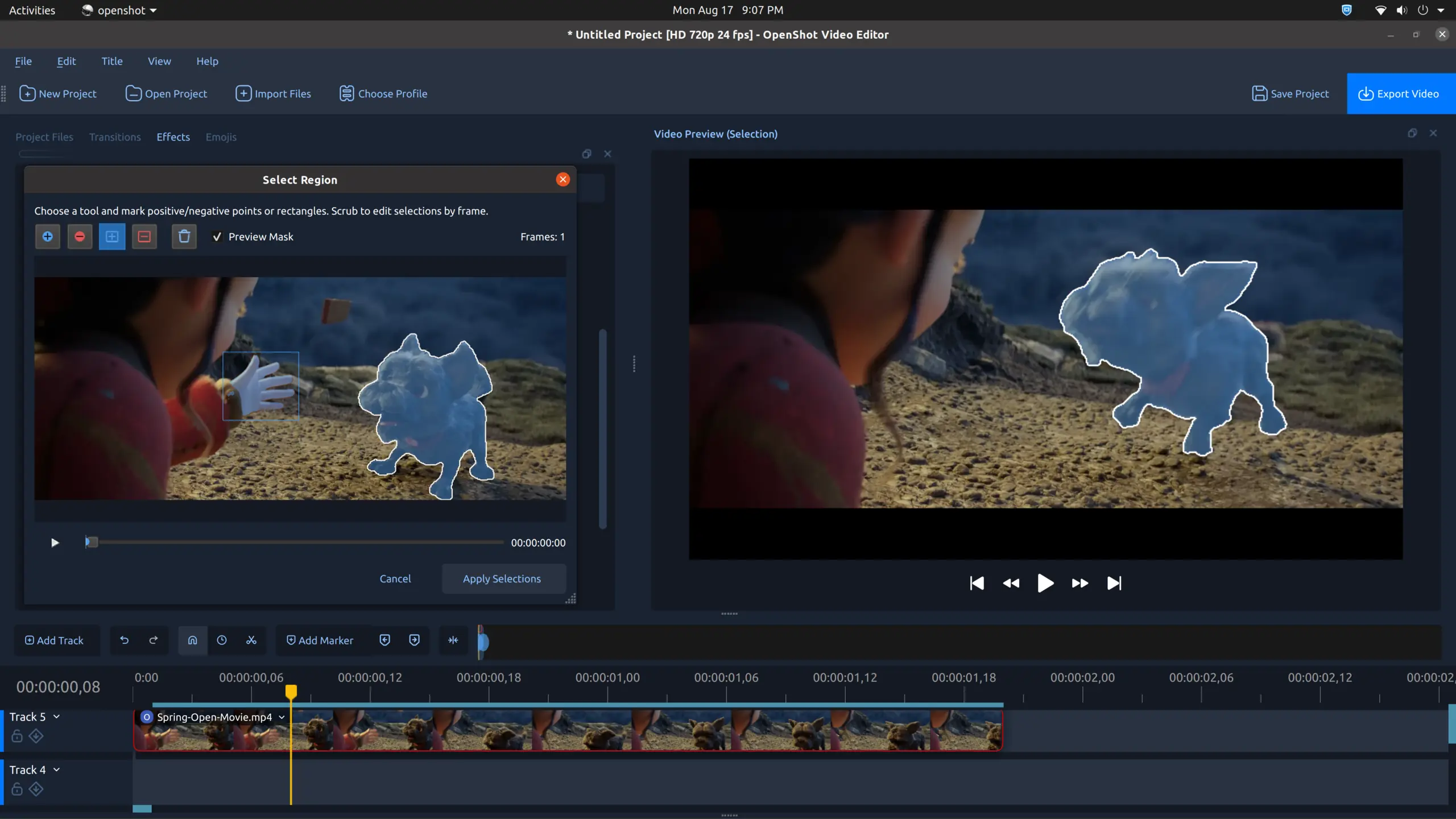
ماسک‌های تعاملی ویدیو

ناحیه‌های مثبت و منفی را مشخص کنید، ماسک ایجادشده را بررسی کنید و پیش از اعمال آن، پیش‌نمایش سوژه جداشده را ببینید.

برای شناسایی ناحیه‌ای که باید نگه داشته یا حذف شود، از نقاط یا مستطیل‌ها استفاده کنید. ماسک‌ها با ترکیب‌بندی مبتنی بر شیار، شفافیت، پوشش‌های تصویری و واترمارک‌های OpenShot کار می‌کنند.

پنجره انتخاب ماسک OpenShot و پیش‌نمایش سوژه ماسک‌شده
07

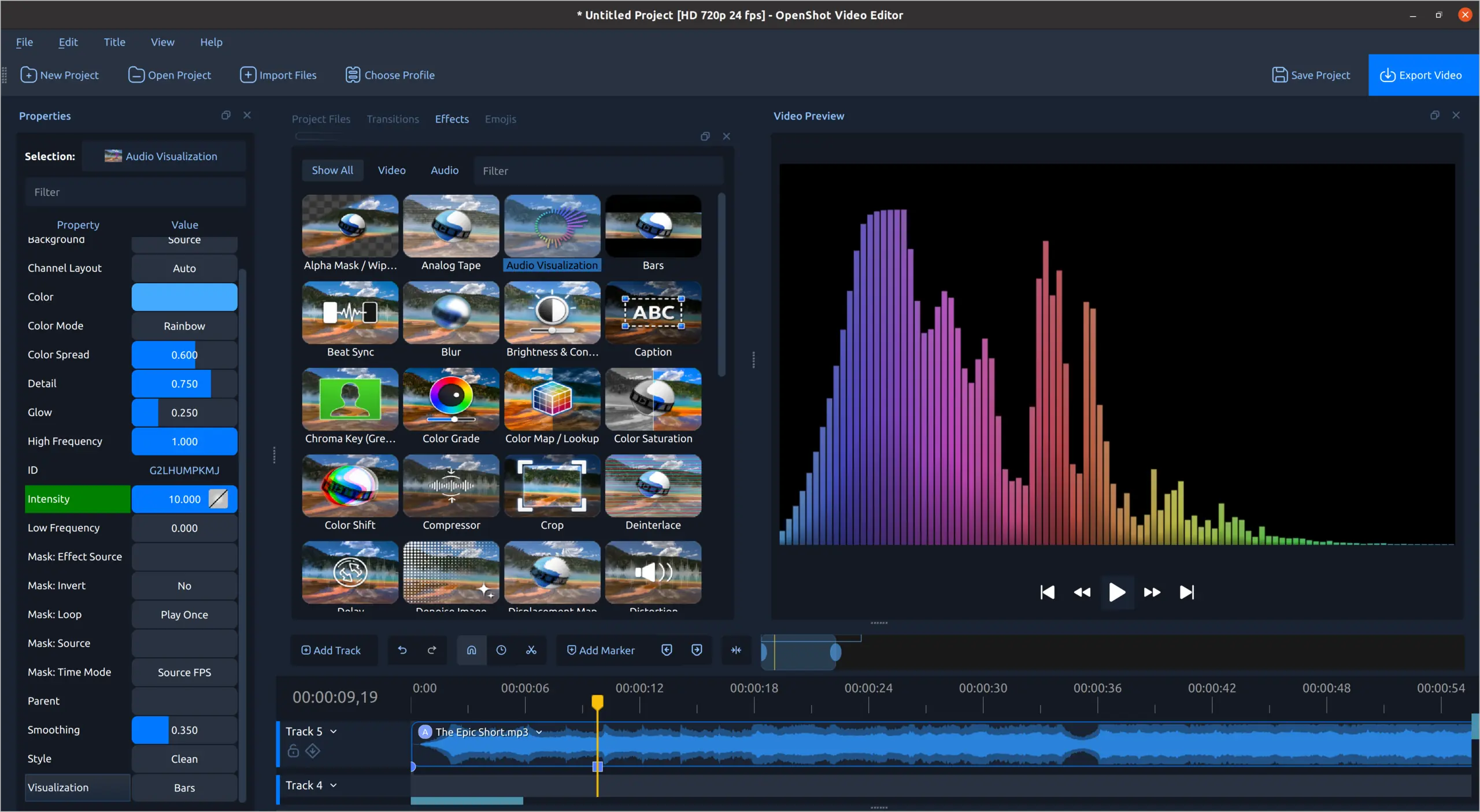
مصورسازی‌های صوتی

یک شیار صوتی را به‌صورت نوار، الگوهای شعاعی یا شکل موج نمایش دهید و رنگ و سبک بصری آن را کنترل کنید.

شکل موج‌ها را در خط زمانی نمایش دهید، مصورسازی‌های صوتی را در ویدیوی نهایی رندر کنید، صدا را از کلیپ ویدیویی جدا کنید و کانال‌های صوتی جداگانه را تنظیم کنید.

مصورسازی نوار صوتی رنگین‌کمانی OpenShot و کنترل‌های افکت
08

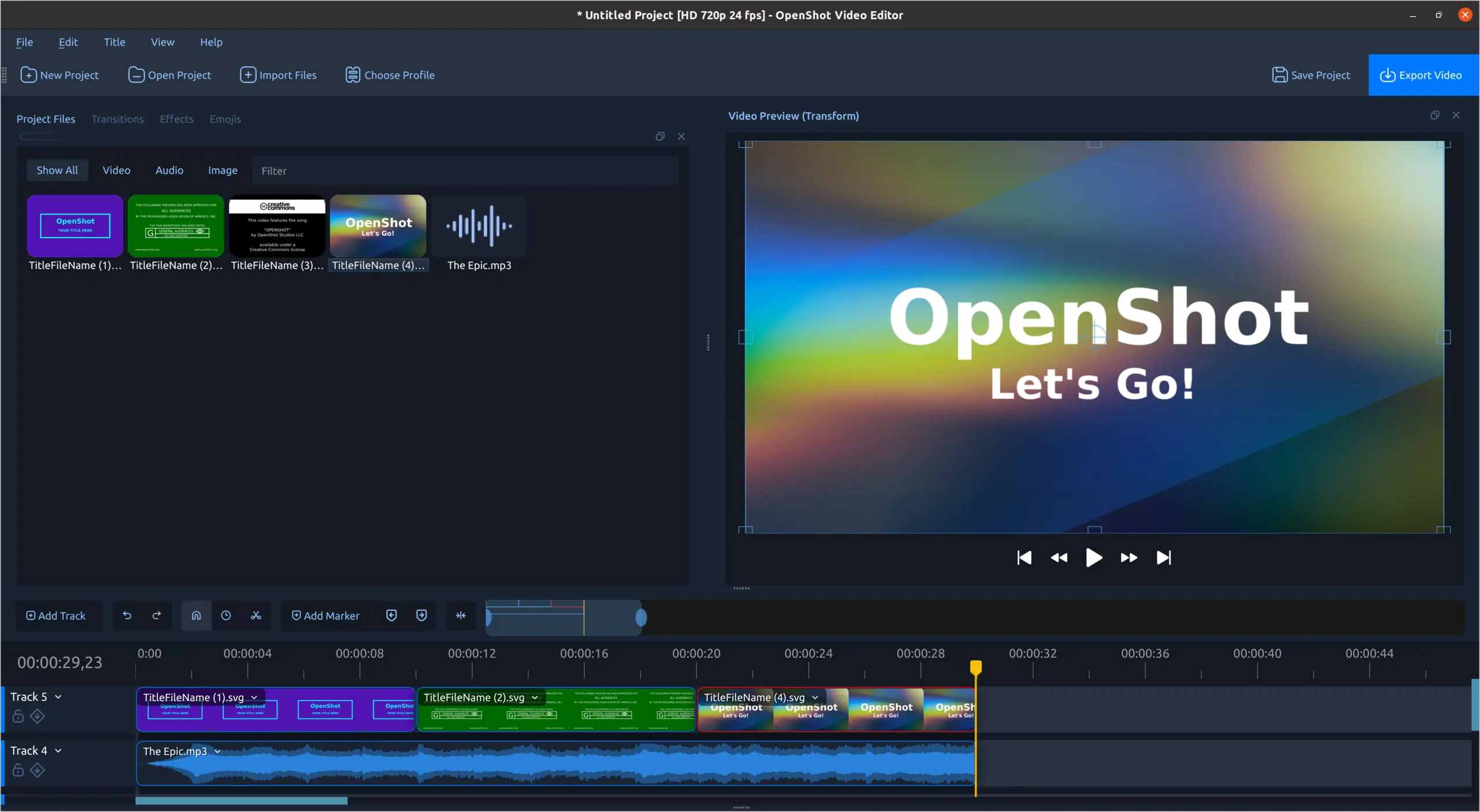
عنوان‌های دوبعدی و سه‌بعدی

با یک قالب عنوان دوبعدی قابل ویرایش شروع کنید یا با Blender یک عنوان سه‌بعدی متحرک رندر بگیرید، سپس نتیجه را روی خط زمانی قرار دهید.

OpenShot بیش از ۴۰ قالب عنوان برداری قابل ویرایش دارد. متن، قلم و رنگ‌ها را تغییر دهید، قالب‌های SVG سفارشی ایجاد کنید یا از عنوان‌های متحرک مبتنی بر Blender با کنترل‌هایی برای متن، مواد، نورپردازی و مدت انیمیشن استفاده کنید.

قالب‌های عنوان OpenShot چیده‌شده روی خط زمانی
09

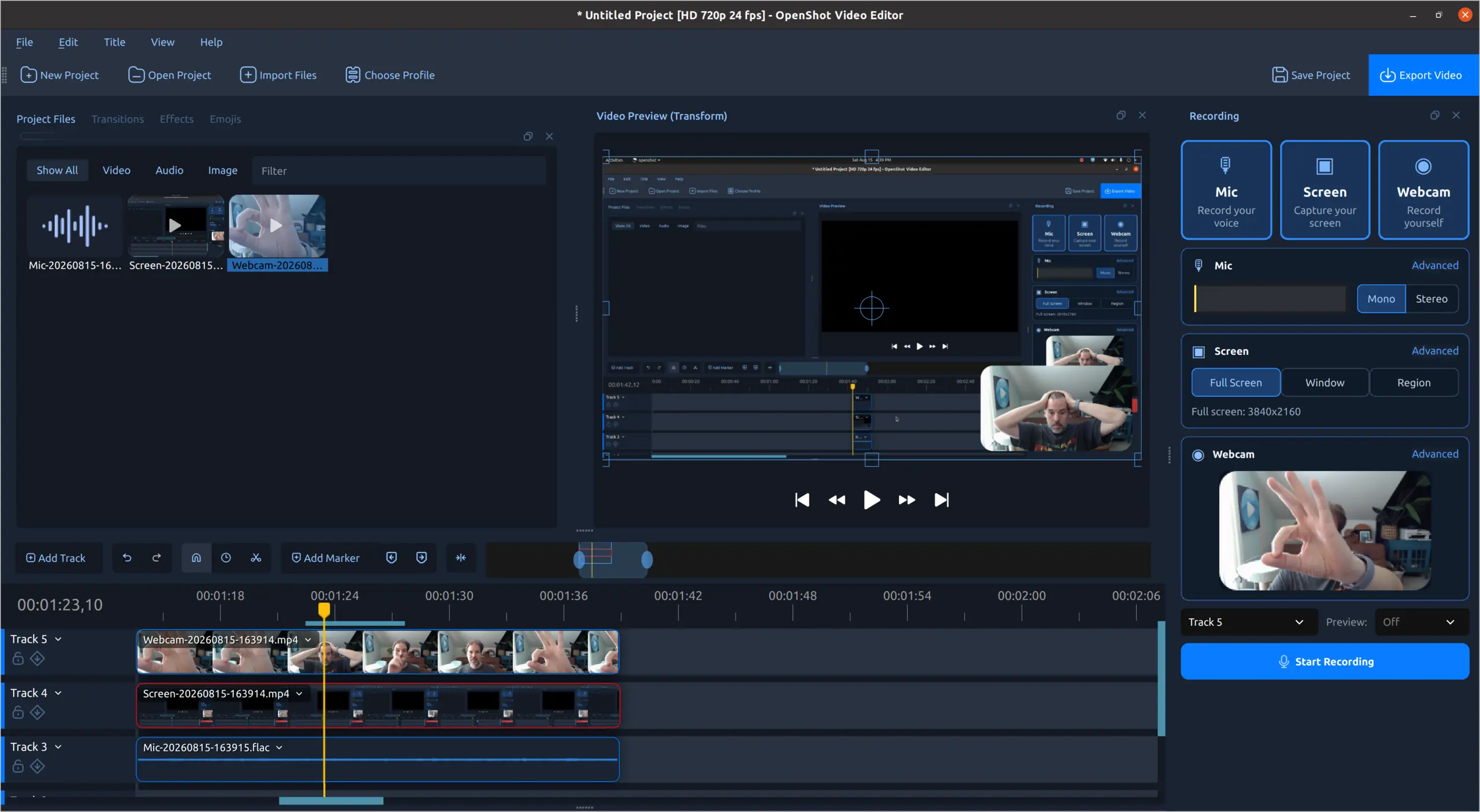
ضبط در OpenShot

از صفحه‌نمایش، وب‌کم و میکروفون از پنل ضبط تصویربرداری کنید، سپس فایل‌های حاصل را به خط زمانی اضافه کنید.

از تمام صفحه، یک پنجره یا ناحیه انتخاب‌شده ضبط کنید. هم‌زمان از وب‌کم و میکروفون تصویربرداری کنید، صدای مونو یا استریو را انتخاب کنید و هر ضبط را در شیار جداگانه‌ای از خط زمانی قرار دهید.

محیط کاری ضبط OpenShot با کنترل‌های میکروفون، صفحه‌نمایش و وب‌کم
رایگان و متن‌باز

ویدئوی بعدی خود را در OpenShot بسازید

بدون اشتراک، واترمارک یا محدودیت پروژه ویرایش کنید. دانلود و استفاده از OpenShot رایگان است.

بارگیری اوپن‌شات مشاهده تصاویر
بسازید | ویرایش کنید | الهام ببخشید

جدیدترین ارسال‌ها

27 سپتامبر

OpenShot 4.0.1: ابزار تیغوی بهبودیافته، ویرایش سریع‌تر و پشتیبانی از Snap در لینوکس

OpenShot 4.0.1 ارتقای بزرگی برای ابزار تیغوی، ویرایش سریع‌تر رنگ و انیمیشن، و خط زمانی‌ای ارائه می‌دهد که هنگام بزرگ‌نمایی و پیمایش، کنترل‌های کلیپ را در دسترس نگه می‌دارد. همچنین گزارش‌های خطای شم......

بیشتر بخوانید
30 اوت

OpenShot 4.0: ضبط، ویرایش و رنگ‌آمیزی مانند هرگز

OpenShot 4.0 از راه رسیده و برخی از بزرگ‌ترین ارتقاهای گردش‌کار خلاقانه در تاریخ ما را به همراه آورده است. اکنون می‌توانید صفحه‌نمایش، وب‌کم، میکروفون و صدای سیستم خود را مستقیماً در یک پروژه ضبط کن......

بیشتر بخوانید

اوپن‌سورس

OpenShot™ در سال ۲۰۰۸ ایجاد شد، با هدف ساخت یک ویرایشگر ویدیو رایگان، ساده و متن‌باز برای لینوکس. اکنون در لینوکس، مک و ویندوز در دسترس است، میلیون‌ها بار دانلود شده و به عنوان یک پروژه همچنان در حال رشد است!

پروانه

OpenShot™ نرم‌افزاری آزاد است: شما می‌توانید آن را بازتوزیع و/یا تغییر دهید تحت شرایط مجوز عمومی همگانی گنو که توسط بنیاد نرم‌افزار آزاد منتشر شده است، نسخه ۳ این مجوز یا (به انتخاب شما) هر نسخه بعدی.

تماس با ما

  • نشانی: 2931 Ridge Rd #101, Rockwall, TX 75032, United States

  • رایانامه: support@openshot.org

  • پشتیبانی: رایانامه · انجمن · دیسکورد

  • DMCA.com Protection Status

دنبال‌کردن ما

حامیان مالی

حامی بعدی ما شوید.
OpenShot لوگوی ویرایشگر ویدیو

OpenShot™ ویرایشگر ویدیو. حق رونوشت © 2008-2026 OpenShot Studios, LLC. تمامی حقوق محفوظ است | حریم خصوصی | شرایط استفاده | فارسی (fa)

تنظیم زبان

زبان خود را نمی‌بینید؟ به ترجمه‌های وب‌سایت ما کمک کنید!


eshagh - https://launchpad.net/~eshagh79

دیدن مترجمان