
27
সেপ্টে.
OpenShot 4.0.1: উন্নত Razor টুল, দ্রুততর সম্পাদনা এবং Linux Snap সমর্থন
লিখেছেন তারিখে ভিতরে রিলিজ .
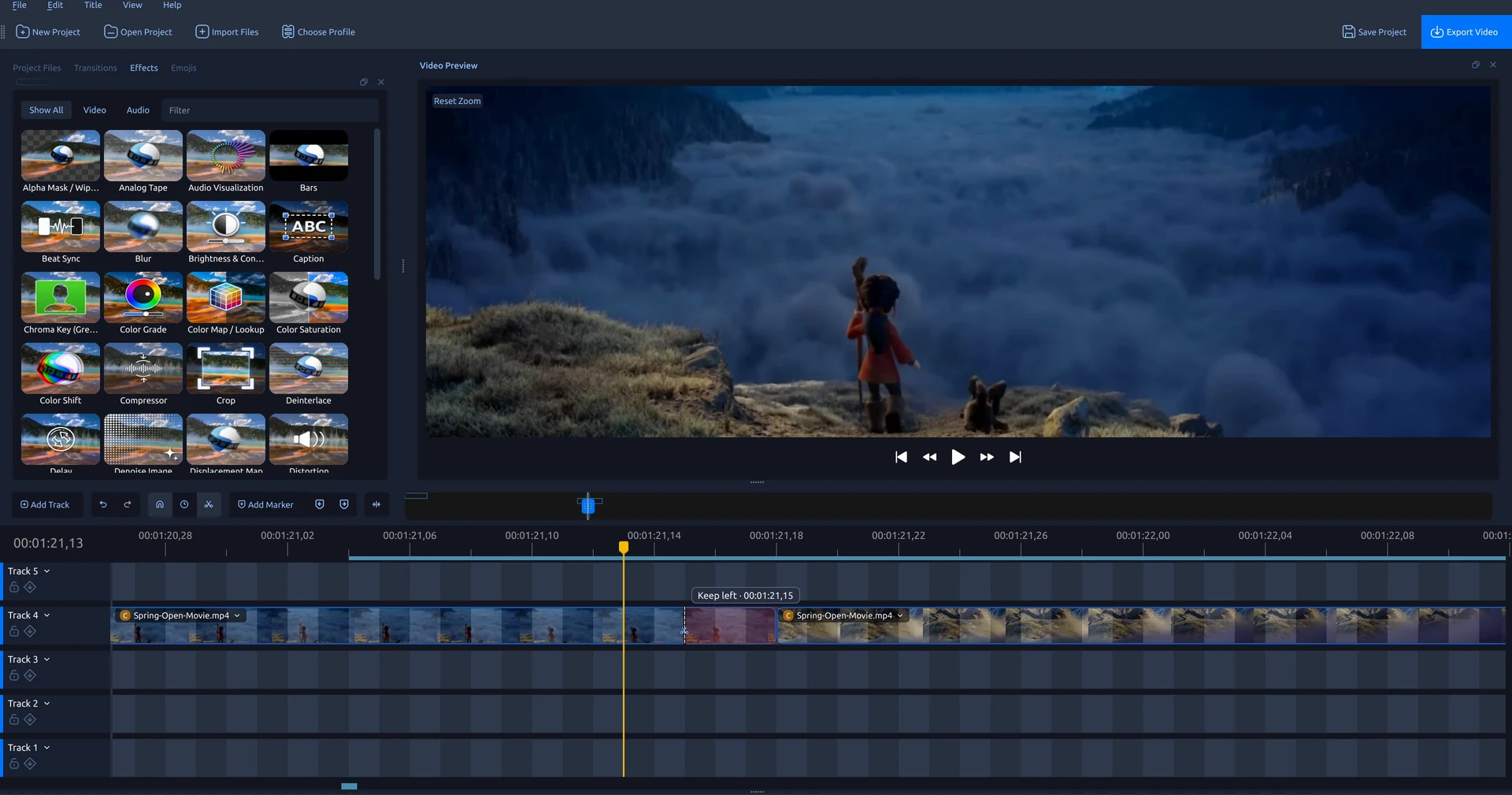
OpenShot 4.0.1-এ Razor টুলে বড় ধরনের উন্নতি, দ্রুততর রঙ ও অ্যানিমেশন সম্পাদনা এবং এমন একটি টাইমলাইন রয়েছে, যেখানে আপনি জুম ও স্ক্রল করলেও ক্লিপের নিয়ন্ত্রণ হাতের নাগালে থাকে। আমরা আপনাদের পাঠানো বাগ রিপোর্টগুলোও পর্যালোচনা করেছি, ক্র্যাশ ঠিক করেছি, আনডু ও প্রকল্প সংরক্ষণ আরও নির্ভরযোগ্য করেছি এবং রেকর্ডিংয়ের স্থিতিশীলতা উন্নত করেছি। এই আপডেটে অনেক কিছু রয়েছে।
আপনি যদি OpenShot 4.0-এ যুক্ত রঙের টুল ও রেকর্ডিং বৈশিষ্ট্যগুলো ব্যবহার করে থাকেন, তাহলে পরবর্তী সম্পাদনা আরও মসৃণ করার মতো অনেক কিছু এখানে পাবেন। Linux ব্যবহারকারীদের জন্য আমাদের প্রথম অফিসিয়াল Snap প্যাকেজও নিয়ে এসেছি। OpenShot হলো Windows, macOS এবং Linux-এর জন্য একটি ওপেন-সোর্স ভিডিও সম্পাদক।
OpenShot 4.0.1-এর উল্লেখযোগ্য দিক
- আপডেট করা Razor টুল: কাটের স্থানে ফ্রেমের পূর্বরূপ দেখুন, টাইমলাইনের লক্ষ্যবস্তুতে স্ন্যাপ করুন এবং ফাঁক বন্ধ করে অনাকাঙ্ক্ষিত ফুটেজ সরান।
- টাইমলাইন ও জুমের উন্নতি: স্ক্রল করার সময় ক্লিপের নিয়ন্ত্রণ দৃশ্যমান রাখুন, সহজে জুমের পরিসর পরিবর্তন করুন এবং আরও সামঞ্জস্যপূর্ণ থাম্বনেইল দেখুন।
- ডেস্কটপ সংযোগ ও অনুবাদ: উন্নত ফাইল ডায়ালগ ও বাহ্যিক সম্পাদকের কর্মপ্রবাহ, পাশাপাশি ২৫টি ভাষায় হালনাগাদ ইন্টারফেস ও ডকুমেন্টেশন অনুবাদ।
- দ্রুততর কীফ্রেম ও রঙ সম্পাদনা: আরও দ্রুত প্রতিক্রিয়াশীল রঙ সমন্বয়, লাইভ ট্রান্সফর্ম এবং অনেক কীফ্রেমযুক্ত প্রকল্পে জুম।
- স্থিতিশীলতা, আনডু ও সংরক্ষণ সংশোধন: আরও নির্ভরযোগ্য সম্পাদনা ইতিহাস, প্রকল্পের সম্পদ, ক্লিপ আপডেট এবং প্লেব্যাক।
- macOS চালুর সংশোধন: Homebrew ইনস্টল না থাকা সিস্টেমসহ অধিকাংশ Mac-এ OpenShot এখন সঠিকভাবে চালু হয়।
- রেকর্ডিং ও অডিও সংশোধন: উন্নত স্ক্রিন-রেকর্ডিং অডিও সিঙ্ক্রোনাইজেশন, Linux ওয়েবক্যাম শনাক্তকরণ এবং রেকর্ডিং ফাইল ব্যবস্থাপনা।
- অফিসিয়াল Linux Snap সমর্থন: স্বয়ংক্রিয় আপডেট ও ডেস্কটপ মেনু সংযোগসহ Snap Store-এর মাধ্যমে ইনস্টল করুন।
Razor টুল: ফ্রেমের পূর্বরূপ, স্ন্যাপিং ও রিপল কাট
একটি ভালো কাট কখনও কখনও একটি মাত্র ফ্রেমের ওপর নির্ভর করে। আপডেট করা Razor টুল কাট নিশ্চিত করার আগে সেই ফ্রেম পরীক্ষা করতে দেয়: প্লেব্যাক থামানো অবস্থায় একটি ক্লিপের ওপর কার্সর রাখুন, আর Video Preview আপনার পয়েন্টারের নিচে থাকা সোর্স ফ্রেমটি দেখাবে। একটি ড্যাশযুক্ত নির্দেশিকা, টাইমকোড এবং কাজের ইঙ্গিত কাটটি কোথায় হবে তা দেখায়। আপনার প্লেহেড স্থির থাকে, এমনকি ওপরের ট্র্যাকের ক্লিপও সোর্সের পূর্বরূপ ঢেকে দিতে পারে না।
স্ন্যাপিং চালু থাকলে কাট নির্দেশিকা ক্লিপের প্রান্ত, মার্কার, প্লেহেড এবং কীফ্রেমের সঙ্গে সারিবদ্ধ হতে পারে। পূর্বরূপ ও কাট একই সীমানা ব্যবহার করে। প্লেব্যাক চলাকালে কার্সর রাখলে তা বাধাগ্রস্ত হয় না, আর ক্লিপ থেকে সরে গেলে প্লেহেডের স্থানে পূর্বরূপ ফিরে আসে।
কোন অংশ রাখবেন তা বেছে নিন
সাধারণ ক্লিক ক্লিপটিকে ভাগ করে এবং উভয় পাশ রাখে। বাম পাশ রাখতে Shift ধরে রাখুন, অথবা ডান পাশ রাখতে Ctrl ধরে রাখুন। ক্লিক করার আগেই শেডিং যে অংশটি সরানো হবে তা চিহ্নিত করে।
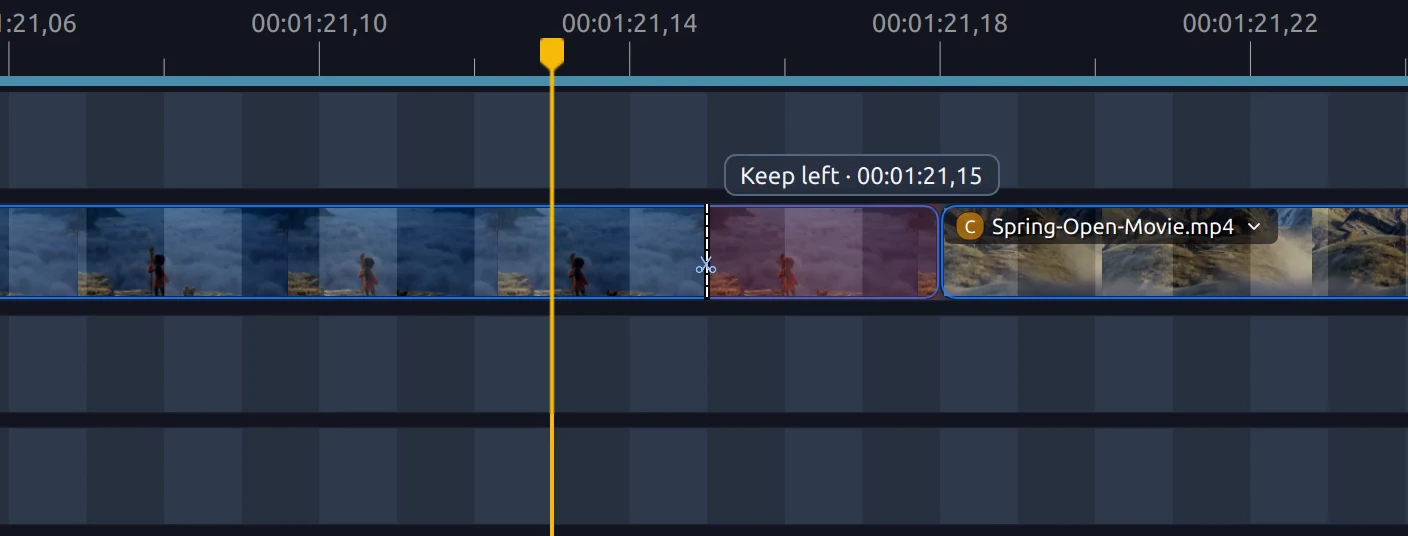
ফাঁকটিও বন্ধ করতে যেকোনো অ্যাকশনের সঙ্গে Alt যোগ করুন। এই রিপল কাটগুলো একই ট্র্যাকে পরের ক্লিপ ও ট্রানজিশনগুলোকে বামে সরিয়ে দেয়, অন্য ট্র্যাকগুলোকে অপরিবর্তিত রাখে। বিদ্যমান W ও Q শর্টকাটগুলো হোভার করা রেজর অবস্থানেও কাজ করে; এগুলো বাম বা ডান দিক রেখে ফাঁক বন্ধ করে। বারবার কাট করার জন্য রেজর সক্রিয় থাকে। কাজ শেষ হলে Esc চাপুন।
টাইমলাইন ও জুমের উন্নতি
দীর্ঘ ক্লিপের বিস্তারিত দেখতে জুম ইন করুন—এখন এর নিয়ন্ত্রণগুলোও আপনার সঙ্গে থাকবে। ক্লিপের শুরু স্ক্রিনের বাইরে স্ক্রল হয়ে গেলেও ক্লিপের শিরোনাম, ইফেক্ট ব্যাজ ও মেনু দৃশ্যমান থাকবে। শটের মাঝামাঝি কোনো ইফেক্ট সামঞ্জস্য করতে হবে? শুরুতে ফিরে না গিয়েই সেখান থেকে সেটি খুলতে পারবেন।
জুম স্লাইডারেও обновন এসেছে, এর হ্যান্ডেলগুলো এখন আরও স্পষ্ট ও ধরতে সহজ। স্ন্যাপিং সক্রিয় থাকলে হ্যান্ডেলগুলো মিল থাকা ক্লিপের প্রান্ত ও প্লেহেডে স্ন্যাপ করতে পারে, ফলে সম্পাদনা করতে চাওয়া অংশটি ফ্রেমে আনা সহজ হয়।
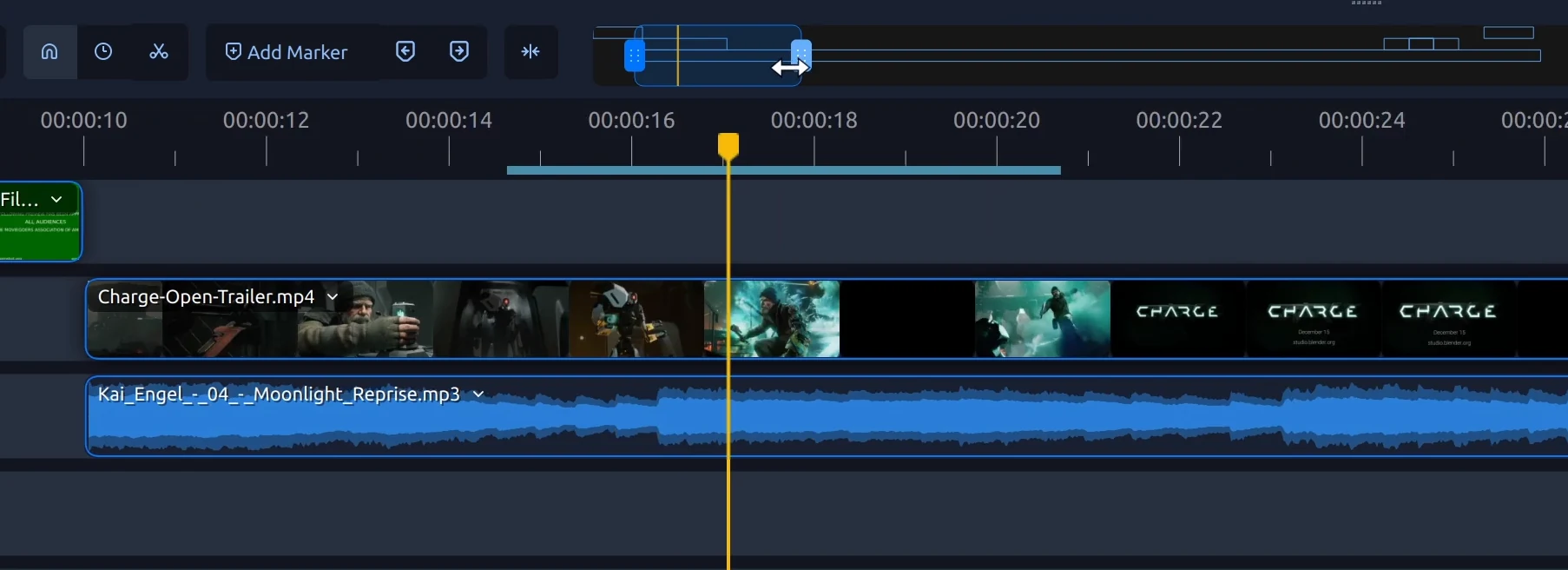
বিভিন্ন জুম স্তরে থাম্বনেইলের অবস্থান ও সময় নির্ধারণ এখন আরও সামঞ্জস্যপূর্ণ, এবং স্ক্রল বা জুম করার পর দৃশ্যমান এলাকার থাম্বনেইলগুলো অগ্রাধিকার পায়। লক করা ট্র্যাকের মেনুগুলোতে অনুপলব্ধ সম্পাদনা অ্যাকশনও নিষ্ক্রিয় থাকে।
ফাইল ডায়ালগ, শিরোনাম ও ডেস্কটপ ইন্টিগ্রেশন
একটি সম্পাদনা সেশনে প্রায়ই টাইমলাইনের চেয়ে বেশি কিছু জড়িত থাকে: ফুটেজ খোঁজা, Inkscape-এ শিরোনাম পরিমার্জন করা, অথবা Blender-এ অ্যানিমেশন রেন্ডার করা। এই রিলিজে টুলগুলোর মধ্যে এসব যাতায়াত আরও সহজ হয়েছে। নেটিভ ফাইল ডায়ালগ উন্নত Linux ডেস্কটপ পোর্টাল সমর্থনসহ ফিরে এসেছে; সমর্থিত ক্ষেত্রে আপনার পছন্দের শুরুর ফোল্ডারও ব্যবহৃত হবে।
নতুন একটি পছন্দের সেটিংয়ে অসংরক্ষিত প্রকল্পের অ্যাসেট কোথায় সংরক্ষিত হবে তা বেছে নিতে পারবেন, আর Linux-এর ডিফল্ট সেটিং স্যান্ডবক্সে চলা বাহ্যিক এডিটরগুলোর (যেমন Snap হিসেবে ইনস্টল করা Inkscape ও Blender) অ্যাক্সেস উন্নত করে। অ্যাসেট-পাথের সংশোধন Inkscape ও Blender-এর ওয়ার্কফ্লোতে সহায়তা করে, আর বাতিল বা বন্ধ করলে Blender-এর কাজগুলো এখন আরও নির্ভরযোগ্যভাবে বন্ধ হয়।
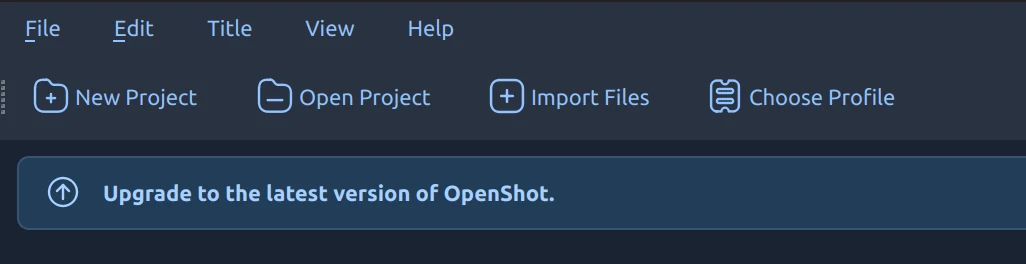
নতুন ব্যানার সিস্টেম সম্পাদনায় বাধা না দিয়ে উইন্ডোর ওপরে ঘোষণা ও আপডেটের নোটিশ দেখায়। OpenShot-এর নতুন সংস্করণ উপলভ্য হলে আপডেট ব্যানারটি আপনাকে ডাউনলোড পৃষ্ঠায় নিয়ে যায়। একবার এটি বন্ধ করলে পরবর্তী রিলিজ পর্যন্ত এটি লুকানো থাকবে।
দ্রুততর কীফ্রেম ও রঙ সম্পাদনা
উষ্ণতর কালার গ্রেড চেষ্টা করুন, অ্যানিমেটেড মুভমেন্ট সামঞ্জস্য করুন, তারপর সময় নির্ভুল করতে জুম ইন করুন। সম্পাদনার সময়, বিশেষ করে কীফ্রেমে ভরা প্রকল্পে, এই ছোট পরীক্ষাগুলো মিলিয়ে বড় প্রভাব ফেলে। OpenShot 4.0.1 এসব সামঞ্জস্যের পেছনে হওয়া পুনরাবৃত্ত প্রক্রিয়াকরণ কমিয়েছে, ফলে কালার-হুইল সম্পাদনা, কীফ্রেম প্যানেল খোলা অবস্থায় জুম করা এবং প্লেব্যাকের সময় ট্রান্সফর্ম পরিবর্তন আরও দ্রুত সাড়া দেয়।
প্রোফাইলিংয়ের জন্য ব্যবহৃত একটি প্রকল্পে, কালার-হুইল সম্পাদনার মধ্যম সময় প্রায় ৬৫ মিলিসেকেন্ড থেকে ৩০ মিলিসেকেন্ডে নেমে এসেছে। কীফ্রেম প্যানেল প্রসারিত অবস্থায় জুম করার সময় প্রায় ১২০ মিলিসেকেন্ড থেকে ২৮ মিলিসেকেন্ডে নেমেছে। এই পরিমাপগুলো পরীক্ষামূলক সিস্টেমে ওই নির্দিষ্ট সম্পাদনা কার্যক্রমগুলোর ক্ষেত্রে প্রযোজ্য; ফলাফল আপনার হার্ডওয়্যার ও প্রকল্পের ওপর নির্ভর করে।
ট্রিমিংয়ে এখন আরও দ্রুত প্রতিক্রিয়াশীল প্রিভিউ সিকিং ব্যবহার করা হয়। কীফ্রেম লক্ষ্য করা সহজ হয়েছে, এবং সেগুলো টেনে সরালে প্লেহেডের অবস্থান আরও ভালোভাবে বজায় থাকে। একসঙ্গে, এই পরিবর্তনগুলো সময়, অ্যানিমেশন বা রঙ সামঞ্জস্য করার সময় বিঘ্ন কমায়।
স্থিতিশীলতা, পূর্বাবস্থায় ফেরানো এবং প্রকল্প সংরক্ষণ
ভিন্ন কাট বা রঙের প্রয়োগ চেষ্টা করা সম্পাদনারই অংশ, তাই পূর্বাবস্থায় ফেরানোর সুবিধাকেও এসব পরীক্ষার সঙ্গে তাল মিলিয়ে চলতে হয়। সম্পাদনার ইতিহাস ও প্রকল্প সংরক্ষণসংক্রান্ত বেশ কিছু সমস্যা আমরা ঠিক করেছি। পাশাপাশি ক্লিপ মুছে ফেলা, প্রিভিউ আপডেট, সিকিং এবং মিডিয়া খোলা বা বন্ধ করার সময় রিপোর্ট করা ক্র্যাশগুলোরও সমাধান করা হয়েছে।
Homebrew ছাড়াই Mac বিল্ড চালু হয়
যেসব Mac ব্যবহারকারী OpenShot চালু করতে পারছিলেন না, তারা 4.0.1 ব্যবহার করে দেখতে পারেন। Homebrew ইনস্টল না থাকা Mac-এ চালুর সময় ক্র্যাশ ঘটানো একটি লাইব্রেরি নির্ভরতার সমস্যা আমরা ঠিক করেছি। OpenCV এবং FFmpeg-এর মাধ্যমে লিঙ্ক করা Tesseract লাইব্রেরিগুলো অ্যাপের বাইরে খোঁজা হচ্ছিল, যেখানে ওই সিস্টেমগুলোতে সেগুলো উপলভ্য ছিল না। সংশোধিত Mac বিল্ডগুলো এই নির্ভরতার সমস্যা সমাধান করে, ফলে Homebrew ছাড়াই অধিকাংশ Mac-এ OpenShot সঠিকভাবে চালু হয়।
পূর্বাবস্থায় ফেরানো এবং প্রকল্পের সামঞ্জস্য
পূর্বাবস্থায় ফেরানোর ইতিহাস এখন আপনার সম্পাদনার স্বতন্ত্র স্ন্যাপশট সংরক্ষণ করে, তাই পরবর্তী কোনো ট্রিম বা ইফেক্ট পরিবর্তন আগের ইতিহাসের এন্ট্রি বদলাতে পারে না। Save এবং Save As এখন পূর্বাবস্থায় ফেরানো ও পুনরায় করার ইতিহাসে অ্যাসেটের পথও সংরক্ষণ করে, যার মধ্যে এমন শিরোনাম ও রেকর্ডিং রয়েছে যেগুলো কেবল পূর্বাবস্থায় ফেরানো কোনো অ্যাকশনের মাধ্যমে উল্লেখ করা হয়।
নির্বাচন পরিবর্তন বা এডিটর বন্ধ করার সময় কালার-হুইল ও কার্ভ সম্পাদনায় এখন আরও সামঞ্জস্যপূর্ণ পূর্বাবস্থায় ফেরানোর আচরণ দেখা যায়। নির্বাচিত Color Grade কীফ্রেম মুছে ফেললে এখন ভুল করে ইফেক্ট মুছে না দিয়ে কেবল ওই পয়েন্টগুলোই লক্ষ্য করা হয়।
সামঞ্জস্যসংক্রান্ত সংশোধনগুলো আপগ্রেড করার সময় পুরোনো প্রকল্প ও আমদানি করা ক্লিপে ক্লিপের অবস্থান এবং অ্যানিমেশন অক্ষুণ্ণ রাখে। অন্যান্য সংশোধন একই শুরুর সময় থাকা ক্লিপগুলোর ট্রানজিশনের ক্রম, স্কেল করা ডিসপ্লেতে প্রিভিউয়ের আকার, এবং এক্সপোর্টের অডিও টাইমস্ট্যাম্প ও ছবি ব্যবস্থাপনা ঠিক করে।
রেকর্ডিং ও অডিও সংশোধন
টিউটোরিয়াল, নির্দেশনামূলক প্রদর্শন এবং উপস্থাপনার ক্ষেত্রে শব্দকে দৃশ্যের সঙ্গে তাল মিলিয়ে চলতে হয়। অডিওকে ভিডিওর সঙ্গে সামঞ্জস্যপূর্ণ রাখতে স্ক্রিন রেকর্ডিং এখন ক্যাপচারের টাইমস্ট্যাম্প আরও সতর্কভাবে ব্যবহার করে। সংশোধনগুলো পরবর্তী শব্দ সরিয়ে না দিয়ে বিলম্বিত অডিও ও ফাঁক সামলায় এবং ক্যাপচার করা অডিওতে কড়কড় শব্দের একটি উৎসের সমাধান করে।
Linux-এ ওয়েবক্যাম শনাক্তকরণ এখন সরাসরি ক্যামেরার সমর্থিত মোডগুলো জিজ্ঞাসা করে। অতিরিক্ত সংশোধনগুলো ক্যামেরা চালু ও পরিষ্কার করা, Windows অডিও রেকর্ডিং ব্যাকএন্ড নির্বাচন, এবং ফাইল ব্যবহৃত থাকা অবস্থায় রেকর্ডিং সরানোর সমস্যাগুলো সমাধান করে। Linux প্যাকেজে Wayland স্ক্রিন রেকর্ডিংয়ের জন্য প্রয়োজনীয় ঐচ্ছিক ক্যাপচার উপাদানও অন্তর্ভুক্ত রয়েছে।
Linux-এর জন্য অফিসিয়াল Snap সমর্থন
Linux ব্যবহারকারীদের জন্য এখন একটি নতুন ইনস্টলেশন বিকল্প রয়েছে: OpenShot এখন আনুষ্ঠানিকভাবে Snap হিসেবে উপলভ্য! অফিসিয়াল OpenShot দল রক্ষণাবেক্ষণ করা এই প্যাকেজটি আপনার ডেস্কটপ মেনুতে এডিটর যোগ করে এবং স্বয়ংক্রিয় আপডেট পায়। এটি Snap Store থেকে সংগ্রহ করুন, অথবা Snap সমর্থন সক্রিয় থাকা সিস্টেমে একটি কমান্ড দিয়ে ইনস্টল করুন:
sudo snap install openshot-qtআপনার ডিস্ট্রিবিউশনে Snap সমর্থন আগে থেকেই অন্তর্ভুক্ত না থাকলে, প্রথমে snapd সেটআপের নির্দেশনা অনুসরণ করুন।
মাইক্রোফোন ও ওয়েবক্যাম অ্যাক্সেস
আমাদের Snap স্বয়ংক্রিয় সংযোগগুলো আনুষ্ঠানিকভাবে অনুমোদিত না হওয়া পর্যন্ত, এই অনুমতিগুলো ম্যানুয়ালি সক্রিয় করতে হবে। মাইক্রোফোন বা ওয়েবক্যাম দিয়ে রেকর্ড করতে, আপনার সফটওয়্যার ম্যানেজারে audio-record এবং camera সক্রিয় করুন, অথবা চালান:
sudo snap connect openshot-qt:audio-record
sudo snap connect openshot-qt:camera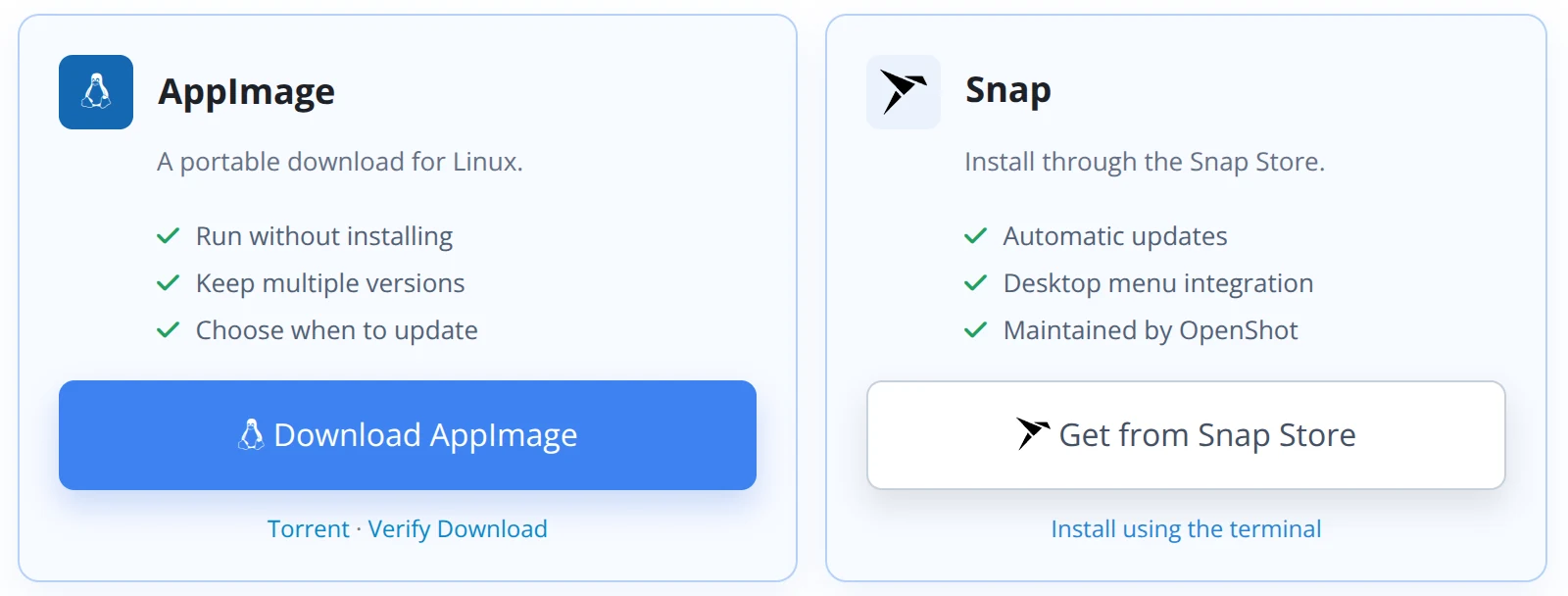
যারা পোর্টেবল ডাউনলোড পছন্দ করেন, একাধিক সংস্করণ রাখেন বা কখন আপডেট করবেন তা নিজেরা বেছে নিতে চান, তাদের জন্য AppImage এখনও উপলভ্য। আমাদের অফিসিয়াল PPA-ও ডাউনলোড পৃষ্ঠা থেকে লিঙ্ক করা আছে।
অনুবাদ ও ডকুমেন্টেশন
আমরা ২৫টি ভাষায় ইন্টারফেস ও ডকুমেন্টেশনের অনুবাদ হালনাগাদ করেছি এবং টুলটিপ সংক্ষিপ্ত করেছি। ভিডিও সম্পাদনার পরিভাষা আরও ভালোভাবে প্রতিফলিত করতে কয়েকটি ভাষায় অনেক প্রধান ইন্টারফেস লেবেলের অনুবাদও পর্যালোচনা ও উন্নত করেছি। User Guide-এ হালনাগাদ Razor টুল সম্পর্কেও বলা হয়েছে, যাতে আপনি এর নতুন কাটিং বিকল্পগুলো কাজে লাগাতে পারেন।
রিলিজ নোট ও সোর্স কোড
OpenShot 4.0.1 libopenshot 1.0.1 এবং libopenshot-audio 1.0.1 ব্যবহার করে। সম্পাদনা-সংক্রান্ত সংশোধনের পাশাপাশি, এই রিলিজগুলো ডায়াগনস্টিক লগিং সহজ করে এবং বিল্ডের সামঞ্জস্য উন্নত করে, যার মধ্যে macOS অডিও-লাইব্রেরি লিংকিংও রয়েছে।
বিস্তারিত রিলিজ নোট ও সোর্স ইতিহাস তিনটি প্রকল্প রিপোজিটরিতে পাওয়া যায়:
ধন্যবাদ
সমস্যা শনাক্ত করতে এবং এই সংশোধনগুলো পরীক্ষা করতে সহায়তা করা অবদানকারী, অনুবাদক, পরীক্ষক ও ব্যবহারকারীদের ধন্যবাদ। আপনাদের প্রতিবেদন ও পরীক্ষা বিভিন্ন প্রকল্প, কম্পিউটার এবং অপারেটিং সিস্টেমে OpenShot উন্নত করতে আমাদের সহায়তা করে।
স্ক্রিনশটগুলোতে Blender Studio-এর Spring এবং Charge প্রদর্শিত হয়েছে। সৃজনশীল সম্প্রদায়ের সঙ্গে এই চলচ্চিত্রগুলো ভাগ করে নেওয়ার জন্য Blender এবং এর Open Movie শিল্পীদের ধন্যবাদ।
চলচ্চিত্রের ফুটেজ: Spring এবং Charge। © Blender Foundation। Creative Commons Attribution 4.0-এর অধীনে শেয়ার করা হয়েছে। studio.blender.org। সম্পাদিত OpenShot ডেমোনস্ট্রেশনের মধ্যে ফুটেজটি প্রদর্শিত হয়েছে।
পরবর্তী কাট তৈরি করতে আমাদের সহায়তা করুন
OpenShot আপনার কাজে লাগলে, অনুগ্রহ করে প্রকল্পটিকে সহায়তা করার কথা বিবেচনা করুন। অনুদান প্রতিটি রিলিজের পেছনে থাকা উন্নয়ন, পরীক্ষা, ডকুমেন্টেশন এবং অবকাঠামোর অর্থায়নে সহায়তা করে।
সর্বজনীন পর্যালোচনা লেখা OpenShot-কে সহায়তা করার আরেকটি চমৎকার উপায়। আপনার অভিজ্ঞতা শেয়ার করলে আরও বেশি মানুষ এডিটরটি সম্পর্কে জানতে পারে এবং আমাদের ওপেন-সোর্স সম্প্রদায় বেড়ে ওঠে।
OpenShot 4.0.1 ডাউনলোড করুন
একটি ক্লিপ বেছে নিন, নতুন Razor প্রিভিউ ব্যবহার করে দেখুন এবং হালনাগাদ টাইমলাইনটি আপনার পরবর্তী প্রকল্পে কীভাবে মানানসই হয় তা দেখুন। OpenShot 4.0.1 Windows, macOS এবং Linux-এর জন্য উপলভ্য, যার মধ্যে আমাদের নতুন অফিসিয়াল Snap প্যাকেজও রয়েছে। আপনি কী তৈরি করেন তা দেখার জন্য আমরা আগ্রহী।