লেখক আর্কাইভ: Jonathan

Jonathan এর আরএসএস ফিড

6 এপ্রি.

নীল এবং বেগুনি বৈদ্যুতিক বিস্ফোরণ পটভূমির উপর OpenShot লোগো এবং সংস্করণ নম্বর সহ OpenShot 3.5.1 রিলিজ আর্টওয়ার্ক।

OpenShot 3.5.1 সম্পাদনাকে আগের চেয়ে দ্রুততর, মসৃণ এবং আরও পরিশীলিত করে তোলে। এটি মসৃণ সম্পাদনার জন্য একটি অন্তর্নির্মিত Optimize Preview ওয়ার্কফ্লো যোগ করে, কর্মক্ষমতা এবং প্রতিক্রিয়াশীলতা উন্নত করে, টাইমলাইন জুমিং এবং ট্রিমিং আপগ্রেড করে, এবং গুরুত্বপূর্ণ ফিক্স এবং ব্যবহারযোগ্যতা উন্নতির একটি দীর্ঘ তালিকা প্রদান করে। এখনই OpenShot 3.5.1 ডাউনলোড করুন!


6 এপ্রি.

OpenShot 3.5.1 প্রধান উইন্ডো, নির্বাচিত ফাইলসমূহ, এবং নতুন Optimize->Optimize Video প্রসঙ্গ মেনু প্রদর্শিত।

একটি ভিডিও অপ্টিমাইজ করলে সম্পাদনার জন্য একটি ছোট এবং দ্রুত সংস্করণ তৈরি হয়, যাতে প্লেব্যাক, স্ক্রাবিং, ট্রিমিং এবং প্রিভিউ আরও মসৃণ হয় এবং আপনার চূড়ান্ত এক্সপোর্টের গুণগত মান অপরিবর্তিত থাকে।


16 মার্চ

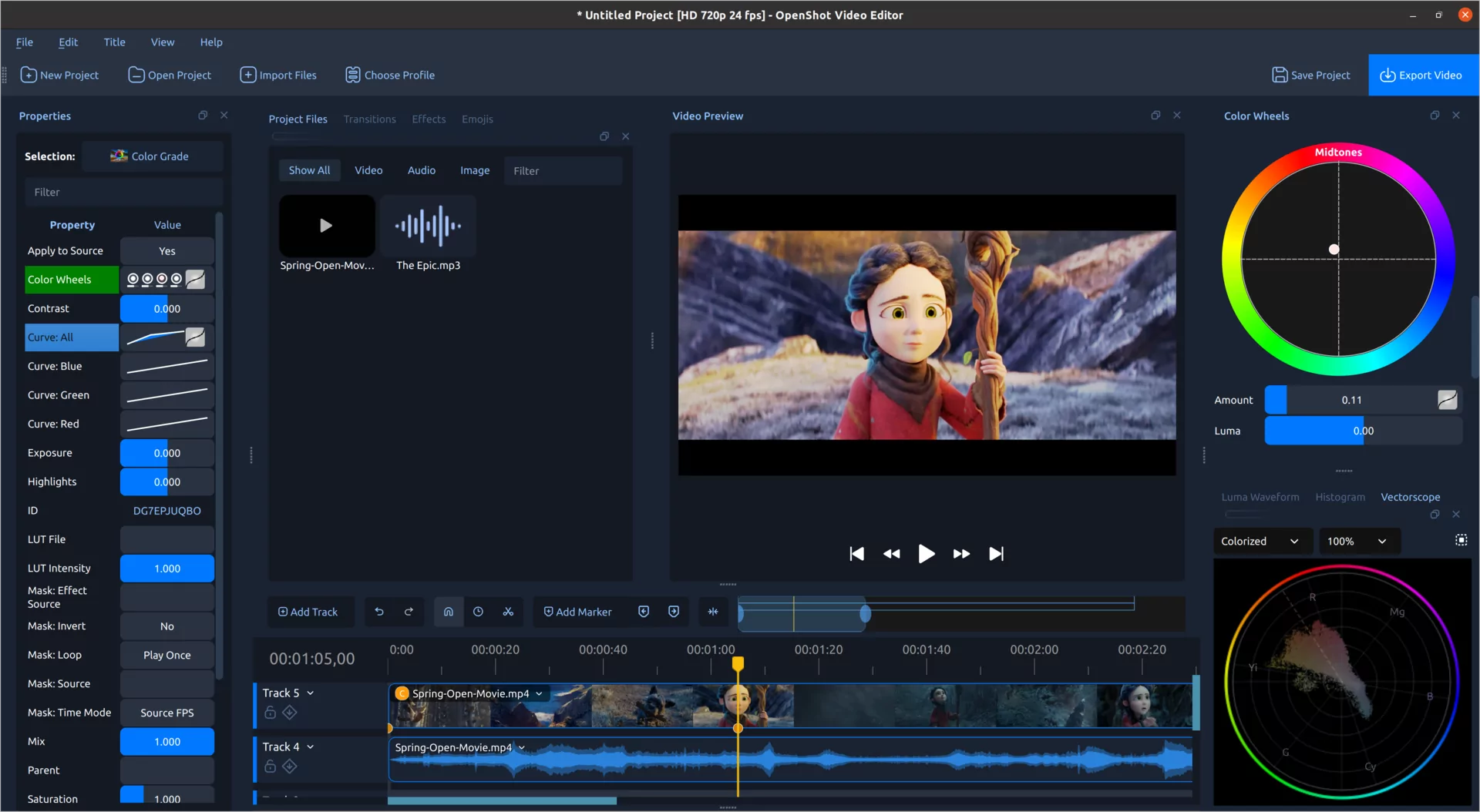
OpenShot 3.5 রিলিজ - একক ক্লিপ সহ প্রধান উইন্ডো (স্ক্রিনশট)

সবাই প্রস্তুত হন। OpenShot 3.5 এসেছে, এবং এটি আমাদের ১৮ বছরের ইতিহাসে সবচেয়ে বড় রিলিজগুলোর একটি। অনেক দ্রুত টাইমলাইন থেকে উন্নত এক্সপোর্ট, উন্নত GPU ত্বরান্বিতকরণ, বুদ্ধিমান ইফেক্ট এবং শক্তিশালী স্থিতিশীলতা পর্যন্ত, এই রিলিজ OpenShot কে বড়ভাবে এগিয়ে নিয়ে যায়। আমি এর জন্য অত্যন্ত গর্বিত, এবং সবাইকে এটি ব্যবহার করতে দেখতে অধীর আগ্রহে অপেক্ষা করছি।


20 জান.

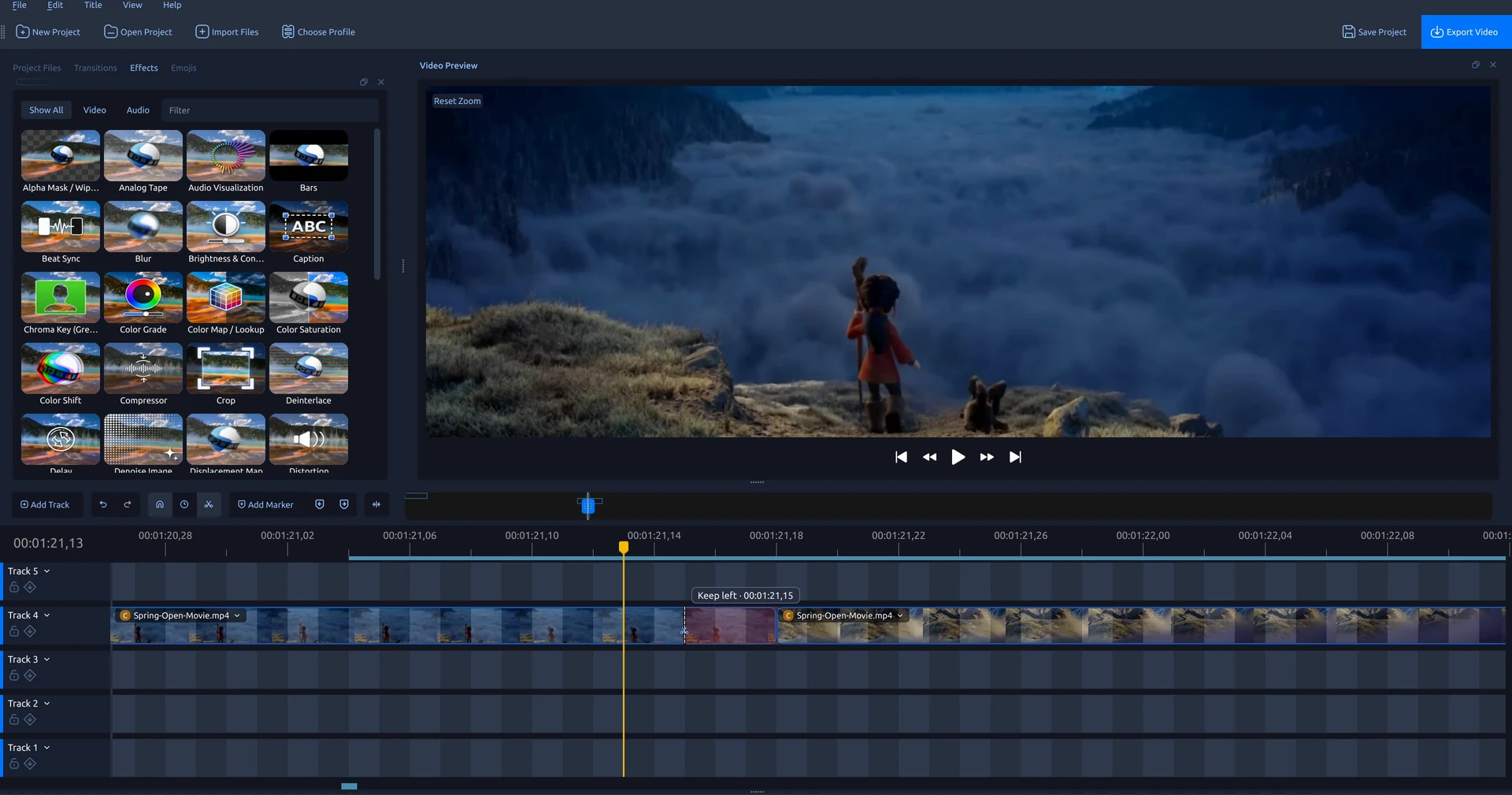
যেখানে কাটতে চান সেখানে প্লেহেড রাখুন, তারপর Slice ব্যবহার করে OpenShot টাইমলাইনে একটি ক্লিপকে দুইটি সম্পাদনাযোগ্য অংশে ভাগ করুন।

একটি ক্লিপ ভাগ করা আপনাকে একটি ভিডিও বা অডিও ক্লিপকে আলাদা অংশে কাটতে দেয় যাতে আপনি ভুলগুলি সরাতে, গতি ঠিক করতে বা ট্রানজিশন যোগ করতে পারেন।


20 জান.

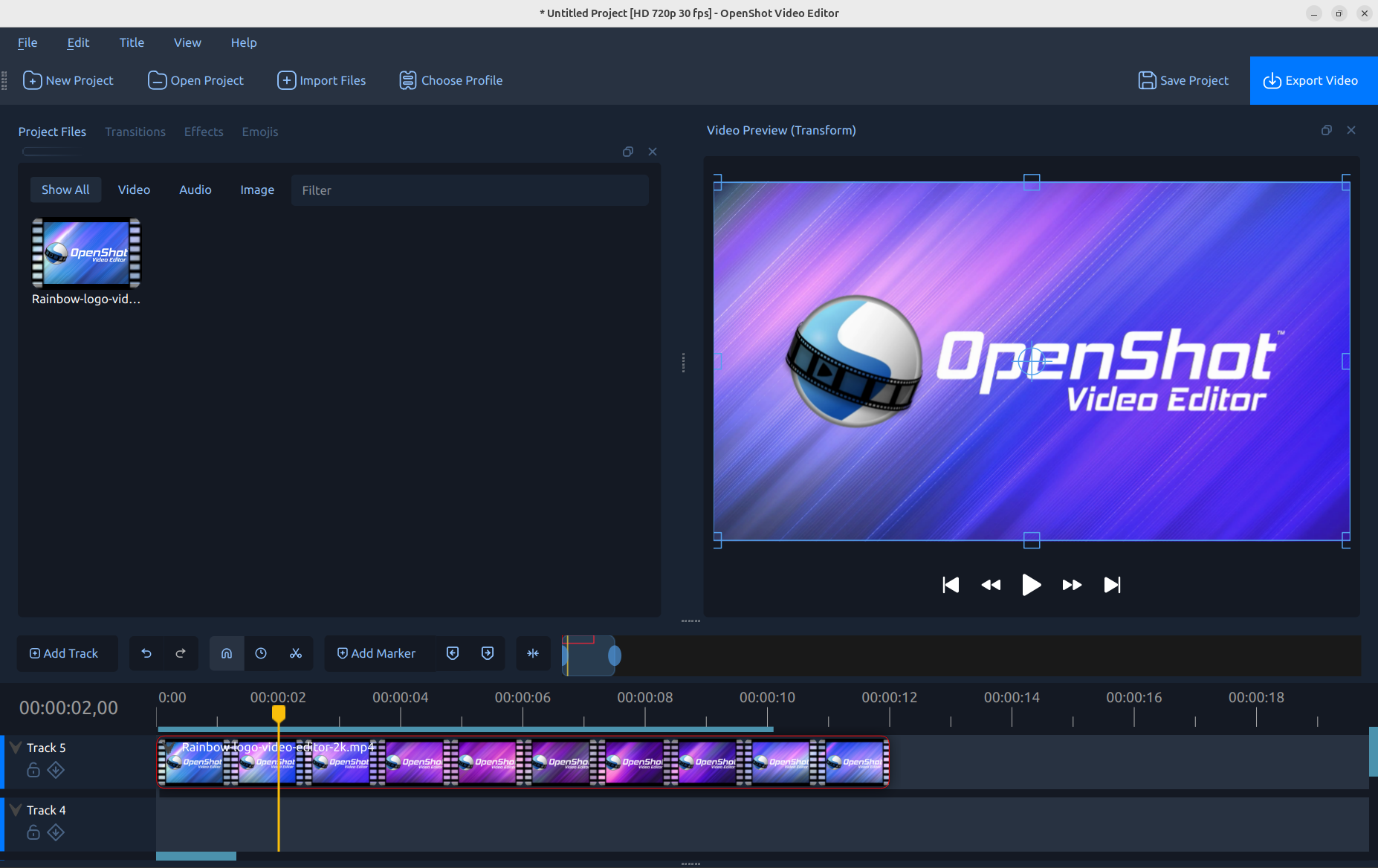
OpenShot টাইমলাইনে ক্লিপের প্রান্ত ভেতরের দিকে টেনে ভিডিও ক্লিপের শুরু ট্রিম করা হচ্ছে।

অপ্রয়োজনীয় ফুটেজ সরাতে একটি ভিডিওর শুরু বা শেষ ট্রিম করুন। এই ধাপে ধাপে টিউটোরিয়ালে দেখানো হয়েছে কিভাবে OpenShot-এ ভিডিও ক্লিপ ট্রিম করবেন।