
আর্কাইভ জানুয়ারি 2026

20 জান.

যেখানে কাটতে চান সেখানে প্লেহেড রাখুন, তারপর Slice ব্যবহার করে OpenShot টাইমলাইনে একটি ক্লিপকে দুইটি সম্পাদনাযোগ্য অংশে ভাগ করুন।

একটি ক্লিপ ভাগ করা আপনাকে একটি ভিডিও বা অডিও ক্লিপকে আলাদা অংশে কাটতে দেয় যাতে আপনি ভুলগুলি সরাতে, গতি ঠিক করতে বা ট্রানজিশন যোগ করতে পারেন।
20 জান.

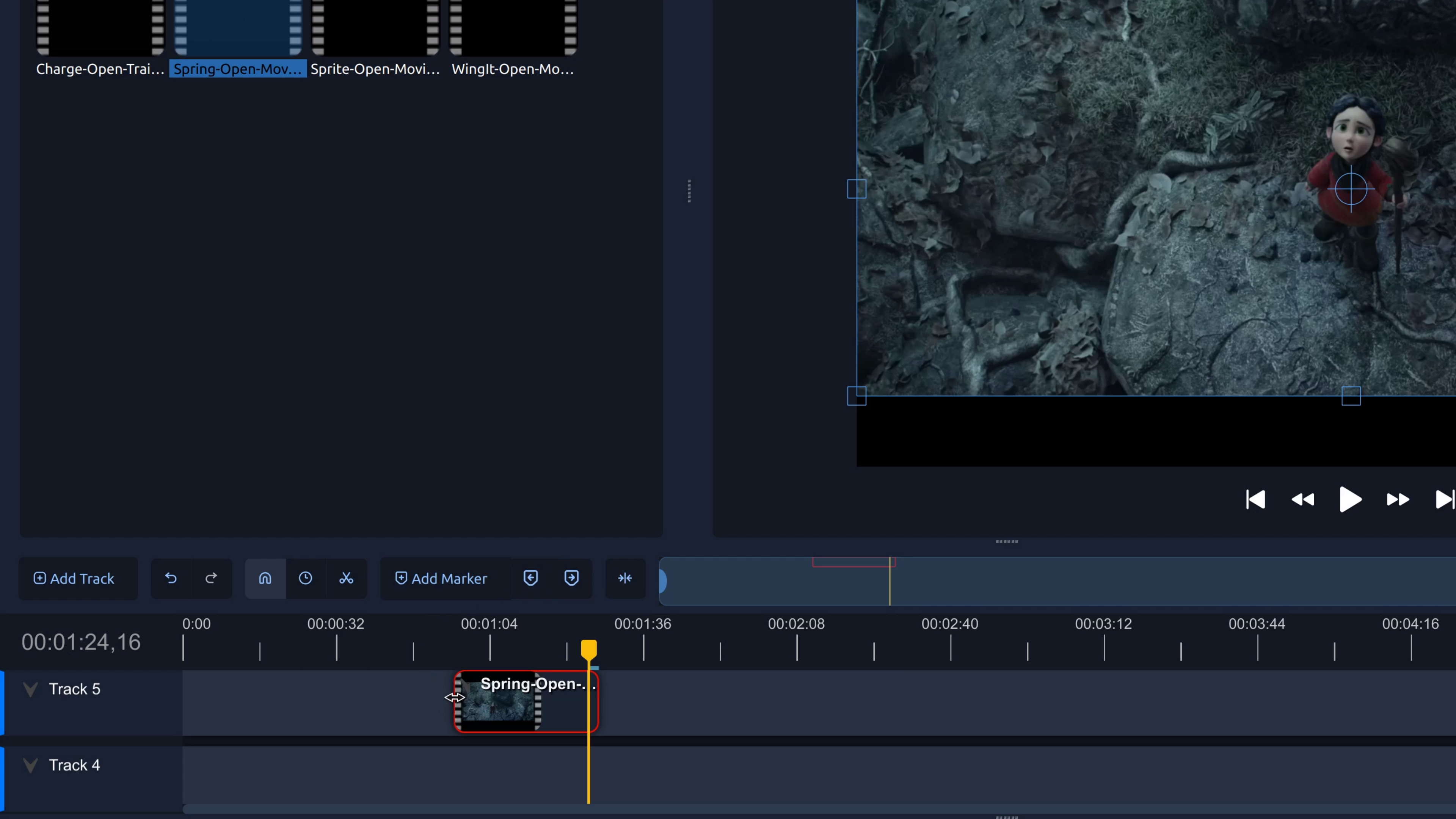
OpenShot টাইমলাইনে ক্লিপের প্রান্ত ভেতরের দিকে টেনে ভিডিও ক্লিপের শুরু ট্রিম করা হচ্ছে।

অপ্রয়োজনীয় ফুটেজ সরাতে একটি ভিডিওর শুরু বা শেষ ট্রিম করুন। এই ধাপে ধাপে টিউটোরিয়ালে দেখানো হয়েছে কিভাবে OpenShot-এ ভিডিও ক্লিপ ট্রিম করবেন।


19 জান.

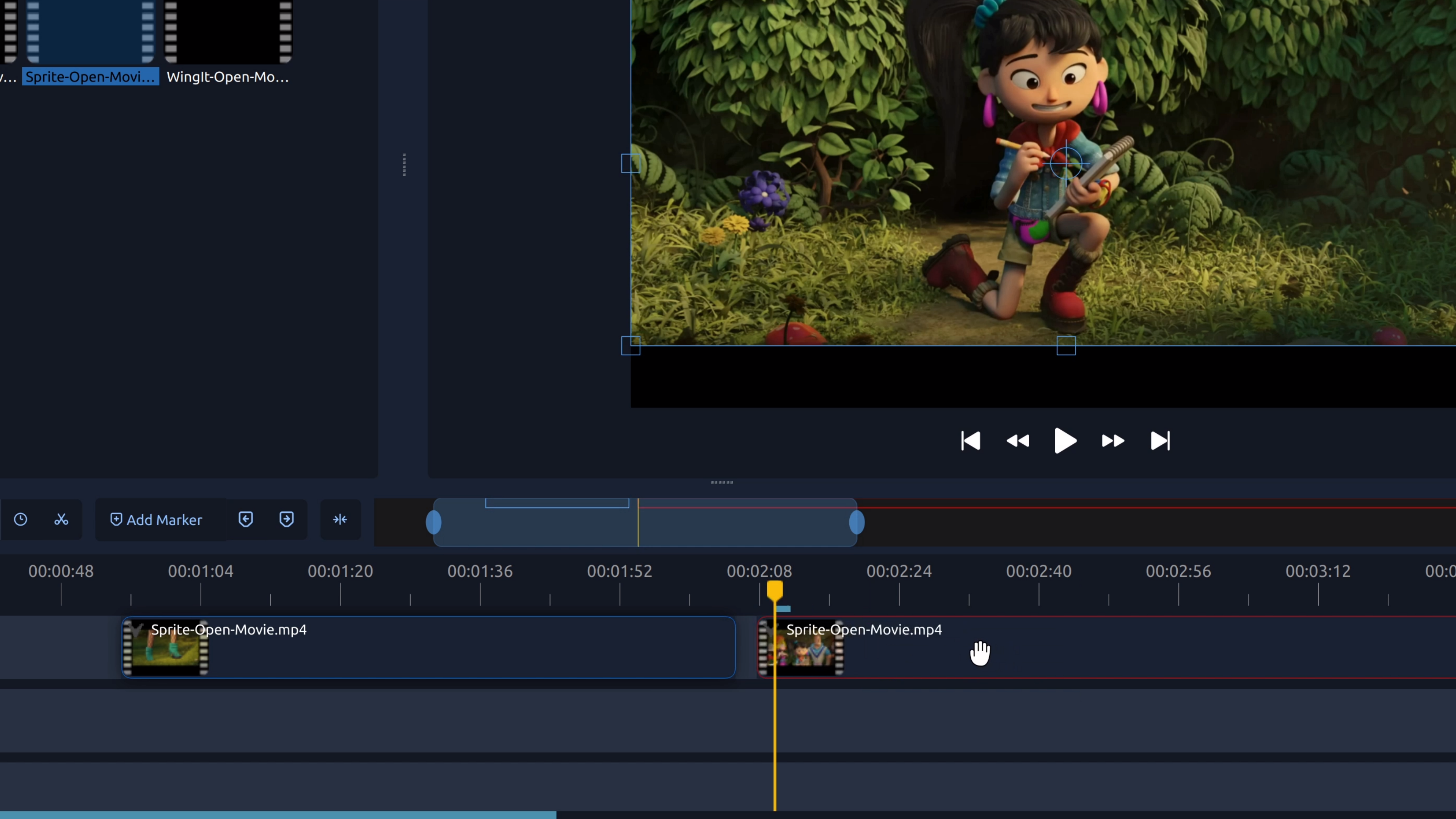
OpenShot টাইমলাইনে একটি ক্লিপ দুইবার ভাগ করে এবং অবাঞ্ছিত অংশ মুছে ভিডিওর মাঝখানের অংশ সরানো হচ্ছে।

ভিডিওর মাঝখানের একটি অংশ সরাতে, আপনি ক্লিপটি সেই অংশের শুরু এবং শেষে ভাগ করবেন যা আপনি চান না, তারপর অবাঞ্ছিত অংশটি মুছে ফেলবেন।


18 জান.

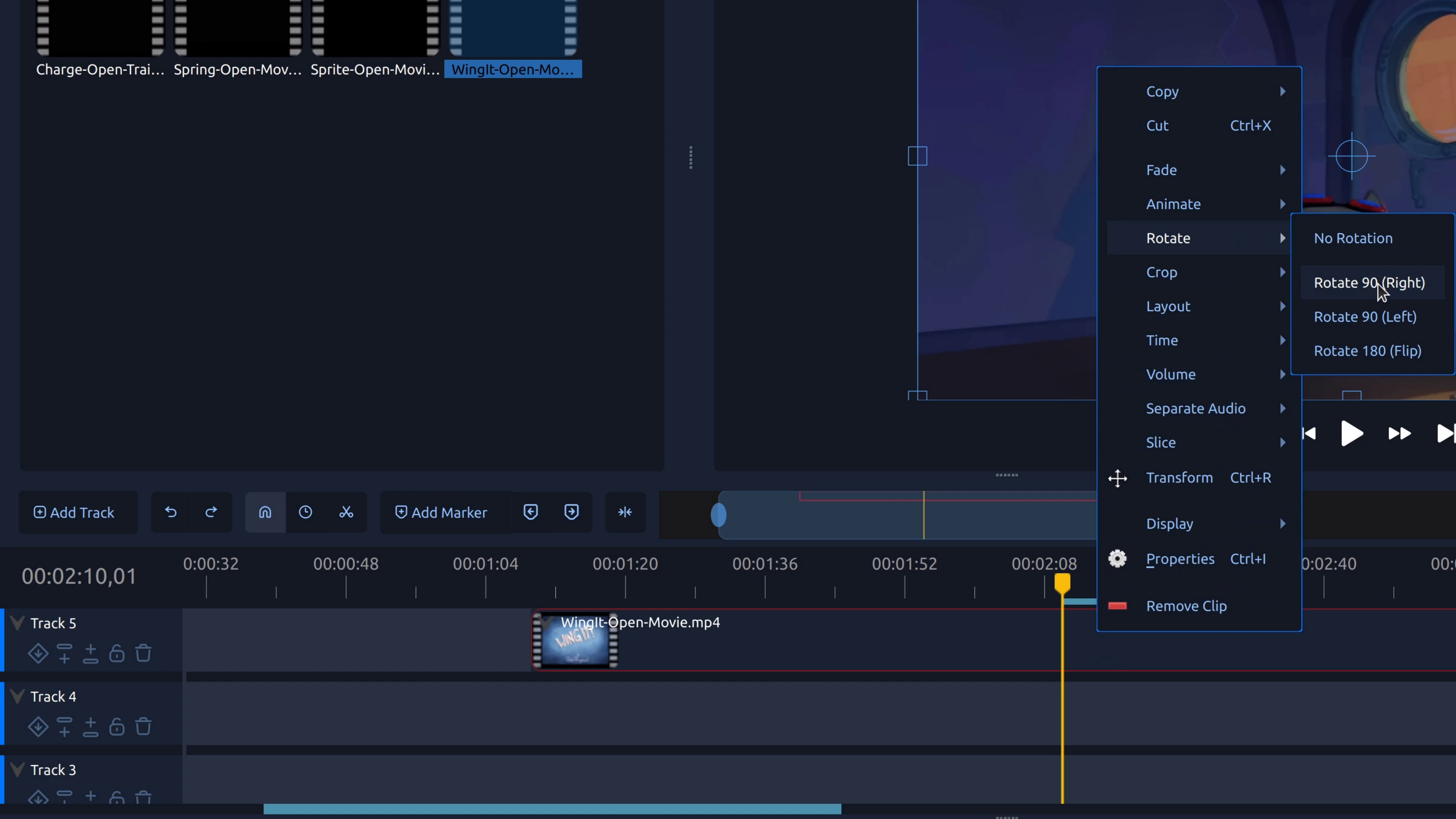
OpenShot-এ ঘূর্ণন নিয়ন্ত্রণ ব্যবহার করে সাইডওয়েজ ফুটেজ ঠিক করার জন্য একটি ভিডিও ক্লিপ ঘুরানো হচ্ছে।

ভিডিও ঘুরানো আপনাকে সাইডওয়েজ বা উল্টো ফুটেজ ঠিক করতে দেয় ক্লিপের ঘূর্ণন সামঞ্জস্য করে যাতে এটি সঠিকভাবে প্রদর্শিত হয়।


দৈনিক আর্কাইভ
