
27
Sep
OpenShot 4.0.1: Verbessertes Rasierklingenwerkzeug, schnelleres Bearbeiten und Linux-Snap-Unterstützung
Geschrieben von am in Veröffentlichungen .
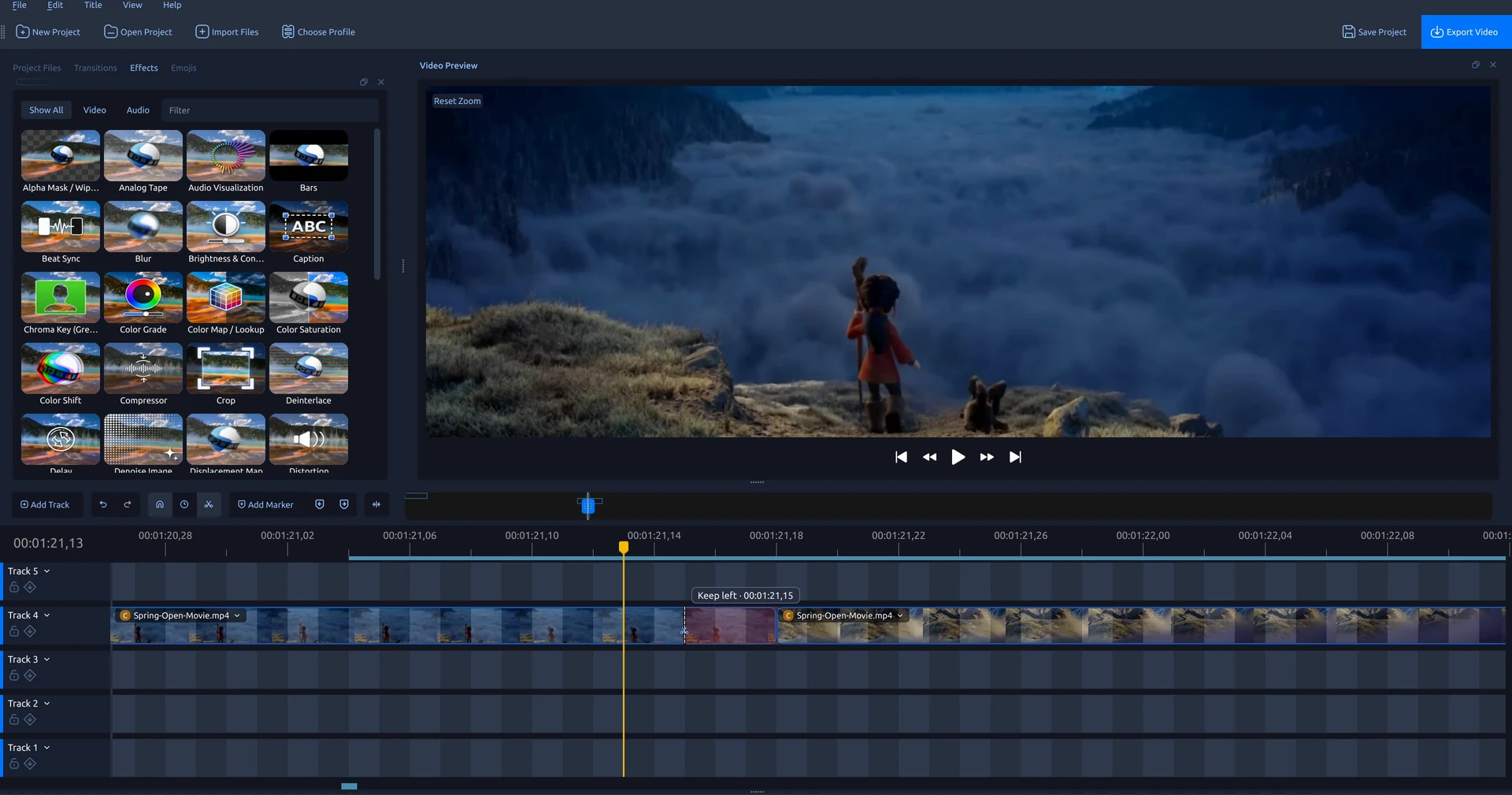
OpenShot 4.0.1 bringt ein umfassend verbessertes Rasierklingenwerkzeug, schnelleres Bearbeiten von Farben und Animationen sowie eine Zeitleiste, die die Clip-Steuerelemente beim Zoomen und Scrollen griffbereit hält. Außerdem haben wir eure Fehlerberichte bearbeitet, Abstürze behoben, Rückgängigmachen und Projektspeicherung verbessert und die Zuverlässigkeit der Aufnahme erhöht. Dieses Update enthält zahlreiche Verbesserungen.
Wenn ihr die in OpenShot 4.0 eingeführten Farbwerkzeuge und Aufnahmefunktionen ausprobiert habt, findet ihr hier vieles, das eure nächste Bearbeitung reibungsloser macht. Außerdem begrüßen wir Linux-Nutzer mit unserem ersten offiziellen Snap-Paket. OpenShot ist ein Open-Source-Videoeditor für Windows, macOS und Linux.
OpenShot 4.0.1 – Highlights
- Verbessertes Rasierklingenwerkzeug: Vorschau des Bildes an einem Schnitt, Einrasten an Zeitleistenzielen und Entfernen unerwünschter Aufnahmen bei gleichzeitigem Schließen der Lücke.
- Verbesserungen an Zeitleiste und Zoom: Clip-Steuerelemente beim Scrollen sichtbar halten, den Zoombereich leichter anpassen und gleichmäßigere Miniaturbilder anzeigen.
- Desktop-Integration und Übersetzungen: Bessere Dateidialoge und Arbeitsabläufe mit externen Editoren sowie überarbeitete Übersetzungen der Benutzeroberfläche und Dokumentation in 25 Sprachen.
- Schnellere Keyframe- und Farbbearbeitung: Reaktionsschnellere Farbanpassungen, Live-Transformationen und schnelleres Zoomen in Projekten mit vielen Keyframes.
- Verbesserungen bei Stabilität, Rückgängigmachen und Speichern: Zuverlässigere Bearbeitungshistorie, Projektressourcen, Clip-Aktualisierungen und Wiedergabe.
- Fehlerbehebung beim macOS-Start: OpenShot startet jetzt auf den meisten Macs korrekt, auch auf Systemen ohne installiertes Homebrew.
- Verbesserungen bei Aufnahme und Audio: Verbesserte Audiosynchronisierung bei Bildschirmaufnahmen, Erkennung von Linux-Webcams und Verarbeitung von Aufnahmedateien.
- Offizielle Linux-Snap-Unterstützung: Installation über den Snap Store mit automatischen Updates und Integration in das Desktop-Menü.
Rasierklingenwerkzeug: Bildvorschauen, Einrasten und Ripple-Schnitte
Ein guter Schnitt kann von einem einzigen Bild abhängen. Mit dem aktualisierten Rasierklingenwerkzeug kannst du dieses Bild vor dem Anwenden prüfen: Bewege den Mauszeiger bei pausierter Wiedergabe über einen Clip, und die Videovorschau zeigt das Quellbild unter dem Mauszeiger. Eine gestrichelte Führung, ein Timecode und ein Aktionshinweis zeigen, wo der Schnitt gesetzt wird. Der Abspielkopf bleibt an seiner Position, und selbst Clips auf höheren Spuren können die Quellvorschau nicht verdecken.
Bei aktiviertem Einrasten kann die Schnittführung an Clipkanten, Markierungen, dem Abspielkopf und Keyframes ausgerichtet werden. Vorschau und Schnitt verwenden dieselbe Begrenzung. Das Bewegen des Mauszeigers während der Wiedergabe unterbricht sie nicht, und beim Verlassen des Clips wird die Vorschau am Abspielkopf wiederhergestellt.
Auswählen, was behalten werden soll
Ein normaler Klick teilt den Clip und behält beide Seiten. Halte Shift gedrückt, um die linke Seite zu behalten, oder Ctrl, um die rechte Seite zu behalten. Eine Schattierung markiert den Bereich, der vor dem Klicken entfernt wird.
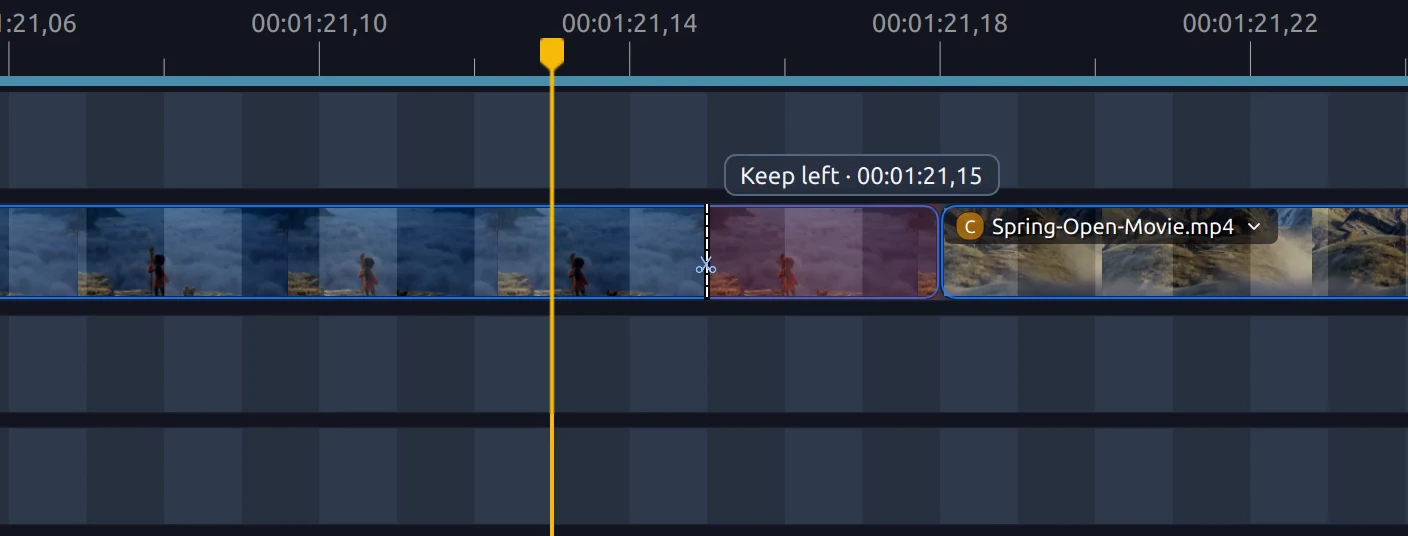
Füge einer der beiden Aktionen Alt hinzu, um auch die Lücke zu schließen. Diese Ripple-Schnitte verschieben spätere Clips und Übergänge auf derselben Spur nach links, während andere Spuren unverändert bleiben. Die vorhandenen Tastenkürzel W und Q funktionieren ebenfalls an der Position des Rasierklingenwerkzeugs unter dem Mauszeiger: Sie behalten die linke oder rechte Seite und schließen die Lücke. Das Rasierklingenwerkzeug bleibt für wiederholte Schnitte aktiv. Drücke Esc, wenn du fertig bist.
Verbesserungen an Zeitleiste und Zoom
Zoome direkt in die Details eines langen Clips hinein – seine Steuerelemente bleiben jetzt dabei. Der Clip-Titel, Effekt-Badges und das Menü bleiben sichtbar, während der Anfang aus dem Bildschirm scrollt. Musst du einen Effekt in der Mitte einer Aufnahme anpassen? Du kannst ihn direkt dort öffnen, ohne zum Anfang zurückkehren zu müssen.
Auch der Zoom-Schieberegler wurde überarbeitet und verfügt nun über deutlichere, leichter greifbare Griffe. Bei aktiviertem Einrasten können die Griffe an passenden Clip-Kanten und am Abspielkopf einrasten, sodass du den zu bearbeitenden Abschnitt leichter festlegen kannst.
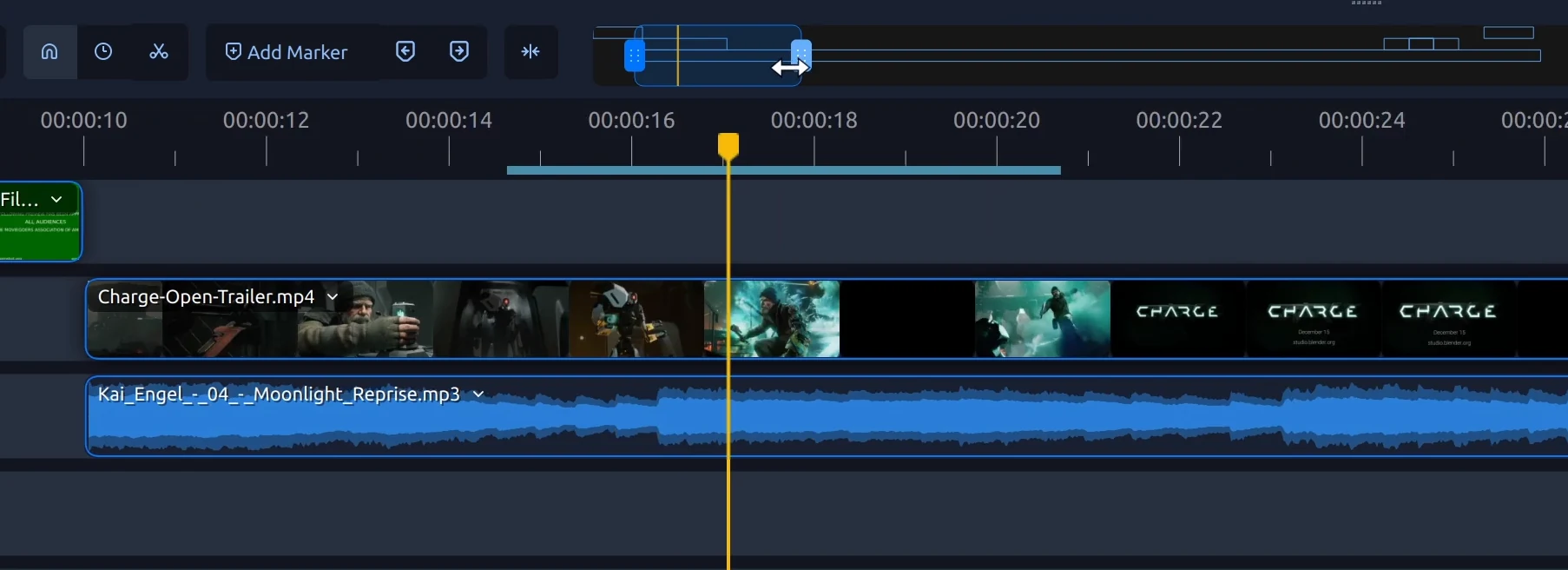
Positionierung und Timing der Miniaturbilder sind über verschiedene Zoomstufen hinweg konsistenter, und Miniaturbilder im sichtbaren Bereich werden nach dem Scrollen oder Zoomen bevorzugt geladen. Menüs gesperrter Spuren deaktivieren außerdem nicht verfügbare Bearbeitungsaktionen.
Dateidialoge, Titel und Desktop-Integration
Eine Bearbeitungssitzung umfasst oft mehr als die Zeitleiste: Videomaterial finden, einen Titel in Inkscape nachbearbeiten oder eine Animation in Blender rendern. Diese Version erleichtert mehrere dieser Wechsel zwischen den Werkzeugen. Native Dateidialoge sind zurück und bieten eine bessere Unterstützung für Linux-Desktop-Portale, einschließlich des bevorzugten Startordners, sofern unterstützt.
Mit einer neuen Einstellung kannst du festlegen, wo Assets für nicht gespeicherte Projekte gespeichert werden. Die Linux-Standardeinstellung verbessert den Zugriff für sandboxed externe Editoren, etwa als Snaps installierte Versionen von Inkscape und Blender. Korrekturen an Asset-Pfaden verbessern Arbeitsabläufe mit Inkscape und Blender, während Blender-Aufträge beim Abbrechen oder Schließen zuverlässiger beendet werden.
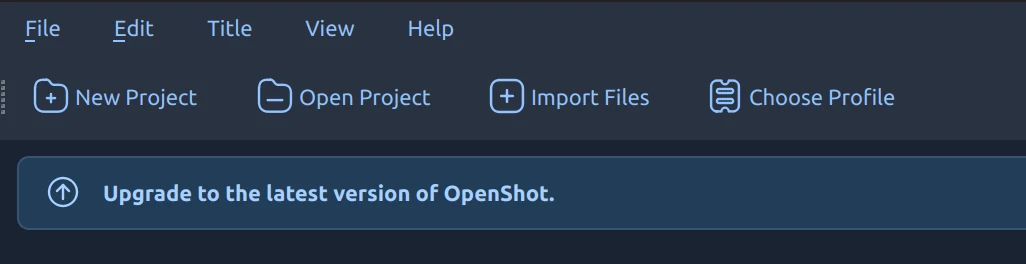
Ein neues Banner-System zeigt Ankündigungen und Update-Hinweise oben im Fenster an, ohne deine Bearbeitung zu unterbrechen. Wenn eine neuere Version von OpenShot verfügbar ist, führt dich ein Update-Banner zur Download-Seite. Wenn du es einmal schließt, bleibt es bis zur nächsten Veröffentlichung ausgeblendet.
Schnellere Keyframe- und Farbbearbeitung
Probiere eine wärmere Farbkorrektur aus, passe eine animierte Bewegung an und zoome anschließend hinein, um das Timing zu verfeinern. Diese kleinen Anpassungen summieren sich während der Bearbeitung, besonders in Projekten mit vielen Keyframes. OpenShot 4.0.1 reduziert die wiederholte Verarbeitung hinter diesen Anpassungen und macht Bearbeitungen am Farbrad, das Zoomen bei geöffnetem Keyframe-Panel sowie Transformationsänderungen während der Wiedergabe reaktionsschneller.
In einem für das Profiling verwendeten Projekt sank die mediane Bearbeitungszeit am Farbrad von etwa 65 Millisekunden auf 30 Millisekunden. Beim Zoomen mit erweitertem Keyframe-Panel sank sie von etwa 120 Millisekunden auf 28 Millisekunden. Diese Messungen beziehen sich auf diese spezifischen Bearbeitungsvorgänge auf dem Testsystem; die Ergebnisse hängen von deiner Hardware und deinem Projekt ab.
Beim Trimmen reagiert auch die Vorschau beim Suchen schneller. Keyframes lassen sich leichter auswählen, und beim Ziehen bleibt die Position des Abspielkopfs besser erhalten. Zusammen reduzieren diese Änderungen Unterbrechungen beim Anpassen von Timing, Animation oder Farbe.
Stabilität, Rückgängig und Projektspeicherung
Beim Bearbeiten gehört es dazu, einen anderen Schnitt oder eine andere Farbbearbeitung auszuprobieren, und die Rückgängig-Funktion muss mit diesen Experimenten Schritt halten. Wir haben mehrere Probleme mit dem Bearbeitungsverlauf und dem Speichern von Projekten behoben sowie gemeldete Abstürze beim Löschen von Clips, Aktualisieren der Vorschau, Suchen und Öffnen oder Schließen von Medien.
Mac-Versionen starten ohne Homebrew
Mac-Benutzer, bei denen OpenShot nicht starten konnte, sollten 4.0.1 ausprobieren. Wir haben ein Problem mit einer Bibliotheksabhängigkeit behoben, das Startabstürze auf Macs ohne installiertes Homebrew verursachte. Über OpenCV und FFmpeg verknüpfte Tesseract-Bibliotheken wurden außerhalb der App gesucht, wo sie auf diesen Systemen nicht verfügbar waren. Die korrigierten Mac-Versionen beheben dieses Abhängigkeitsproblem, sodass OpenShot auf den meisten Macs ohne Homebrew korrekt gestartet werden kann.
Rückgängig und Projektkompatibilität
Der Rückgängig-Verlauf speichert jetzt unabhängige Momentaufnahmen Ihrer Bearbeitungen, sodass ein späteres Trimmen oder Ändern eines Effekts keinen früheren Verlaufseintrag verändern kann. Speichern und Speichern unter bewahren außerdem Asset-Pfade im Rückgängig- und Wiederholen-Verlauf, einschließlich Titeln und Aufnahmen, die nur von einer rückgängig gemachten Aktion referenziert werden.
Bearbeitungen an Farbrad und Kurven lassen sich beim Wechseln der Auswahl oder Schließen von Editoren jetzt konsistenter rückgängig machen. Beim Löschen ausgewählter Farbkorrektur-Keyframes werden nun gezielt diese Punkte entfernt, ohne versehentlich den Effekt zu löschen.
Kompatibilitätskorrekturen bewahren beim Upgrade Clip-Positionen und Animationen in älteren Projekten und importierten Clips. Weitere Korrekturen beheben die Reihenfolge von Übergängen, wenn Clips dieselbe Startzeit haben, die Vorschaugröße auf skalierten Bildschirmen sowie Audio-Zeitstempel und Bildverarbeitung beim Export.
Korrekturen für Aufnahmen und Audio
Bei Tutorials, Anleitungen und Präsentationen muss der Ton der Handlung folgen. Die Bildschirmaufnahme verwendet jetzt die Zeitstempel der Aufnahme sorgfältiger, damit Audio und Video synchron bleiben. Die Korrekturen behandeln verzögertes Audio und Lücken, ohne den nachfolgenden Ton zu verschieben, und beheben eine Ursache für Knackgeräusche in aufgenommenem Audio.
Die Webcam-Erkennung unter Linux fragt jetzt direkt die unterstützten Modi der Kamera ab. Weitere Korrekturen betreffen den Kamerastart und die Bereinigung, die Auswahl des Audioaufnahme-Backends unter Windows sowie das Verschieben von Aufnahmen, wenn deren Dateien noch verwendet werden. Linux-Pakete enthalten außerdem die optionale Aufnahmekomponente, die für Bildschirmaufnahmen unter Wayland benötigt wird.
Offizielle Snap-Unterstützung für Linux
Linux-Benutzer haben eine neue Installationsoption: OpenShot ist jetzt offiziell als Snap verfügbar! Das vom offiziellen OpenShot-Team gepflegte Paket fügt den Editor Ihrem Desktop-Menü hinzu und erhält automatische Updates. Laden Sie es aus dem Snap Store herunter oder installieren Sie es mit einem Befehl auf einem System mit aktivierter Snap-Unterstützung:
sudo snap install openshot-qtWenn Ihre Distribution Snap noch nicht unterstützt, befolgen Sie zuerst die Einrichtungsanleitung für snapd.
Zugriff auf Mikrofon und Webcam
Bis unsere automatischen Snap-Verbindungen offiziell genehmigt sind, müssen diese Berechtigungen manuell aktiviert werden. Um mit einem Mikrofon oder einer Webcam aufzunehmen, aktivieren Sie audio-record und camera in Ihrer Softwareverwaltung oder führen Sie Folgendes aus:
sudo snap connect openshot-qt:audio-record
sudo snap connect openshot-qt:camera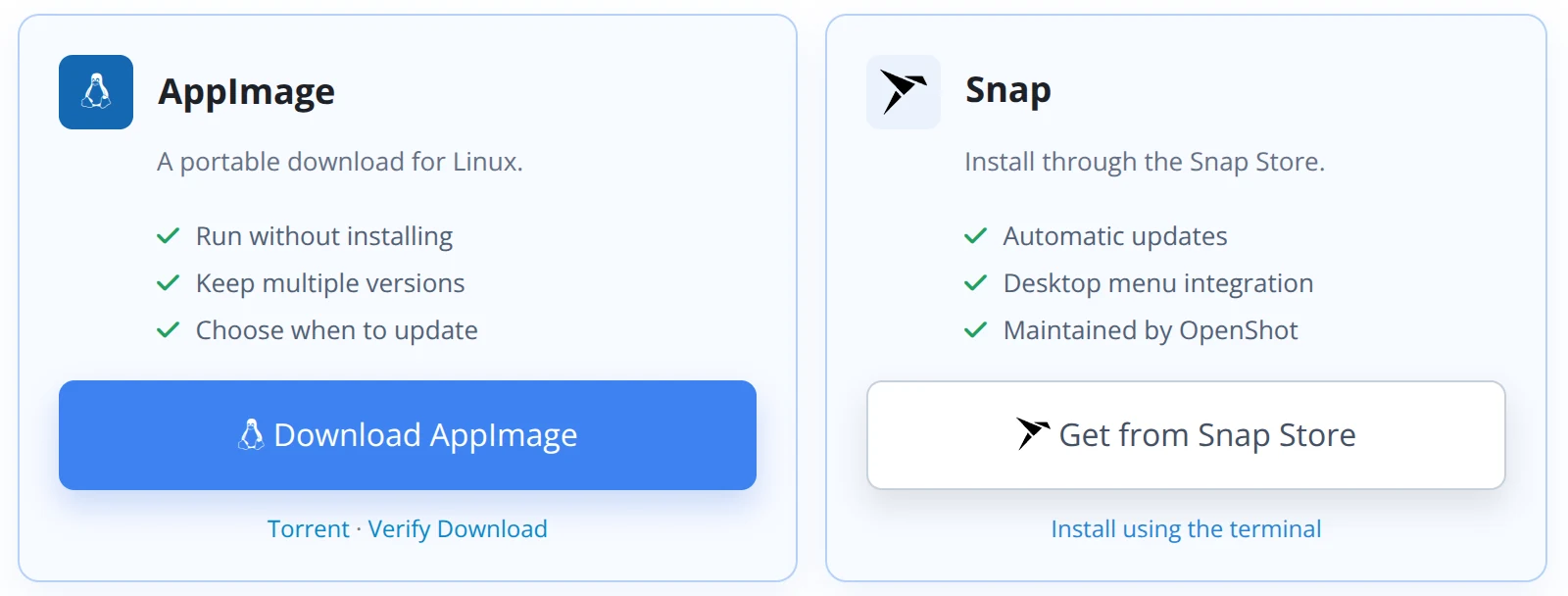
AppImage bleibt für Benutzer verfügbar, die einen portablen Download bevorzugen, mehrere Versionen behalten oder selbst entscheiden möchten, wann sie aktualisieren. Unser offizielles PPA ist ebenfalls auf der Downloadseite verlinkt.
Übersetzungen und Dokumentation
Wir haben die Übersetzungen der Benutzeroberfläche und der Dokumentation in 25 Sprachen aktualisiert und Tooltips gekürzt. Außerdem haben wir die Übersetzungen vieler wichtiger Benutzeroberflächenbezeichnungen in mehreren Sprachen überprüft und verbessert, damit sie die Terminologie der Videobearbeitung besser widerspiegeln. Der Benutzerleitfaden behandelt auch das aktualisierte Rasierklingenwerkzeug, sodass Sie dessen neue Schnittoptionen nutzen können.
Versionshinweise und Quellcode
OpenShot 4.0.1 verwendet libopenshot 1.0.1 und libopenshot-audio 1.0.1. Neben den Korrekturen bei der Bearbeitung vereinfachen diese Versionen die Diagnoseprotokollierung und verbessern die Build-Kompatibilität, einschließlich der Verknüpfung von Audiobibliotheken unter macOS.
Detaillierte Versionshinweise und die Quellcode-Historie sind in den drei Projekt-Repositories verfügbar:
Vielen Dank
Vielen Dank an die Mitwirkenden, Übersetzer, Tester und Benutzer, die dabei geholfen haben, Probleme zu erkennen und diese Korrekturen zu testen. Eure Berichte und Tests helfen uns, OpenShot für verschiedene Projekte, Computer und Betriebssysteme zu verbessern.
Die Screenshots zeigen Spring und Charge von Blender Studio. Vielen Dank an Blender und seine Open-Movie-Künstler, die diese Filme mit der kreativen Gemeinschaft teilen.
Filmmaterial: Spring und Charge. © Blender Foundation. Veröffentlicht unter Creative Commons Attribution 4.0. studio.blender.org. Das Filmmaterial erscheint in bearbeiteten OpenShot-Demonstrationen.
Hilf uns beim nächsten Schnitt
Wenn OpenShot für dich nützlich ist, erwäge bitte, das Projekt zu unterstützen. Spenden helfen, Entwicklung, Tests, Dokumentation und die Infrastruktur hinter jeder Version zu finanzieren.
Eine öffentliche Bewertung zu hinterlassen, ist eine weitere großartige Möglichkeit, OpenShot zu unterstützen. Wenn du deine Erfahrungen teilst, können mehr Menschen den Editor entdecken und unsere Open-Source-Community kann wachsen.
OpenShot 4.0.1 herunterladen
Wähle einen Clip aus, probiere die neuen Razor-Vorschauen aus und sieh dir an, wie die aktualisierte Zeitleiste in dein nächstes Projekt passt. OpenShot 4.0.1 ist für Windows, macOS und Linux verfügbar, einschließlich unseres neuen offiziellen Snap-Pakets. Wir freuen uns darauf zu sehen, was du erstellst.