Autor-Archiv: Jonathan

RSS-Feed von Jonathan

6 Apr

OpenShot 3.5.1 Veröffentlichungs-Grafik mit dem OpenShot-Logo und der Versionsnummer vor einem blau-lila elektrischen Explosionshintergrund.

OpenShot 3.5.1 macht das Bearbeiten schneller, flüssiger und noch ausgereifter als je zuvor. Es fügt einen integrierten Optimize Preview-Workflow für flüssigeres Bearbeiten hinzu, verbessert die Leistung und Reaktionsfähigkeit, aktualisiert das Timeline-Zoomen und Trimmen und liefert eine lange Liste wichtiger Fehlerbehebungen und Verbesserungen der Benutzerfreundlichkeit. Laden Sie OpenShot 3.5.1 jetzt herunter!


6 Apr

Hauptfenster von OpenShot 3.5.1, ausgewählte Dateien und Anzeige des neuen Kontextmenüs Optimize→Optimize Video.

Das Optimieren eines Videos erstellt eine kleinere, schnellere Version zum Bearbeiten, sodass Wiedergabe, Scrubbing, Trimmen und Vorschauen flüssiger wirken, ohne die endgültige Exportqualität zu verändern.


16 Mär

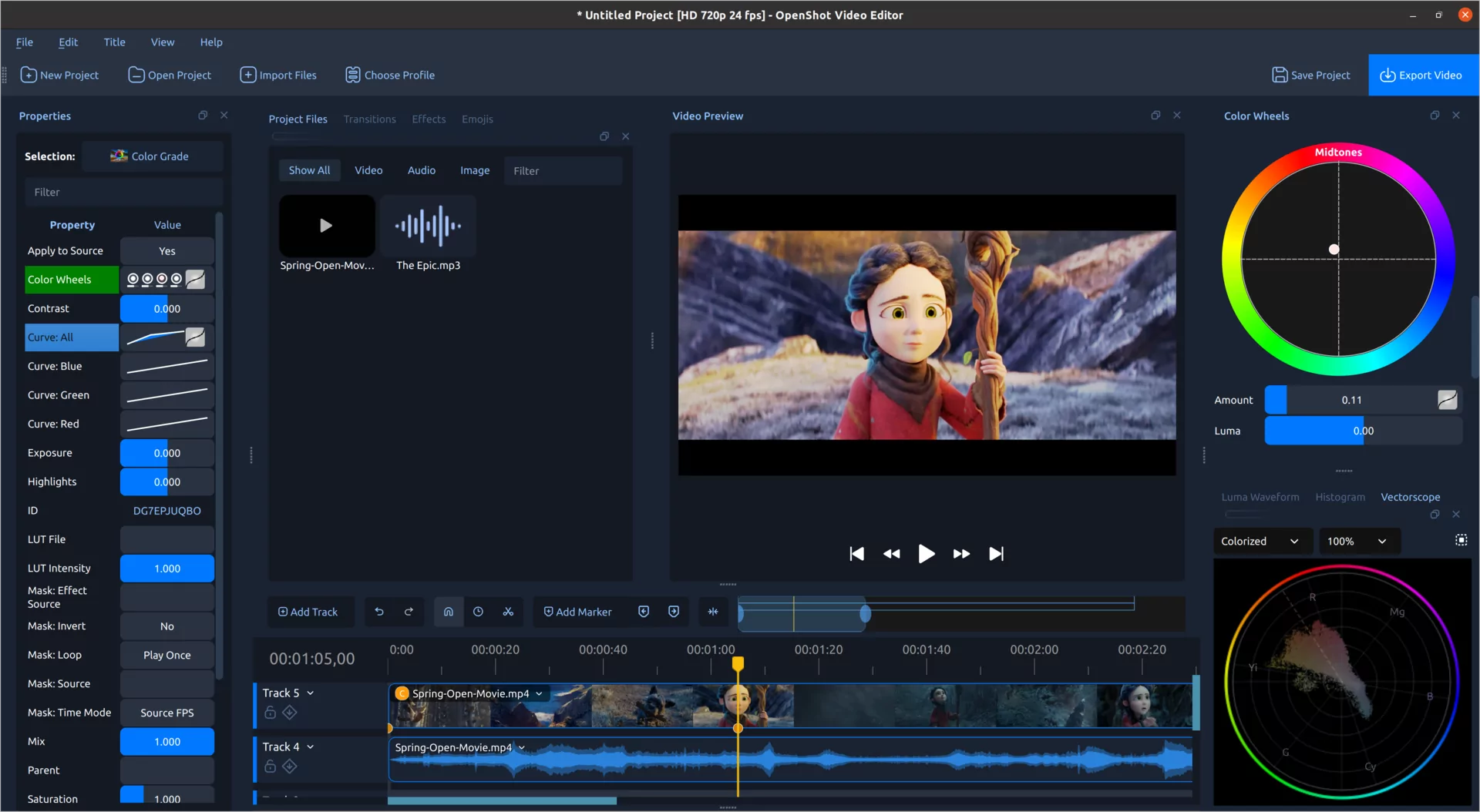
OpenShot 3.5 Release – Hauptfenster mit einem einzelnen Clip (Screenshot)

Anschnallen, alle zusammen. OpenShot 3.5 ist da und es ist eines der größten Releases in unserer 18-jährigen Geschichte. Von einer deutlich schnelleren Timeline über bessere Exporte, verbesserte GPU-Beschleunigung, intelligentere Effekte bis hin zu stärkerer Stabilität – dieses Release bringt OpenShot einen großen Schritt nach vorne. Ich bin unglaublich stolz darauf und kann es kaum erwarten, dass es alle ausprobieren.


20 Jan

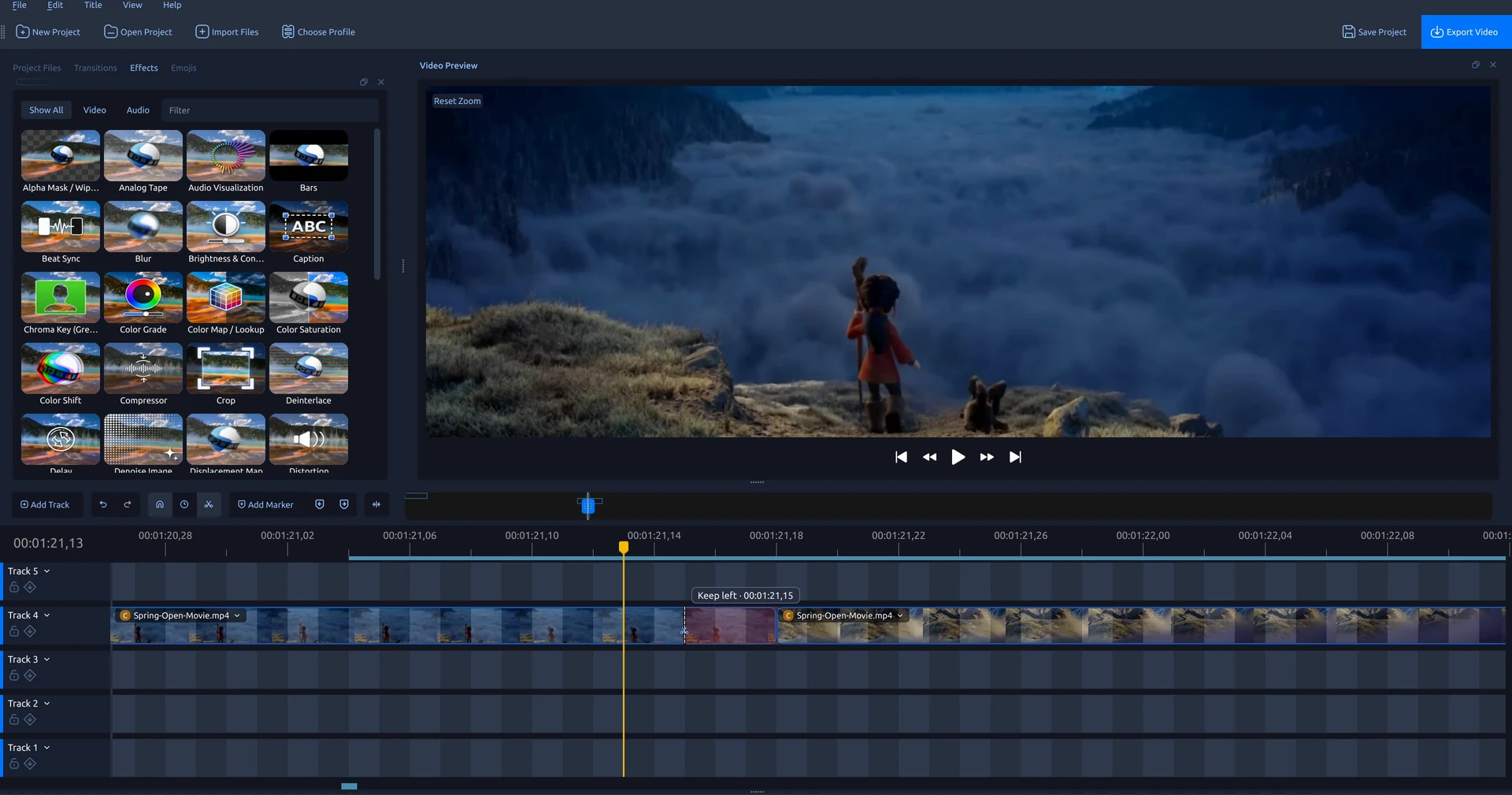
Platzieren Sie den Abspielkopf an der gewünschten Schnittstelle und verwenden Sie dann „Slice“, um einen Clip in zwei bearbeitbare Teile auf der OpenShot-Timeline zu teilen.

Das Teilen eines Clips ermöglicht es Ihnen, ein Video- oder Audioclip in separate Teile zu schneiden, um Fehler zu entfernen, das Tempo zu straffen oder Übergänge hinzuzufügen.


20 Jan

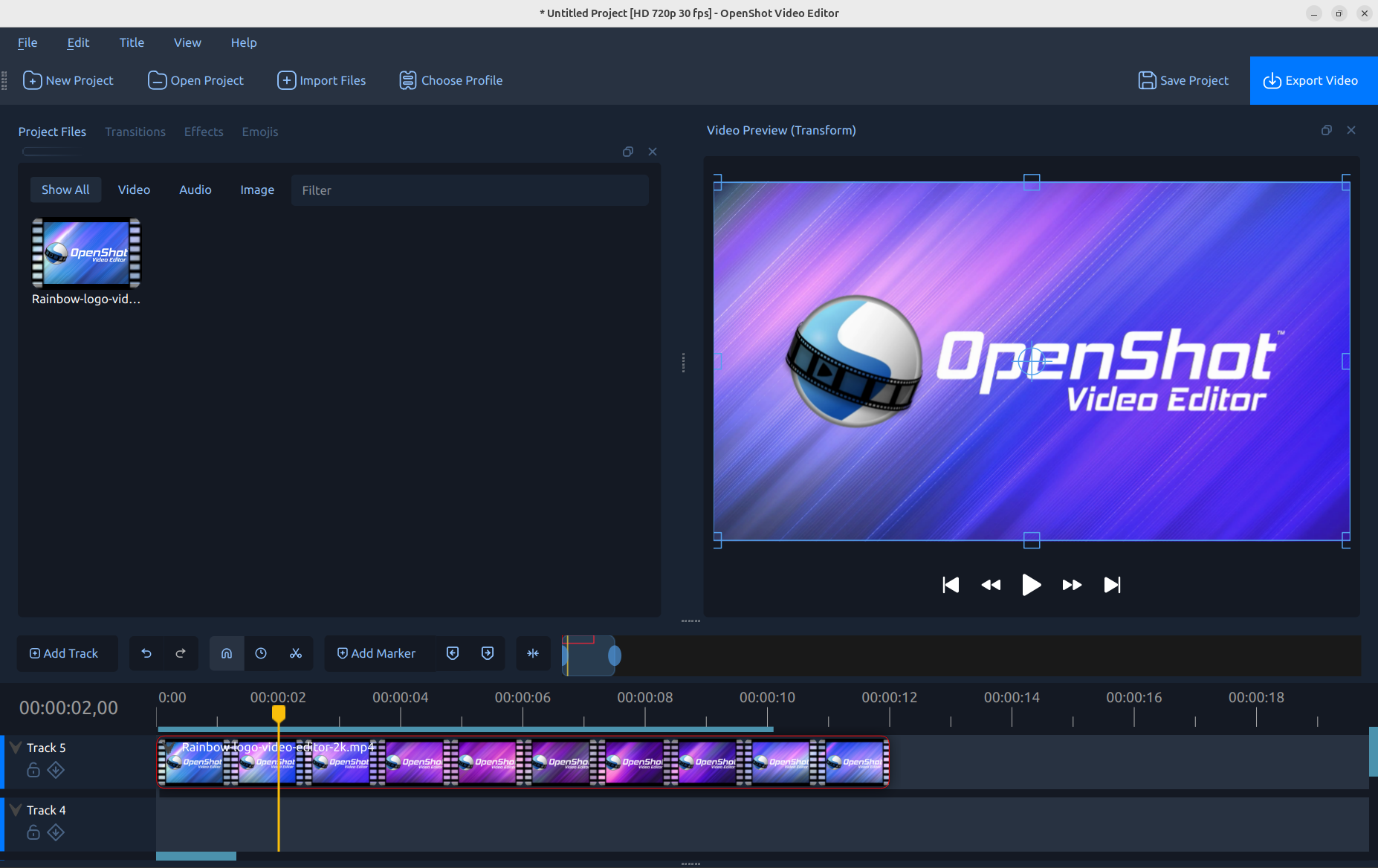
Kürzen des Anfangs eines Videoclips durch Ziehen der Clip-Kante nach innen auf der OpenShot-Timeline.

Kürzen Sie den Anfang oder das Ende eines Videos, um unerwünschtes Filmmaterial zu entfernen. Dieses Schritt-für-Schritt-Tutorial zeigt, wie man Videoclips in OpenShot kürzt.