
19
Янв
Как удалить часть из середины видео?
Автор на в Основы видеомонтажа .
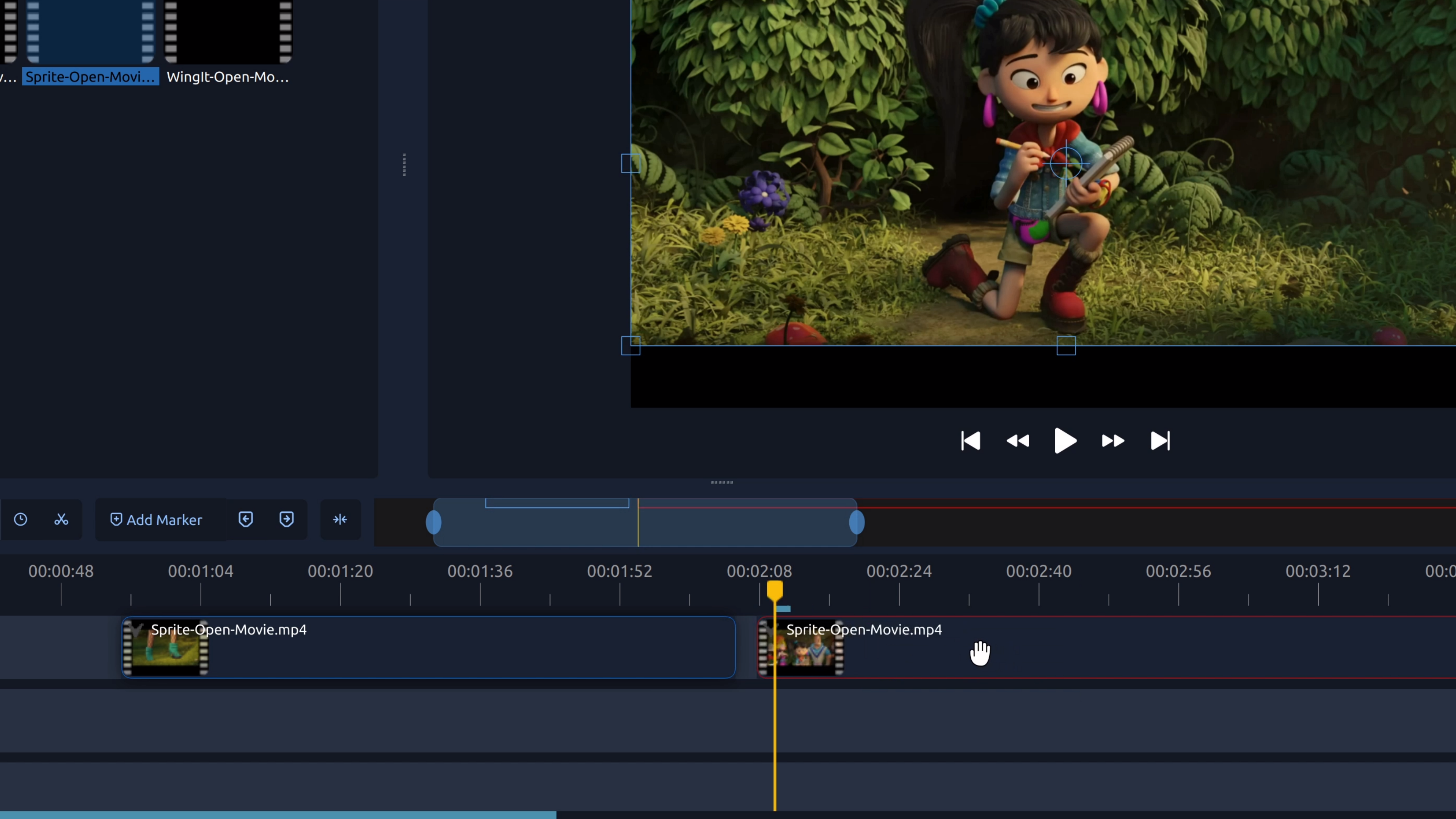
Чтобы удалить часть видео из середины, разделите клип в начале и конце нежелательного участка, затем удалите этот фрагмент.
Этот пост доступен только на английском языке.
Удаление части из середины видео полезно, когда нужно очистить материал, не меняя начало или конец клипа. Этот прием часто используется для вырезания ошибок, длинных пауз или нежелательных моментов, сохраняя остальную часть видео без изменений.
Самый простой способ — разделить клип в двух местах: в начале и в конце удаляемого участка, а затем удалить среднюю часть.
Как удалить середину видео в OpenShot
- Добавьте клип на таймлайн. Импортируйте видео и перетащите его на дорожку.
- Переместите индикатор воспроизведения к началу участка. Поместите его там, где начинается нежелательная часть.
- Разделите клип. Щелкните правой кнопкой по клипу и выберите Разрезать или используйте инструмент разрезания.
- Переместите индикатор воспроизведения к концу участка. Поместите его там, где заканчивается нежелательная часть.
- Снова разделите клип. Это создаст три отдельных фрагмента.
- Удалите средний фрагмент. Выделите нежелательную часть и нажмите Delete.
Совет: Перед разрезанием увеличьте масштаб таймлайна, чтобы сделать разрезы точными.
Попробуйте в OpenShot
Вырезание нежелательных участков — один из самых быстрых способов улучшить видео. OpenShot позволяет легко визуально разделять и удалять части клипа на таймлайне, чтобы вы могли очистить материал за секунды.