
20
Ene
¿Cómo recorto el inicio o el final de un video?
Escrito por el en Conceptos básicos de edición de video .
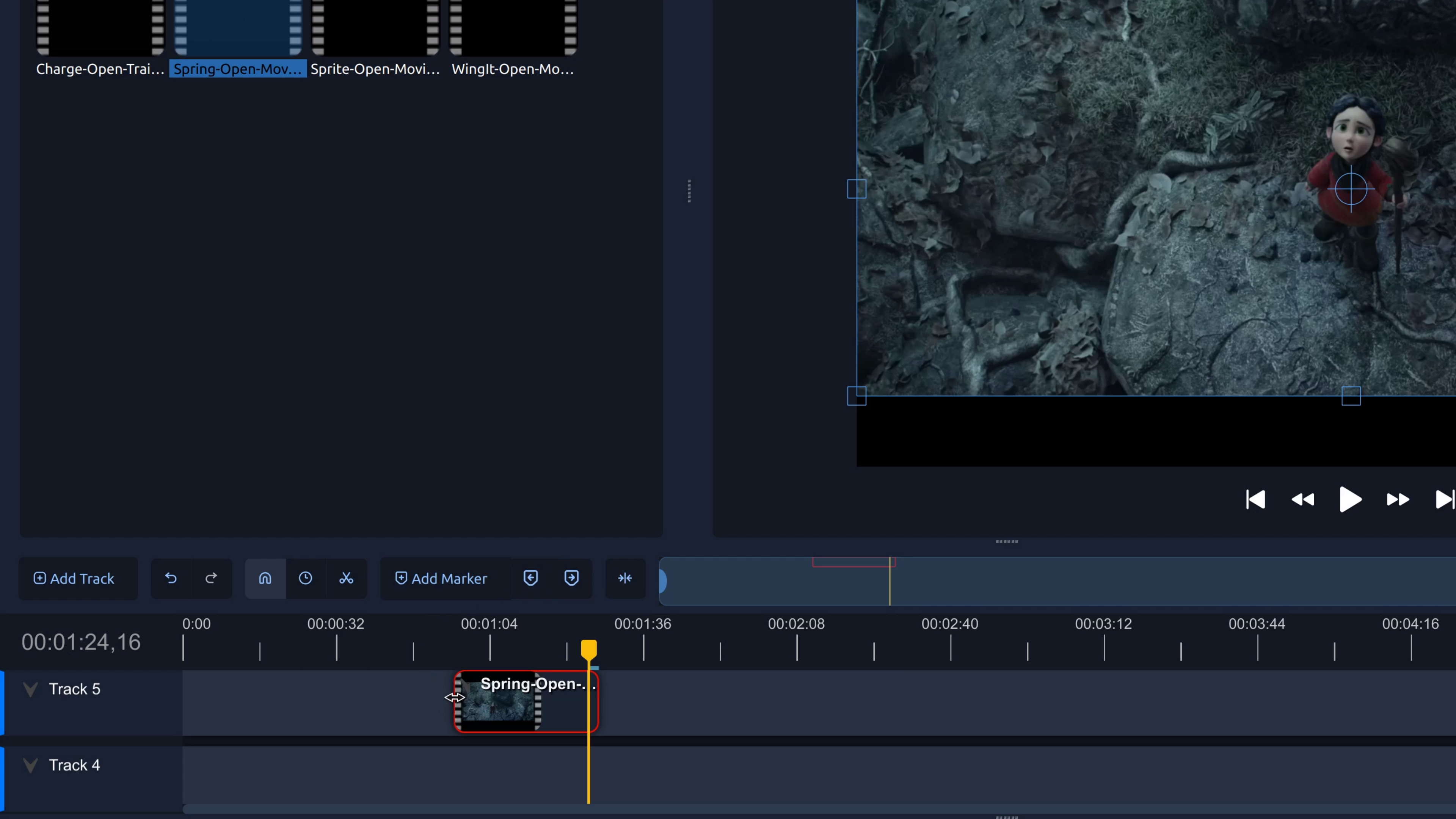
Recorta el inicio o el final de un video para eliminar imágenes no deseadas. Este tutorial paso a paso muestra cómo recortar clips de video en OpenShot.
Esta publicación está disponible solo en inglés.
Recortar un video es una de las formas más rápidas de limpiar el metraje antes de comenzar a hacer ediciones más detalladas. Es especialmente útil para eliminar inicios incómodos, pausas largas o segundos extra al final de un clip para que tu video se sienta más pulido.
¿Qué significa recortar un video?
Cuando recortas un clip, lo acortas ajustando su punto de inicio, punto final o ambos. Recortar elimina cuadros no deseados de los bordes de un clip sin crear múltiples partes.
Esto hace que recortar sea ideal para ediciones simples como eliminar espacios vacíos, falsos comienzos o metraje extra después de que la acción ha terminado.
Cómo recortar el inicio o el final de un video en OpenShot
- Agrega tu clip a la línea de tiempo. Importa tu video y arrástralo a una pista en la línea de tiempo.
- Selecciona el clip. Haz clic en el clip para resaltarlo.
- Pasa el cursor sobre el borde del clip. Mueve el ratón al inicio o al final del clip hasta que el cursor cambie a un icono de redimensionar.
- Haz clic y arrastra para recortar. Arrastra hacia adentro desde el inicio para eliminar el principio, o hacia adentro desde el final para eliminar el final.
- Previsualiza tu recorte. Reproduce el clip para verificar el tiempo. Puedes ajustar el recorte en cualquier momento.
Consejo: Acércate en la línea de tiempo antes de recortar para obtener ediciones más precisas y exactas por cuadro.
¿Cuándo debo recortar y cuándo dividir?
- Recorta cuando solo necesites eliminar metraje del inicio o final de un clip.
- Divide cuando necesites eliminar o reorganizar algo en medio de un clip.
En la mayoría de los flujos de trabajo de edición, primero recortarás los clips y luego los dividirás a medida que tu edición se vuelva más detallada. Ambas herramientas funcionan juntas.
Pruébalo en OpenShot
Recortar es rápido y visual en OpenShot Video Editor, lo que facilita limpiar el metraje sin menús o configuraciones complejas. Descarga e instala OpenShot (es gratuito y de código abierto), luego practica recortando algunos clips; usarás esta habilidad en casi todos los videos que crees.