
20
Gen
Come taglio l’inizio o la fine di un video?
Scritto da il in Nozioni di base sul montaggio video .
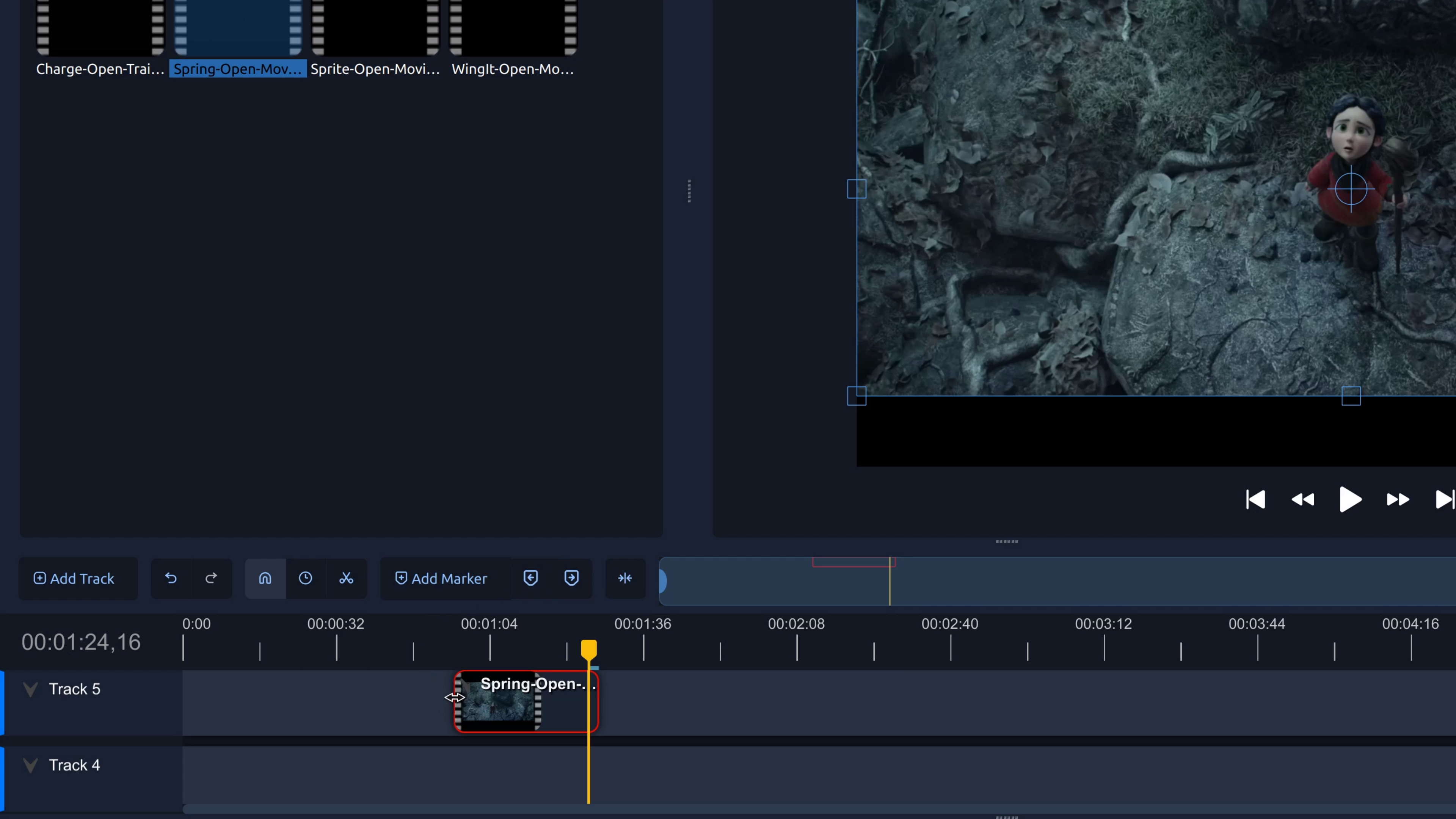
Taglia l’inizio o la fine di un video per rimuovere parti indesiderate. Questo tutorial passo-passo mostra come tagliare clip video in OpenShot.
Questo post è disponibile solo in inglese.
Tagliare un video è uno dei modi più rapidi per pulire il materiale prima di iniziare modifiche più dettagliate. È particolarmente utile per rimuovere inizi goffi, pause lunghe o secondi extra alla fine di una clip, così il tuo video risulta più rifinito.
Cosa significa tagliare un video?
Quando tagli una clip, la accorci regolando il punto di inizio, di fine o entrambi. Tagliare rimuove fotogrammi indesiderati dai bordi di una clip senza creare più pezzi.
Questo rende il taglio ideale per modifiche semplici come rimuovere spazi vuoti, falsi inizi o materiale extra dopo che l’azione è terminata.
Come tagliare l’inizio o la fine di un video in OpenShot
- Aggiungi la tua clip alla timeline. Importa il tuo video e trascinalo su una traccia nella timeline.
- Seleziona la clip. Clicca sulla clip per evidenziarla.
- Passa il mouse sul bordo della clip. Sposta il mouse all’inizio o alla fine della clip finché il cursore non cambia in un’icona di ridimensionamento.
- Clicca e trascina per tagliare. Trascina verso l’interno dall’inizio per rimuovere l’inizio, o trascina verso l’interno dalla fine per rimuovere la fine.
- Anteprima del taglio. Riproduci la clip per controllare il tempo. Puoi regolare il taglio in qualsiasi momento.
Consiglio: Zooma sulla timeline prima di tagliare per modifiche più precise e accurate al fotogramma.
Quando dovrei tagliare invece di dividere?
- Taglia quando devi rimuovere solo materiale dall’inizio o dalla fine di una clip.
- Dividi quando devi rimuovere o riorganizzare qualcosa nel mezzo di una clip.
Nella maggior parte dei flussi di lavoro di montaggio, prima taglierai le clip e poi le dividerai man mano che la modifica diventa più dettagliata. Entrambi gli strumenti lavorano insieme.
Provalo in OpenShot
Il taglio è veloce e visivo in OpenShot Video Editor, rendendo facile pulire le riprese senza menu o impostazioni complesse. Scarica e installa OpenShot (è gratuito e open-source), poi esercitati a tagliare qualche clip: userai questa abilità in quasi tutti i video che crei.