작성자 아카이브: Jonathan

Jonathan의 RSS 피드

6 4월

파란색과 보라색 전기 폭발 배경 위에 OpenShot 로고와 버전 번호가 있는 OpenShot 3.5.1 릴리스 아트워크.

OpenShot 3.5.1은 편집을 그 어느 때보다 빠르고 부드럽고 세련되게 만듭니다. 더 부드러운 편집을 위한 내장 Optimize Preview 워크플로우를 추가하고, 성능과 반응성을 개선하며, 타임라인 확대 및 트리밍을 업그레이드하고, 중요한 수정 사항과 사용성 개선 사항을 다수 제공합니다. 지금 OpenShot 3.5.1을 다운로드하세요!


6 4월

OpenShot 3.5.1 메인 창, 선택된 파일들, 그리고 새로 추가된 Optimize->Optimize Video 컨텍스트 메뉴를 보여주는 화면.

비디오를 최적화하면 편집용으로 더 작고 빠른 버전을 만들어 재생, 스크러빙, 트리밍 및 미리보기가 더 부드럽게 느껴지면서도 최종 내보내기 품질은 변경되지 않습니다.


16 3월

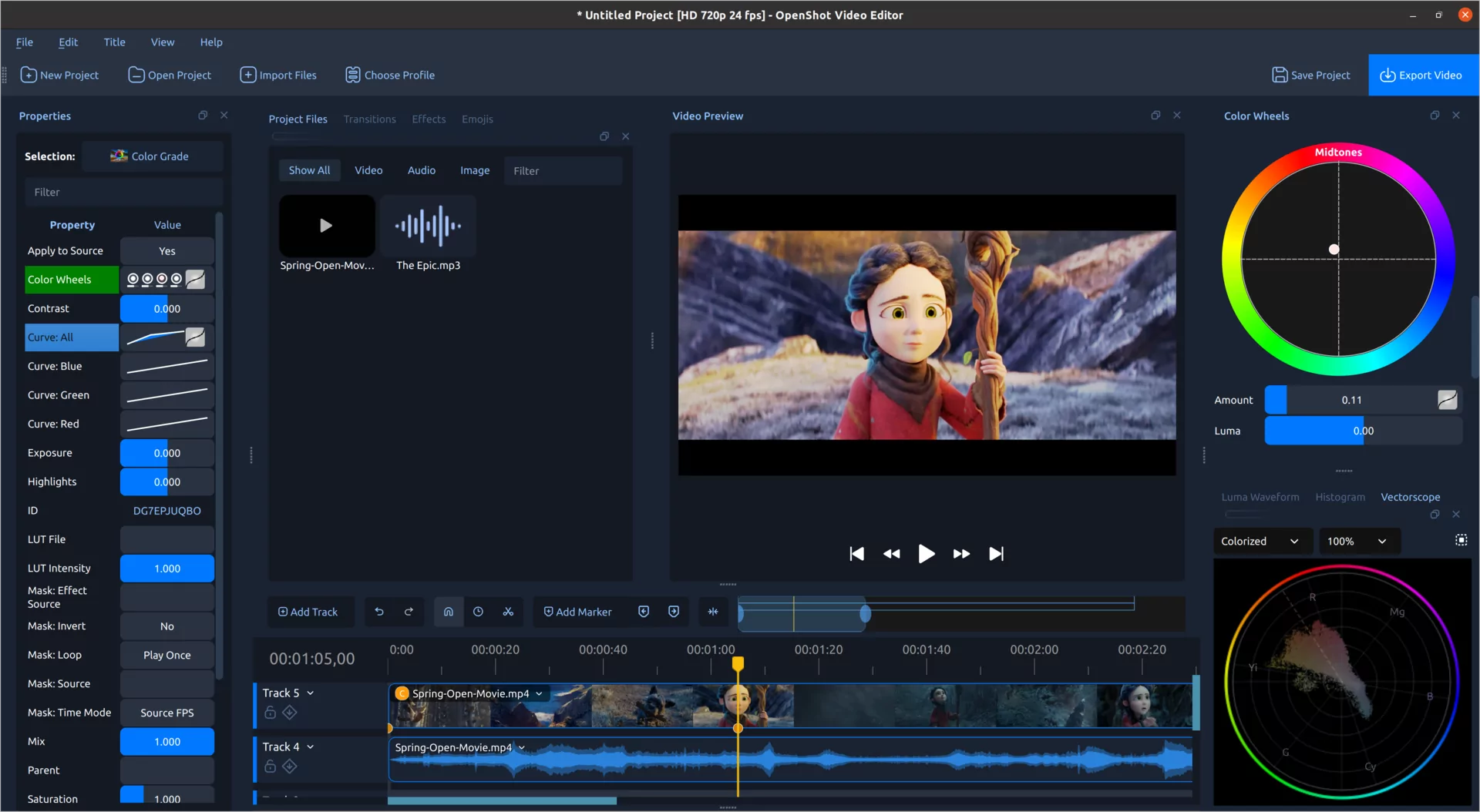
OpenShot 3.5 릴리스 - 단일 클립이 있는 메인 창 (스크린샷)

모두 준비하세요. OpenShot 3.5가 도착했으며, 이는 우리의 18년 역사상 가장 큰 릴리스 중 하나입니다. 훨씬 빠른 타임라인부터 더 나은 내보내기, 향상된 GPU 가속, 더 똑똑한 효과, 그리고 강력한 안정성까지, 이번 릴리스는 OpenShot을 크게 발전시킵니다. 저는 매우 자랑스럽고, 모두가 직접 사용해 보길 기다릴 수 없습니다.


20 1월

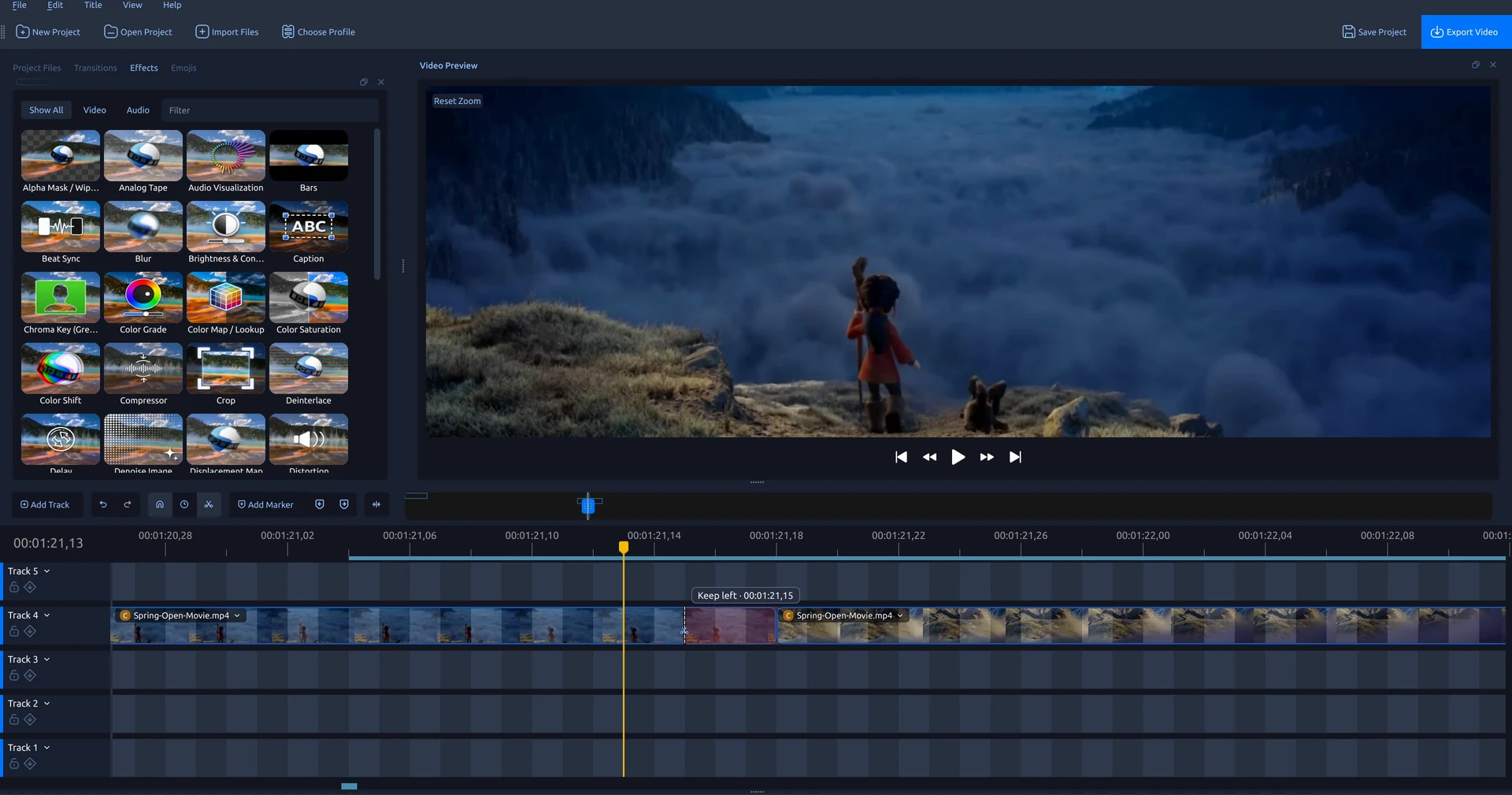
재생 헤드를 자르고 싶은 위치에 놓은 다음, OpenShot 타임라인에서 클립을 두 개의 편집 가능한 조각으로 분할하려면 Slice를 사용하세요.

클립을 분할하면 비디오나 오디오 클립을 여러 조각으로 나누어 실수를 제거하거나, 속도를 조절하거나, 전환 효과를 추가할 수 있습니다.


20 1월

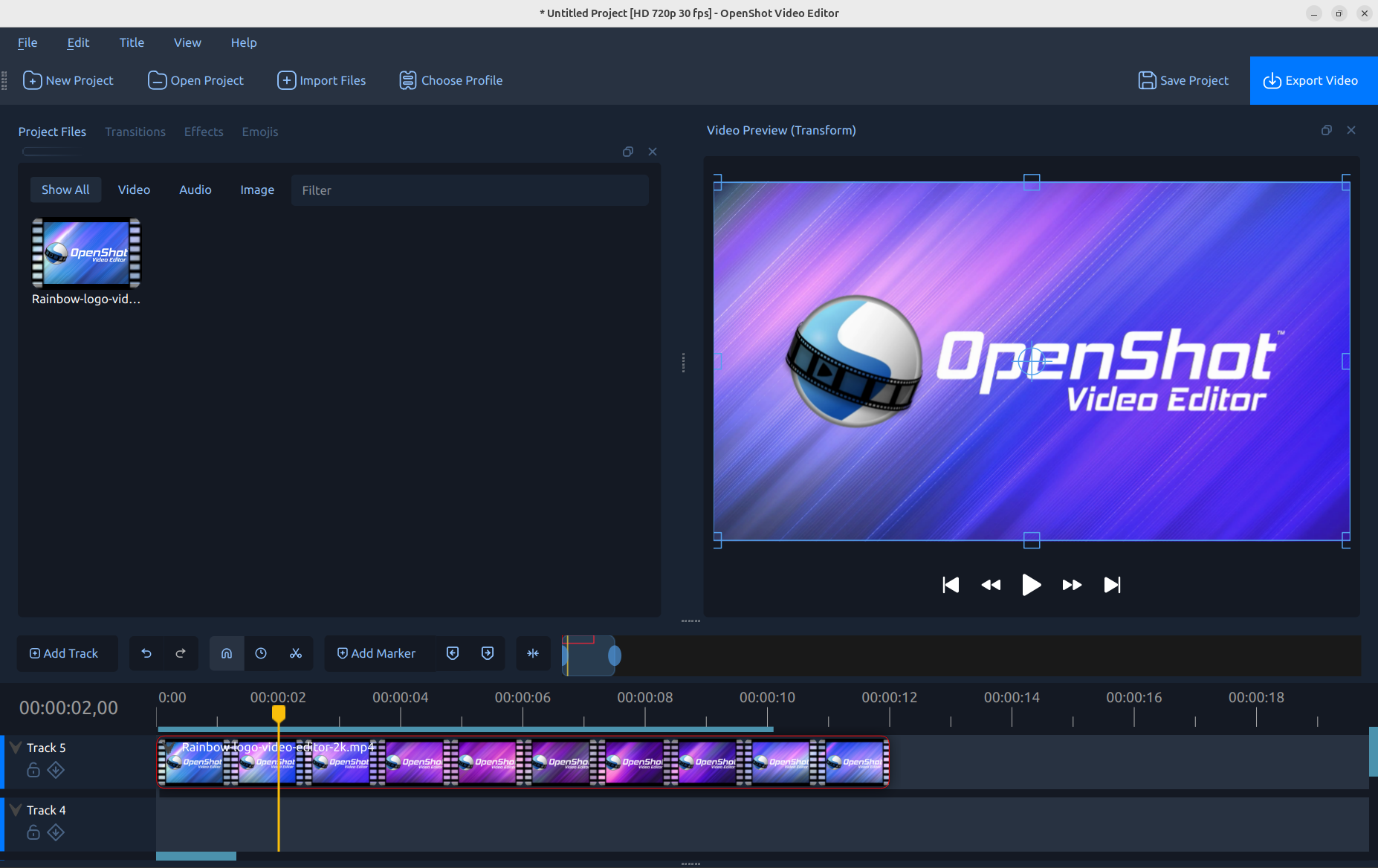
OpenShot 타임라인에서 클립 가장자리를 안쪽으로 드래그하여 비디오 클립의 시작 부분을 자르는 모습입니다.

비디오의 시작 또는 끝을 잘라 불필요한 영상을 제거하세요. 이 단계별 튜토리얼은 OpenShot에서 비디오 클립을 자르는 방법을 보여줍니다.