রেকর্ডিং
OpenShot সরাসরি বর্তমান প্রকল্পে মাইক্রোফোন, ডেস্কটপ এবং ওয়েবক্যাম রেকর্ড করতে পারে। আপনি একটি উৎস সক্রিয় করতে পারেন বা একাধিক উৎসকে সমন্বিত রেকর্ডিং সেশনে একত্রিত করতে পারেন। প্রতিটি উৎস একটি স্বাধীন মিডিয়া ফাইল এবং টাইমলাইন ক্লিপ হিসেবে থাকে, যা মাইক্রোফোনের ভলিউম সামঞ্জস্য করা, ওয়েবক্যাম ক্রপ করা, বা স্ক্রিন ক্যাপচার আলাদাভাবে সম্পাদনা করা সহজ করে তোলে।
View → Recording View দিয়ে নিবেদিত বিন্যাস খুলুন, অথবা View → Docks → Recording দিয়ে শুধুমাত্র ডক দেখান।
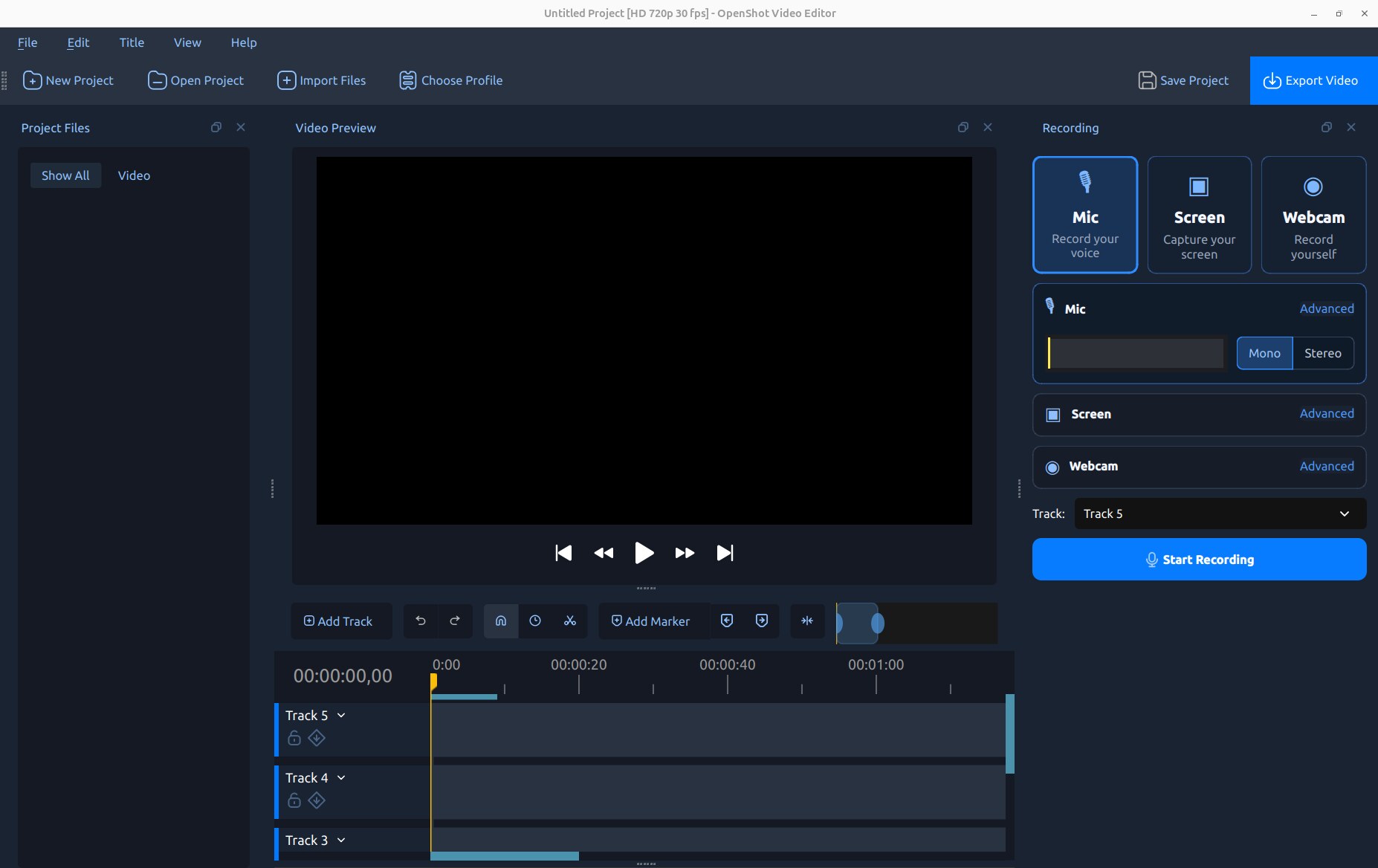
দ্রুত শুরু
রেকর্ডিং শুরু হওয়ার পয়েন্টে টাইমলাইন প্লেহেড সরান।
View → Recording View খুলুন।
Mic, Screen, Webcam অথবা তাদের যেকোনো সমন্বয় সক্রিয় করুন।
গন্তব্য Track নির্বাচন করুন। একাধিক উৎস স্বয়ংক্রিয়ভাবে পার্শ্ববর্তী ট্র্যাক ব্যবহার করে। No Track নির্বাচন করলে সম্পন্ন রেকর্ডিংগুলো Project Files এ যোগ হবে, টাইমলাইনে লাইভ প্রিভিউ বা ক্লিপ তৈরি হবে না। মাইক্রোফোন বা ওয়েবক্যাম রেকর্ডিং চলাকালীন টাইমলাইন Preview চালানো হবে কিনা তা নির্বাচন করুন।
প্রতিটি উৎসের Advanced বিভাগ খুলে তার ডিভাইস এবং গুণগত মানের বিকল্প যাচাই করুন।
Start Recording ক্লিক করুন। আপনি যে বর্ণনা বা ক্রিয়া ক্যাপচার করতে চান তা সম্পাদন করুন।
ডক বা রেকর্ডিং স্ট্যাটাস নিয়ন্ত্রণ থেকে Stop Recording ক্লিক করুন।
OpenShot ফাইলগুলো শেষ করার জন্য সাময়িক অপেক্ষা করুন। সেগুলো Project Files এ আমদানি করা হয় এবং যদি No Track নির্বাচন না করা হয়, তাহলে টাইমলাইনে স্থাপন করা হয়।
দ্রুত অডিও মন্তব্য
বিদ্যমান ক্লিপে মন্তব্য শুরু করতে, ক্লিপে রাইট-ক্লিক করুন এবং Audio → Record নির্বাচন করুন। OpenShot প্লেহেডকে ক্লিপের প্রথম ফ্রেমে নিয়ে যায়, রেকর্ডিং ডক খুলে ক্লিপের নিচে প্রথম উপলব্ধ আনলকড ট্র্যাক নির্বাচন করে। নিশ্চিত করুন যে Mic সক্রিয় আছে, তারপর Start Recording ক্লিক করুন। সম্পূর্ণ View → Recording View স্ক্রিন, ওয়েবক্যাম, মাইক্রোফোন এবং সমন্বিত রেকর্ডিং সেশনের সাধারণ প্রবেশদ্বার হিসেবে থাকে।
রেকর্ডিং উৎসসমূহ
ডকের উপরের উৎস কার্ডগুলো স্বাধীনভাবে সক্রিয় করা যায়। একটি অনুপলব্ধ কার্ড নির্দেশ করে যে প্রয়োজনীয় ডিভাইস, অপারেটিং সিস্টেম ক্যাপচার সার্ভিস, অথবা libopenshot ফিচার সনাক্ত হয়নি।
উৎস |
রেকর্ডকৃত ফাইল |
অডিও |
সাধারণ ব্যবহার |
|---|---|---|---|
মাইক্রোফোন |
|
শুধুমাত্র মাইক্রোফোন |
বর্ণনা, ভয়েস-ওভার, মন্তব্য, অথবা সাক্ষাৎকার। |
স্ক্রিন |
|
ঐচ্ছিক সিস্টেম অডিও |
টিউটোরিয়াল, প্রদর্শনী, উপস্থাপনা, অথবা গেম। |
ওয়েবক্যাম |
|
অডিও নেই |
উপস্থাপকের ভিডিও অথবা পিকচার-ইন-পিকচার ক্যামেরা। |
যখন মাইক্রোফোন এবং স্ক্রিন একসাথে সক্রিয় থাকে, মাইক্রোফোনের অডিও আলাদা ফাইলে রাখা হয় এবং সিস্টেম অডিও স্ক্রিন ভিডিওতে এমবেড করা হয়। এই বিভাজন সচেতনভাবে করা হয়েছে: এটি আপনাকে সম্পাদনার সময় ভয়েস এবং কম্পিউটার অডিও আলাদাভাবে সামঞ্জস্য, মিউট, ফেড বা প্রক্রিয়াকরণ করতে দেয়। ওয়েবক্যাম ভিডিওতে অডিও থাকে না, যা ডুপ্লিকেট মাইক্রোফোন ট্র্যাক এবং ইকো এড়ায়।
লাইভ প্রতিক্রিয়া এবং টাইমলাইন স্থাপন
রেকর্ডিং শুরু হওয়ার আগে এবং চলাকালীন মাইক্রোফোন মিটার প্রতিক্রিয়া দেখায়, যা নির্বাচিত ইনপুট কাজ করছে কিনা নিশ্চিত করতে সাহায্য করে। রেকর্ডিং চলাকালীন, OpenShot টাইমলাইনে একটি অস্থায়ী ক্লিপ এবং লাইভ মাইক্রোফোন ওয়েভফর্ম আঁকে। রেকর্ডিং বন্ধ হওয়ার পর সম্পন্ন ফাইলগুলো এই প্রিভিউগুলো প্রতিস্থাপন করে।
যখন আপনি মিডিয়া ক্যাপচার করতে চান কিন্তু লাইভ অবজেক্ট বা সম্পন্ন ক্লিপগুলো টাইমলাইনে যোগ করতে চান না, তখন ট্র্যাক তালিকায় No Track নির্বাচন করুন। সম্পন্ন রেকর্ডিংগুলো তখনও Project Files এ আমদানি হয়, পরবর্তীতে প্রিভিউ, সংগঠিত বা টাইমলাইনে যোগ করার জন্য প্রস্তুত থাকে। এটি বিশেষ করে একাধিক টেক রেকর্ড করার সময় উপকারী, যাতে আপনি কোনটি সম্পাদনা করবেন তা নির্বাচন করতে পারেন।
সকল সক্রিয় উৎস একই টাইমলাইন অবস্থান থেকে শুরু হয়। OpenShot সেগুলো একটি কার্যকর কম্পোজিটিং ক্রমে স্তূপিত করে:
উৎস |
অবস্থান |
|---|---|
ওয়েবক্যাম |
সর্বোচ্চ বরাদ্দকৃত ট্র্যাক, যাতে একটি কর্নার ক্যামেরা উপরে প্রদর্শিত হয়। |
স্ক্রিন |
ওয়েবক্যামের নিচে এবং মাইক্রোফোন অডিওর উপরে। |
মাইক্রোফোন |
সর্বনিম্ন বরাদ্দকৃত ট্র্যাক কারণ এতে শুধুমাত্র অডিও থাকে। |
যদি নির্বাচিত ট্র্যাকের নিচে পর্যাপ্ত ট্র্যাক না থাকে, OpenShot প্রয়োজন অনুযায়ী অতিরিক্ত ট্র্যাক তৈরি বা নির্বাচন করে। রেকর্ডিংগুলি Project Files এ যোগ করা হয়, তাই আপনি প্রথম টাইমলাইন ক্লিপগুলি মুছে ফেললেও সেগুলি পুনরায় ব্যবহার করা যায়।
রেকর্ডিং চলাকালীন টাইমলাইন প্রিভিউ
Track এর পাশে থাকা Preview নিয়ন্ত্রণটি মাইক্রোফোন, ওয়েবক্যাম, বা মাইক্রোফোন + ওয়েবক্যাম রেকর্ডিং চলাকালীন বর্তমান প্লেহেড থেকে প্রকল্পটি চালাতে পারে। এটি ভয়েস-ওভার, মন্তব্য, এবং প্রতিক্রিয়া ভিডিওর জন্য উপযোগী। রেকর্ডিং বন্ধ করলে রেকর্ডার যখন শুরু করেছিল তখন টাইমলাইন প্লেব্যাকও বন্ধ হয়ে যায়।
বিকল্প |
আচরণ |
|---|---|
বন্ধ |
টাইমলাইন প্লেব্যাক শুরু না করে রেকর্ড করে। |
পূর্ণ |
সাধারণ প্রিভিউ রেজোলিউশন ব্যবহার করে টাইমলাইন চালায়। |
অর্ধেক |
রেকর্ডিং পারফরম্যান্স উন্নত করতে প্রিভিউ রেন্ডারিং রেজোলিউশন কমায়। |
চতুর্থাংশ |
চাহিদাসম্পন্ন প্রকল্প বা ধীর কম্পিউটারের জন্য সর্বনিম্ন প্রিভিউ রেজোলিউশন ব্যবহার করে। |
প্রিভিউ রেজোলিউশন শুধুমাত্র অস্থায়ী OpenShot প্রিভিউ পরিবর্তন করে। এটি রেকর্ড করা মাইক্রোফোন বা ওয়েবক্যাম ফাইলের রেজোলিউশন বা গুণমান কমায় না। টাইমলাইনে অডিও থাকলে মাইক্রোফোন স্পিকার রেকর্ড না করার জন্য হেডফোন ব্যবহার করুন। যখন Screen নির্বাচন করা হয়, প্রিভিউ বাধ্যতামূলকভাবে Off এ চলে যায় এবং নিষ্ক্রিয় হয়; স্ক্রিন নির্বাচন বাতিল করলে পূর্বের পছন্দ পুনরুদ্ধার হয়।
মাইক্রোফোন রেকর্ডিং
Mic সক্রিয় করুন আলাদা অডিও ফাইল হিসেবে বর্ণনা রেকর্ড করার জন্য। সাধারণ চ্যানেল পছন্দের জন্য লেভেল মিটারের পাশে থাকা Mono/Stereo নিয়ন্ত্রণ ব্যবহার করুন, এবং সব সেটিংসের জন্য Advanced খুলুন।
বিকল্প |
সাধারণ ডিফল্ট |
বর্ণনা |
|---|---|---|
ইনপুট |
সিস্টেম ইনপুট |
মাইক্রোফোন বা অডিও ইনপুট ডিভাইস নির্বাচন করে। |
ফরম্যাট |
FLAC |
WAV, FLAC, বা MP3 নির্বাচন করে। FLAC হলো লসলেস এবং WAV থেকে ছোট ফাইল। |
স্যাম্পল রেট |
৪৮০০০ Hz |
রেকর্ডিং স্যাম্পল রেট নির্ধারণ করে। সম্ভব হলে ডিভাইস এবং প্রকল্পের সাথে মিলান। |
চ্যানেল |
মোনো |
এক বা দুই ইনপুট চ্যানেল রেকর্ড করে। এক মাইক্রোফোনের জন্য সাধারণত মোনো সেরা। |
ক্লিপিং ছাড়া একটি সুস্থ মিটার প্রতিক্রিয়ার লক্ষ্য করুন। একটি শান্ত ওয়েভফর্ম দৃশ্যত শান্ত থাকা উচিত; OpenShot আর প্রতিটি নতুন তৈরি ওয়েভফর্মকে পূর্ণ উচ্চতায় স্বাভাবিক করে না। হালকা পিক এনভেলপ ট্রানজিয়েন্ট হাইলাইট করে, যখন দৃঢ় RMS এনভেলপ স্থায়ী শক্তি সারাংশ করে। তাদের বিস্তারিত নিয়ন্ত্রণ করা হয় Edit → Preferences → Timeline → Waveform Samples (per second) থেকে। রেকর্ডিংয়ের পর ওয়েভফর্ম প্রদর্শন এবং অডিও ভলিউম নিয়ন্ত্রণের জন্য দেখুন প্রসঙ্গ মেনু।
স্ক্রিন রেকর্ডিং
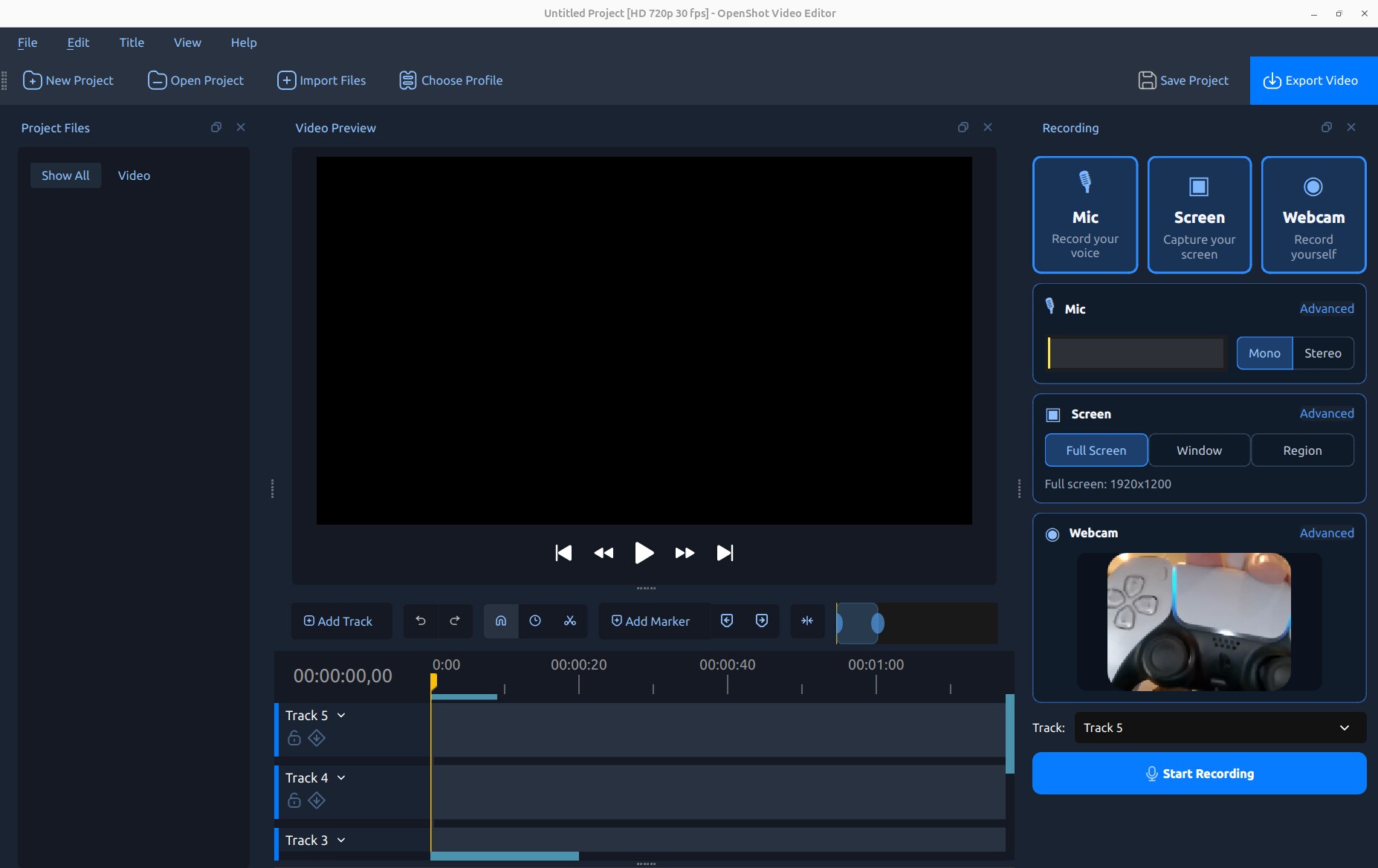
Screen সক্রিয় করুন, তারপর একটি ক্যাপচার মোড নির্বাচন করুন:
মোড |
বর্ণনা |
|---|---|
পূর্ণ স্ক্রিন |
নির্বাচিত ডিসপ্লে বা সম্মিলিত ডেস্কটপ এলাকা ক্যাপচার করে। |
উইন্ডো |
ক্যাপচার করার জন্য একটি উইন্ডোতে ক্লিক করুন। উপলব্ধতা এবং সঠিক আচরণ প্ল্যাটফর্মের উপর নির্ভর করে। |
অঞ্চল |
একটি আয়তাকার ডেস্কটপ এলাকা টেনে বা নির্বাচন করুন। উপলব্ধতা প্ল্যাটফর্মের উপর নির্ভর করে। |
ওয়াইল্যান্ড ডেস্কটপে, অপারেটিং সিস্টেমের শেয়ারিং পোর্টাল রেকর্ডিং শুরু হলে কোন স্ক্রিন বা উইন্ডো শেয়ার করতে হবে তা জিজ্ঞাসা করে। সংখ্যাসূচক উইন্ডো এবং অঞ্চল নিয়ন্ত্রণগুলি লুকানো থাকে কারণ নির্বাচন সেই পোর্টালের অন্তর্গত।
স্ক্রিন উন্নত বিকল্পসমূহ
বিকল্প |
ডিফল্ট |
বর্ণনা |
|---|---|---|
স্ক্রিন |
প্রাথমিক ডিসপ্লে |
সমর্থিত হলে একটি ডিসপ্লে বা সম্পূর্ণ ডেস্কটপ নির্বাচন করে। |
অফসেট |
নির্বাচিত সীমানা |
ক্যাপচার এলাকার X এবং Y ডেস্কটপ স্থানাঙ্ক নির্ধারণ করে। |
আকার |
নির্বাচিত সীমানা |
ক্যাপচার প্রস্থ এবং উচ্চতা নির্ধারণ করে। OpenShot এনকোডার-সুরক্ষিত সম মাত্রা ব্যবহার করে। |
FPS |
৩০ |
স্ক্রিন রেকর্ডিং ফ্রেম রেট নির্ধারণ করে: ১৫, ২৪, ৩০, বা ৬০ FPS। |
সিস্টেম অডিও |
চালু |
সমর্থিত হলে স্ক্রিন MP4-তে কম্পিউটার প্লেব্যাক অডিও এম্বেড করে। |
কার্সর |
চালু |
স্ক্রিন রেকর্ডিং-এ মাউস পয়েন্টার অন্তর্ভুক্ত করে। |
OpenShot লুকান |
না |
সক্রিয় থাকলে নির্বাচন এবং রেকর্ডিং চলাকালীন OpenShot অস্থায়ীভাবে লুকায়। |
নোট
কিছু Windows সিস্টেমে উচ্চ-DPI ডিসপ্লে স্কেলিং ব্যবহারের সময়, স্কেল করা ডিসপ্লেতে তৈরি স্ক্রিন রেকর্ডিং থেকে মাউস পয়েন্টার স্থানচ্যুত বা অনুপস্থিত হতে পারে। যদি পয়েন্টার দৃশ্যমানতা গুরুত্বপূর্ণ হয়, তবে ১০০% স্কেলিং-এ কনফিগার করা ডিসপ্লেতে রেকর্ড করুন, অস্থায়ীভাবে লক্ষ্য ডিসপ্লেকে ১০০% এ সেট করুন, অথবা একটি পৃথক স্ক্রিন-ক্যাপচার অ্যাপ্লিকেশন ব্যবহার করুন। স্ক্রিন ভিডিও এখনও স্বাভাবিকভাবে রেকর্ড হয়, এবং Cursor সেট করা Off এ প্রভাবিত পয়েন্টার ওভারলে এড়ায়।
সিস্টেম অডিও
System Audio সমর্থিত ক্যাপচার ব্যাকএন্ডে ডিফল্টরূপে সক্রিয় থাকে। এটি কম্পিউটারের মাধ্যমে বাজানো শব্দ রেকর্ড করে—যেমন গেম, ব্রাউজার, মিডিয়া প্লেয়ার, বা উপস্থাপনা—স্ক্রিন রেকর্ডিংয়ের মধ্যে। এটি মাইক্রোফোন উৎসের পরিবর্তে নয়। আপনি যখন সিস্টেম অডিও এবং স্বাধীনভাবে সম্পাদনাযোগ্য ক্লিপে মন্তব্য চান, তখন উভয় উৎস সক্রিয় করুন।
যদি নিয়ন্ত্রণটি নিষ্ক্রিয় থাকে, তাহলে সক্রিয় প্ল্যাটফর্ম বা libopenshot বিল্ড সিস্টেম-অডিও ক্যাপচার প্রদান করে না। OpenShot বিভ্রান্তিকর নীরব অডিও ট্র্যাক তৈরি করার পরিবর্তে বিকল্পটি Off এ বাধ্যতামূলক করে। অপারেটিং সিস্টেমের গোপনীয়তা সেটিংস এবং অডিও-রাউটিং কনফিগারেশনও ক্যাপচারে প্রভাব ফেলতে পারে।
নোট
macOS-এ বর্তমানে সিস্টেম অডিও রেকর্ডিং উপলব্ধ নয়। স্ক্রিন ভিডিও, মাইক্রোফোন, এবং ওয়েবক্যাম রেকর্ডিং উপলব্ধ থাকে, তবে System Audio বিকল্পটি নিষ্ক্রিয় এবং বাধ্যতামূলকভাবে Off এ সেট করা হয়।
সতর্কতা
মাইক্রোফোন রেকর্ড করার সময় ক্যাপচার করা সিস্টেম অডিও স্পিকার দিয়ে বাজানো এড়িয়ে চলুন যদি না সেই শব্দ ইচ্ছাকৃত হয়। হেডফোন ইকো কমায় এবং মাইক্রোফোনকে স্পিকার থেকে দ্বিতীয়বার রেকর্ড করা থেকে রোধ করে।
ওয়েবক্যাম রেকর্ডিং
Webcam সক্রিয় করুন একটি ক্যামেরাকে নীরব ভিডিও ক্লিপ হিসেবে রেকর্ড করার জন্য। একটি লাইভ প্রিভিউ শুরু করার আগে ফ্রেমিং যাচাই করতে সাহায্য করে। যখন Screen ও সক্রিয় থাকে, ডিফল্ট বিন্যাসটি হল নিচের ডান কোণে একটি গোলাকার, ৩০% ক্যামেরা। যখন ওয়েবক্যাম একা রেকর্ড করা হয়, এটি ডিফল্টরূপে পূর্ণ আকারে থাকে।
বিকল্প |
বর্ণনা |
|---|---|
ইনপুট |
উপলব্ধ ওয়েবক্যাম বা ভিডিও-ক্যাপচার ডিভাইস নির্বাচন করে। |
রেজোলিউশন |
ক্যামেরা দ্বারা রিপোর্ট করা রেজোলিউশন নির্বাচন করে। |
রেকর্ড FPS |
নির্বাচিত রেজোলিউশনে সমর্থিত ফ্রেম রেট নির্বাচন করে। |
লেআউট |
নিচ/উপর বাম/ডান, বাম, ডান, কেন্দ্র, অথবা পূর্ণ আকারের অবস্থান নির্বাচন করে। |
আকার |
কোণার ক্যামেরার আকার প্রকল্প ফ্রেমের ২০%, ৩০%, অথবা ৪০% এ সেট করে। |
কোণাগুলো |
ক্যামেরার কোণ হিসেবে আয়তক্ষেত্র, গোলাকার, অথবা ডিম্বাকৃতি ব্যবহার করে। |
লেআউট পছন্দগুলি সাধারণ ক্লিপ বৈশিষ্ট্য হিসেবে প্রয়োগ করা হয়। রেকর্ডিংয়ের পরে, ফলাফল পরিমার্জনের জন্য Gravity, Scale X, Scale Y, Margin, এবং Corner Radius ব্যবহার করুন। দেখুন ক্লিপ বৈশিষ্ট্যসমূহ।
উৎসসমূহ একত্রিত করা
রেকর্ডিং ভিউ সক্রিয় সব উৎস নিয়ন্ত্রণ একসাথে রাখে এবং প্রিভিউ ও টাইমলাইন দৃশ্যমান রাখে।
কর্মপ্রবাহ |
সক্রিয় করুন |
ফলাফল |
|---|---|---|
ভয়েস-ওভার |
মাইক্রোফোন |
একটি সম্পাদনাযোগ্য বর্ণনা ফাইল। |
নীরব টিউটোরিয়াল |
স্ক্রিন |
স্ক্রিন MP4; নীরবতা চাইলে সিস্টেম অডিও বন্ধ করুন। |
গেম মন্তব্য |
মাইক্রোফোন + স্ক্রিন |
স্বতন্ত্র মাইক্রোফোন ক্লিপ এবং গেম অডিওসহ স্ক্রিন ভিডিও। |
উপস্থাপক ক্যামেরা |
মাইক্রোফোন + ওয়েবক্যাম |
স্বতন্ত্র ভয়েস এবং নীরব ক্যামেরা ভিডিও। |
ক্যামেরাসহ টিউটোরিয়াল |
মাইক্রোফোন + স্ক্রিন + ওয়েবক্যাম |
স্ক্রিনের উপরে ওয়েবক্যামসহ তিনটি সিঙ্ক্রোনাইজড ক্লিপ। |
রেকর্ডিং কোথায় সংরক্ষিত হয়
রেকর্ডিংগুলি প্রকল্পের অ্যাসেট ফোল্ডারের recordings সাবফোল্ডারে সংরক্ষিত হয়। যদি প্রকল্প এখনও সংরক্ষণ না করা হয়, OpenShot তার ব্যবহারকারী-ডেটা অবস্থান ব্যবহার করে। ফাইলনামগুলিতে উৎসের নাম এবং টাইমস্ট্যাম্প থাকে; আরেকটি সংখ্যাসূচক সাফিক্স একই সেকেন্ডে তৈরি ফাইল ওভাররাইট হওয়া থেকে রক্ষা করে।
দীর্ঘ বা গুরুত্বপূর্ণ সেশনের আগে প্রকল্প সংরক্ষণ করুন যাতে এর রেকর্ডিং গন্তব্য পূর্বানুমানযোগ্য হয়। প্রকল্প ব্যবহার করার সময় OpenShot এর বাইরে রেকর্ড করা ফাইলগুলি সরান বা নাম পরিবর্তন করবেন না।
অনুমতি এবং প্ল্যাটফর্ম আচরণ
স্ক্রীন এবং ক্যামেরা ক্যাপচার অপারেটিং সিস্টেমের সেবা, হার্ডওয়্যার এবং বিল্ড সমর্থনের উপর নির্ভর করে। ডকের নিয়ন্ত্রণগুলি উপলব্ধ ব্যাকএন্ডের সাথে মানিয়ে নেয়।
Linux/X11: X11 ক্যাপচার ব্যাকএন্ড তৈরি হলে ফুল-স্ক্রীন, উইন্ডো এবং সংখ্যাসূচক অঞ্চল ক্যাপচার উপলব্ধ থাকে।
Linux/Wayland: ডেস্কটপ শেয়ারিং পোর্টাল রেকর্ডিং শুরু হওয়ার পর ক্যাপচার উৎস নির্বাচন করে।
Windows: ডেস্কটপ ক্যাপচার উপলব্ধ Windows স্ক্রীন ব্যাকএন্ড ব্যবহার করে; ক্যামেরা ডিভাইসগুলি Windows ক্যাপচার সেবা ব্যবহার করে।
macOS: স্ক্রীন ক্যাপচার সমর্থিত macOS ব্যাকএন্ড ব্যবহার করে, যেখানে উইন্ডো এবং অঞ্চল পছন্দগুলি প্রয়োজনে ক্রপ করা স্ক্রীন সীমানা হিসেবে উপস্থাপিত হয়। সিস্টেম অডিও রেকর্ডিং বর্তমানে সমর্থিত নয়; মাইক্রোফোন রেকর্ডিং আলাদা অডিও উৎস হিসেবে উপলব্ধ থাকে।
প্রথম রেকর্ডিং স্ক্রীন রেকর্ডিং, মাইক্রোফোন, ক্যামেরা, বা ডেস্কটপ-শেয়ারিং অনুমতি প্রম্পট ট্রিগার করতে পারে। অনুরোধকৃত উৎস অনুমোদন করুন, তারপর অপারেটিং সিস্টেম প্রয়োজন হলে OpenShot পুনরায় চালু করুন। একটি নিষ্ক্রিয় উৎস কার্ড বা বিকল্প এমন একটি রেকর্ডিংয়ের চেয়ে ভালো যা নীরবে অপ্রতিষ্ঠিত উৎস বাদ দেয়।
রেকর্ডিং সমস্যা সমাধান
সমস্যা |
যা পরীক্ষা করবেন |
|---|---|
মাইক্রোফোন মিটার সরছে না |
সঠিক ইনপুট নির্বাচন করুন, OS মাইক্রোফোন অনুমতি যাচাই করুন, এবং মিউট/গেইন পরীক্ষা করুন। |
মাইক্রোফোন ক্লিপ বা বিকৃত হয় |
হার্ডওয়্যার/ইনপুট গেইন কমান এবং পিকগুলো ফুল স্কেলের নিচে রাখুন। |
মাইক্রোফোন খুব শান্ত |
ডিভাইসের কাছে ইনপুট গেইন বাড়ান; টাইমলাইন ওয়েভফর্ম উচ্চতা অডিও পরিবর্তন করে না। |
সিস্টেম অডিও নিষ্ক্রিয় |
সক্রিয় স্ক্রীন ব্যাকএন্ড/বিল্ড এটি সমর্থন করে না; প্ল্যাটফর্ম অডিও রাউটিং পরীক্ষা করুন। |
সিস্টেম অডিও নীরব |
পরীক্ষার আগে অডিও চালান, আউটপুট ডিভাইস যাচাই করুন, এবং OS গোপনীয়তা/রাউটিং পরীক্ষা করুন। |
কণ্ঠে গেম ইকো রয়েছে |
মাইক্রোফোন স্পিকার প্লেব্যাক ক্যাপচার না করার জন্য হেডফোন ব্যবহার করুন। |
স্ক্রীন উৎস ভুল |
ফুল স্ক্রীন/উইন্ডো/অঞ্চল পুনরায় নির্বাচন করুন; ওয়েল্যান্ডে, পোর্টালে আবার নির্বাচন করুন। |
Windows-এ কার্সর অনুপস্থিত |
হাই-ডিপিআই স্কেলিং পয়েন্টার ওভারলে প্রভাবিত করতে পারে; লক্ষ্য ডিসপ্লে ১০০% এ চেষ্টা করুন। |
ওয়েবক্যাম উপলব্ধ নয় |
ক্যামেরা অনুমতি পরীক্ষা করুন, অন্যান্য ক্যামেরা অ্যাপ বন্ধ করুন, এবং ডিভাইস পুনরায় সংযুক্ত করুন। |
রেকর্ডিং ঝাঁকুনি করছে |
স্ক্রীন/ক্যামেরা FPS বা রেজোলিউশন কমান এবং CPU-গুরুত্বপূর্ণ অ্যাপ্লিকেশন বন্ধ করুন। |
ক্লিপগুলি ভুল ট্র্যাকে প্রদর্শিত হচ্ছে |
রেকর্ডিংয়ের আগে শীর্ষ গন্তব্য ট্র্যাক নির্বাচন করুন, প্রয়োজনে ক্লিপগুলি সরান। |
রেকর্ডিংয়ের পর
রেকর্ড করা ক্লিপগুলি আমদানি করা মিডিয়ার মতো আচরণ করে। আপনি ট্রিম, স্লাইস, সরানো, মিউট, ফেড, ইফেক্ট যোগ করা এবং ভলিউম বা বিন্যাস সামঞ্জস্য করতে পারেন স্ট্যান্ডার্ড সম্পাদনা সরঞ্জাম দিয়ে। পরবর্তী দরকারী বিষয়গুলি হল:
ট্রিমিং ও স্লাইসিং ট্রিমিং এবং স্লাইসিং এর জন্য।
প্রসঙ্গ মেনু ওয়েভফর্ম, ভলিউম, ফেড এবং অন্যান্য ক্লিপ ক্রিয়াকলাপের জন্য।
ক্লিপ বৈশিষ্ট্যসমূহ ওয়েবক্যাম স্থাপন এবং বিস্তারিত সামঞ্জস্যের জন্য।
প্লেব্যাক প্লেব্যাক এবং অডিও সমস্যা সমাধানের জন্য।