রঙ
আপনি কি কখনও লক্ষ্য করেছেন যে থ্রিলার চলচ্চিত্রগুলি দাগدار এবং রঙহীন দেখায়, যখন রোমান্টিক কমেডিগুলি উজ্জ্বল এবং উষ্ণ অনুভূত হয়? এটি কোনো দুর্ঘটনা নয় — এটি সচেতন রঙের কাজ। রঙ ভিডিওর সবচেয়ে শক্তিশালী গল্প বলার সরঞ্জামগুলির একটি, এবং OpenShot আপনাকে পেশাদার মানের সরঞ্জাম দেয় এটি ব্যবহার করার জন্য, আপনি সমস্যা সমাধান করছেন বা শূন্য থেকে একটি সিনেমাটিক লুক তৈরি করছেন।
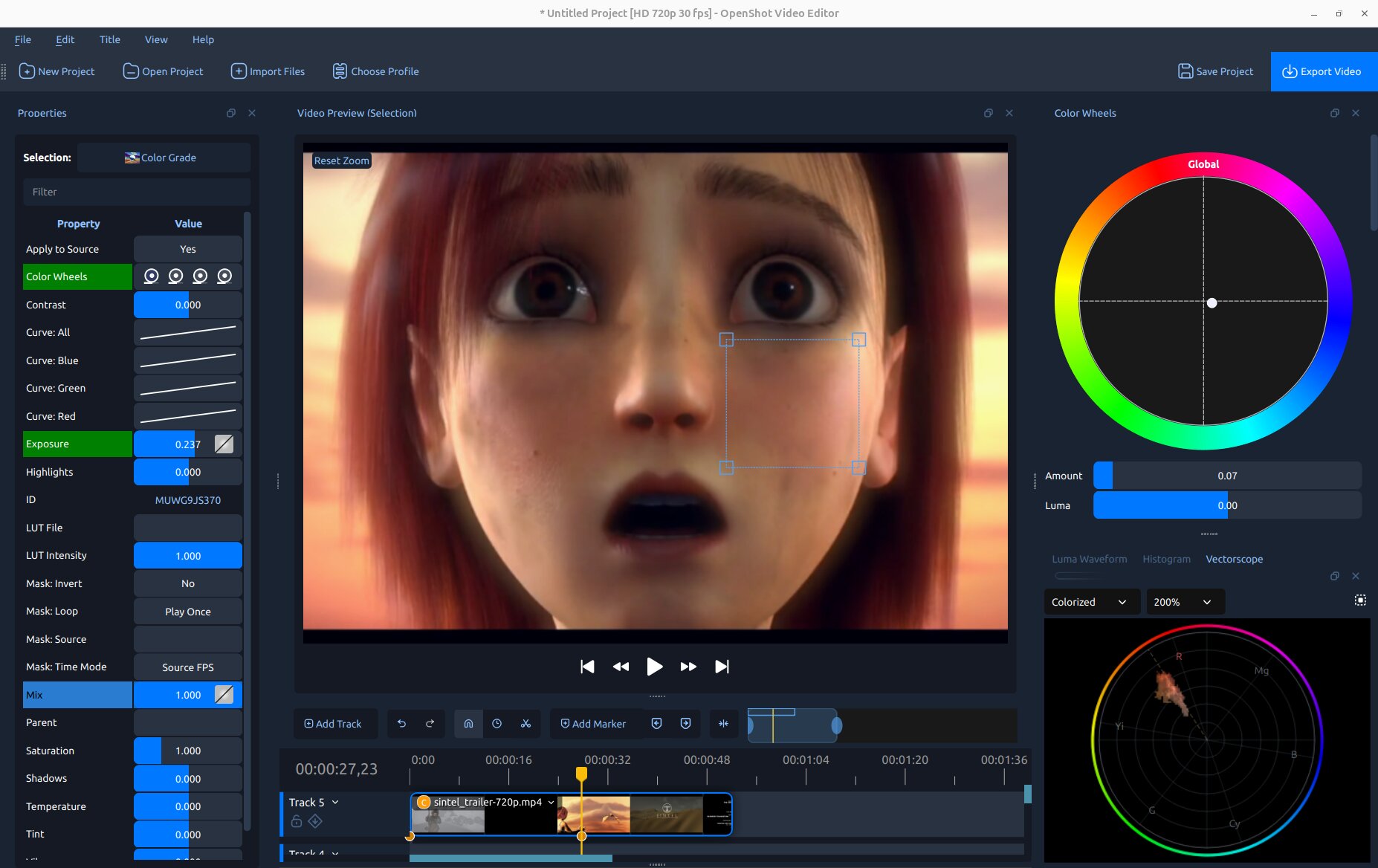
OpenShot রঙ ভিউ: কেন্দ্রে ভিডিও প্রিভিউ, ডানদিকে রঙের চাকা ডক, এবং নিচে ভিডিও স্কোপ (লুমা ওয়েভফর্ম এবং হিস্টোগ্রাম)।
আরও দেখুন
কালার গ্রেড ইফেক্টস এ — রঙ গ্রেড ইফেক্টের সম্পূর্ণ প্রপার্টি রেফারেন্স এবং কীফ্রেম বিবরণ।
রঙ বোঝা
একটি ডিজিটাল ভিডিও ফ্রেমের প্রতিটি পিক্সেল তিনটি সংখ্যার সমন্বয়ে গঠিত: লাল, সবুজ, এবং নীল (প্রত্যেকটি ০–২৫৫)। সাদা হল সর্বোচ্চ মানে তিনটি; কালো হল শূন্য মানে তিনটি; ধূসর হল সমান মিশ্রণ। প্রাথমিক রঙগুলো মিলিয়ে গঠিত হয় দ্বিতীয়ক রঙ (লাল + সবুজ = হলুদ, লাল + নীল = ম্যাজেন্টা, সবুজ + নীল = সায়ান)।
চারটি বৈশিষ্ট্য যা আপনি নিয়মিত সামঞ্জস্য করবেন:
এক্সপোজার — সামগ্রিক উজ্জ্বলতা। অতিরিক্ত এক্সপোজড ফুটেজে অনেক পিক্সেল ২৫৫ এর কাছাকাছি থাকে (ব্লাউন-আউট হাইলাইটস); কম এক্সপোজড ফুটেজ ০ এর কাছাকাছি চাপা পড়ে।
কনট্রাস্ট — সবচেয়ে উজ্জ্বল এবং সবচেয়ে অন্ধকারের মধ্যে বিস্তার। উচ্চ কনট্রাস্ট নাটকীয়; কম কনট্রাস্ট ফ্ল্যাট বা দুধের মতো দেখায়।
স্যাচুরেশন — রঙ কতটা প্রাণবন্ত। শূন্য স্যাচুরেশন = ধূসরমাত্রা। ক্যামেরাগুলো প্রায়ই বাস্তবতার তুলনায় সামান্য কম স্যাচুরেশন রেকর্ড করে যাতে সম্পাদকদের জন্য বেশি সুযোগ থাকে।
হিউ — প্রকৃত রঙ (লাল, হলুদ, সবুজ, নীল…). হিউ পরিবর্তন করলে রঙের চাকা ঘুরে যায় এবং এটি প্রধানত সৃজনশীল শৈল্পিক প্রভাবের জন্য ব্যবহৃত হয়।
ভিডিও স্কোপ — এগুলো কী এবং কেন গুরুত্বপূর্ণ
আপনার মনিটর একটি নির্ভরযোগ্য পরিমাপের যন্ত্র নয় — ঘরের আলো, স্ক্রিনের উজ্জ্বলতা, এবং অ-ক্যালিব্রেটেড ডিসপ্লেগুলো আপনার দেখা ছবিতে প্রভাব ফেলে। ভিডিও স্কোপ আপনার ছবির প্রকৃত পিক্সেল মানগুলি সঠিক গ্রাফ আকারে প্রদর্শন করে। এগুলো কখনো মিথ্যা বলে না, যদিও আপনার মনিটর বলতে পারে।
OpenShot তিনটি স্কোপ অন্তর্ভুক্ত করে, যেগুলো সব View → Scopes থেকে প্রবেশযোগ্য অথবা ক্লিপ মেনু অপশন থেকে স্বয়ংক্রিয়ভাবে খোলা যায় যা শুরু করা এ বর্ণিত হয়েছে:
লুমা ওয়েভফর্ম — ফ্রেম জুড়ে উজ্জ্বলতা দেখায়, কলাম অনুযায়ী। তাৎক্ষণিকভাবে অতিরিক্ত এক্সপোজার, কম এক্সপোজার, এবং কনট্রাস্ট সমস্যাগুলো প্রকাশ করে। দেখুন লুমা ওয়েভফর্ম।
হিস্টোগ্রাম — প্রতিটি উজ্জ্বলতা স্তরে কত পিক্সেল আছে তা দেখায়। এক নজরে এক্সপোজার এবং চ্যানেল ব্যালেন্সের জন্য চমৎকার। দেখুন হিস্টোগ্রাম।
ভেক্টরস্কোপ — একটি বৃত্তাকার ক্রোমা প্লট যা প্রতিটি পিক্সেলের হিউ এবং স্যাচুরেশন দেখায়। রঙের ছায়া পরীক্ষা, সামগ্রিক স্যাচুরেশন, এবং — এর অন্তর্নির্মিত ত্বকের রঙের রেখা দিয়ে — মুখ মূল্যায়নের জন্য আদর্শ। দেখুন ভেক্টরস্কোপ।
প্রতিটি স্কোপের টুলবারে একটি Region বোতামও থাকে। এটি ক্লিক করুন এবং ভিডিও প্রিভিউর যেকোনো অংশের উপর একটি বক্স টেনে স্কোপ বিশ্লেষণ শুধুমাত্র সেই অঞ্চলে সীমাবদ্ধ করুন — মুখ, আকাশ, বা ফ্রেমের যেকোনো নির্দিষ্ট অংশ আলাদা করার জন্য উপযোগী।
রঙ সংশোধন — ভুল ঠিক করা
রঙ সংশোধন হল ফুটেজের প্রযুক্তিগত সমস্যাগুলো ঠিক করার প্রক্রিয়া যাতে এটি বাস্তবের মতো দেখায়: ভুল হোয়াইট ব্যালান্স, খারাপ এক্সপোজার, ফ্ল্যাট কনট্রাস্ট, অনাকাঙ্ক্ষিত রঙের ছায়া। লক্ষ্য হল একটি পরিষ্কার, নিরপেক্ষ ছবি যা প্রাকৃতিক দেখায় এবং যেকোনো স্ক্রিনে ভালো থাকে। দেখুন রঙ সংশোধন।
রঙ গ্রেডিং — একটি লুক তৈরি করা
রঙ গ্রেডিং হল সৃজনশীল ধাপ: একই সরঞ্জাম ব্যবহার করে সংশোধিত ফুটেজকে একটি সচেতন ভিজ্যুয়াল মুড বা স্টাইল দেওয়া। একটি উষ্ণ সোনালী নস্টালজিয়া, একটি ঠান্ডা ক্লিনিক্যাল থ্রিলার, একটি সিনেমাটিক টিল-এবং-কমলা — গ্রেডিং হল যেখানে ফুটেজ "ঠিক দেখায়" থেকে "উদ্দেশ্যমূলক দেখায়" এ যায়। দেখুন রঙ গ্রেডিং।
শুরু করা
আপনার প্রয়োজন অনুযায়ী OpenShot এর রঙের সরঞ্জাম খোলার বিভিন্ন উপায় প্রদান করে:
- ক্লিপে রাইট-ক্লিক করুন → Look → রঙ সামঞ্জস্য করুন
সবচেয়ে দ্রুত একত্রিত সেটআপ। OpenShot ক্লিপে Color Grade ইফেক্ট যোগ করে, সেটি নির্বাচন করে, Properties প্যানেল খুলে, এবং Color Wheels ডক ও সব তিনটি ভিডিও স্কোপ দেখায় — সঙ্গে সঙ্গেই গ্রেড করার জন্য প্রস্তুত।
- ক্লিপে রাইট-ক্লিক করুন → Look → রঙ → [প্রিসেট] (অটো কনট্রাস্ট, লিফট শ্যাডোজ, ওয়ার্ম আপ, বুস্ট কালার…)
একটি কার্যকর প্রিসেট সহ রঙ গ্রেড ইফেক্ট যোগ করে। রঙের চাকা এবং স্কোপগুলো স্বয়ংক্রিয়ভাবে খোলা হয় না — যেকোনো সময় View → Scopes থেকে এগুলো খুলুন।
- ক্লিপে রাইট-ক্লিক করুন → Look → রঙ বিশ্লেষণ করুন
কোনো রঙ গ্রেড ইফেক্ট যোগ না করে সব তিনটি স্কোপ (লুমা ওয়েভফর্ম, হিস্টোগ্রাম, এবং ভেক্টরস্কোপ, ডানদিকে ট্যাব করা) খুলে। গ্রেডিং প্রয়োজন কিনা তা সিদ্ধান্ত নেওয়ার আগে ফুটেজ মূল্যায়নের জন্য বা প্লেব্যাকের সময় মাত্রা পর্যবেক্ষণের জন্য এটি ব্যবহার করুন।
- View → রঙ ভিউ (ঐচ্ছিক ইমারসিভ মোড)
পুরো ইন্টারফেসকে একটি নিবেদিত রঙ গ্রেডিং বিন্যাসে পরিবর্তন করে: ভিডিও প্রিভিউ কেন্দ্রে সর্বাধিক করা হয়, রঙ ছাড়া অন্যান্য ডকগুলি লুকানো হয়, রঙ চাকা ডক ডানদিকে প্রদর্শিত হয়, এবং স্কোপগুলি নিচে প্রদর্শিত হয়। কাজ শেষ হলে একই মেনু থেকে আপনার সাধারণ বিন্যাসে ফিরে যান।
- ইফেক্টস ট্যাব → একটি ক্লিপে কালার গ্রেড টেনে আনুন
সম্পূর্ণ ম্যানুয়াল পদ্ধতি। কোনো ডক স্বয়ংক্রিয়ভাবে না খুলে ইফেক্ট যোগ করুন।
ভিডিও স্কোপস
প্রতিটি স্কোপ প্লেহেড চলার সাথে সাথে লাইভ আপডেট হয়। প্রিভিউর পুরো ফ্রেমের পরিবর্তে শুধুমাত্র নির্বাচিত একটি এলাকা বিশ্লেষণ করতে যেকোনো স্কোপের টুলবারে Region বোতামটি ব্যবহার করুন।
লুমা ওয়েভফর্ম
লুমা ওয়েভফর্ম প্রতিটি পিক্সেলকে অনুভূমিক অবস্থান (X অক্ষ = ফ্রেম জুড়ে বাম থেকে ডান) এবং উজ্জ্বলতা (Y অক্ষ = নিচে ০% থেকে উপরে ১০০%) দ্বারা মানচিত্রায়িত করে। যেখানে অনেক পিক্সেল একই অনুভূমিক অবস্থানে একই উজ্জ্বলতা ভাগ করে, সেখানে ট্রেসটি উজ্জ্বলভাবে জ্বলজ্বল করে।
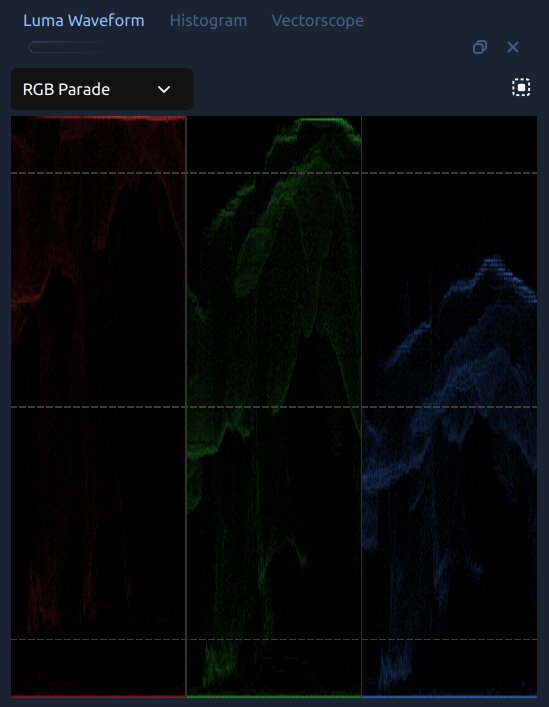
RGB প্যারেড মোডে লুমা ওয়েভফর্ম, যেখানে লাল, সবুজ, এবং নীল চ্যানেল পাশাপাশি প্রদর্শিত হচ্ছে।
কিভাবে পড়বেন:
ওয়েভফর্ম নিচের দিকে জমে → কম আলোযুক্ত। এক্সপোজার বাড়ান।
ওয়েভফর্ম উপরের দিকে চাপা → অতিরিক্ত আলোযুক্ত। এক্সপোজার বা হাইলাইট কমান।
মধ্যভাগে একটি সঙ্কীর্ণ অনুভূমিক ব্যান্ড → কম কনট্রাস্ট, ছবি দুধের মতো দেখায়। কনট্রাস্ট বাড়ান।
সবচেয়ে নিচে একটি মোটা লাইন → কালো অংশ চেপে গেছে। শ্যাডোজ বাড়ান অথবা Curve: All এর নিচে-বাম পয়েন্টটি উপরে তুলুন ছায়ার বিস্তারিত পুনরুদ্ধারের জন্য।
IRE রেফারেন্স লাইনগুলো ১০%, ৫০%, এবং ৯০% এ হালকা ড্যাশড লাইন হিসেবে প্রদর্শিত হয়। একটি সঠিকভাবে এক্সপোজড ছবি হাইলাইট ৯০% এর নিচে এবং শ্যাডো ৫% এর উপরে রাখে।
ওয়েভফর্ম মোড
মোড |
এটি যা দেখায় |
|---|---|
লুমা |
শুধুমাত্র উজ্জ্বলতা (রঙ উপেক্ষা করে)। এক্সপোজার এবং কনট্রাস্ট কাজের জন্য সেরা। ট্রেসের রঙ সবুজ, সাদা, বা কমলা করা যেতে পারে। |
RGB ওভারলে |
লাল, সবুজ, এবং নীল চ্যানেলগুলি তাদের প্রাকৃতিক রঙে একে অপরের উপরে আঁকা হয়। সামগ্রিক চ্যানেল ভারসাম্যের দ্রুত ভিজ্যুয়াল পরীক্ষা। |
RGB প্যারেড |
তিনটি পাশাপাশি প্যানেল (R, G, B)। যদি একটি প্যানেল নিরপেক্ষ হওয়া উচিত এমন এলাকায় অন্যগুলোর থেকে স্পষ্টভাবে বেশি থাকে, তবে হোয়াইট ব্যালান্স ঠিক নেই। হাইলাইটে নীল লাল থেকে বেশি → ছবি খুব ঠান্ডা। |
লাল / সবুজ / নীল |
একটি চ্যানেল আলাদাভাবে দেখায়। |
হিস্টোগ্রাম
হিস্টোগ্রাম সব পিক্সেলকে উজ্জ্বলতার ভিত্তিতে সাজায় (০ = বামদিকে কালো, ২৫৫ = ডানদিকে সাদা) এবং প্রতিটি স্তরে কত পিক্সেল আছে তা বার চার্ট হিসেবে দেখায়। লাল, সবুজ, নীল, এবং লুমা ওভারলে করা হয়।
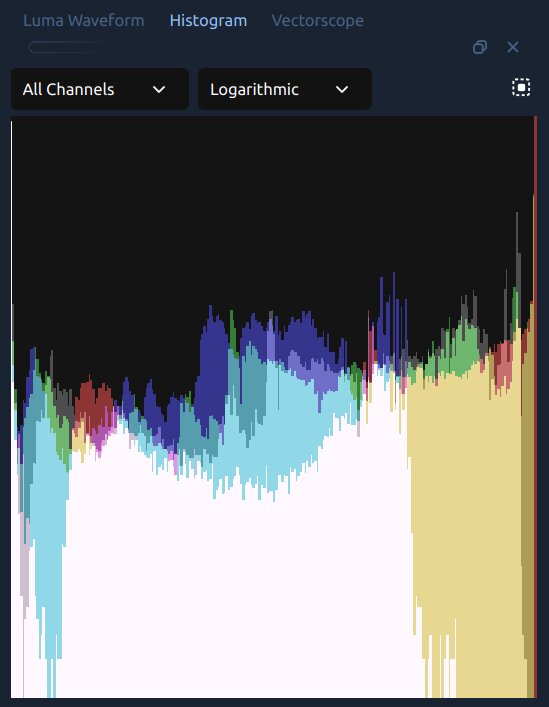
সমস্ত চ্যানেল / লগারিদমিক মোডে হিস্টোগ্রাম।
কিভাবে পড়বেন:
বারগুলো বামে জমে → কম আলোযুক্ত।
বারগুলো ডান প্রান্তে ঠেলা → অতিরিক্ত আলোযুক্ত, সম্ভবত ক্লিপিং। ডানদিকে একটি তীব্র প্রাচীর মানে হাইলাইটের বিস্তারিত হারিয়ে গেছে।
মধ্যভাগে একটি সঙ্কীর্ণ পাহাড় → কম কনট্রাস্ট। কনট্রাস্ট বাড়ালে বারগুলো ছড়িয়ে পড়বে।
হিস্টোগ্রাম ডকে দুটি ড্রপডাউন আছে:
চ্যানেল — সমস্ত চ্যানেল R, G, B, এবং লুমা ওভারলে দেখায়; পৃথক অপশন একটি আলাদা করে দেখায়। যদি লাল হিস্টোগ্রাম সবুজ এবং নীল থেকে ডানে বেশি বিস্তৃত হয়, ছবিটি উষ্ণ।
স্কেল — লগারিদমিক (ডিফল্ট) বিরল টোনাল মান দৃশ্যমান রাখে। লিনিয়ার কাঁচা গণনা দেখায়, বিভিন্ন টোনের আপেক্ষিক ওজন তুলনা করার জন্য উপযোগী।
ভেক্টরস্কোপ
ভেক্টরস্কোপ একটি ২ডি ক্রোমা প্লট। প্রতিটি পিক্সেল তার হিউ (কেন্দ্র থেকে দিক) এবং স্যাচুরেশন (কেন্দ্র থেকে দূরত্ব) দ্বারা একটি বৃত্তাকার গ্রাফে স্থাপন করা হয়। কেন্দ্রে থাকা একটি পিক্সেল রঙহীন (ধূসর বা কালো); প্রান্তে থাকা পিক্সেল সম্পূর্ণ স্যাচুরেটেড।
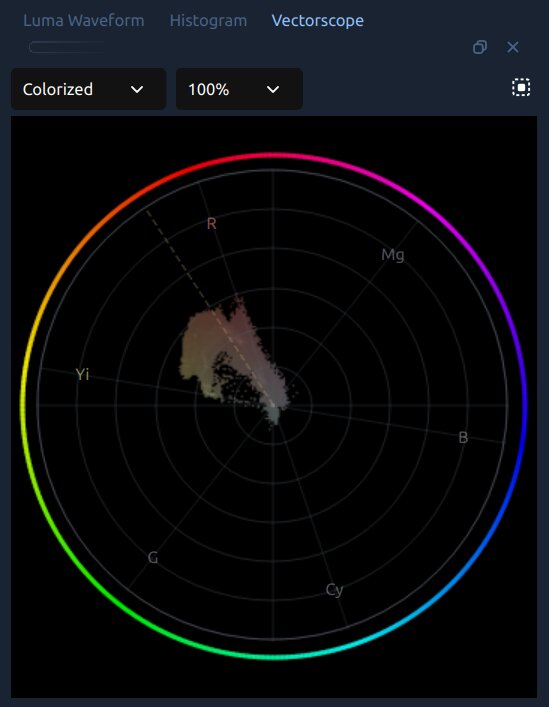
কালারাইজড মোডে ভেক্টরস্কোপ, যেখানে ত্বকের রঙের ক্লাস্টার কেন্দ্রের কাছে দৃশ্যমান।
বাহ্যিক বৃত্তটি সম্প্রচার হিউ লেবেল দেখায় — R (লাল), Mg (ম্যাজেন্টা), B (নীল), Cy (সায়ান), G (সবুজ), Yi (হলুদ) — রঙের চাকার চারপাশে তাদের অবস্থানে। ড্যাশড স্পোক লাইন হল ত্বকের রঙের লাইন: সব মানব ত্বকের রঙ, হালকা থেকে গাঢ় পর্যন্ত, প্রায় এই লাইনের সাথে হলুদ-কমলা অঞ্চলে Yi এবং R এর মধ্যে পড়া উচিত।
ডিসপ্লে মোডস:
কালারাইজড (ডিফল্ট) — প্রতিটি প্লট করা পিক্সেল তার অবস্থানের হিউ রঙ গ্রহণ করে। কোন রঙ উপস্থিত এবং কতটা স্যাচুরেটেড তা সহজে দেখা যায়।
ডেনসিটি — মনোক্রোম উজ্জ্বলতা। উজ্জ্বল মানে বেশি পিক্সেল ঐ হিউ/স্যাচুরেশন শেয়ার করছে। রঙের পরিচয়ের পরিবর্তে আকৃতি এবং ভারসাম্যের উপর ফোকাস করার জন্য ভালো।
ইনটেনসিটি — নীল (দুর্লভ) থেকে লাল (ঘন) পর্যন্ত হিটম্যাপ। দ্রুত দেখায় কোন রঙগুলি আধিপত্য বিস্তার করছে।
জুম: ১০০%, ২০০%, অথবা ৪০০%। ত্বকের রঙের কাজের জন্য ২০০% ব্যবহার করুন — এটি কেন্দ্রীয় কাছাকাছি সূক্ষ্ম পরিবর্তনগুলো বড় করে।
কিভাবে পড়বেন:
প্লটটি কেন্দ্রের কাছে ঘনত্বযুক্ত → চিত্রটি রঙহীন। স্যাচুরেশন বা ভাইব্রেন্স বাড়ান।
প্লটটি একপাশে ঝুঁকেছে → রঙের ছায়া। ক্লাস্টারটিকে আবার কেন্দ্রে ঠেলতে Temperature, Tint, বা Global রঙের চাকা ব্যবহার করুন।
ত্বকের রঙ মূল্যায়নের জন্য: প্রিভিউতে একটি মুখের উপর বক্স আঁকার জন্য Region সিলেক্টর ব্যবহার করুন। ক্লাস্টারটি ছিন্ন ছিন্ন ত্বকের রঙের লাইনের সাথে সঙ্গতিপূর্ণ হওয়া উচিত (দেখুন ত্বকের রঙ)।
রঙ সংশোধন
রঙ সংশোধন প্রযুক্তিগত সমস্যা সমাধান করে — ভুল হোয়াইট ব্যালেন্স, খারাপ এক্সপোজার, ফ্ল্যাট কনট্রাস্ট — যাতে ফুটেজ পরিষ্কার এবং প্রাকৃতিক দেখায়। এটি সবসময় প্রথম ধাপ, যেকোন সৃজনশীল কাজের আগে।
হোয়াইট ব্যালেন্স — সাদা অংশকে সাদা দেখানো
বিভিন্ন আলোর উৎস বিভিন্ন রঙ ছড়ায়: ইনক্যান্ডেসেন্ট বাল্ব হলুদ-গরম, ফ্লুরোসেন্ট লাইট সবুজাভ, খোলা ছায়া ঠান্ডা নীল। ক্যামেরার অটো হোয়াইট ব্যালেন্স ভুল অনুমান করলে ফুটেজে রঙের ছায়া পড়ে। এটি ঠিক করা প্রায় সবসময় আপনার প্রথম কাজ।
Color Grade ইফেক্ট প্রপার্টিজে Temperature এবং Tint ব্যবহার করুন:
Temperature — চিত্রকে গরম (ইতিবাচক) বা ঠান্ডা (ঋণাত্মক) করে। ফুটেজ খুব কমলা দেখাচ্ছে? এটিকে ঋণাত্মক দিকে সরান।
Tint — সবুজ/ম্যাজেন্টার ভারসাম্য সূক্ষ্মভাবে সামঞ্জস্য করে। Temperature এর পরে এটি ব্যবহার করুন ফ্লুরোসেন্টের অবশিষ্ট ছায়া দূর করতে। ইতিবাচক = ম্যাজেন্টা, ঋণাত্মক = সবুজ।
দ্রুত পরীক্ষা: শটে এমন কিছু খুঁজুন যা নিরপেক্ষ হওয়া উচিত — একটি সাদা দেয়াল, ধূসর শার্ট, কারো চোখের সাদা অংশ। RGB Parade ওয়েভফর্ম মোড এটি নিরপেক্ষ করে: তিনটি চ্যানেলই সেই নিরপেক্ষ এলাকায় একই উচ্চতায় থাকা উচিত।
ত্বকের রঙ
মানব মুখ ভিডিওতে সবচেয়ে বেশি পর্যবেক্ষণকৃত বিষয়। দর্শকরা ত্বক ভুল দেখলে তা তৎক্ষণাৎ অনুভব করেন, যদিও তারা কেন তা বলতে না পারেন। ভালো ত্বকের রঙ গরম — তারা কমলা ঝোঁকযুক্ত, সবুজ বা নীল নয়।
সব মানুষের ত্বকের রঙ — জাতি নির্বিশেষে — প্রায় একই তির্যক লাইনে vectorscope-এ পড়ে: ত্বকের রঙের লাইন। তারা হালকা বা গাঢ়, বেশি বা কম স্যাচুরেটেড হয়, কিন্তু সবসময় কমলা থেকে হলুদ অঞ্চলে থাকে। OpenShot এর Vectorscope আপনাকে এটি সরাসরি যাচাই করতে দেয়:
ক্লিপে রাইট-ক্লিক করুন → Color → Analyze Colors স্কোপ খুলতে।
Vectorscope টুলবারে, Region বোতামে ক্লিক করুন এবং প্রিভিউতে ত্বকের উপর একটি বক্স টেনে আনুন।
ক্লাস্টারটি ছিন্ন ছিন্ন ত্বকের রঙের লাইনের সাথে সঙ্গতিপূর্ণ হওয়া উচিত। যদি এটি সবুজ বা নীল দিকে সরে যায়, তবে Temperature (গরম) বা Global রঙের চাকা ব্যবহার করে এটিকে কমলা-হলুদ দিকে ফিরিয়ে আনুন।
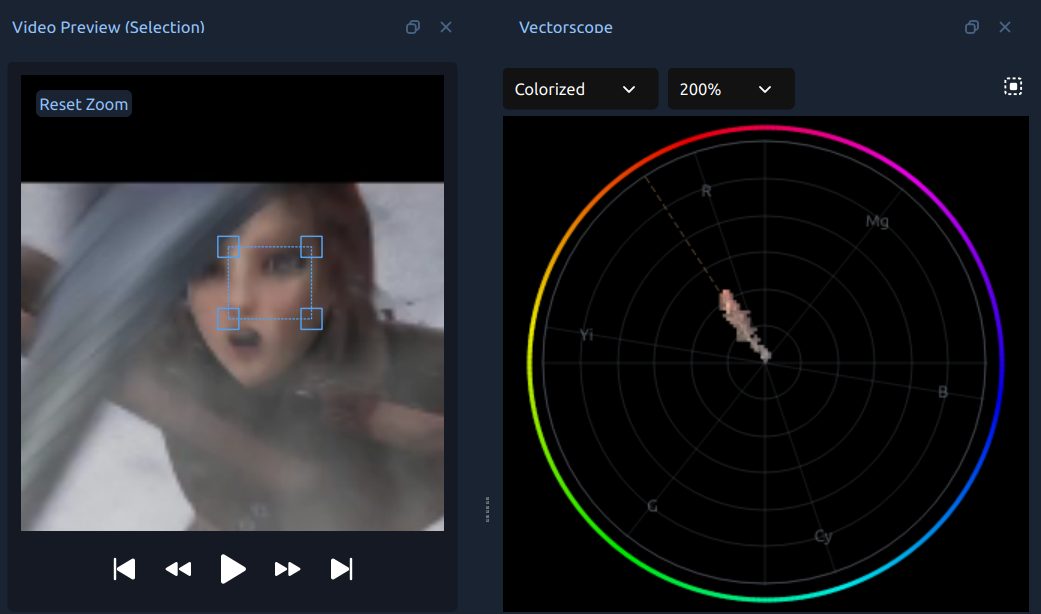
ভিডিও প্রিভিউতে (বামে) নির্বাচিত একটি মুখের অঞ্চল এবং vectorscope শুধুমাত্র সেই পিক্সেলগুলি (ডানে) প্লট করছে। ত্বকের রঙের ক্লাস্টার হলুদ-কমলা অঞ্চলের ছিন্ন ছিন্ন ত্বকের রঙের লাইনের সাথে সঙ্গতিপূর্ণ।
স্যাচুরেশন খুব বেশি বাড়ানো এড়িয়ে চলুন — অতিরিক্ত স্যাচুরেটেড ত্বক অস্বাভাবিক দেখায় যদিও রঙ সঠিক থাকে।
প্রাথমিক সংশোধন নিয়ন্ত্রণ
যখন Color Grade ইফেক্ট নির্বাচিত হয়, তখন এই নিয়ন্ত্রণগুলি Properties প্যানেলে প্রদর্শিত হয়:
সম্পত্তি |
এটি কী করে |
|---|---|
তাপমাত্রা |
পুরো চিত্রকে গরম (ইতিবাচক) বা ঠান্ডা (ঋণাত্মক) করে। |
টিন্ট |
তাপমাত্রার পরে সবুজ/ম্যাজেন্টার ভারসাম্য সূক্ষ্মভাবে সামঞ্জস্য করে। |
এক্সপোজার |
পুরো চিত্রকে উজ্জ্বল বা অন্ধকার করে। |
কনট্রাস্ট |
টোনাল রেঞ্জ বাড়ায় (ইতিবাচক) বা সংকুচিত করে (ঋণাত্মক)। |
হাইলাইটস |
শুধুমাত্র উজ্জ্বল অংশগুলোকে উজ্জ্বল বা অন্ধকার করে। ঋণাত্মক মান অতিরিক্ত এক্সপোজড হাইলাইটস পুনরুদ্ধার করে। |
ছায়া |
শুধুমাত্র অন্ধকার অংশগুলোকে উঁচু বা নিচু করে। ইতিবাচক মান ছায়ার বিস্তারিত উন্মুক্ত করে। |
স্যাচুরেশন |
সর্বমোট রঙের তীব্রতা। ১.০ = অপরিবর্তিত, ০.০ = ধূসরমাত্রা। |
ভাইব্রেন্স |
স্যাচুরেশনের মতো, কিন্তু ইতিমধ্যেই জীবন্ত রঙগুলো অতিরিক্ত স্যাচুরেট না করে মৃদু রঙগুলোকে অগ্রাধিকার দিয়ে বাড়ায়। |
একটি সংশোধন কর্মপ্রবাহ
সেরা ফলাফলের জন্য এই ক্রমে কাজ করুন:
প্রথমে হোয়াইট ব্যালেন্স ঠিক করুন — Temperature এবং Tint ব্যবহার করুন যতক্ষণ না নিরপেক্ষ অংশগুলি নিরপেক্ষ দেখায়।
এক্সপোজার সেট করুন — এক্সপোজার সামঞ্জস্য করুন যতক্ষণ না উজ্জ্বলতা সঠিক মনে হয়।
কনট্রাস্ট সামঞ্জস্য করুন — গভীরতা বাড়াতে টোনাল রেঞ্জ বাড়ান বা সংকুচিত করুন।
ক্লিপিং পুনরুদ্ধার করুন — উজ্জ্বল অংশ অতিরিক্ত উজ্জ্বল হলে বা ছায়া চাপা পড়লে Highlights এবং Shadows ব্যবহার করুন।
স্যাচুরেশন সামঞ্জস্য করুন — আপনার পছন্দমতো Saturation বা Vibrance ব্যবহার করুন।
ত্বকের রঙ পরীক্ষা করুন — Vectorscope খুলুন, মুখে Region সিলেক্টর ব্যবহার করুন, এবং নিশ্চিত করুন ক্লাস্টারটি ত্বকের রঙের লাইনের সাথে সঙ্গতিপূর্ণ।
প্রতিটি ধাপে স্কোপগুলি ব্যবহার করুন — এগুলি আপনাকে দেখায় ছবিতে আসলে কী আছে, মনিটর ক্যালিব্রেশনের পরোয়া না করে।
রঙ গ্রেডিং
রঙ গ্রেডিং হল সৃজনশীল ধাপ: একই সরঞ্জাম ব্যবহার করে সংশোধিত ফুটেজের উপরে একটি সচেতন ভিজ্যুয়াল মেজাজ তৈরি করা। আপনাকে অনুপ্রাণিত করার জন্য কয়েকটি ক্লাসিক গ্রেড:
উষ্ণ, সোনালী নস্টালজিক — হাইলাইটগুলোকে কমলা-হলুদ দিকে ঠেলে দিন, মিডটোনগুলোকে সামান্য উষ্ণ করুন।
ঠান্ডা, ক্লিনিক্যাল — শ্যাডোগুলো ঠান্ডা করুন, সামান্য রঙ কমান, হাইলাইটগুলো নিরপেক্ষ রাখুন।
টিল এবং কমলা — ব্লকবাস্টার লুক: শ্যাডোগুলো টিলের দিকে, হাইলাইটগুলো কমলার দিকে।
ফেডেড ফিল্ম — ব্ল্যাক পয়েন্ট সামান্য বাড়ান (কার্ভস) যাতে শ্যাডোগুলো কখনো সম্পূর্ণ কালো হয় না।
রঙের চাকা
রঙের চাকা নির্দিষ্ট টোনাল পরিসরে রঙ ঠেলে দেয় অন্যগুলিকে প্রভাবিত না করে। এটি পেশাদার রঙবিদেরা সবচেয়ে বেশি ব্যবহার করেন এমন সরঞ্জাম।
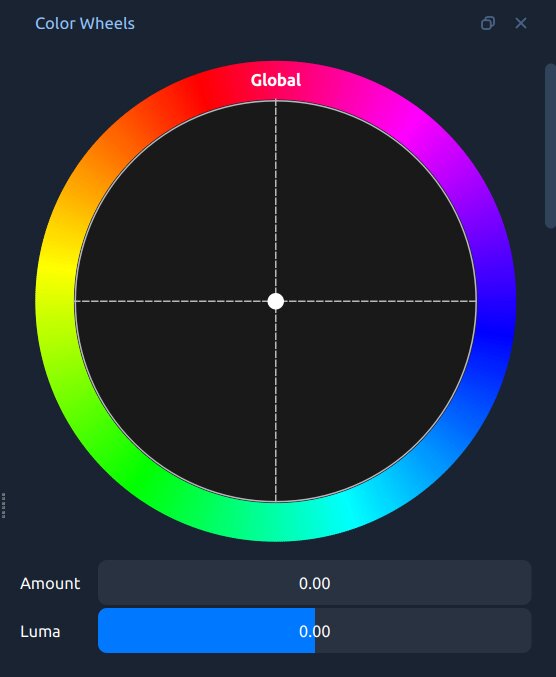
রঙের চাকা ডক, যা গ্লোবাল, শ্যাডো, মিডটোন এবং হাইলাইট চাকা দেখায়।
চাকা |
এটি কী প্রভাবিত করে |
|---|---|
গ্লোবাল |
সমস্ত উজ্জ্বলতা স্তরে সম্পূর্ণ ছবিতে একটি রঙের ছোঁয়া। |
ছায়া |
সবচেয়ে অন্ধকার অংশে শুধুমাত্র রঙ। ঠান্ডা টিল টিন্টের জন্য চমৎকার। |
মিডটোন |
মধ্যম টোনে রঙ — যেখানে বেশিরভাগ ত্বকের রঙ থাকে। সাবধানে ব্যবহার করুন। |
হাইলাইটস |
সবচেয়ে উজ্জ্বল অংশে শুধুমাত্র রঙ। হাইলাইট গরম করা এবং শ্যাডো ঠান্ডা রাখা টিল-কমলা লুকের ভিত্তি। |
ইচ্ছাকৃত রঙের দিকে মধ্যবর্তী বিন্দু টেনে আনুন। কেন্দ্র থেকে যত দূরে, প্রভাব তত শক্তিশালী।
পরিমাণ স্লাইডার রঙিন ফলাফলকে মূল ছবির দিকে মিশ্রিত করে।
লুমা স্লাইডার ঐ টোনাল অঞ্চলের উজ্জ্বলতা সামঞ্জস্য করে।
প্রোপার্টিজে যেকোনো চাকার উপর রাইট-ক্লিক করুন → রিসেট করে তা নিরপেক্ষ অবস্থায় ফিরিয়ে আনুন।
ক্লাসিক টিল-কমলা লুক তৈরি করতে:
শ্যাডো টিল (নীল-সবুজ) দিকে টেনে আনুন।
হাইলাইট কমলা দিকে টেনে আনুন।
ঐচ্ছিকভাবে মিডটোন সামান্য কমলা দিকে ঠেলে ত্বকের রঙ গরম করুন।
প্রভাব অতিরঞ্জিত না হয় সেজন্য পরিমাণ স্লাইডার ০.৩–০.৫ পর্যন্ত নামান।
কার্ভস — সুনির্দিষ্ট টোনাল এবং রঙ নিয়ন্ত্রণ
কার্ভ হল একটি গ্রাফ যেখানে অনুভূমিক অক্ষ ইনপুট মান এবং উল্লম্ব অক্ষ আউটপুট মান। সরল তির্যক রেখা মানে কোনো পরিবর্তন নেই। কার্ভ বাঁকালে আপনি ঐ টোনাল পরিসরের ইনপুট ও আউটপুটের সম্পর্ক পরিবর্তন করেন।
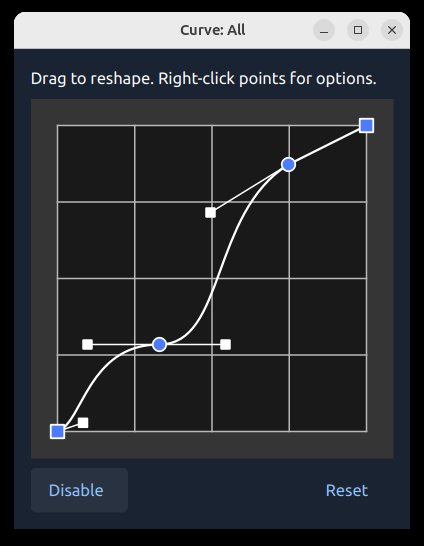
OpenShot কার্ভ এডিটর। পয়েন্ট যোগ করতে ক্লিক করুন, আকৃতি পরিবর্তন করতে টেনে আনুন, ইন্টারপোলেশন পরিবর্তন করতে রাইট-ক্লিক করুন।
সাধারণ কার্ভ আকৃতি:
এস-কার্ভ — উপরের ডান কোয়ার্টার উপরে টানুন, নিচের বাম কোয়ার্টার নিচে টানুন। মাঝারি ধূসর পরিবর্তন না করে কনট্রাস্ট এবং প্রাণ যোগ করে। সবচেয়ে সাধারণ শুরু।
উঠানো কালো — নিচের বাম কোণ উপরে টানুন। শ্যাডো কখনো সম্পূর্ণ কালো হয় না — ফেডেড ফিল্ম লুক।
হাইলাইট কমানো — উপরের ডানদিকে একটি পয়েন্ট যোগ করুন এবং নিচে টানুন। বাকি অংশকে প্রভাবিত না করে উজ্জ্বল অংশ পুনরুদ্ধার করে।
চারটি চ্যানেল:
কার্ভ: সব — সব চ্যানেলের সামগ্রিক উজ্জ্বলতা। সবচেয়ে বেশি ব্যবহৃত।
কার্ভ: লাল — উপরে টানলে লাল (উষ্ণ), নিচে টানলে সায়ান যোগ হয়। ঠান্ডা শ্যাডো টিন্টের জন্য শ্যাডো নিচে টানুন।
কার্ভ: সবুজ — উপরে টানলে সবুজ, নিচে টানলে ম্যাজেন্টা যোগ হয়।
কার্ভ: নীল — উপরে টানলে ঠান্ডা হয়, নিচে টানলে উষ্ণ হয়। ক্লাসিক পদ্ধতি: নীল শ্যাডো উপরে টানুন (ঠান্ডা টিল শ্যাডো) এবং নীল হাইলাইট নিচে টানুন (উষ্ণ কমলা হাইলাইট)।
কার্ভ স্লাইডারকে ছাড়িয়ে যায় কারণ আপনি একক অপারেশনে বিভিন্ন টোনাল পরিসরে বিভিন্ন সমন্বয় করতে পারেন — যেমন, হাইলাইট গরম করা এবং শ্যাডো ঠান্ডা করা একসাথে।
LUT ফাইল — এক-ক্লিকে রঙের লুক
LUT (লুকআপ টেবিল) হল একটি পূর্বনির্মিত রঙ রূপান্তর: প্রতিটি ইনপুট রঙের জন্য একটি নির্দিষ্ট ভিন্ন রঙ আউটপুট দেয়। পেশাদার রঙবিদেরা এক ক্লিকে ফিল্ম স্টক, ক্যামেরা লুক বা সিনেমাটিক স্টাইল পুনরায় তৈরি করতে LUT ব্যবহার করেন। OpenShot শিল্প-মানের .cube ফাইল সমর্থন করে।
OpenShot একটি অন্তর্নির্মিত LUT সংগ্রহ নিয়ে আসে — ভিজ্যুয়াল গ্যালারির জন্য ইফেক্টস পৃষ্ঠা দেখুন। ফ্রি .cube প্যাক অনলাইনে ফটোগ্রাফি কমিউনিটিগুলো থেকে ব্যাপকভাবে পাওয়া যায়।
কিভাবে LUT প্রয়োগ করবেন:
Color Grade ইফেক্ট প্রোপার্টিজ নির্বাচন করুন।
LUT File ক্লিক করুন এবং একটি .cube ফাইল ব্রাউজ করুন।
LUT Intensity (০.০–১.০) ব্যবহার করে LUT কে আপনার সংশোধিত ছবির সাথে মিশ্রিত করুন। বেশিরভাগ পেশাদার ০.৪–০.৭ এর মধ্যে ব্যবহার করেন প্রাকৃতিক অনুভূতির জন্য।
টিপস:
প্রথমে সঠিক করুন, তারপর গ্রেড করুন। LUT গুলো সঠিকভাবে ব্যালান্স করা ফুটেজের জন্য তৈরি — রঙের ছায়াযুক্ত ছবিতে প্রয়োগ করলে এগুলো ভুল দেখাবে।
অধিকাংশ অন্তর্ভুক্ত LUT Rec. 709 ফুটেজ (HD ক্যামেরা, স্মার্টফোন) লক্ষ্য করে। আপনার ক্যামেরা যদি LOG প্রোফাইলে রেকর্ড করে, তাহলে প্রথমে উপযুক্ত LOG রূপান্তর LUT প্রয়োগ করুন।
একাধিক LUT স্তর করার জন্য আলাদা Color Map / Lookup প্রভাবের সাথে Color Grade স্তর করুন।
মিক্স নিয়ন্ত্রণ
Color Grade প্রভাবের নিচে থাকা Mix নিয়ন্ত্রণ (0.0–1.0) গ্রেড করা ফলাফলকে মূল ছবির সাথে মিশ্রিত করে। ১.০ এ সম্পূর্ণ গ্রেড প্রয়োগ হয়। ০.০ এ মূল ছবি প্রদর্শিত হয়।
আপনার গ্রেড সঠিক হলেও যদি একটু ভারী মনে হয়, তাহলে সবকিছু একসাথে নরম করতে Mix 0.7–0.9 এ নামান — প্রতিটি নিয়ন্ত্রণ আবার দেখার দরকার নেই।
Mix কিফ্রেমযোগ্য: সময়ের সাথে গ্রেডের ফেড ইন বা আউট অ্যানিমেট করুন, যেমন একটি দৃশ্য ফ্ল্যাট থেকে খুলে সম্পূর্ণ রঙে বিকশিত হওয়া।
সবকিছু একত্রিত করা — একটি সম্পূর্ণ কর্মপ্রবাহ
আপনার ক্লিপ নির্বাচন করুন। রাইট-ক্লিক → Color → Adjust Colors প্রভাব যোগ করতে এবং এক ধাপে Color Wheels ও স্কোপ খুলতে। অথবা গ্রেড করার আগে ফুটেজ মূল্যায়নের জন্য প্রথমে Color → Analyze Colors ব্যবহার করুন।
কিছু করার আগে স্কোপগুলো পরীক্ষা করুন — ওয়েভফর্ম কি খুব বেশি বা কম? RGB Parade-এ কোনো ছায়া আছে? হিস্টোগ্রাম কি ডান প্রান্তে ক্লিপ হচ্ছে?
সাদা ভারসাম্য নিরপেক্ষ করতে Temperature এবং Tint ঠিক করুন।
Exposure ঠিক করুন, তারপর Contrast। ক্লিপিং পুনরুদ্ধারের জন্য Highlights এবং Shadows ব্যবহার করুন।
সাবধানে Saturation বা Vibrance সামঞ্জস্য করুন।
Vectorscope খুলুন, Region ক্লিক করুন, এবং যেকোনো মুখের উপরে একটি বক্স আঁকুন। নিশ্চিত করুন ত্বকের রঙের ক্লাস্টার ড্যাশ করা লাইনের সাথে সঙ্গতিপূর্ণ। না হলে Temperature বা Global color wheel সামঞ্জস্য করুন।
Color Wheels ডক খুলুন এবং আপনার সৃজনশীল গ্রেড তৈরি করুন — Shadows একদিকে ঠেলুন, Highlights বিপরীত দিকে, Midtones সাবধানে সামলান।
Curves দিয়ে সূক্ষ্ম সামঞ্জস্য করুন: Curve: All এ একটি নরম S-curve; Curve: Blue এ সিনেমাটিক প্রভাবের জন্য (ঠান্ডা ছায়া উপরে, উষ্ণ হাইলাইট নিচে)।
ঐচ্ছিকভাবে একটি .cube LUT ব্রাউজ করুন এবং LUT Intensity দিয়ে মিশ্রিত করুন।
যদি সামগ্রিক গ্রেড ভারী মনে হয়, তাহলে Mix 0.7–0.9 এ নামান।
আগে/পরে তুলনা করতে, Mix 0.0 এ টেনে মূলটি দেখুন, তারপর 1.0 এ ফিরিয়ে আনুন।
ফলাফল নিয়ে সন্তুষ্ট? প্রভাবের উপর রাইট-ক্লিক → Copy, অন্য ক্লিপ নির্বাচন করুন, এবং Paste Effects করুন। অথবা একাধিক ক্লিপকে একটি মাস্টার গ্রেডের সাথে যুক্ত করতে Parent বৈশিষ্ট্য ব্যবহার করুন (দেখুন ইফেক্ট প্যারেন্ট)।
সময়ের সাথে রঙের বৈশিষ্ট্য অ্যানিমেট করার জন্য দেখুন অ্যানিমেশন। সমস্ত Color Grade বৈশিষ্ট্যের সম্পূর্ণ তালিকার জন্য দেখুন ইফেক্টস।