রপ্তানি
রপ্তানি আপনার OpenShot প্রকল্প (ক্লিপ, ইফেক্ট, অ্যানিমেশন, শিরোনাম) একটি একক ভিডিও আউটপুট ফাইলে রূপান্তর করে (যা ভিডিও এনকোডিং নামে পরিচিত একটি প্রক্রিয়া ব্যবহার করে)। ডিফল্ট সেটিংস ব্যবহার করলে, রপ্তানিকৃত ভিডিওটি বেশিরভাগ মিডিয়া প্লেয়ার (যেমন VLC) এবং ওয়েবসাইট (যেমন YouTube, Vimeo, Facebook) এর সাথে সামঞ্জস্যপূর্ণ হবে এবং একটি MP4 (h.264 + AAC) ফরম্যাটের ভিডিও ফাইল তৈরি করবে। দেখুন MP4 (h.264)।
স্ক্রিনের উপরের দিকে Export Video আইকনে ক্লিক করুন (অথবা File→Export Video মেনু ব্যবহার করুন)। ডিফল্ট মানগুলি ঠিক কাজ করবে, তাই শুধু Export Video বোতামে ক্লিক করে আপনার নতুন ভিডিও রেন্ডার করুন। আপনি আপনার নিজস্ব কাস্টম রপ্তানি প্রোফাইলও তৈরি করতে পারেন, দেখুন প্রোফাইলসমূহ।
সরল মোড
ভিডিও এনকোডিং যদিও খুব জটিল, যেখানে অনেক আন্তঃসম্পর্কিত সেটিংস এবং বিকল্প থাকে, OpenShot এটিকে সহজ করে তোলে, বোধগম্য ডিফল্ট সেটিংস সহ, এবং এই জটিলতার বেশিরভাগ অংশ আমাদের Simple ট্যাবের পেছনে লুকানো থাকে, যা ডিফল্ট এক্সপোর্ট ভিউ।
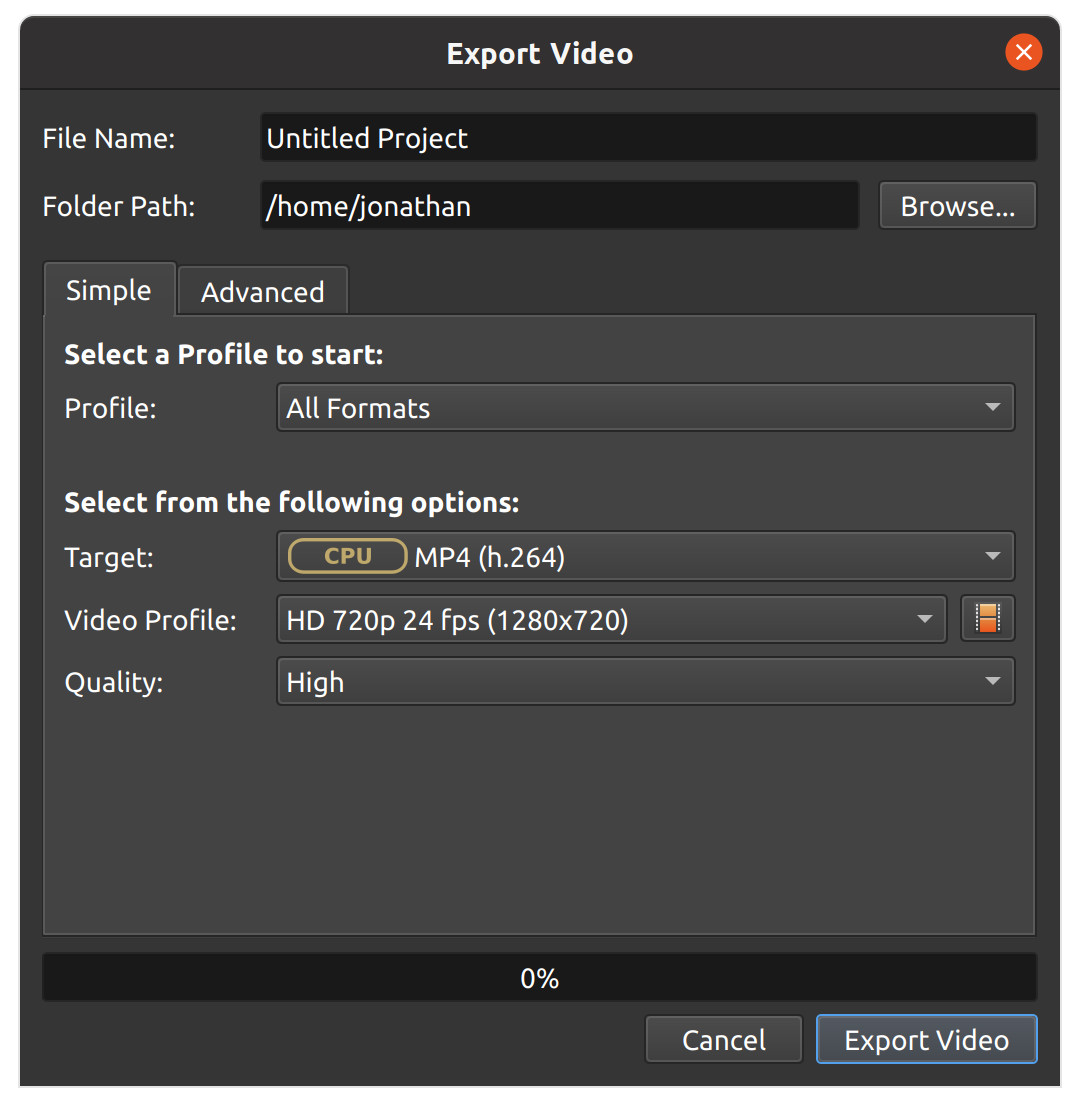
সরল সেটিং |
বর্ণনা |
|---|---|
প্রোফাইল |
সাধারণ প্রিসেট (বিভাগ অনুযায়ী গ্রুপকৃত প্রিসেট এবং ভিডিও প্রোফাইলের সংমিশ্রণ, উদাহরণস্বরূপ: ওয়েব) |
লক্ষ্য |
বর্তমান প্রোফাইলের সাথে সম্পর্কিত লক্ষ্য প্রিসেট (সাধারণ ফরম্যাট, কোডেক এবং গুণগত মানের সেটিংসের সংগ্রহ, দেখুন প্রিসেট তালিকা) |
ভিডিও প্রোফাইল |
বর্তমান লক্ষ্য সম্পর্কিত ভিডিও প্রোফাইল (সাধারণ আকার, ফ্রেম রেট, এবং দৃষ্টিকোণ অনুপাতের সংগ্রহ, দেখুন প্রোফাইল তালিকা অথবা আপনার নিজস্ব তৈরি করুন প্রোফাইলসমূহ) |
গুণগত মান |
গুণগত মানের সেটিংস (কম, মাঝারি, উচ্চ), যা বিভিন্ন ভিডিও এবং অডিও বিটরেটের সাথে সম্পর্কিত। |
উন্নত মোড
অধিকাংশ ব্যবহারকারীর কখনোই Advanced ট্যাবে স্যুইচ করার প্রয়োজন হবে না, কিন্তু যদি আপনি ভিডিও এনকোডিং সেটিংস কাস্টমাইজ করতে চান, যেমন কাস্টম বিটরেট, ভিন্ন কোডেক, অথবা রপ্তানিকৃত ফ্রেমের পরিসীমা সীমাবদ্ধ করতে চান, তাহলে এই ট্যাবটি আপনার জন্য।
উন্নত বিকল্পসমূহ
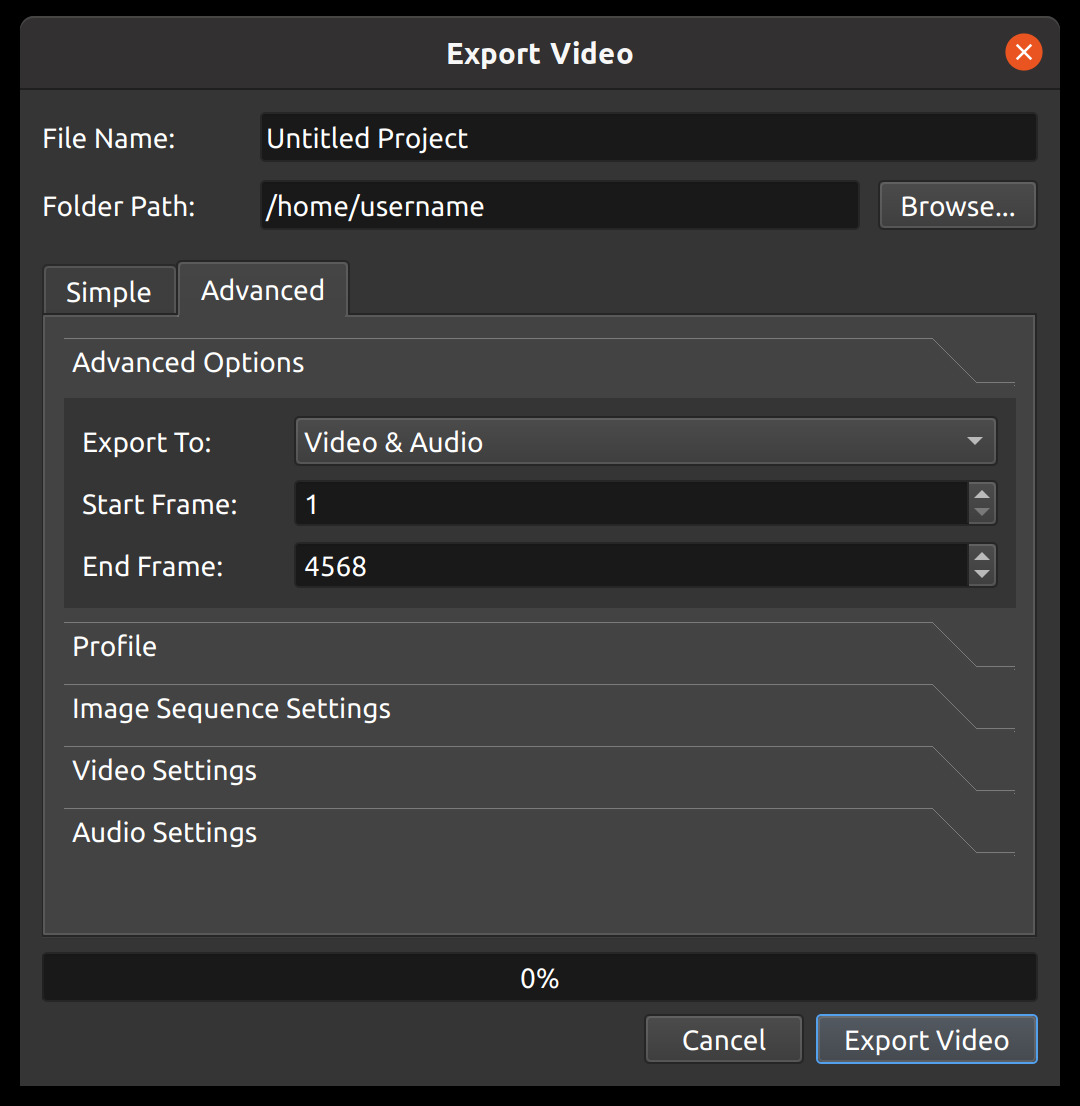
উন্নত সেটিং |
বর্ণনা |
|---|---|
রপ্তানি গন্তব্য |
ভিডিও ও অডিও, শুধুমাত্র অডিও, শুধুমাত্র ভিডিও, অথবা একটি ইমেজ সিকোয়েন্স রপ্তানি করুন |
শুরু ফ্রেম |
রপ্তানি করার প্রথম ফ্রেম (ডিফল্ট ১) |
শেষ ফ্রেম |
রপ্তানি করার শেষ ফ্রেম (ডিফল্ট হল আপনার প্রকল্পের সর্বশেষ ক্লিপযুক্ত ফ্রেম) |
প্রথম ক্লিপ থেকে শুরু করুন |
এই চেকবক্সটি শুরু ফ্রেম কে 0.0 এবং প্রথম ক্লিপ/ট্রানজিশনের শুরু অবস্থানের মধ্যে টগল করবে। |
শেষ ক্লিপে শেষ করুন |
এই চেকবক্সটি শেষ ফ্রেম কে সবচেয়ে দূরের ক্লিপ/ট্রানজিশনের শেষ এবং সম্পূর্ণ প্রকল্পের সময়কাল এর মধ্যে টগল করবে। প্রকল্পের সময়কাল যেকোনো ট্র্যাকের ডান প্রান্ত টেনে সামঞ্জস্য করা যায়। ট্র্যাকের ডান প্রান্ত টানার আগে আপনাকে টাইমলাইনে জুম আউট করতে হবে (Ctrl+Scroll Wheel)। |
প্রোফাইল
একটি ভিডিও প্রোফাইল সাধারণ ভিডিও সেটিংসের একটি সংগ্রহ (আকার, ফ্রেম রেট, দৃষ্টিকোণ অনুপাত). প্রোফাইলগুলি সম্পাদনা, প্রিভিউ এবং রপ্তানির সময় ব্যবহৃত হয় যাতে এই সেটিংসের সাধারণ সংমিশ্রণের মধ্যে দ্রুত স্যুইচ করা যায়। Export Dialog ডিফল্টভাবে প্রকল্পে ব্যবহৃত একই প্রোফাইলে থাকবে।
নোট: আপনার প্রকল্প সম্পাদনার সময় ব্যবহৃত একই **দৃষ্টিকোণ অনুপাত* সহ একটি প্রোফাইল নির্বাচন করা গুরুত্বপূর্ণ। যদি আপনি ভিন্ন দৃষ্টিকোণ অনুপাত এ রপ্তানি করেন, তবে এটি ছবিটি প্রসারিত করতে পারে, ক্রপ করতে পারে, কালো বার যোগ করতে পারে, অথবা অন্য কোনো সমস্যা সৃষ্টি করতে পারে যা রপ্তানিকৃত ভিডিওকে OpenShot এর ভিতরের Preview থেকে আলাদা দেখাবে।*
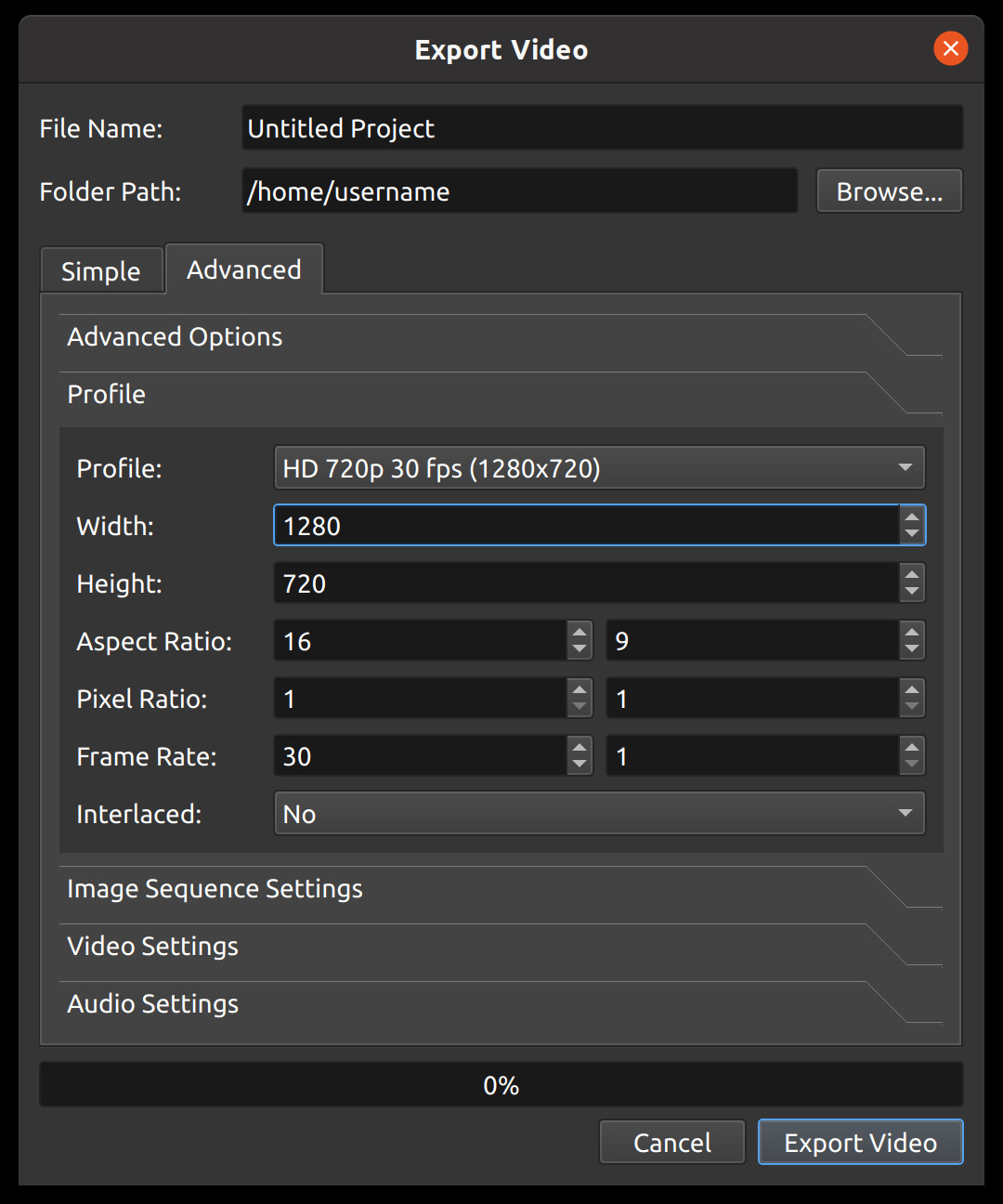
প্রোফাইল সেটিং |
বর্ণনা |
|---|---|
প্রোফাইল |
রপ্তানির সময় ব্যবহৃত ভিডিও প্রোফাইল (আকার, ফ্রেম রেট, এবং দৃষ্টিকোণ অনুপাতের সংগ্রহ, দেখুন প্রোফাইল তালিকা) |
প্রস্থ |
ভিডিও রপ্তানির প্রস্থ (পিক্সেলে) |
উচ্চতা |
ভিডিও রপ্তানির উচ্চতা (পিক্সেলে) |
দৃষ্টিকোণ অনুপাত |
চূড়ান্ত রপ্তানিকৃত ভিডিওর দৃষ্টিকোণ অনুপাত। 1920×1080 কমে 16:9 হয়। এটি পিক্সেল অনুপাতকেও বিবেচনায় নেয়, উদাহরণস্বরূপ 2:1 আয়তাকার পিক্সেল দৃষ্টিকোণ অনুপাতকে প্রভাবিত করবে। |
পিক্সেল অনুপাত |
পিক্সেলের আকৃতি নির্দেশকারী অনুপাত। বেশিরভাগ ভিডিও প্রোফাইল 1:1 বর্গাকার পিক্সেল ব্যবহার করে, কিন্তু অন্যরা আয়তাকার পিক্সেল ব্যবহার করবে। |
ফ্রেম রেট |
যে ফ্রিকোয়েন্সিতে ফ্রেমগুলি প্রদর্শিত হবে। |
ইন্টারলেসড |
এই ফরম্যাটটি কি বিকল্প স্ক্যান লাইনে ব্যবহৃত হয় (যেমন সম্প্রচার এবং অ্যানালগ ফরম্যাট) |
স্ফেরিক্যাল |
সক্রিয় হলে, রপ্তানি করা ফাইলে গোলাকার ৩৬০° মেটাডেটা (SV3D এটম) ইনজেক্ট করে যাতে সামঞ্জস্যপূর্ণ প্লেয়ারগুলি তা অবিলম্বে ৩৬০° ভিডিও হিসেবে চিনতে পারে। |
ইমেজ সিকোয়েন্স সেটিংস
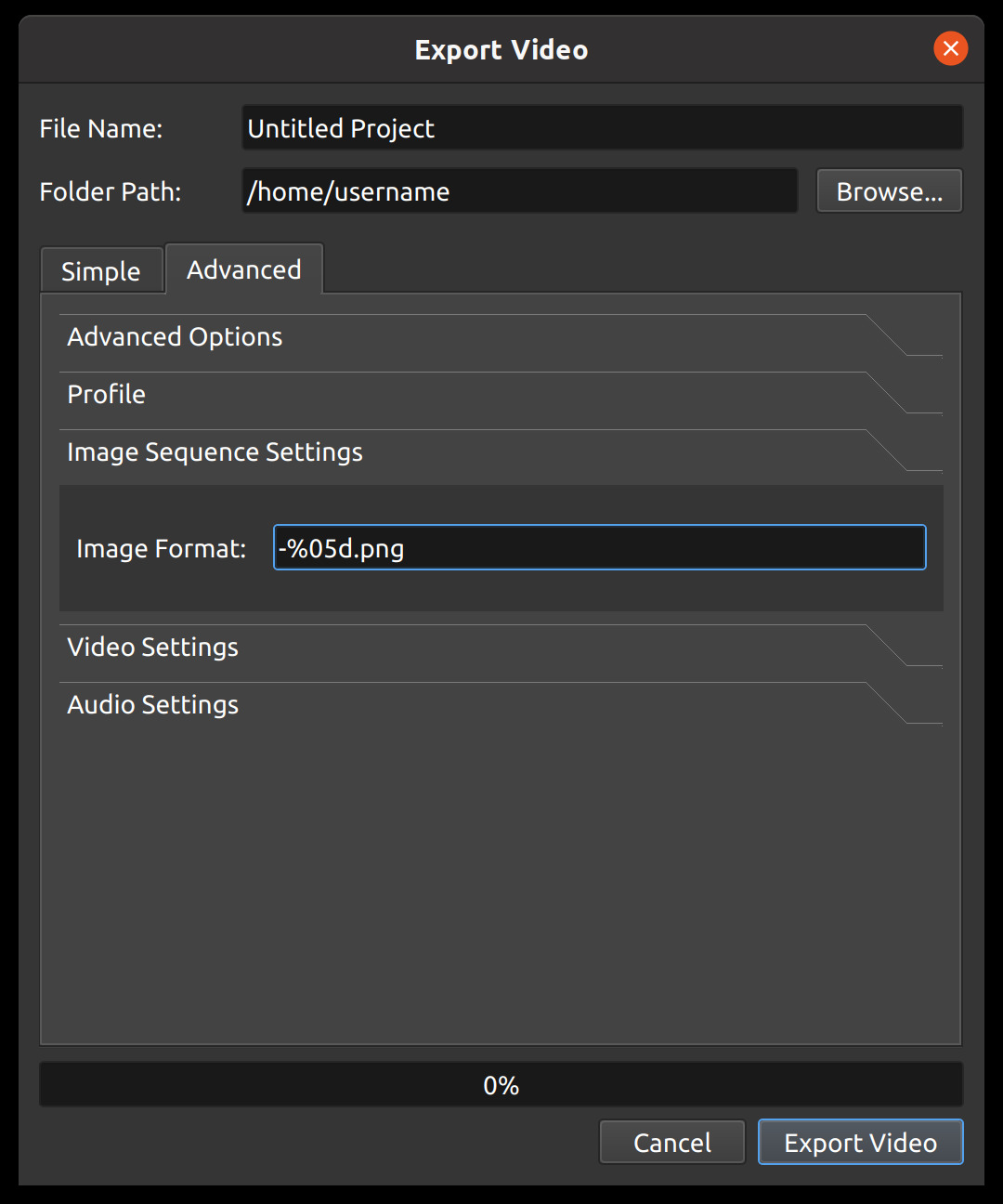
ইমেজ সেটিং নাম |
বর্ণনা |
|---|---|
ইমেজ ফরম্যাট |
একটি ইমেজ সিকোয়েন্সে আউটপুট ফাইলের নাম উপস্থাপন করার জন্য স্ট্রিং ফরম্যাট। উদাহরণস্বরূপ, %05d.png একটি সংখ্যাকে ৫ ডিজিটে পূরণ করবে: 00001.png, 00002.png। |
ভিডিও সেটিংস
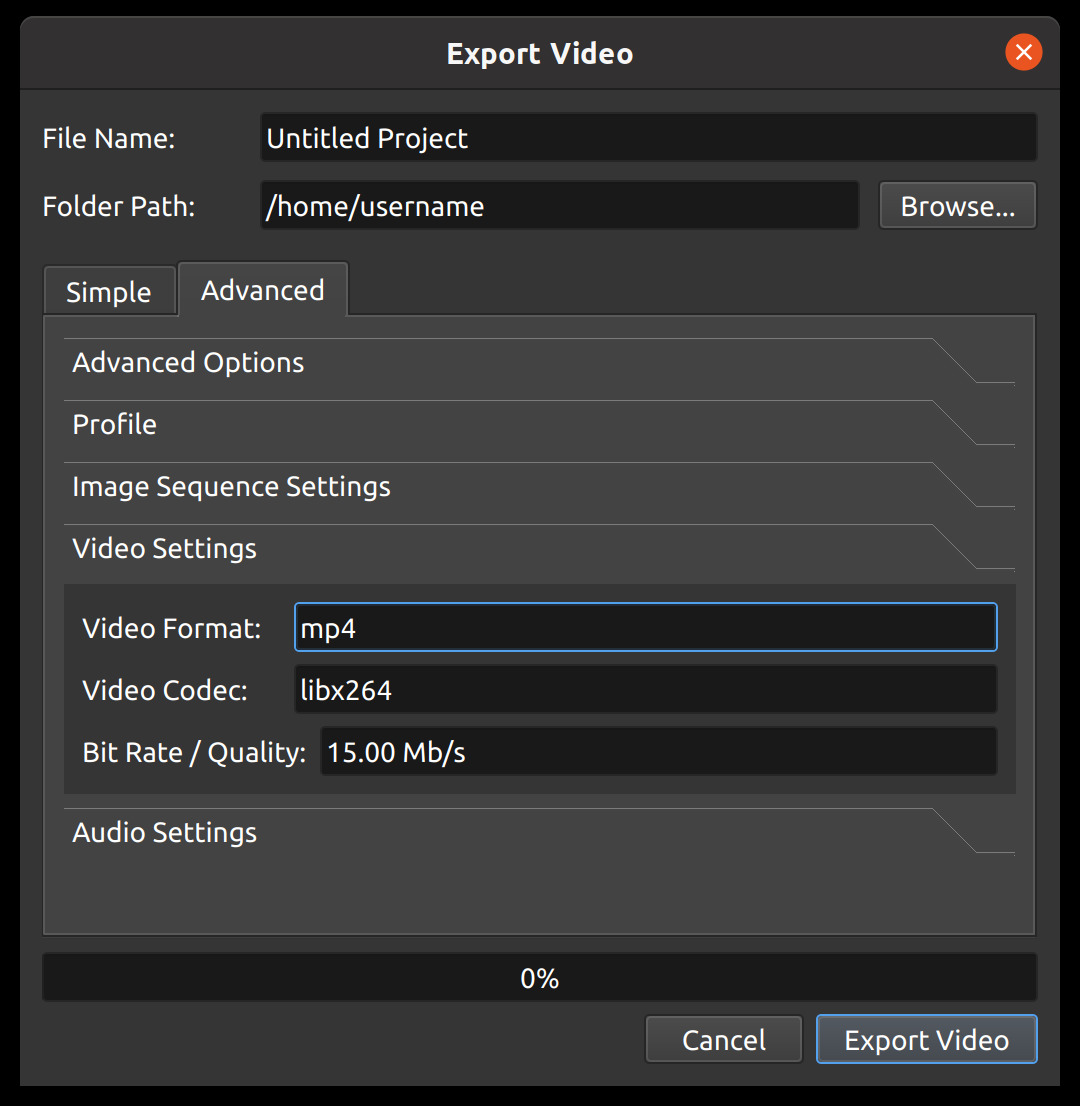
ভিডিও সেটিং নাম |
বর্ণনা |
|---|---|
ভিডিও ফরম্যাট |
কন্টেইনার ফরম্যাটের নাম ( |
ভিডিও কোডেক |
ভিডিও এনকোডিংয়ের সময় ব্যবহৃত ভিডিও কোডেকের নাম ( |
বিট রেট / গুণমান |
ভিডিও এনকোডিংয়ের জন্য ব্যবহৃত বিটরেট। নিম্নলিখিত ফরম্যাট গ্রহণ করে: |
অডিও সেটিংস
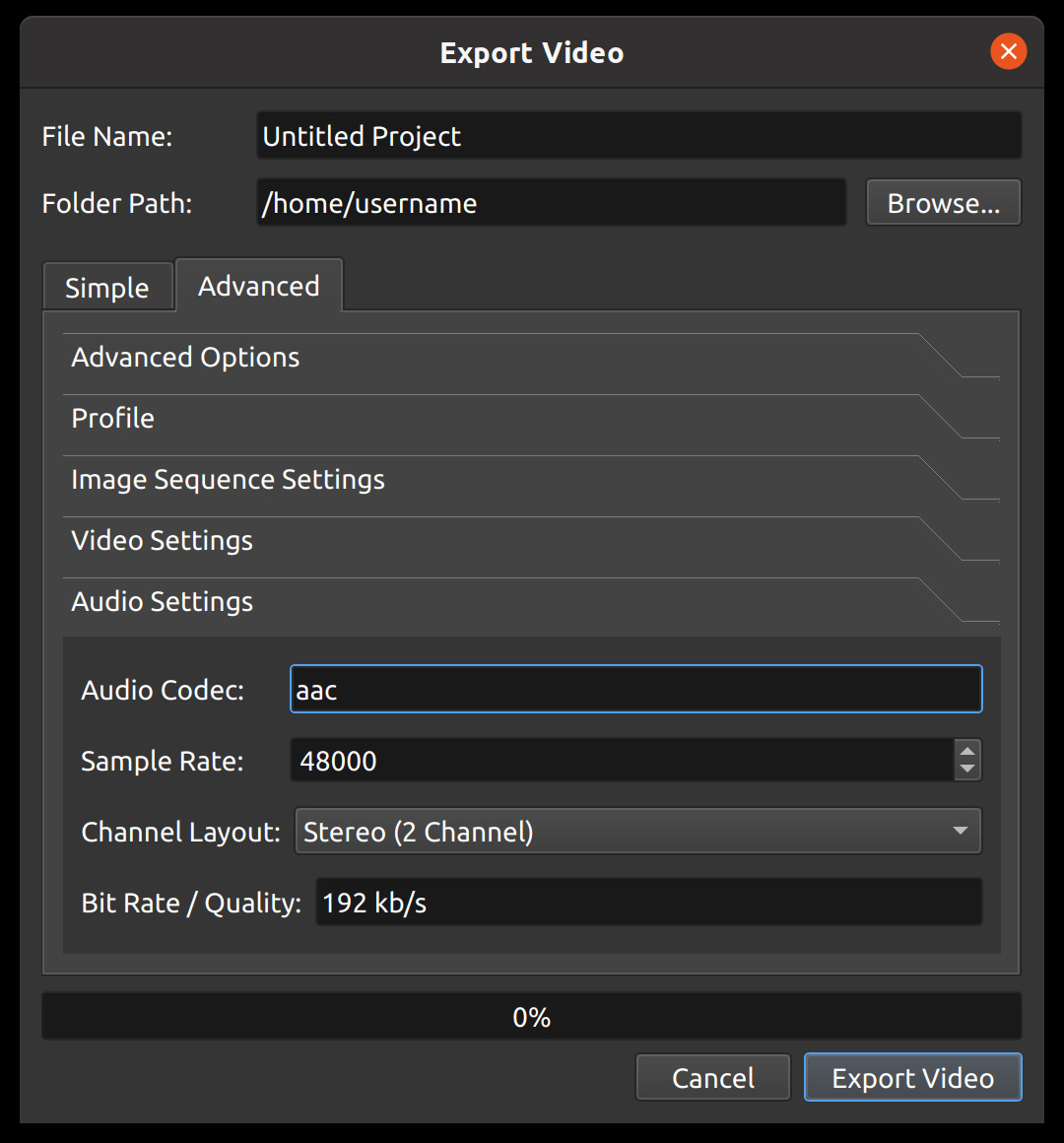
অডিও সেটিং নাম |
বর্ণনা |
|---|---|
অডিও কোডেক |
অডিও এনকোডিংয়ের সময় ব্যবহৃত অডিও কোডেকের নাম ( |
স্যাম্পল রেট |
প্রতি সেকেন্ডে অডিও স্যাম্পলের সংখ্যা। সাধারণ মান হল |
চ্যানেল বিন্যাস |
অডিও চ্যানেলের সংখ্যা এবং বিন্যাস ( |
বিট রেট / গুণমান |
অডিও এনকোডিংয়ের জন্য ব্যবহৃত বিটরেট। নিম্নলিখিত ফরম্যাট গ্রহণ করে: |
হার্ডওয়্যার-অ্যাক্সেলারেটেড এক্সপোর্ট
OpenShot সমর্থিত হার্ডওয়্যারে GPU-অ্যাক্সেলারেটেড ভিডিও এনকোডিং সমর্থন করে, যা এক্সপোর্ট সময় উল্লেখযোগ্যভাবে কমায়। হার্ডওয়্যার-অ্যাক্সেলারেটেড টার্গেটগুলি Target ড্রপডাউনে ব্যাজ সহ প্রদর্শিত হয়। আপনার হার্ডওয়্যারের জন্য উপযুক্ত টার্গেট নির্বাচন করুন:
টার্গেট (এক্সপোর্ট ডায়ালগ) |
ব্যাজ |
প্রয়োজন |
|---|---|---|
|
NVENC |
NVIDIA GPU (Kepler বা নতুন) |
|
VA-API |
AMD বা Intel GPU সহ Linux (VAAPI ড্রাইভার) |
|
QSV |
Quick Sync Video সহ Intel GPU |
|
VideoToolbox |
Apple বা Intel GPU সহ macOS |
|
DirectX |
DirectX-সঙ্গত GPU সহ Windows |
|
VA-API |
Linux VA-API — ছোট HEVC ফাইল তৈরি করে |
প্রতিটি অ্যাক্সেলারের জন্য MKV ভ্যারিয়েন্ট (যেমন MKV (h.264 nv), MKV (h.264 va) ইত্যাদি) ও উপলব্ধ। যদি এই টার্গেটগুলির কোনোটিই না দেখা যায় বা এক্সপোর্ট ব্যর্থ হয়, তাহলে আপনার সিস্টেমে প্রয়োজনীয় ড্রাইভার নেই বা হার্ডওয়্যার এনকোডার সমর্থিত নয় — স্ট্যান্ডার্ড MP4 (h.264 + AAC) টার্গেটে ফিরে যান, যা CPU-ভিত্তিক libx264 এনকোডার ব্যবহার করে এবং সব সিস্টেমে কাজ করে।
সোশ্যাল মিডিয়া দ্রুত রেফারেন্স
নিচের টেবিলটি সাধারণ সোশ্যাল মিডিয়া প্ল্যাটফর্মগুলির জন্য সুপারিশকৃত Target এবং Video Profile সেটিংস দেখায়। এগুলি Export ডায়ালগের Simple ট্যাবে নির্বাচন করুন।
প্ল্যাটফর্ম
লক্ষ্য
ভিডিও প্রোফাইল
নোটস
YouTube (ল্যান্ডস্কেপ)
YouTubeFHD 1080p 30 fps4K এর জন্য
YouTube (4K)ব্যবহার করুনYouTube Shorts (ভার্টিকাল)
YouTube ShortsFHD Vertical 1080p 30 fps৬০ fps পর্যন্ত
TikTok (ভার্টিকাল)
TikTokFHD Vertical 1080p 30 fps৬০ fps পর্যন্ত
Instagram Reels (ভার্টিকাল)
Instagram ReelsFHD Vertical 1080p 30 fps৬০ fps পর্যন্ত
Instagram (ল্যান্ডস্কেপ/স্কয়ার)
InstagramFHD 1080p 30 fpsস্কয়ার (১:১) ও উপলব্ধ
Snapchat (ভার্টিকাল)
SnapchatFHD Vertical 1080p 30 fps৬০ fps পর্যন্ত
Facebook
FacebookFHD 1080p 30 fpsস্কয়ার এবং ভার্টিকালও উপলব্ধ
LinkedIn (ল্যান্ডস্কেপ)
LinkedInFHD 1080p 30 fpsস্কয়ার এবং ৪:৫ পোর্ট্রেটও উপলব্ধ
Twitter / X
Twitter / XFHD 1080p 30 fpsভার্টিকালও উপলব্ধ
Vimeo
VimeoFHD 1080p 30 fpsউচ্চ মানের সেটিং ব্যবহার করুন