
20
1월
비디오의 시작 또는 끝을 어떻게 자르나요?
작성자 에 분류 비디오 편집 기초 .
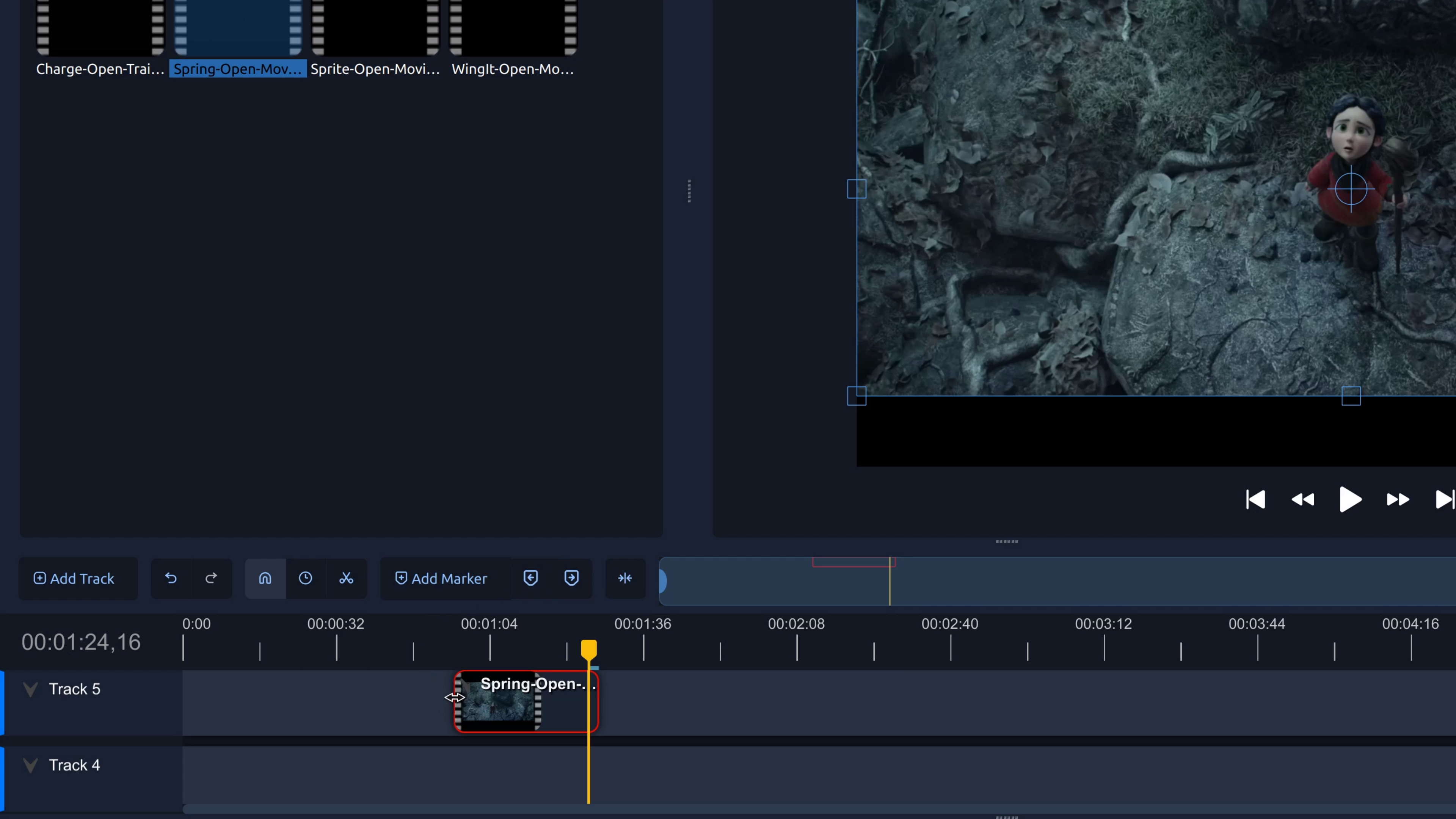
비디오의 시작 또는 끝을 잘라 불필요한 영상을 제거하세요. 이 단계별 튜토리얼은 OpenShot에서 비디오 클립을 자르는 방법을 보여줍니다.
이 게시물은 영어로만 제공됩니다.
비디오 자르기는 더 세밀한 편집을 시작하기 전에 영상을 정리하는 가장 빠른 방법 중 하나입니다. 어색한 시작, 긴 정지, 또는 클립 끝의 불필요한 몇 초를 제거하여 비디오를 더 깔끔하게 만듭니다.
비디오 자르기란 무엇인가요?
자르기는 클립의 시작점, 끝점 또는 둘 다를 조정하여 길이를 줄이는 것을 의미합니다. 자르기는 클립의 가장자리에서 불필요한 프레임을 제거하지만 여러 조각으로 나누지는 않습니다.
이 때문에 자르기는 빈 공간, 잘못된 시작, 또는 동작이 끝난 후의 불필요한 영상을 제거하는 간단한 편집에 적합합니다.
OpenShot에서 비디오의 시작 또는 끝을 자르는 방법
- 클립을 타임라인에 추가하세요. 비디오를 가져와 타임라인의 트랙에 드래그합니다.
- 클립을 선택하세요. 클립을 클릭하여 강조 표시합니다.
- 클립 가장자리에 마우스를 올리세요. 커서가 크기 조절 아이콘으로 바뀔 때까지 클립의 시작 또는 끝으로 마우스를 이동합니다.
- 클릭하고 드래그하여 자르세요. 시작 부분에서 안쪽으로 드래그하여 시작을 제거하거나, 끝 부분에서 안쪽으로 드래그하여 끝을 제거합니다.
- 자른 부분을 미리보기하세요. 클립을 재생하여 타이밍을 확인합니다. 언제든지 자르기를 다시 조정할 수 있습니다.
팁: 더 정밀하고 프레임 단위로 정확한 편집을 위해 자르기 전에 타임라인을 확대하세요.
언제 자르고 언제 분할해야 하나요?
- 자르기는 클립의 시작 또는 끝에서만 영상을 제거할 때 사용합니다.
- 분할은 클립 중간에서 무언가를 제거하거나 재배치해야 할 때 사용합니다.
대부분의 편집 작업 흐름에서는 먼저 클립을 자르고, 편집이 더 세밀해지면 나중에 분할합니다. 두 도구는 함께 작동합니다.
OpenShot에서 사용해 보세요
OpenShot Video Editor에서는 트리밍이 빠르고 시각적이어서 복잡한 메뉴나 설정 없이도 영상을 쉽게 정리할 수 있습니다. OpenShot을 다운로드하고 설치하세요(무료이자 오픈 소스입니다). 그런 다음 몇 개의 클립을 트리밍하는 연습을 해보세요—거의 모든 영상 제작에 이 기술을 사용하게 될 것입니다.