
19
Tam
Kuinka poistan osan videon keskeltä?
Kirjoittanut päivämäärä kategoriassa Videonmuokkauksen perusteet .
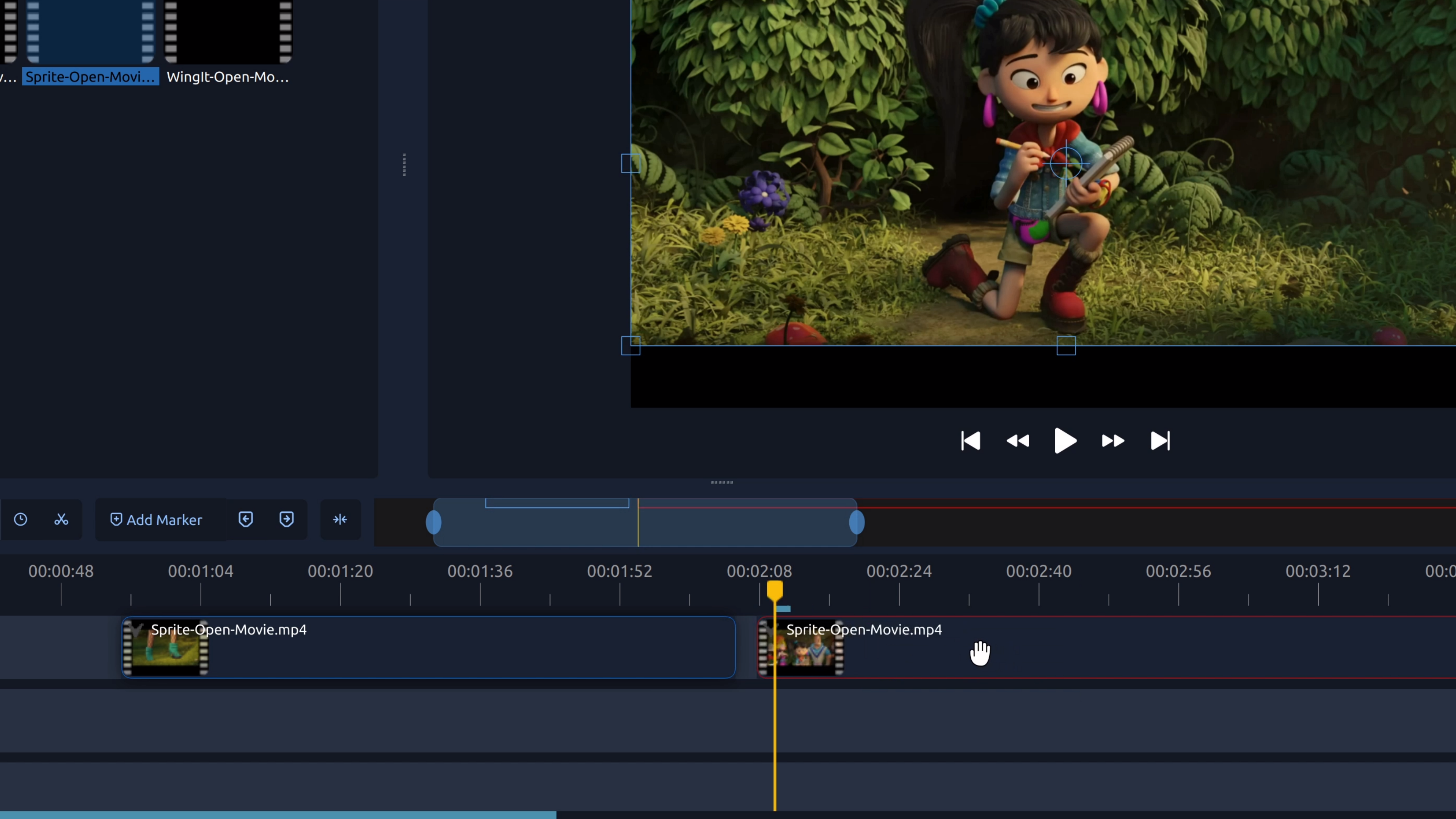
Poistaaksesi osan videosta keskeltä, jaa leike kohdan alussa ja lopussa, jonka haluat poistaa, ja poista sitten ei-toivottu osa.
Tämä merkintä on saatavilla vain englanniksi.
Videon keskiosan poistaminen on hyödyllistä, kun haluat siistiä kuvamateriaalia muuttamatta leikkeen alkua tai loppua. Tätä tekniikkaa käytetään yleisesti virheiden, pitkien taukojen tai ei-toivottujen hetkien leikkaamiseen samalla kun muu video säilyy ennallaan.
Helpoin tapa tehdä tämä on jakaa leike kahdesta kohdasta – kerran poistettavan osan alussa ja kerran lopussa – ja poistaa sitten keskiosa.
Kuinka poistaa videon keskiosa OpenShotissa
- Lisää leike aikajanalle. Tuo videosi ja vedä se raidalta.
- Siirrä toistopää poistettavan osan alkuun. Aseta se kohtaan, josta ei-toivottu osa alkaa.
- Jaa leike. Napsauta leikettä hiiren oikealla ja valitse Leikkaa tai käytä leikkaustyökalua.
- Siirrä toistopää poistettavan osan loppuun. Aseta se kohtaan, jossa ei-toivottu osa päättyy.
- Jaa leike uudelleen. Tämä luo kolme erillistä osaa.
- Poista keskiosa. Napsauta ei-toivottua osaa ja paina Delete.
Vinkki: Suurenna aikajanaa ennen leikkaamista varmistaaksesi, että leikkaukset ovat tarkkoja.
Kokeile OpenShotissa
Ei-toivottujen osien leikkaaminen on yksi nopeimmista tavoista parantaa videota. OpenShotilla on helppo jakaa ja poistaa leikkeen osia visuaalisesti aikajanalla, joten voit siistiä kuvamateriaalisi sekunneissa.