
19
Jan
Hvordan fjerner jeg en del fra midten av en video?
Skrevet av den i Grunnleggende videoredigering .
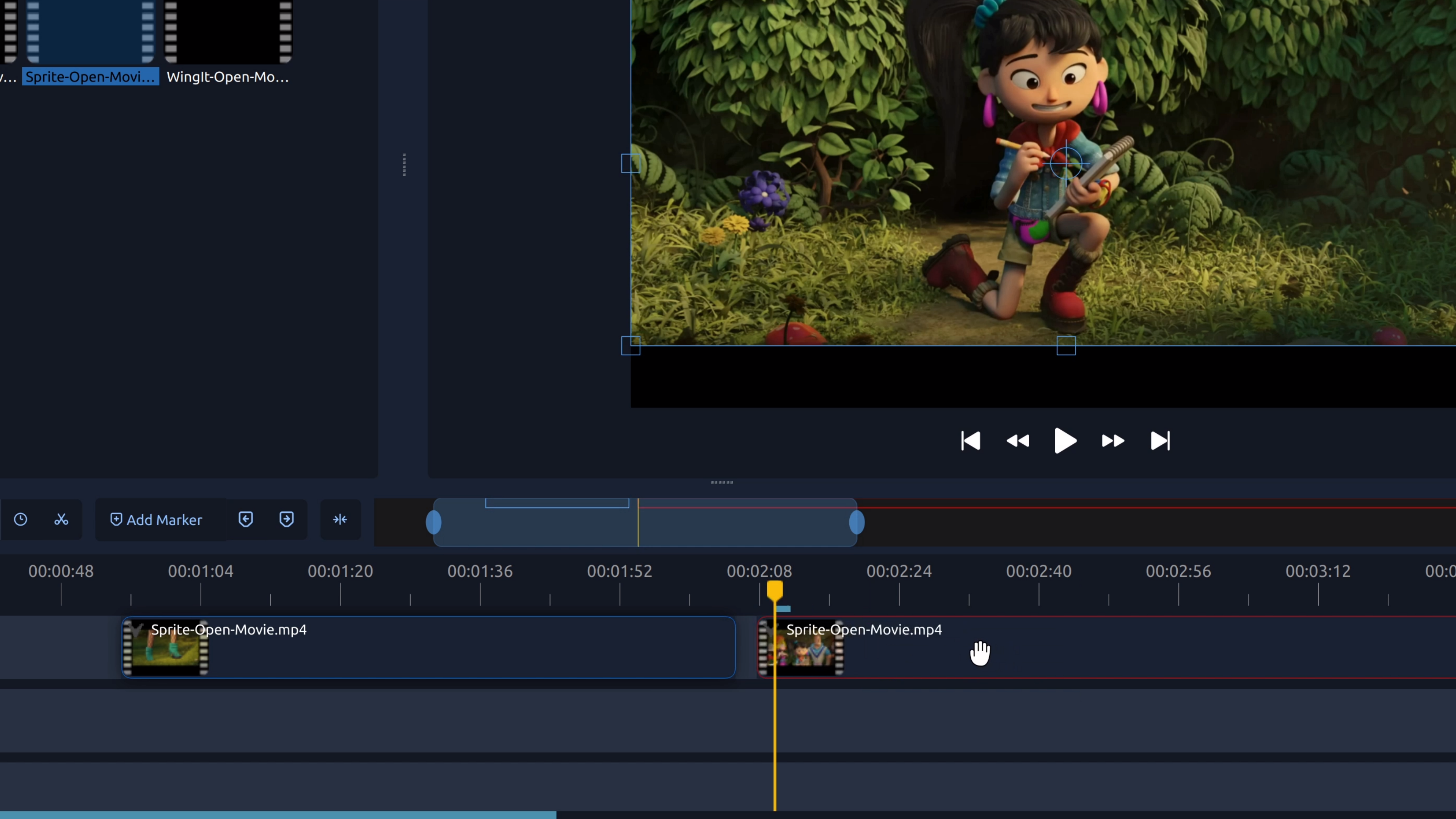
For å fjerne en del av en video fra midten, deler du klippet ved starten og slutten av delen du ikke vil ha, og sletter deretter den uønskede delen.
Dette innlegget er kun tilgjengelig på engelsk.
Å fjerne en del fra midten av en video er nyttig når du vil rydde opp i opptak uten å endre begynnelsen eller slutten av et klipp. Denne teknikken brukes ofte for å kutte ut feil, lange pauser eller uønskede øyeblikk, samtidig som resten av videoen beholdes intakt.
Den enkleste måten å gjøre dette på er å dele klippet på to punkter—én gang ved starten av delen du vil fjerne, og én gang ved slutten—og deretter slette midtdelen.
Hvordan fjerne midtdelen av en video i OpenShot
- Legg til klippet på tidslinjen. Importer videoen din og dra den til et spor.
- Flytt avspillingshodet til starten av delen. Plasser det der den uønskede delen begynner.
- Del klippet. Høyreklikk på klippet og velg Del, eller bruk delingsverktøyet.
- Flytt avspillingshodet til slutten av delen. Plasser det der den uønskede delen slutter.
- Del klippet igjen. Dette lager tre separate deler.
- Slett midtdelen. Klikk på den uønskede delen og trykk Slett.
Tips: Zoom inn på tidslinjen før du deler for å sikre at kuttene dine er presise.
Prøv det i OpenShot
Å kutte ut uønskede deler er en av de raskeste måtene å forbedre en video på. OpenShot gjør det enkelt å dele og slette deler av et klipp visuelt på tidslinjen, slik at du kan rydde opp i opptakene dine på sekunder.