Kayıt
OpenShot, mikrofonu, masaüstünü ve web kamerasını doğrudan mevcut projeye kaydedebilir. Bir kaynağı etkinleştirebilir veya birkaçını senkronize bir kayıt oturumunda birleştirebilirsiniz. Her kaynak bağımsız bir medya dosyası ve zaman çizelgesi klibi olarak kalır, böylece mikrofon sesini ayarlamak, web kamerasını kırpmak veya ekran kaydını ayrı ayrı düzenlemek kolaydır.
Görünüm → Kayıt Görünümü ile özel düzeni açın veya sadece Görünüm → Yanaçlar → Kayıt ile yanağı gösterin.
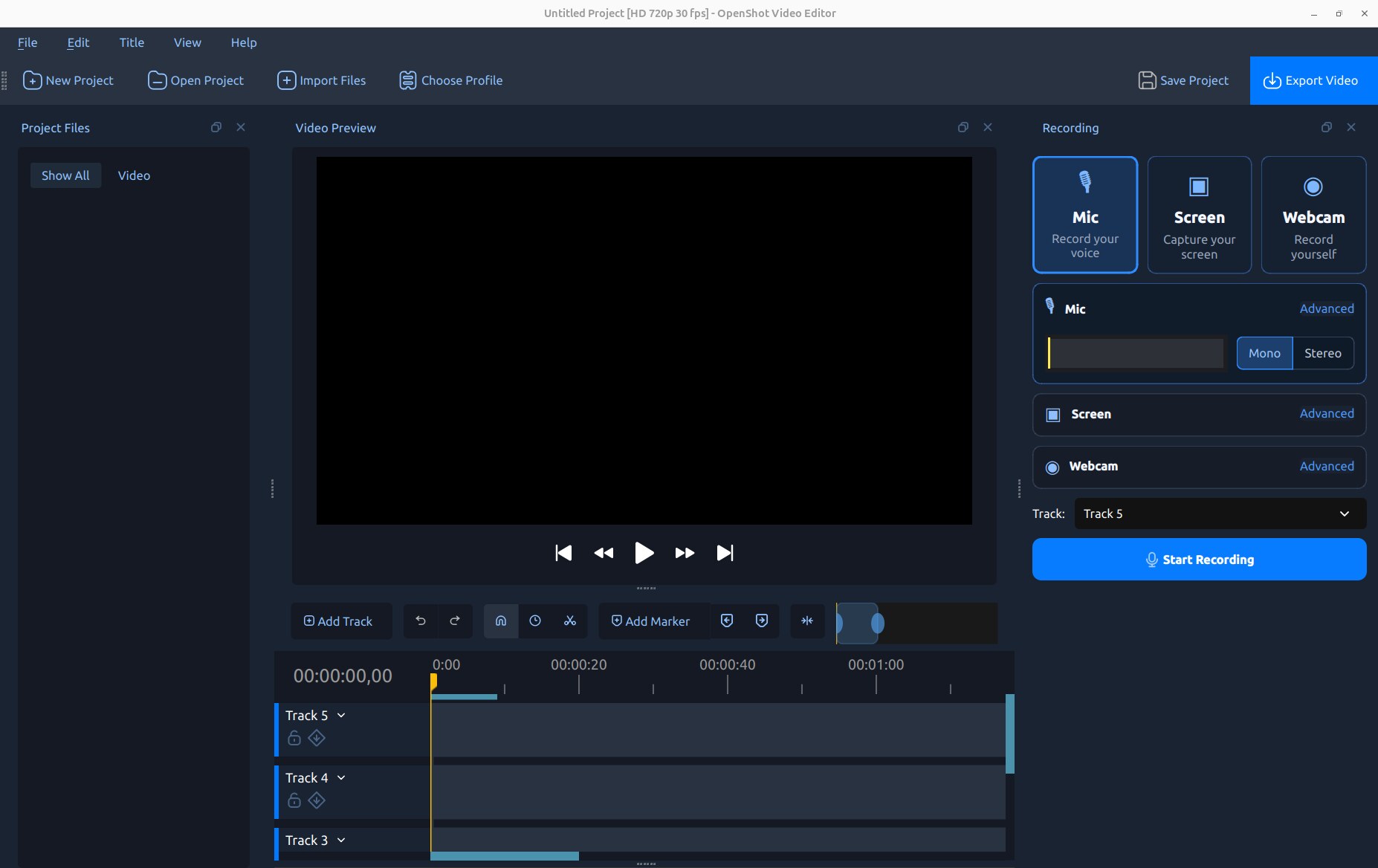
Hızlı Başlangıç
Kayıt başlaması gereken noktaya zaman çizelgesi oynatma kafasını taşıyın.
Görünüm → Kayıt Görünümü öğesini açın.
Mikrofon, Ekran, Webcam veya bunların herhangi bir kombinasyonunu etkinleştirin.
Hedef Parça`yı seçin. Birden fazla kaynak otomatik olarak bitişik parçaları kullanır. Tamamlanmış kayıtları zaman çizelgesinde canlı önizleme veya klip oluşturmadan :guilabel:`Proje Dosyaları`na eklemek için :guilabel:`Parça Yok seçin. Mikrofon veya Webcam kaydı sırasında zaman çizelgesi :guilabel:`Önizleme`nin oynatılıp oynatılmayacağını seçin.
Her kaynağın Gelişmiş bölümünü açın ve cihaz ile kalite seçeneklerini doğrulayın.
Kaydı Başlat öğesine tıklayın. Yakalamak istediğiniz anlatımı veya işlemi gerçekleştirin.
Yanaçta veya kayıt durumu kontrolünden Kaydı Durdur öğesine tıklayın.
OpenShot dosyaları bitirirken kısa bir süre bekleyin. Dosyalar Proje Dosyaları`na aktarılır ve :guilabel:`Parça Yok seçilmedikçe zaman çizelgesine yerleştirilir.
Hızlı Sesli Yorum
Mevcut bir klipte yorum yapmaya başlamak için klibe sağ tıklayın ve Ses → Kaydet seçeneğini seçin. OpenShot oynatma kafasını klibin ilk karesine taşır, Kayıt yanağını açar ve klibin altındaki ilk kullanılabilir kilidi açılmış parçayı seçer. Mikrofon`un etkin olduğundan emin olun, ardından :guilabel:`Kaydı Başlat öğesine tıklayın. Tam Görünüm → Kayıt Görünümü, ekran, webcam, mikrofon ve birleşik kayıt oturumları için genel giriş noktası olarak kalır.
Kayıt Kaynakları
Yanağın üstündeki kaynak kartları bağımsız olarak etkinleştirilebilir. Kullanılamayan bir kart, gerekli cihazın, işletim sistemi yakalama hizmetinin veya libopenshot özelliğinin algılanmadığını gösterir.
Kaynak |
Kaydedilen Dosya |
Ses |
Tipik Kullanım |
|---|---|---|---|
Mikrofon |
|
Sadece mikrofon |
Anlatım, seslendirme, yorum veya röportajlar. |
Ekran |
|
İsteğe bağlı sistem sesi |
Eğitimler, gösterimler, sunumlar veya oyunlar. |
Webcam |
|
Ses yok |
Sunucu videosu veya resim içinde resim kamerası. |
Mikrofon ve Ekran birlikte etkinleştirildiğinde, mikrofon sesi kendi dosyasında tutulurken sistem sesi ekran videosuna gömülür. Bu ayrım kasıtlıdır: düzenleme sırasında sesi ve bilgisayar sesini bağımsız olarak ayarlamanıza, sessize almanıza, soluklaştırmanıza veya işlemenize olanak tanır. Webcam videosunda ses yoktur, böylece çift mikrofon parçası ve yankı önlenir.
Canlı Geri Bildirim ve Zaman Çizelgesi Yerleşimi
Mikrofon ölçer, kayıt öncesinde ve sırasında tepki verir, bu da seçilen girişin çalıştığını doğrulamaya yardımcı olur. Kayıt sırasında OpenShot, zaman çizelgesinde geçici bir klip ve canlı mikrofon dalga formu çizer. Kayıt durduktan sonra tamamlanan dosyalar bu önizlemelerin yerini alır.
Medya yakalarken canlı nesneler veya tamamlanmış klipleri zaman çizelgesine eklemek istemediğinizde Parça listesinde Parça Yok seçin. Tamamlanmış kayıtlar yine de :guilabel:`Proje Dosyaları`na aktarılır, önizleme yapmak, düzenlemek veya daha sonra zaman çizelgesine eklemek için hazırdır. Bu, hangi kaydı düzenleyeceğinize karar vermeden önce birkaç kayıt yaparken faydalıdır.
Tüm etkin kaynaklar aynı zaman çizelgesi konumunda başlar. OpenShot bunları faydalı bir bileştirme sırasına göre üst üste koyar:
Kaynak |
Yerleşim |
|---|---|
Webcam |
En yüksek atanmış parça, böylece köşe kamerası üstte görünür. |
Ekran |
Webcam’in altında ve mikrofon sesinin üstünde. |
Mikrofon |
Sadece ses içerdiği için en düşük atanmış parça. |
Seçilen parçanın altında yeterli parça yoksa, OpenShot gerektiğinde ek parçalar oluşturur veya seçer. Kayıtlar ayrıca :guilabel:`Proje Dosyaları`na eklenir, böylece ilk zaman çizelgesi kliplerini kaldırırsanız bile yeniden kullanılabilirler.
Kayıt Sırasında Zaman Çizelgesi Önizlemesi
Parça yanındaki Önizleme kontrolü, bir Mikrofon, Webcam veya birleşik Mikrofon + Webcam kaydı yapılırken projeyi mevcut oynatma konumundan oynatabilir. Bu, seslendirme, yorum ve tepki videoları için faydalıdır. Kaydı durdurmak, kaydedici başlattığında zaman çizelgesi oynatımını da durdurur.
Seçenek |
Davranış |
|---|---|
Kapalı |
Zaman çizelgesi oynatımını başlatmadan kaydeder. |
Tam |
Zaman çizelgesini normal önizleme çözünürlüğüyle oynatır. |
Yarım |
Kayıt performansını artırmak için önizleme işleme çözünürlüğünü düşürür. |
Çeyrek |
Zorlu projeler veya daha yavaş bilgisayarlar için en düşük önizleme çözünürlüğünü kullanır. |
Önizleme çözünürlüğü yalnızca geçici OpenShot önizlemesini değiştirir. Kaydedilen Mikrofon veya Webcam dosyalarının çözünürlüğünü veya kalitesini düşürmez. Zaman çizelgesinde ses varsa mikrofonun hoparlörleri kaydetmemesi için kulaklık kullanın. Ekran seçildiğinde, Önizleme zorunlu olarak Kapalı olur ve devre dışı bırakılır; Ekran seçimini kaldırmak önceki seçimi geri getirir.
Mikrofon Kaydı
Anlatımı ayrı bir ses dosyası olarak kaydetmek için :guilabel:`Mikrofon`u etkinleştirin. Yaygın kanal seçimi için seviye ölçer yanındaki Mono/Stereo kontrolünü kullanın ve tüm ayarlar için :guilabel:`Gelişmiş`i açın.
Seçenek |
Tipik Varsayılan |
Açıklama |
|---|---|---|
Girdi |
Sistem girişi |
Mikrofonu veya ses giriş cihazını seçer. |
Format |
FLAC |
WAV, FLAC veya MP3 seçer. FLAC, WAV’dan daha küçük dosyalarla kayıpsızdır. |
Örnekleme Hızı |
48000 Hz |
Kayıt örnekleme hızını ayarlar. Mümkünse cihaz ve projeyle eşleştirin. |
Kanallar |
Mono |
Bir veya iki giriş kanalını kaydeder. Tek mikrofon için genellikle Mono en iyisidir. |
Kliplenme olmadan sağlıklı bir seviye göstergesi tepkisi hedefleyin. Sessiz bir dalga formu görsel olarak sessiz kalmalıdır; OpenShot artık her yeni oluşturulan dalga formunu tam yüksekliğe normalize etmez. Daha açık tepe zarfı geçici sinyalleri vurgularken, sağlam RMS zarfı sürekli enerjiyi özetler. Detayları Düzenle → Tercihler → Zaman Çizelgesi → Dalga Formu Örnekleri (saniye başına) ile kontrol edilir. Kayıttan sonra dalga formu görüntüleme ve ses seviyesi kontrolleri için Bağlam Menüsü bakınız.
Ekran Kaydı
:guilabel:`Ekran`ı etkinleştirin, ardından bir yakalama modu seçin:
Mod |
Açıklama |
|---|---|
Tam Ekran |
Seçilen ekranı veya birleşik masaüstü alanını yakalar. |
Pencere |
Sınırlarını yakalamak için bir pencereye tıklayın. Kullanılabilirlik ve kesin davranış platforma bağlıdır. |
Bölge |
Dikdörtgen bir masaüstü alanını sürükleyin veya seçin. Kullanılabilirlik platforma bağlıdır. |
Wayland masaüstlerinde, kayıt başladığında işletim sisteminin paylaşım portalı hangi ekran veya pencerenin paylaşılacağını sorar. Sayısal pencere ve bölge kontrolleri gizlenir çünkü seçim o portala aittir.
Ekran Gelişmiş Seçenekleri
Seçenek |
Varsayılan |
Açıklama |
|---|---|---|
Ekran |
Birincil ekran |
Desteklendiğinde bir ekranı veya tüm masaüstünü seçer. |
Ofset |
Seçilen sınırlar |
Yakalama alanının X ve Y masaüstü koordinatlarını ayarlar. |
Boyut |
Seçilen sınırlar |
Yakalama genişliği ve yüksekliğini ayarlar. OpenShot, kodlayıcı için güvenli çift boyutları kullanır. |
FPS |
30 |
Ekran kaydı kare hızını ayarlar: 15, 24, 30 veya 60 FPS. |
Sistem Sesi |
Açık |
Desteklendiğinde, bilgisayar oynatma sesini ekran MP4 dosyasına gömer. |
İmleç |
Açık |
Ekran kaydına fare imlecini dahil eder. |
OpenShot’u Gizle |
Kapalı |
Etkinleştirildiğinde seçim ve kayıt sırasında OpenShot’u geçici olarak gizler. |
Not
Yüksek DPI ekran ölçeklendirmesi kullanan bazı Windows sistemlerinde, ölçeklendirilmiş ekranda yapılan ekran kayıtlarında fare imleci yerinden kayabilir veya görünmeyebilir. İmleç görünürlüğü önemliyse, %100 ölçeklendirilmiş bir ekranda kayıt yapın, hedef ekranı geçici olarak %100’e ayarlayın veya ayrı bir ekran yakalama uygulaması kullanın. Ekran videosu normal şekilde kaydedilir ve Cursor seçeneğini Off yaparak etkilenmiş imleç bindirmesi önlenir.
Sistem Sesi
Sistem Sesi, desteklenen yakalama altyapılarında varsayılan olarak etkinleştirilir. Bilgisayarda çalan oyun, tarayıcı, medya oynatıcı veya sunum gibi sesleri ekran kaydına kaydeder. Mikrofon kaynağının yerini almaz. Sistem sesi ve bağımsız düzenlenebilir kliplerde yorum istiyorsanız her iki kaynağı da etkinleştirin.
Kontrol devre dışıysa, aktif platform veya libopenshot yapısı sistem sesi yakalama sağlamıyor demektir. OpenShot, yanıltıcı sessiz bir ses parçası oluşturmaktansa seçeneği Kapalı olarak zorlar. İşletim sistemi gizlilik ayarları ve ses yönlendirme yapılandırması da yakalamayı etkileyebilir.
Not
Sistem Sesi kaydı şu anda macOS’ta kullanılamamaktadır. Ekran videosu, mikrofon ve webcam kaydı kullanılabilir durumda kalır, ancak Sistem Sesi seçeneği devre dışı bırakılmış ve Kapalı olarak zorlanmıştır.
Uyarı
Mikrofon kaydederken yakalanan sistem sesini hoparlörlerden çalmaktan kaçının, bu ses kasıtlı değilse. Kulaklıklar yankıyı azaltır ve mikrofonun hoparlörleri ikinci kez kaydetmesini önler.
Webcam Kaydı
Webcam’i etkinleştirerek kamerayı sessiz bir video klip olarak kaydedin. Canlı önizleme, başlamadan önce çerçeveyi doğrulamaya yardımcı olur. Ekran da etkinse, varsayılan düzen sağ alt köşede yuvarlatılmış, %30 boyutunda kameradır. Webcam yalnız kaydedildiğinde tam boyut varsayılandır.
Seçenek |
Açıklama |
|---|---|
Girdi |
Mevcut bir webcam veya video yakalama cihazını seçer. |
Çözünürlük |
Kamera tarafından bildirilen bir çözünürlüğü seçer. |
Kayıt FPS’si |
Seçilen çözünürlükte desteklenen bir kare hızını seçer. |
Düzen |
Alt/Üst Sol/Sağ, Sol, Sağ, Ortam veya Tam Boy yerleşimini seçer. |
Boyut |
Köşe kamerasını proje çerçevesinin %20, %30 veya %40’ı olarak ayarlar. |
Köşeler |
Kamera köşeleri için Dikdörtgen, Yuvarlatılmış veya Oval kullanır. |
Düzen seçimleri normal klip özellikleri olarak uygulanır. Kaydettikten sonra sonucu iyileştirmek için Gravity, Scale X, Scale Y, Margin ve Corner Radius kullanın. Bkz. Klip Özellikleri.
Kaynakları Birleştirme
Kayıt Görünümü, önizleme ve zaman çizelgesini görünür bırakırken tüm etkin kaynak kontrollerini bir arada tutar.
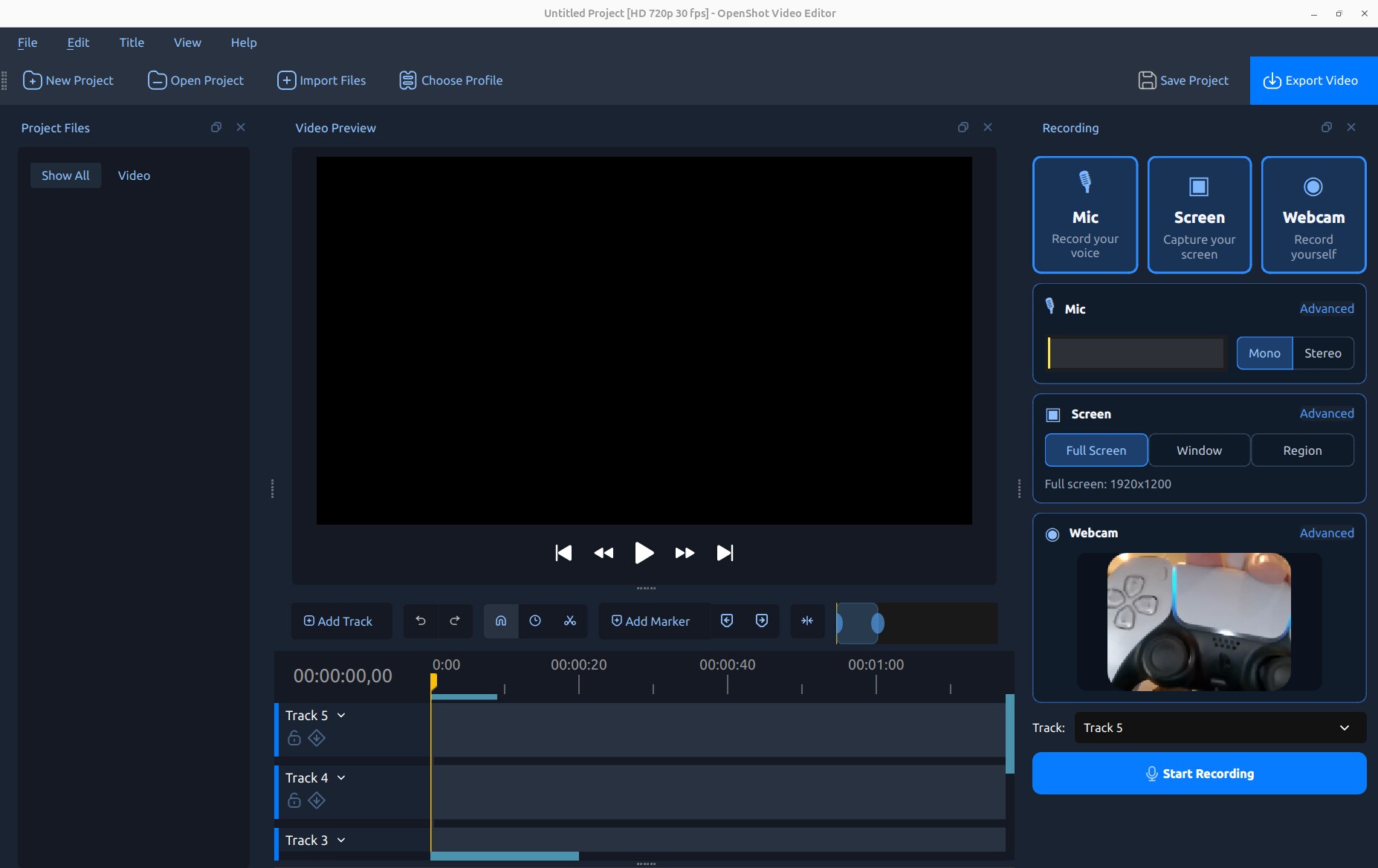
İş Akışı |
Etkinleştir |
Sonuç |
|---|---|---|
Seslendirme |
Mikrofon |
Bir düzenlenebilir anlatım dosyası. |
Sessiz eğitim |
Ekran |
Ekran MP4; sessizlik isteniyorsa Sistem Sesini Kapatın. |
Oyun yorumu |
Mikrofon + Ekran |
Ayrı mikrofon klibi ve oyun sesli ekran videosu. |
Sunucu kamerası |
Mikrofon + Webcam |
Ayrı ses ve sessiz kamera videosu. |
Kameralı eğitim |
Mikrofon + Ekran + Webcam |
Ekranın üstünde webcam ile üç senkronize klip. |
Kayıtların Kaydedildiği Yer
Kayıtlar, projenin varlıklar klasöründe recordings altında kaydedilir. Proje henüz kaydedilmemişse, OpenShot kullanıcı veri konumunu kullanır. Dosya adları kaynak adı ve zaman damgası içerir; aynı saniyede oluşturulan dosyanın üzerine yazmayı önlemek için başka bir sayısal ek eklenir.
Uzun veya önemli bir oturumdan önce projeyi kaydedin, böylece kayıt hedefi öngörülebilir olur. Proje kullanırken kayıtlı dosyaları OpenShot dışında taşımayın veya yeniden adlandırmayın.
İzinler ve Platform Davranışı
Ekran ve kamera yakalama, işletim sistemi servislerine, donanıma ve derleme desteğine bağlıdır. Dock’taki kontroller mevcut arka uca uyum sağlar.
Linux/X11: X11 yakalama arka ucu derlendiğinde tam ekran, pencere ve sayısal bölge yakalama kullanılabilir.
Linux/Wayland: Masaüstü paylaşım portalı, kayda başladıktan sonra yakalama kaynağını seçer.
Windows: Masaüstü yakalama mevcut Windows ekran arka ucunu kullanır; kamera cihazları Windows yakalama servislerini kullanır.
macOS: Ekran yakalama, desteklenen macOS arka ucunu kullanır; pencere ve bölge seçimleri gerektiğinde kırpılmış ekran sınırları olarak gösterilir. Sistem sesi kaydı şu anda desteklenmemektedir; mikrofon kaydı ayrı bir ses kaynağı olarak kullanılabilir.
İlk kayıt, Ekran Kaydı, Mikrofon, Kamera veya masaüstü paylaşımı izin istemlerini tetikleyebilir. İstenen kaynağı onaylayın, ardından işletim sistemi gerektiriyorsa OpenShot’u yeniden başlatın. Devre dışı bırakılmış bir kaynak kartı veya seçeneği, desteklenmeyen bir kaynağı sessizce atlayan bir kayıttan daha iyidir.
Kayıt Sorun Giderme
Sorun |
Kontrol Edilecekler |
|---|---|
Mikrofon göstergesi hareket etmiyor |
Doğru Girişi seçin, işletim sistemi mikrofon iznini doğrulayın ve sessiz/kazanç ayarlarını kontrol edin. |
Mikrofon kesiliyor veya bozuluyor |
Donanım/giriş kazancını düşürün ve zirveleri tam ölçeğin altında tutun. |
Mikrofon çok sessiz |
Cihaza yakın giriş kazancını artırın; zaman çizelgesi dalga formu yüksekliği sesi değiştirmez. |
Sistem Sesi devre dışı |
Aktif ekran arka ucu/derlemesi bunu desteklemiyor; platform ses yönlendirmesini kontrol edin. |
Sistem Sesi sessiz |
Testten önce sesi çalın, çıkış cihazını doğrulayın ve işletim sistemi gizlilik/yönlendirmesini inceleyin. |
Ses oyun yankısı içeriyor |
Mikrofonun hoparlör sesini yakalamaması için kulaklık kullanın. |
Ekran kaynağı yanlış |
Tam Ekran/Pencere/Bölgeyi yeniden seçin; Wayland’da portalda tekrar seçin. |
Windows’ta imleç eksik |
Yüksek DPI ölçeklendirmesi işaretçi bindirmesini etkileyebilir; hedef ekranı %100 olarak deneyin. |
Webcam kullanılamıyor |
Kamera iznini kontrol edin, diğer kamera uygulamalarını kapatın ve cihazı yeniden bağlayın. |
Kayıt kesintili |
Ekran/kamera FPS veya çözünürlüğünü düşürün ve CPU yoğun uygulamaları kapatın. |
Klipler yanlış parçaya yerleşiyor |
Kayıttan önce üst hedef Parçayı seçin, gerekirse klipleri taşıyın. |
Kaydın Ardından
Kaydedilen klipler, içe aktarılan medya gibi davranır. Kırpabilir, dilimleyebilir, taşıyabilir, sessize alabilir, soluklaştırabilir, efekt ekleyebilir ve standart düzenleme araçlarıyla ses veya düzen ayarlayabilirsiniz. Faydalı sonraki konular şunlardır:
Kırpma ve Dilimleme kırpma ve dilimleme için.
Bağlam Menüsü dalga formu, ses, soluklaştırma ve diğer klip işlemleri için.
Klip Özellikleri webcam yerleşimi ve ayrıntılı ayarlamalar için.
Oynatma oynatma ve ses sorun giderme için.