Efektler
Efektler, OpenShot’ta bir klibin sesini veya videosunu geliştirmek ya da değiştirmek için kullanılır. Piksel ve ses verilerini değiştirebilirler ve genel olarak video projelerinizi geliştirebilirler. Her efektin kendi özellikleri vardır ve bunların çoğu zaman içinde animasyonlu olabilir, örneğin bir klibin Parlaklık & Kontrast değerini zamanla değiştirmek gibi.
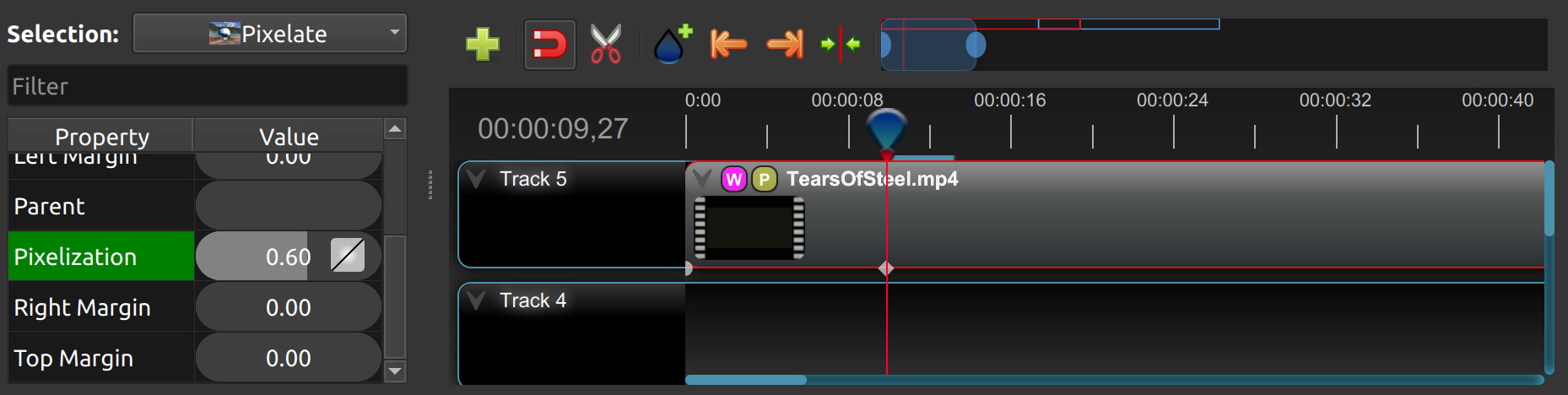
Efektler, Efektler sekmesinden bir klibe sürükleyip bırakarak herhangi bir klibe eklenebilir. Her efekt, küçük renkli bir simge ve efekt adının ilk harfi ile temsil edilir. Not: Oynatma kafasının (yani kırmızı oynatma çizgisi) nerede olduğuna dikkat edin. Anahtar kareler, animasyonları hızlıca oluşturmak için mevcut oynatma konumunda otomatik olarak oluşturulur.
Bir efektin özelliklerini görüntülemek için, efekt simgesine sağ tıklayın, bağlam menüsünü açın ve Özellikler seçeneğini seçin. Özellik düzenleyici açılacak ve bu özellikleri düzenleyebilirsiniz. Özellikler, dock’ta alfabetik olarak görünür ve üstte filtre seçenekleri bulunur. Ctrl tuşunu basılı tutup birden fazla efekt simgesine tıklayarak hepsini seçebilirsiniz; Özellikler dock’unda 3 Seçim gibi bir giriş gösterilir ve ortak ayarlarını tek adımda düzenleyebilirsiniz. Bkz: Klip Özellikleri.
Maskeler ve Efektler
Tüm efektler artık efektin uygulandığı alanı sınırlamak için statik veya animasyonlu bir maske kullanabilir. Bu, efektleri çok daha hassas hale getirir, çünkü sadece ilgilendiğiniz konuya veya bölgeye odaklanabilir ve sonucu orijinal görüntüye sorunsuzca karıştırabilirsiniz.
Bunun önemi nedir:
Düzenlemeleri tek bir alana odaklayın (örneğin, sadece bir yüzü bulanıklaştırın).
Tam kareyi etkilemeden aynı konu üzerinde birden fazla efekt üst üste koyun.
Bir efektin zaman içinde ne kadar güçlü veya nerede uygulandığını canlandırın.
Efekt maskeleri nasıl kullanılır:
Bir klibe efekt ekleyin.
Efekt Özellikleri ni açın.
Maske: Kaynak (statik resim, animasyonlu maske videosu, İzleyici veya Nesne Algılayıcı) seçin.
Maske Modu nu ayarlayın (örneğin, Maske ile Sınırla veya Gücü Değiştir).
Hızlı dikdörtgen maskeler için, klibe bir İzleyici efekti ekleyin, etkilemek istediğiniz alanın etrafına bir kutu çizin, ardından bu izleyiciyi başka bir efekt için Maske: Kaynak olarak seçin, örneğin Bulanıklaştır veya Pikselize. İzleyici kutusu, İzleyici efekti seçiliyken video önizlemesinde doğrudan taşınabilir veya yeniden boyutlandırılabilir ve bu kutu değişiklikleri zaman içinde anahtar karelenebilir. İzleyici kutuları statik fotoğraflarda da çalışır, böylece aynı iş akışı bir efekti bir görüntünün belirli bir bölgesiyle sınırlayabilir.
Yüksek kaliteli animasyonlu maskeler, Gelişmiş AI iş akışlarıyla da oluşturulabilir. Birçok durumda, bir veya daha fazla konuya tıklayabilir ve izleme işleminin otomatik olarak maske oluşturmasına izin verebilirsiniz. Bkz. Gelişmiş Yapay Zeka: ComfyUI.
Bilmeniz gereken maske kontrolleri:
Herhangi bir efekt maskesi, ön plan ve arka plan arasında geçiş yapmak için ters çevrilebilir.
Animasyonlu maske videoları döngüye alınabilir.
Döngü yaparken, başlangıç/bitiş maske kırpmasını dikkatlice ayarlayın. Ayarlanmazsa, OpenShot sadece tekrar etmek istediğiniz segment değil, tüm maske kaynağını döngüye alır.
Bir özelliği ayarlamak için:
Kaba değişiklikler için kaydırıcıyı sürükleyin.
Kesin değerler girmek için çift tıklayın.
Sayısal olmayan seçenekler için sağ/çift tıklayın.
Margin: Left, Margin: Top, Margin: Right ve Margin: Bottom kontrollerine sahip efektler video önizlemesinde doğrudan ayarlanabilir. Efekti seçin, ardından etkilenen alanı taşımak, tutamaçlarını yeniden boyutlandırmak veya klip içinde yeni bir dikdörtgen çizmek için önizleme dikdörtgenini sürükleyin.
Aynı önizleme dikdörtgeni, Altyazı metnini konumlandırmak için kullanılabilir. Bir Altyazı efekti seçin, ardından Altyazı kenar boşluklarını ayarlamak için video önizlemesindeki beyaz dikdörtgeni taşıyın veya yeniden boyutlandırın.
Efekt özellikleri, Animasyon sisteminin ayrılmaz bir parçasıdır. Bir efekt özelliğini değiştirdiğinizde, mevcut oynatma kafası konumunda bir anahtar kare oluşturulur. Bir özelliğin tüm klibi kapsaması için, ayarlamalar yapmadan önce oynatma kafasını klibin başlangıcına veya öncesine konumlandırın. Bir klibin başlangıcını belirlemenin pratik bir yolu, Zaman Çizelgesi araç çubuğundaki ‘sonraki/önceki işaretçi’ özelliğini kullanmaktır.
Efekt Listesi
OpenShot Video Editor toplamda 43 yerleşik video ve ses efektine sahiptir: 34 video efekti ve 9 ses efekti. Bu efektler, bir efekti klibe sürükleyerek klibe eklenebilir. Aşağıdaki tablo her efektin adını ve kısa açıklamasını içerir.
Simge |
Efekt Adı |
Efekt Açıklaması |
|---|---|---|
|
Alfa Maske / Silme Geçişi |
Görüntüler arasında gri tonlamalı maske geçişi. |
|
Analog Bant |
Eski ev videosu titremesi, renk taşması ve kar efekti. |
|
Ses Görselleştirme |
Dalga formu, spektrum ve diğer şeffaf ses görselleştirmelerini oluşturur. |
|
Çubuklar |
Videonuzun etrafına renkli çubuklar ekleyin. |
|
Vuruş Senkronizasyonu |
Kompozisyon için sese tepki veren renk flaşları oluşturur. |
|
Bulanıklık |
Görüntü bulanıklığını ayarlayın. |
|
Parlaklık & Kontrast |
Kare parlaklığı ve kontrastını değiştirin. |
|
Altyazı |
Herhangi bir klibe metin altyazısı ekleyin. |
|
Kroma Anahtarı (Yeşil Ekran) |
Rengi şeffaflıkla değiştirin. |
|
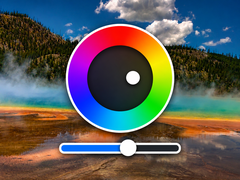
Renk Derecelendirme |
Düzeltmeler, eğriler, tekerlekler ve LUT desteği ile birleşik derecelendirme. |
|
Renk Haritası / Arama |
3D LUT arama tabloları (.cube formatı) kullanarak renkleri ayarlayın. |
|
Renk Doygunluğu |
Renk yoğunluğunu ayarlayın. |
|
Renk Kaydırma |
Görüntü renklerini çeşitli yönlerde kaydırın. |
|
Kompresör |
Ses yüksekliğini azalt veya sessiz sesleri yükselt. |
|
Kırpma |
Videonuzun bazı kısımlarını kırpın. |
|
Tarama Çözme |
Videodaki taramalı görüntüyü kaldırın. |
|
Gecikme |
Ses ve video senkronizasyonunu ayarla. |
|
Gürültüyü Azalt |
Video karelerindeki görünür gren ve renk lekelerini azaltır. |
|
Yer Değiştirme Haritası |
Kareyi bükmek için gri tonlamalı bir resim veya video kullanır. |
|
Bozulma |
Bozulma için ses sinyalini kırp. |
|
Yankı |
Gecikmeli ses yansıması ekle. |
|
Genişletici |
Yüksek sesli kısımları göreceli olarak daha yüksek yap. |
|
Film Grani |
Doğal film esintili doku ve hareket ekler. |
|
Parıltı |
Görünür piksellere yumuşak dış veya iç parıltı ekler. |
|
Ton |
Ton / rengi ayarla. |
|
Lens Flare |
Lens üzerine güneş ışığı çarpmasını parlama efektleriyle simüle et. |
|
Negatif |
Negatif bir görüntü oluştur. |
|
Gürültü |
Rastgele eşit yoğunlukta sinyaller ekle. |
|
Nesne Algılayıcı |
Videodaki nesneleri algıla. |
|
Nesne Maskesi |
Detaylı animasyonlu bir maske ile bir nesneyi seçin ve takip edin. |
|
Kontur |
Herhangi bir resim veya metnin etrafına kontur ekle. |
|
Parametrik EQ |
Ses frekans hacmini ayarla. |
|
Pikselasyon |
Görünen pikselleri artır veya azalt. |
|
Robotlaştırma |
Sesi robotik sese dönüştür. |
|
Gölge |
Görünür piksellerin arkasına yumuşak bir gölge ekler. |
|
Keskinleştir |
Kenar kontrastını artırarak video detaylarını daha net yap. |
|
Kaydır |
Görüntüyü farklı yönlere kaydır. |
|
Küresel Projeksiyon |
360° ve balık gözü görüntülerini düzleştir veya projekte et. |
|
Stabilizatör |
Video titremesini azalt. |
|
Zamanlayıcı |
Stilize edilmiş artan, azalan sayım, saat, zaman kodu veya kare numarası bindirmesi oluşturur. |
|
İzleyici |
Videodaki sınırlayıcı kutuyu takip et. |
|
Dalga |
Görüntüyü dalga desenine bozuklaştır. |
|
Fısıldatma |
Sesi fısıltılara dönüştür. |
Efekt Özellikleri
Aşağıda, OpenShot’taki tüm efektler tarafından paylaşılan ortak efekt özelliklerinin bir listesi bulunmaktadır. Bir efektin özelliklerini görüntülemek için sağ tıklayın ve Özellikler seçeneğini seçin. Özellik düzenleyici açılacak ve bu özellikleri değiştirebileceksiniz. Not: Oynatma kafasının (yani kırmızı oynatma çizgisi) konumuna dikkat edin. Anahtar kareler, animasyonları hızlıca oluşturmak için mevcut oynatma konumunda otomatik olarak oluşturulur.
Aşağıdaki tabloda yaygın efekt özelliklerinin bir listesi bulunmaktadır. Burada yalnızca tüm efektlerin paylaştığı yaygın özellikler listelenmiştir. Her efektin ayrıca, her bir efekt için özgü olan birçok benzersiz özelliği vardır, bireysel efektler ve benzersiz özellikleri hakkında daha fazla bilgi için Video Efektleri bölümüne bakınız.
Efekt Özellik Adı |
Tür |
Açıklama |
|---|---|---|
Klibin Öncesinde Uygula |
Mantıksal |
Bu efekti, klip anahtar kareleri işlemden önce uygula mı? (varsayılan Evet) |
Süre |
Ondalık |
Efektin uzunluğu (saniye cinsinden). Salt okunur özellik. Çoğu efekt, varsayılan olarak bir klibin uzunluğuna ayarlanır. Bu özellik, efekt bir klibe ait olduğunda gizlenir. |
Bitiş |
Ondalık |
Efektin bitiş kırpma konumu (saniye cinsinden). Bu özellik, efekt bir klibe ait olduğunda gizlenir. |
Kimlik |
Dize |
Her efekti tanımlayan rastgele oluşturulmuş bir GUID (küresel benzersiz tanımlayıcı). Salt okunur özellik. |
Maske: Ters Çevir |
Bool |
Maske kaynağını ters çevirerek açık alanların koyu, koyu alanların açık olmasını sağlar. |
Maske: Döngü |
Bool |
Efekt kaynak animasyonundan uzun olduğunda animasyonlu maske kaynağını döngüye alır. |
Maske Modu |
Enum |
Maskenin efekti ne şekilde sınırlayacağını veya gücünü nasıl değiştireceğini kontrol eder. |
Maske: Kaynak |
Okuyucu |
Efektin gri tonlamalı maske kaynağı olarak kullanılan resim, resim dizisi, video, İzleyici veya Nesne Algılayıcı. |
Maske: Zaman Modu |
Enum |
OpenShot’un efekt zamanını animasyonlu maske kaynağına nasıl eşleyeceğini kontrol eder. |
Üst |
Dize |
Bu efektin üst nesnesi, bu sayede birçok anahtar kare değeri üst değere göre başlatılır. |
Konum |
Ondalık |
Efektin zaman çizelgesindeki konumu (saniye cinsinden). Bu özellik, efekt bir klibe ait olduğunda gizlenir. |
Başlangıç |
Ondalık |
Efektin başlangıç kırpma konumu (saniye cinsinden). Bu özellik, efekt bir klibe ait olduğunda gizlenir. |
Parça |
Tam sayı |
Efekti barındıran katman (daha yüksek parçalar, daha düşük parçaların üstünde render edilir). Bu özellik, efekt bir klibe ait olduğunda gizlenir. |
Süre
Süre özelliği, efektin uzunluğunu saniye cinsinden gösteren ondalık bir değerdir. Bu, salt okunur bir özelliktir. Hesaplama: Bitiş - Başlangıç. Süreyi değiştirmek için Başlangıç ve/veya Bitiş efekt özelliklerini düzenlemelisiniz.
NOT: OpenShot’taki çoğu efekt, efekt süresini klip süresine varsayılan olarak ayarlar ve bu özelliği editörden gizler.
Bitiş
Bitiş özelliği, efektin sonundaki kırpma noktasını saniye cinsinden tanımlar ve efektin zaman çizelgesinde ne kadar görüneceğini kontrol etmenizi sağlar. Bu özelliği değiştirmek, Süre efekt özelliğini etkiler.
NOT: OpenShot’taki çoğu efekt, bu özelliği kliple eşleşecek şekilde varsayılan ayarlar ve bu özelliği editörden gizler.
Kimlik
Kimlik özelliği, her efekti benzersiz kılan rastgele oluşturulmuş bir GUID (Küresel Benzersiz Tanımlayıcı) tutar. Bu, salt okunur bir özelliktir ve efekt oluşturulduğunda OpenShot tarafından atanır.
Maske Özellikleri
Maske: Kaynak, Maske Modu, Maske: Zaman Modu, Maske: Döngü ve Maske: Ters özellikleri, bir efektin nerede uygulanacağını sınırlar. Maske kaynağı statik bir resim, resim dizisi, video, İzleyici veya Nesne Algılayıcı olabilir. Maskenin açık alanları genellikle efektin daha fazla uygulanmasını sağlarken, koyu alanlar daha az uygulanmasını sağlar; ters sonuç gerektiğinde Maske: Ters kullanın. İzleyici ve Nesne Algılayıcı kaynakları, maskeleme bölgesi olarak sınırlayıcı kutularını kullanır; bu, bulanıklık, pikselleşme, renk düzeltme veya keskinleştirme gibi efektleri belirli bir konuya sınırlamak için faydalıdır.
Parça
Parça özelliği, efektin yerleştirildiği katmanı gösteren bir tam sayıdır. Daha yüksek parçalardaki efektler, daha düşük parçalardakilerin üstünde render edilir.
NOT: OpenShot’taki çoğu efekt, bu özelliği kliple eşleşecek şekilde varsayılan ayarlar ve bu özelliği editörden gizler.
Efekt Üstü
Bir efektin Üst özelliği, başlangıç anahtar kare değerlerini bir üst efekt olarak ayarlar. Örneğin, birçok efekt aynı üst efekti gösteriyorsa, başlangıç özelliklerini, örneğin Caption efektinde yazı tipi boyutu, yazı tipi rengi ve arka plan rengi gibi, miras alırlar. Aynı Üst efekti kullanan birçok Caption efektinin örneğinde, bu, çok sayıda efekti yönetmenin verimli bir yoludur.
NOT: Efektlerin parent özelliği, aynı türde bir üst efektle bağlantılı olmalıdır, aksi takdirde varsayılan başlangıç değerleri eşleşmez. Ayrıca bkz. Klip Üst Nesnesi.
Konum
Konum özelliği, efektin zaman çizelgesindeki konumunu saniye cinsinden belirler, 0.0 başlangıcı gösterir.
NOT: OpenShot’taki çoğu efekt, bu özelliği kliple eşleşecek şekilde varsayılan ayarlar ve bu özelliği editörden gizler.
Başlangıç
Başlangıç özelliği, efektin başındaki kırpma noktasını saniye cinsinden tanımlar. Bu özelliği değiştirmek, Süre efekt özelliğini etkiler.
NOT: OpenShot’taki çoğu efekt, bu özelliği kliple eşleşecek şekilde varsayılan ayarlar ve bu özelliği editörden gizler.
Sıralama
Efektler genellikle Klip anahtar kareleri işlemeden önce uygulanır. Bu, efektin klibin ham görüntüsünü işlemesine olanak tanır; klip ölçeklendirme, döndürme, konum gibi özellikleri uygulamadan önce. Normalde bu tercih edilen olay sırasıdır ve OpenShot’taki efektlerin varsayılan davranışıdır. Ancak, bu davranışı Apply Before Clip Keyframes özelliği ile isteğe bağlı olarak geçersiz kılabilirsiniz.
Eğer Apply Before Clip Keyframes özelliğini No olarak ayarlarsanız, efekt klibin görüntüyü ölçeklendirmesi, döndürmesi ve anahtar kareleri uygulamasından sonra sıralanır. Bu, önce klibi canlandırmak ve sonra klibe statik bir maske uygulamak istediğinizde, Mask efekti gibi bazı efektlerde faydalı olabilir.
Video Efektleri
Efektler genellikle iki kategoriye ayrılır: video ve ses efektleri. Video efektleri, bir klibin görüntüsünü ve piksel verilerini değiştirir. Aşağıda video efektleri ve özelliklerinin bir listesi bulunmaktadır. Genellikle, bir efektle denemeler yapmak, özelliklere farklı değerler girmek ve sonuçları gözlemlemek en iyisidir.
Analog Bant
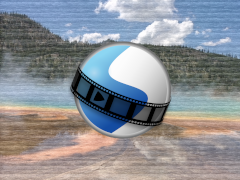
Analog Tape efekti, tüketici bant oynatımını taklit eder: yatay çizgi titremesi (“tracking”), krom sızıntısı, luma yumuşaklığı, grenli kar, alt kısımda bir tracking şeridi ve kısa statik patlamalar. Tüm kontroller anahtar karelenebilir ve gürültü deterministiktir (efektin ID’sinden, isteğe bağlı bir ofsetle tohumlanır), böylece renderlar tekrarlanabilir.
Özellik Adı |
Açıklama |
|---|---|
tracking |
|
bleed |
|
softness |
|
noise |
|
stripe |
|
static_bands |
|
seed_offset |
|
Kullanım notları
Hafif “ev videosu”:
tracking=0.25,bleed=0.20,softness=0.20,noise=0.25,stripe=0.10,static_bands=0.05.Kötü tracking / kafa tıkanıklığı:
tracking=0.8–1.0,stripe=0.6–0.9,noise=0.6–0.8,static_bands=0.4–0.6,softness<=0.2vebleedyaklaşık 0.3 olarak ayarlanmalı.Sadece renk kenar bozulması:
bleeddeğerini (yaklaşık 0.5) artırın ve diğer kontrolleri düşük tutun.Farklı ama tekrarlanabilir kar: efekt ID’sini değiştirmeyin (deterministik çıktı için) ve yeni, yine de tekrarlanabilir bir desen için
seed_offsetdeğerini değiştirin.
Alfa Maske / Silme Geçişi
Alpha Mask / Wipe Geçiş efekti, iki görüntü veya video klip arasında dinamik bir geçiş oluşturmak için gri tonlamalı bir maske kullanır. Bu efektte, maskenin açık alanları yeni görüntüyü ortaya çıkarırken, koyu alanlar gizler; böylece standart solma veya silme tekniklerinin ötesinde yaratıcı ve özel geçişlere olanak tanır. Bu efekt sadece görüntüyü etkiler, ses parçasını etkilemez.
Özellik Adı |
Açıklama |
|---|---|
parlaklık |
|
kontrast |
|
okuyucu |
|
replace_image |
|
Ses Görselleştirme
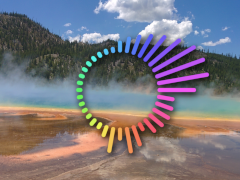
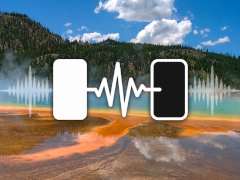
Ses Görselleştirme efekti, sesi animasyonlu görsellere dönüştürerek müzik görselleştiricileri, ses spektrum analizörleri, dalga formu animasyonları, podcast videoları, şarkı sözleri videoları, DJ görselleri ve müzik, ses, ritim ve diğer seslere tepki veren sosyal medya klipleri oluşturmayı kolaylaştırır. Klipin ses örneklerinden yararlanır ve dalga formları, dolu dalga formları, ses çubukları, radyal görselleştiriciler, frekans spektrumu görüntüleri, faz kapsamları, parçacıklar, VU metreleri ve radyal çubuklar çizebilir.
Bu bir video efekti olduğundan, görselleştirme doğrudan kaynak görüntünün üzerine yerleştirilebilir, şeffaf bir arka plana konabilir veya düz, soluk veya gradyan bir arka plan üzerine çizilebilir. Bu, YouTube müzik videoları, podcast audiogramları, seslendirme klipleri, albüm önizleme videoları, karaoke tarzı videolar ve sesin güçlü bir görsel varlık gerektirdiği hızlı tanıtım klipleri için kullanışlıdır.
Yaygın kullanımlar şunları içerir:
Müzik görselleştirici videoları: Bir şarkıya, remikse veya ritme hareketli dalga formları, spektrum çubukları, radyal çubuklar veya parçacıklar ekleyin.
Podcast ve seslendirme klipleri: Bir konuşmacı konuşurken dalga formu veya VU metre gösterin, özellikle sadece ses medyası için.
Şarkı sözü ve karaoke videoları: Metnin arkasında veya çevresinde tepki veren ses görselleri ile altyazıları veya başlıkları birleştirin.
Sosyal medya audiogramları: YouTube Shorts, TikTok, Instagram Reels ve diğer platformlar için kısa klipler oluşturun.
DJ, konser ve canlı yayın görselleri: Enerjik arka plan hareketi için neon, radyal, parçacık veya spektrum stillerini kullanın.
Teknik ses görüntüleri: Frekans içeriğini, stereo hareketini veya ses yüksekliğini göstermek için spektrum, faz kapsamı veya VU metre modlarını kullanın.
Özellik Adı |
Açıklama |
|---|---|
görselleştirme_türü |
|
stil |
|
renk |
|
yoğunluk |
|
düzgünleştirme |
|
detay |
|
parıltı |
|
renk yayılımı |
|
renk_modu |
|
kanal_düzeni |
|
düşük_frekans |
|
yüksek_frekans |
|
arka_plan |
|
Vuruş Senkronizasyonu
Beat Sync efekti, ses enerjisini yanıp sönen tam çerçeve renk katmanına dönüştürür. Basit bir örnek, her davul vuruşunda beyaza doğru yanıp sönen siyah bir çerçevedir. Bu yanıp sönen klibi videonuzun üzerine yerleştirip :guilabel:`Bileşim (Karışım Modu)`nu değiştirerek, altındaki videonun ritimle nabız atmasını, parlaklaşmasını, kararmasını veya renk değiştirmesini sağlayabilirsiniz.
Bu efekt çoğu video efektinden biraz farklıdır: altındaki klibi doğrudan parlaklaştırmaz. Bunun yerine, uygulandığı ses klibinden yeni bir yanıp sönen görüntü oluşturur. Önce bu yanıp sönen görüntüyü önizlersiniz, sonra klibin bileşim modunu kullanarak onu alt bir parçadaki başka bir kliple karıştırırsınız.
Not
Beat Sync’in ses örneklerine erişimi gerekir. Klipin Sesi Etkinleştir özelliği manuel olarak ayarlanmışsa, Otomatik veya Evet kullanın. Beat Sync’in bir ses klibine tepki vermesini istiyor ancak o klibi duymak istemiyorsanız, klibin Ses Seviyesi anahtar karesini 0.0 olarak ayarlayın. Efekt, yanıp sönen renkleri oluşturmak için sessiz ses verilerini yine de kullanabilir.
Temel İş Akışı
Zaman Çizelgesine bir ses klibi yerleştirin.
Beat Sync efektini Efektler panelinden o ses klibine sürükleyin.
Önce klibi tek başına önizleyin. Genellikle siyahın beyaza yanıp söndüğü bir renk katmanı görmelisiniz.
Efekt Özellikleri ni açın.
Düşük Renk ve Yüksek Renk ayarlarını yapın. Örneğin, siyahdan beyaza parlaklık yanıp sönmesi, beyazdan siyaha kararma yanıp sönmesi ve kırmızıdan yeşile renk vuruşu oluşturur.
:guilabel:`Tepki Eğrisi`ni, yanıp sönmenin ne kadar kolay görüneceğini kontrol etmek için ayarlayın:
Küçük seslerin daha güçlü yanıp sönmesi için eğrinin ortasını yükseltin.
Sadece daha güçlü vuruşların yanıp sönmesi için eğrinin ortasını düşürün.
Daha keskin bir stroboskop benzeri tepki için daha dik bir eğri oluşturun.
Efekt sesin yanlış kısmına tepki veriyorsa, Düşük Frekans ve Yüksek Frekans ayarlarını yapın. Örneğin, sadece bas için bir yanıp sönme daha düşük frekans aralığı kullanmalıdır.
Yanıp sönme katmanı istediğiniz gibi olduğunda, Beat Sync klibini seçin ve Bileşim (Karışım Modu) özelliğini değiştirin. İstediğiniz görünüme bağlı olarak Screen, Overlay, Multiply veya Color Dodge modlarını deneyin.
Etkilemek istediğiniz videoyu Beat Sync klibinin altındaki parçaya yerleştirin.
Birleştirilmiş sonucu önizleyin ve renkleri, eğriyi, yoğunluğu, eşik değerini veya bileşim modunu ince ayar yapın.
Yaygın Kullanımlar
Müzik video flaşları: Snare vuruşlarında, kicklerde veya güçlü vuruşlarda beyaz veya parlak renkler yanıp söner.
Bas darbeleri: Görüntünün çoğunlukla bas davullara veya bas hatlarına tepki vermesi için düşük frekans aralığı kullanın.
Sessiz sürücü parçası: Görsel yanıp sönme için kontrol sinyali olarak sadece sessize alınmış bir ses klibi kullanın.
Renk ritmi efektleri: Mavi ile sarı veya kırmızı ile yeşil gibi iki özel renk arasında karıştırma yapın.
Özellikler
Özellik Adı |
Açıklama |
|---|---|
düşük_renk |
|
yüksek_renk |
|
yoğunluk |
|
eşik |
|
atak_ms |
|
azalma_ms |
|
düşük_frekans |
|
yüksek_frekans |
|
ters_cevir |
|
tepki_eğrisi |
|
Teknik Notlar
Beat Sync, klibin sesini analiz eder, seçilen frekans aralığına filtreler, atak ve azalma ayarlarını kullanarak ses zarfını takip eder, eşik değerini uygular ve ardından Tepki Eğrisi`ni örnekler. Ortaya çıkan değer, :guilabel:`Düşük Renk ile Yüksek Renk arasında karışım yapar ve tüm kareyi bu renkle doldurur. Klibin kendi görüntüsü arka plan olarak kullanılmaz; efekt, bileşim için temiz bir renk katmanı oluşturur.
Çıktı tam kare bir katman olduğu için, nihai görünüm büyük ölçüde klibin :guilabel:`Bileşim (Karışım Modu)`na bağlıdır. Önce yanıp sönen katmanı tek başına önizleyin, ardından hedef videoyu altındaki parçaya yerleştirdikten sonra bir karışım modu seçin.
Çubuklar
Bars efekti, video çerçevenizin etrafına renkli çubuklar ekler; bu, estetik amaçlar için, videoyu belirli bir en-boy oranı içinde çerçevelemek veya içeriği farklı bir görüntüleme cihazında izliyormuş gibi görünmesini sağlamak için kullanılabilir. Bu efekt, sinematik veya yayın görünümü yaratmak için özellikle faydalıdır.
Özellik Adı |
Açıklama |
|---|---|
alt |
|
renk |
|
sol |
|
sağ |
|
üst |
|
Bulanıklık
Bulanıklık efekti, görüntüyü yumuşatarak detay ve dokuyu azaltır. Bu, derinlik hissi yaratmak, çerçevenin belirli kısımlarına dikkat çekmek veya estetik amaçlarla stilistik bir seçim uygulamak için kullanılabilir. Bulanıklığın yoğunluğu, istenen yumuşaklık seviyesine ulaşmak için ayarlanabilir. Bulanıklığı bir köşe, logo veya ekranın statik bir bölümü gibi dikdörtgen bir alanla sınırlamak için left, right, top ve bottom kenar boşluğu özelliklerini kullanın.
Özellik Adı |
Açıklama |
|---|---|
alt |
|
yatay_yarıçap |
|
tekrarlamalar |
|
sol |
|
sağ |
|
sigma |
|
üst |
|
dikey_yarıçap |
|
Parlaklık & Kontrast
Parlaklık ve Kontrast efekti, görüntünün genel aydınlık veya karanlık seviyesini (parlaklık) ve görüntünün en karanlık ile en aydınlık kısımları arasındaki farkı (kontrast) ayarlamaya olanak tanır. Bu efekt, kötü aydınlatılmış videoları düzeltmek veya sanatsal amaçlarla dramatik ışık efektleri yaratmak için kullanılabilir.
Özellik Adı |
Açıklama |
|---|---|
parlaklık |
|
kontrast |
|
Altyazı
Videonuzun üzerine metin altyazıları ekleyin. Hem VTT (WebVTT) hem de SubRip (SRT) altyazı dosyası formatlarını destekliyoruz. Bu formatlar, videolarda altyazı veya alt yazı göstermek için kullanılır. Metin tabanlı altyazıları video içeriğine eklemenize olanak tanır, böylece özellikle işitme engelliler için daha geniş bir izleyici kitlesine erişilebilirlik sağlar. Caption efekti, metnin solup çıkma animasyonunu bile yapabilir ve herhangi bir yazı tipi, boyut, renk ve kenar boşluğunu destekler. OpenShot ayrıca, oynatma kafası konumunda hızlıca altyazı ekleyebileceğiniz veya tüm altyazı metinlerinizi tek bir yerde düzenleyebileceğiniz kullanımı kolay bir Caption düzenleyicisine sahiptir.
Altyazı düzenleyicisinin ekle düğmesi (artı simgesi), mümkün olduğunda üç saniyelik varsayılan süreyi kullanarak mevcut oynatma konumunda tam bir altyazı işareti oluşturur ve hemen yazmaya başlayabilmeniz için yer tutucu altyazı metnini seçer. Altyazı metni güncellemeleri yazarken önizlenir.
Bir altyazının bitiş zamanını oynatma kafasından ayarlamak için, başlangıç zaman damgası ve oku bırakarak ipucu satırındaki mevcut bitiş zaman damgasını kaldırın. Oynatma kafasını istenen bitiş zamanına taşıyın, metin imlecini o eksik zaman damgası satırına yerleştirin ve artı simgesine tekrar basın. OpenShot, mevcut oynatma kafası zaman damgasını ipucunun bitiş zamanı olarak ekler.
:caption: Show a caption, starting at 5 seconds and ending at 10 seconds.

00:00:05.000 --> 00:00:10.000
Hello, welcome to our video!
Özellik Adı |
Açıklama |
|---|---|
arka_plan |
|
arka_plan_alfa |
|
arka_plan_köşe |
|
arka_plan_dolgu |
|
altyazı_yazıtipi |
|
altyazı_metni |
|
renk |
|
alt |
|
solma_giriş |
|
solma_çıkış |
|
yazıtipi_alfa |
|
yazıtipi_boyutu |
|
sol |
|
satır_aralığı |
|
sağ |
|
çizgi |
|
çizgi_kalınlığı |
|
üst |
|
Kroma Anahtarı (Yeşil Ekran)
Chroma Key (Yeşil Perde) efekti, videodaki belirli bir rengi (genellikle yeşil veya mavi) şeffaflıkla değiştirerek videonun farklı bir arka plan üzerine yerleştirilmesini sağlar. Bu efekt, film ve televizyon yapımlarında görsel efektler oluşturmak ve çekilmesi mümkün veya pratik olmayan ortamlarda nesneleri konumlandırmak için yaygın olarak kullanılır.
Yeşil Perde İş Akışı
Arka plan klibinizi daha alt bir parçaya, yeşil perde görüntünüzü ise hemen üstündeki parçaya yerleştirin.
Chroma Key (Greenscreen) efektini Efektler panelinden yeşil perde klibinize sürükleyip bırakın.
Renk seçiciyi açmak için Özellikler panelindeki color düğmesine çift tıklayın, ardından yeşil veya mavi arka plan rengini seçin.
Arka plan tamamen şeffaf olana kadar threshold kaydırıcısını yükseltin.
Konu kenarları etrafındaki kalan renk halkasını kaldırmak için halo ayarını ince ayarlayın.
Özellik Adı |
Açıklama |
|---|---|
renk |
|
eşik |
|
halo |
|
anahtar_yöntem |
|
Renk Derecelendirme
Color Grade efekti, birincil düzeltme, ton tekerlekleri, RGB eğrileri ve LUT desteğini tek bir tam animasyonlu efektte birleştirir. Bunu renk düzeltme (beyaz dengesi, pozlama, kontrast) ve renk derecelendirme (stilize bir görünüm oluşturma) için kullanın. Bir klibe sağ tıklayın ve hemen uygulamak için Look → Color ön ayarlarını kullanın veya özel bir derecelendirme çalışma alanı için View → Color View’a geçin.
Ayrıca bakınız
Renk — Renk Tekerlekleri paneli, Eğri Düzenleyici, video kapsamları, renk ön ayarları, ten tonu eşleştirme ve adım adım derecelendirme örneklerini kapsayan tam iş akışı rehberi.
Özellikler
Özellik Adı |
Açıklama |
|---|---|
sıcaklık |
|
ton |
|
pozlama |
|
kontrast |
|
vurgular |
|
gölgeler |
|
doygunluk |
|
canlılık |
|
karışım |
|
tekerlekler |
|
eğri_tüm |
|
eğri_kırmızı |
|
eğri_yeşil |
|
eğri_mavi |
|
lut_yolu |
|
lut_yoğunluğu |
|
Renk Haritası / Arama
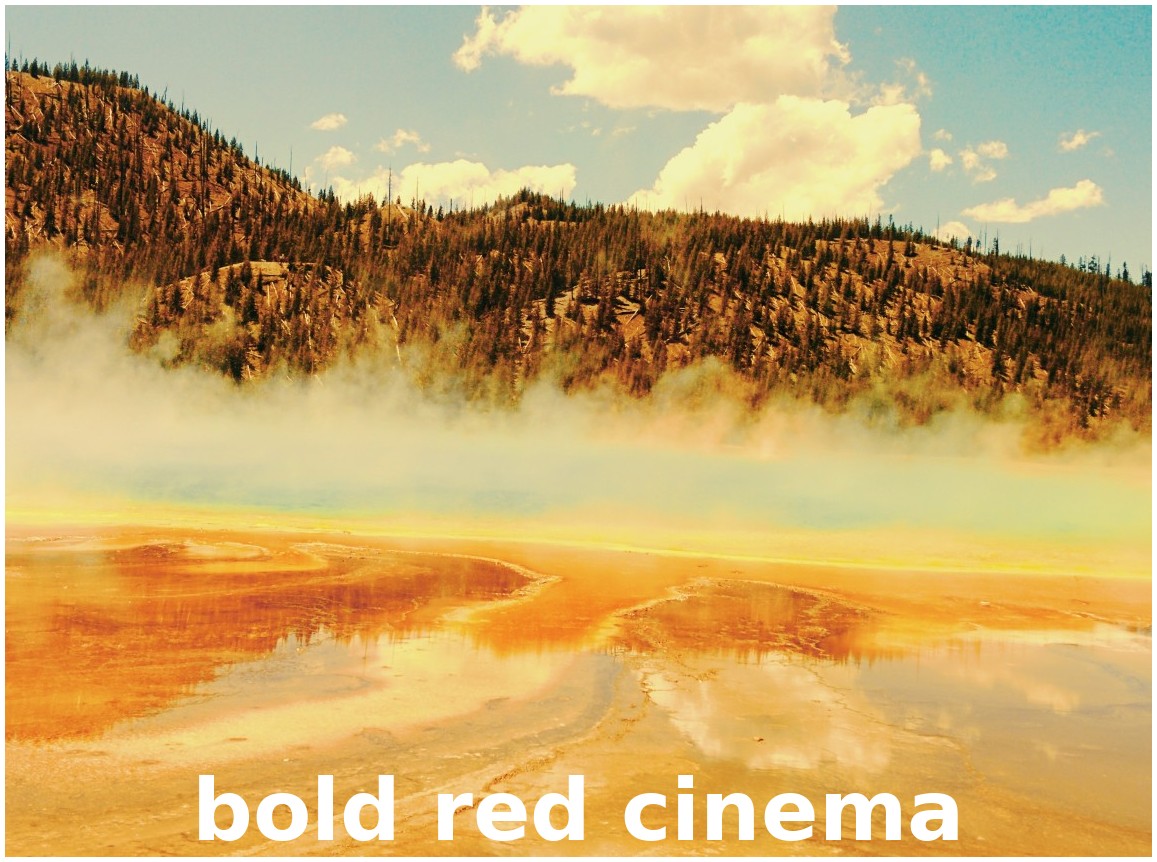
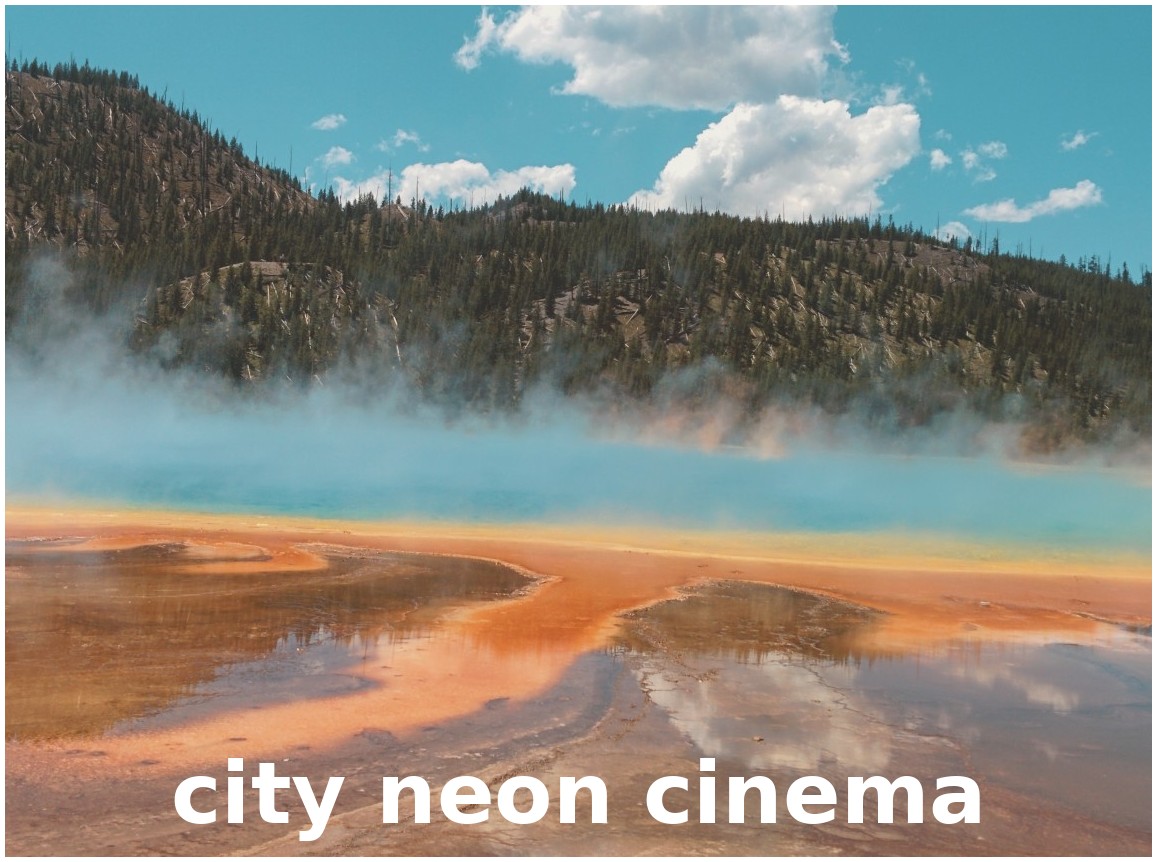
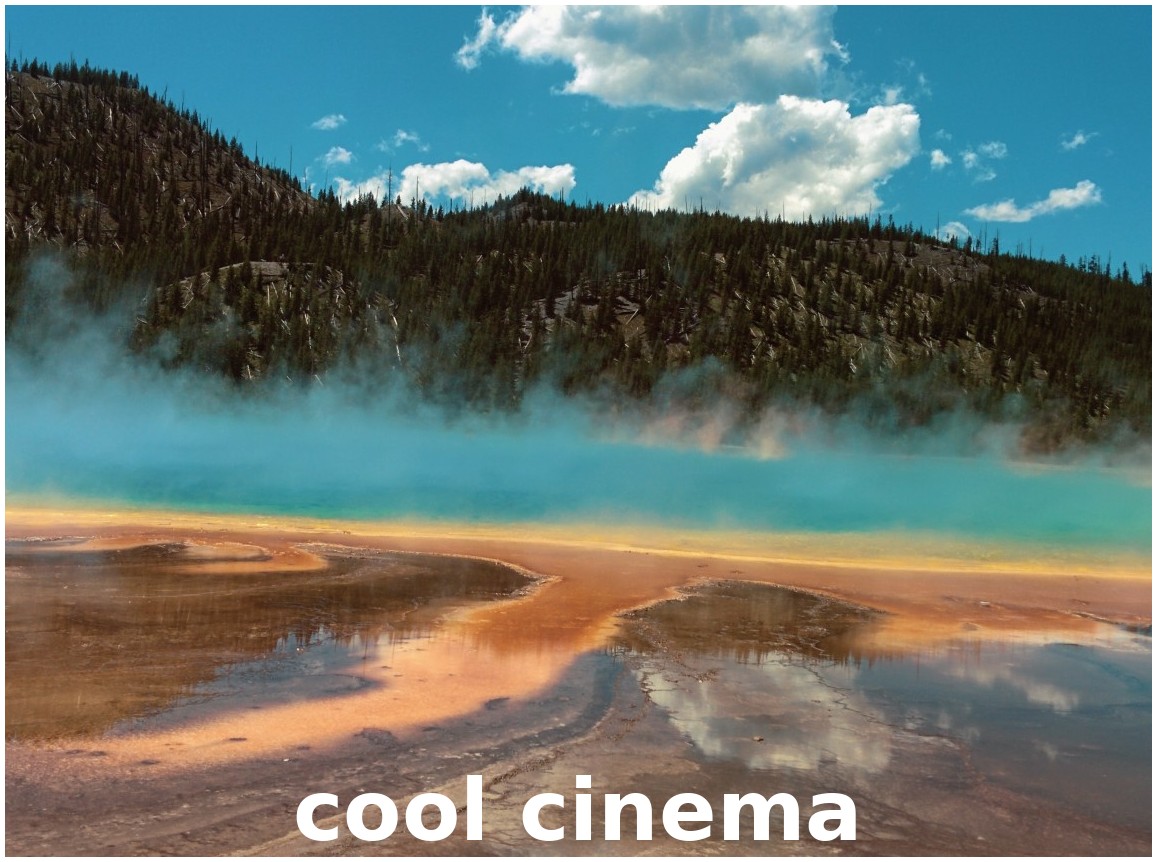
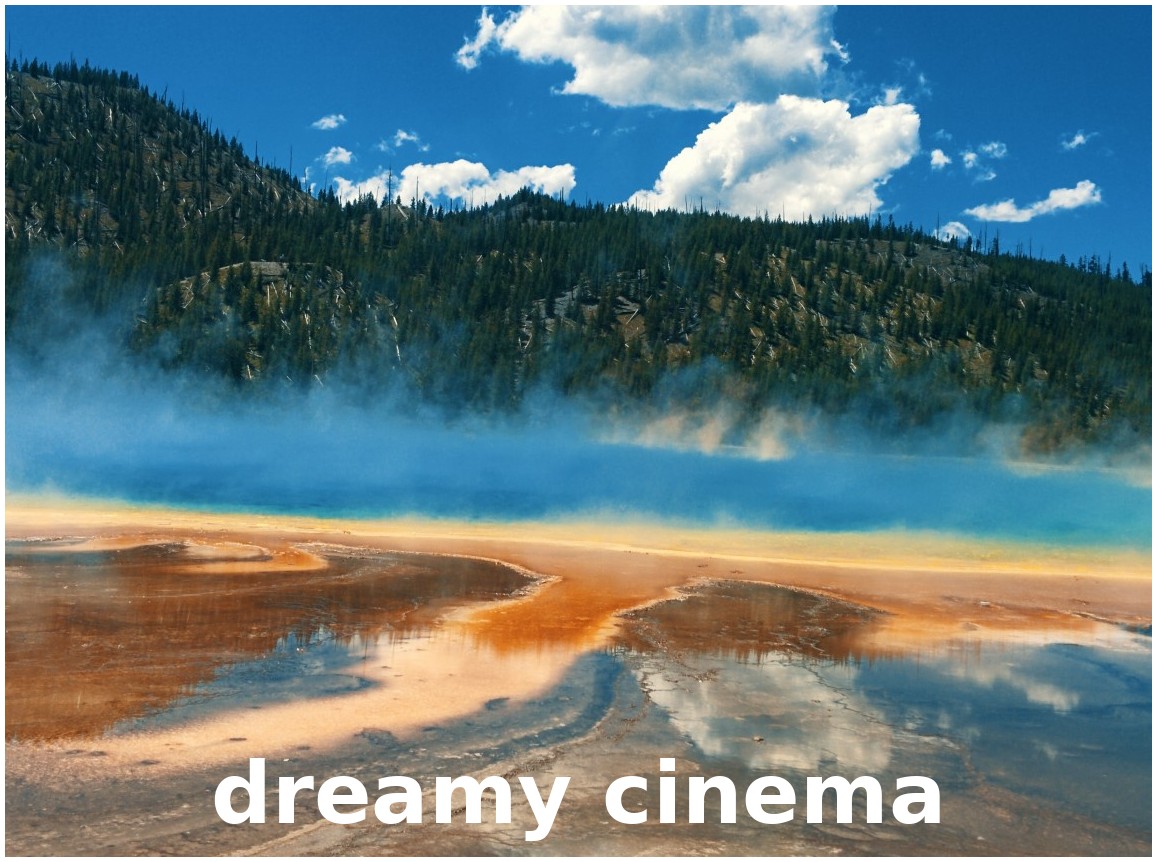
Renk Haritası efekti, görüntünüze 3D LUT (Arama Tablosu) uygular ve renklerini anında dönüştürerek tutarlı bir görünüm veya atmosfer sağlar. 3D LUT, her giriş tonunu yeni bir çıkış paletine yeniden eşleyen bir tablodur. Kırmızı, yeşil ve mavi kanallar için ayrı anahtar kare eğrileri ile her kanalın LUT tarafından ne kadar etkilendiğini hassas şekilde kontrol edebilir ve hatta canlandırabilirsiniz; böylece derecelendirmenizi zaman içinde kolayca ince ayar yapabilir veya karıştırabilirsiniz.
LUT dosyaları (.cube formatında) birçok çevrimiçi kaynaktan indirilebilir; fotoğrafçılık blogları veya pazar yerlerinde ücretsiz paketler dahil, örneğin https://freshluts.com/. OpenShot, kutudan çıktığı gibi Rec 709 gamma için tasarlanmış popüler LUT seçkisini içerir.
Özellik Adı |
Açıklama |
|---|---|
lut_yolu |
|
yoğunluk |
|
yoğunluk_r |
|
yoğunluk_g |
|
yoğunluk_b |
|
Gamma ve Rec 709
Gamma, video sistemlerinin bir görüntünün orta tonlarını aydınlatma veya karartma yöntemidir. Rec 709, günümüzde çoğu HD ve çevrimiçi video için kullanılan standart gamma eğrisidir. OpenShot, Rec 709 LUT’ları ile birlikte gelerek düzenleyeceğiniz çoğu görüntüye uygun bir renk derecelendirmesi uygulamayı kolaylaştırır.
Kameranız veya iş akışınız farklı bir gamma kullanıyorsa (örneğin LOG profili), yine de o eğri için yapılmış bir LUT kullanabilirsiniz. Renk Haritası efektindeki LUT Yolu altında gamma’nız için tasarlanmış bir .cube dosyası kullanmanız yeterlidir. Sadece görüntünüzün gamma’sının LUT gamma’sı ile eşleştiğinden emin olun—aksi takdirde renkler yanlış görünebilir.
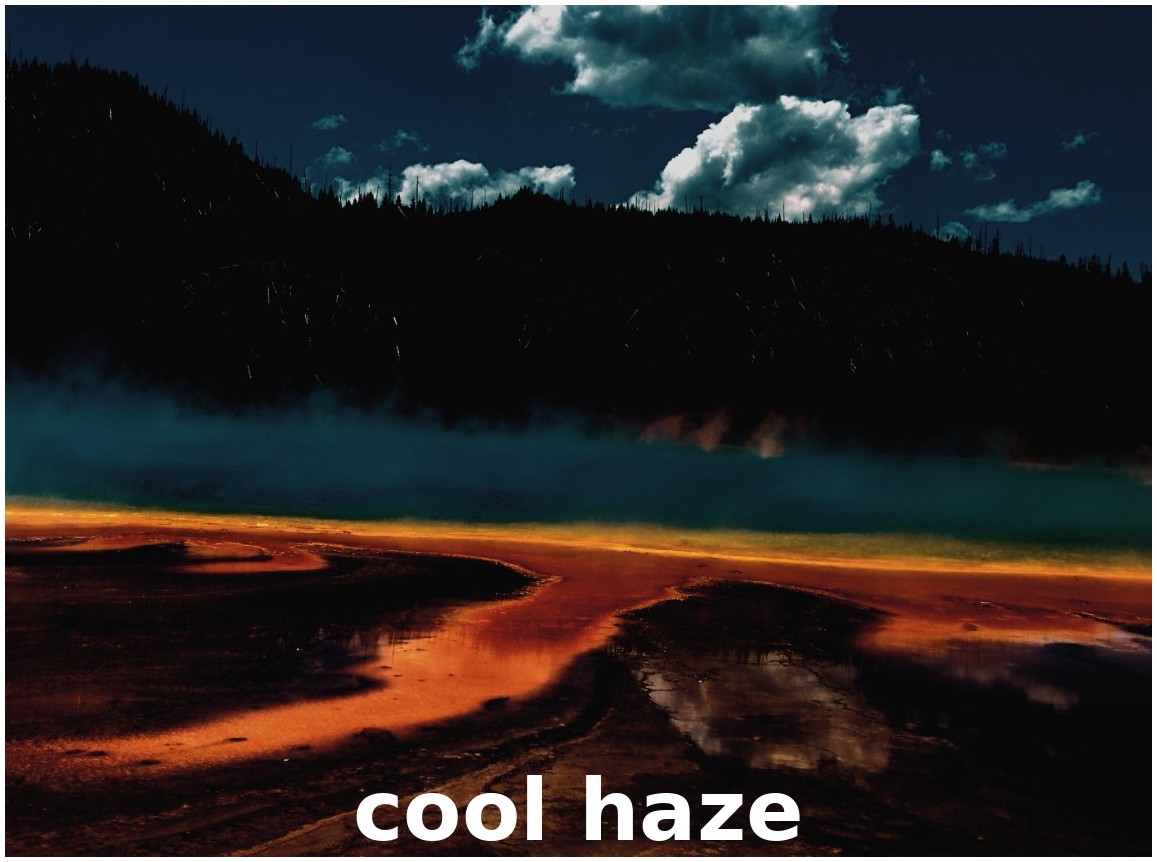
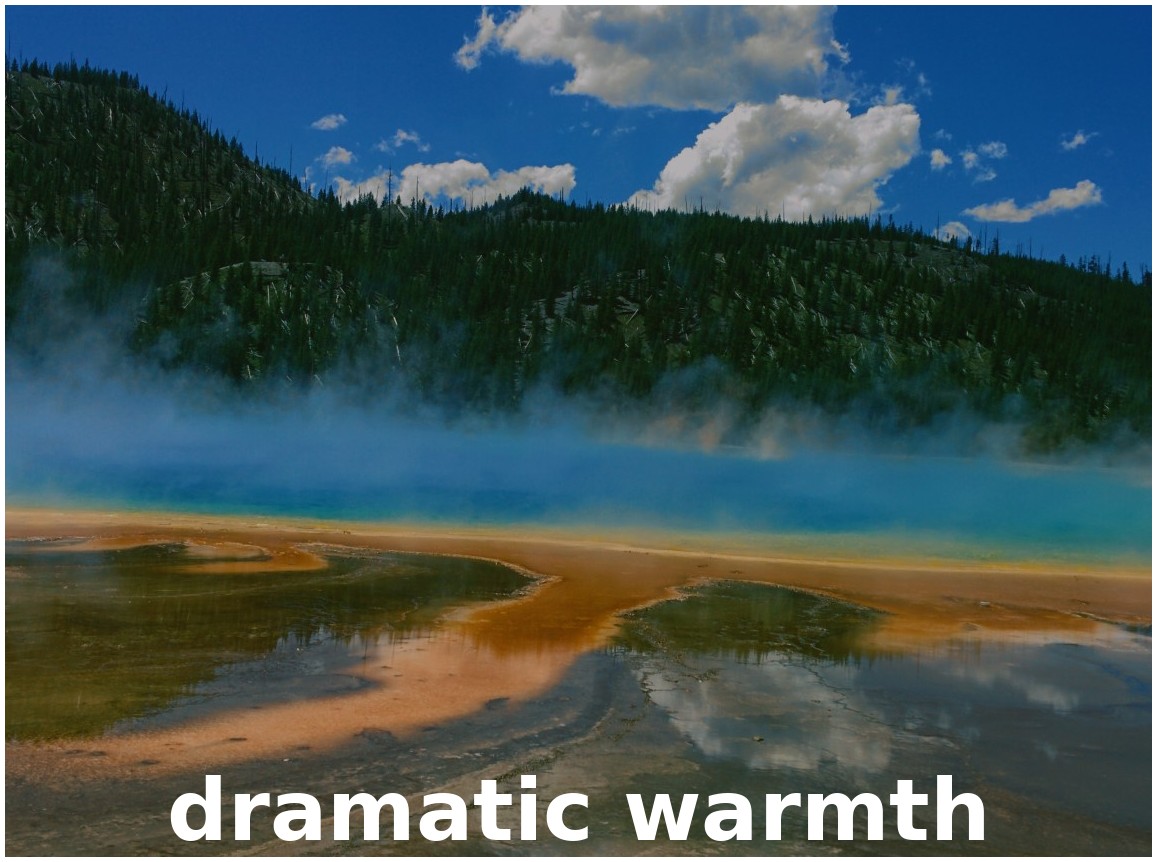
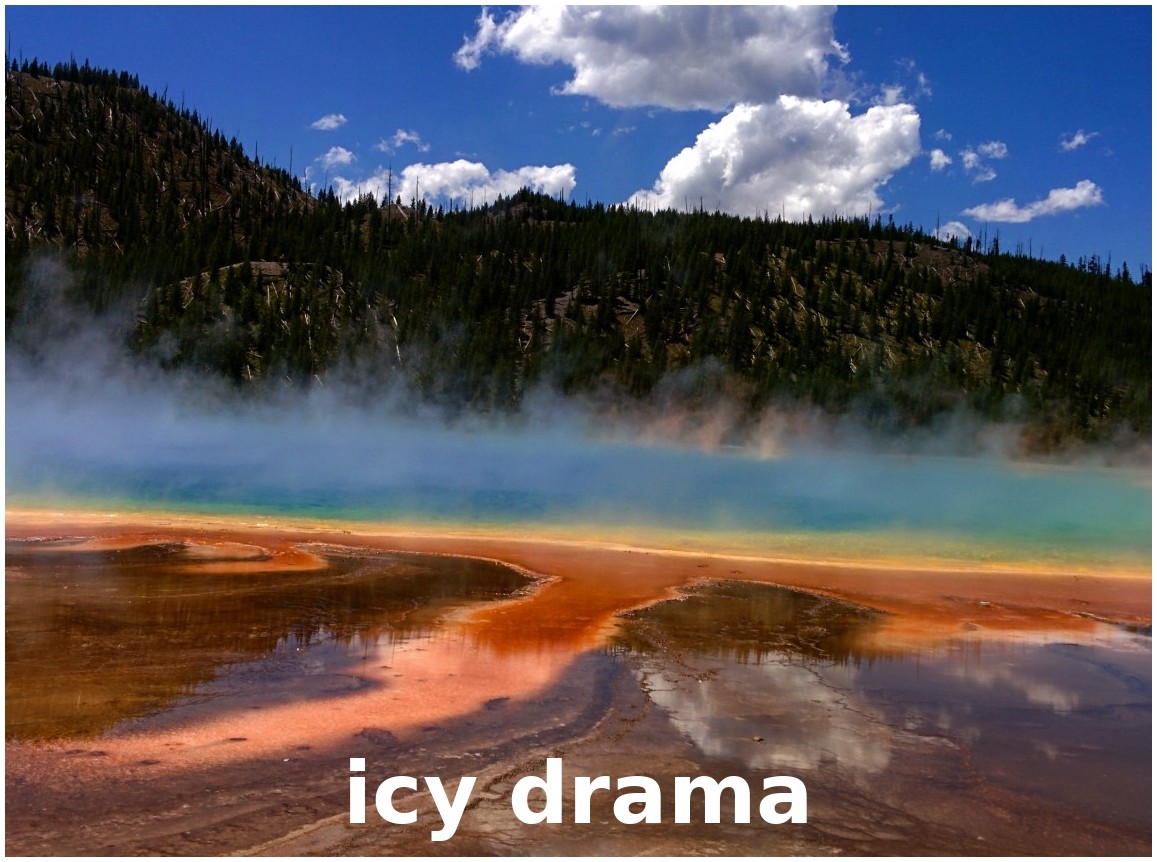
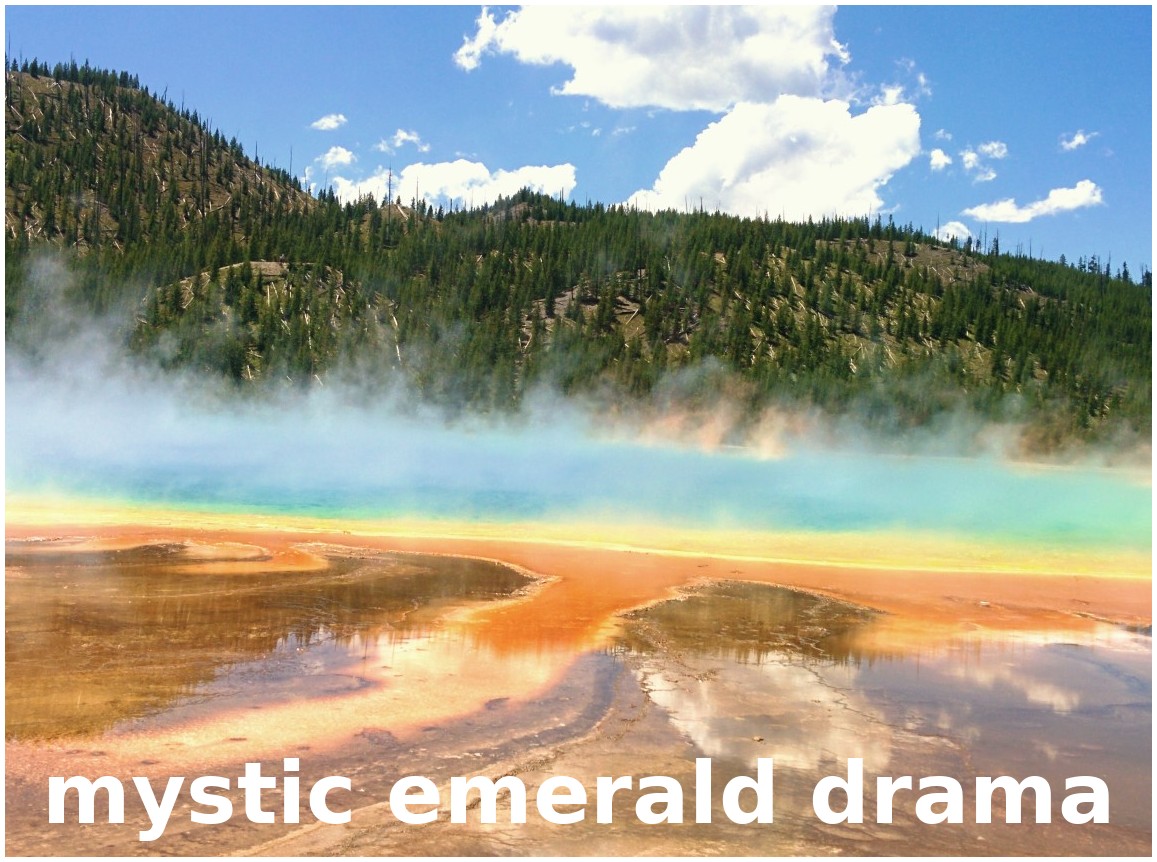
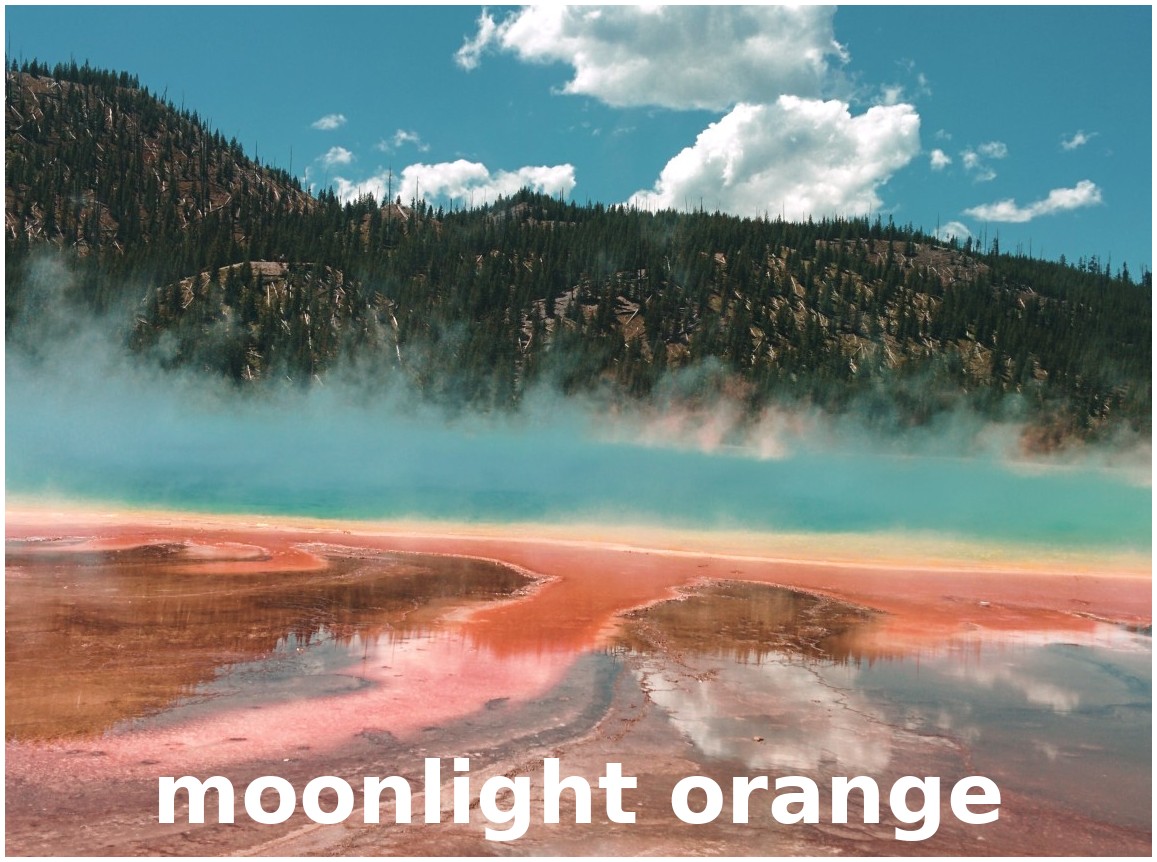
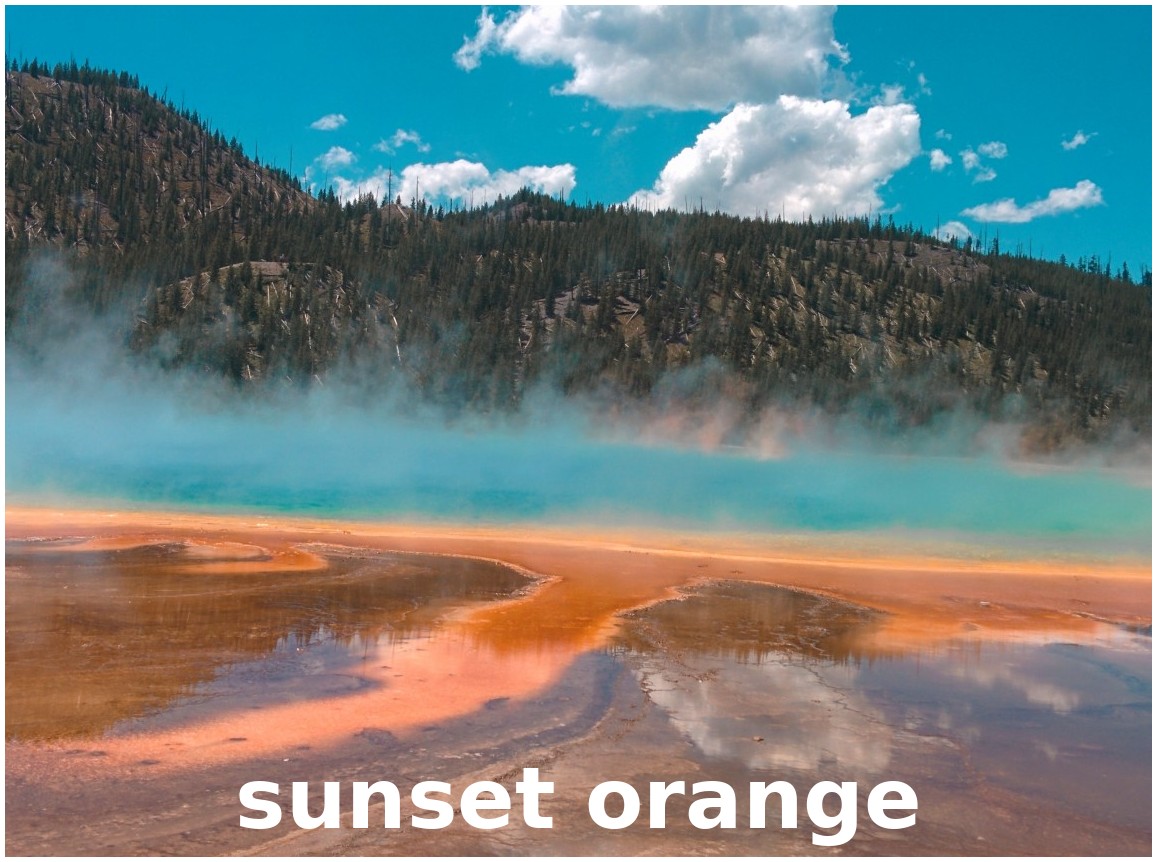
Aşağıdaki Rec 709 LUT dosyaları OpenShot’a dahil edilmiştir ve şu kategorilere ayrılmıştır:
Sinema ve Gişe Rekortmeni
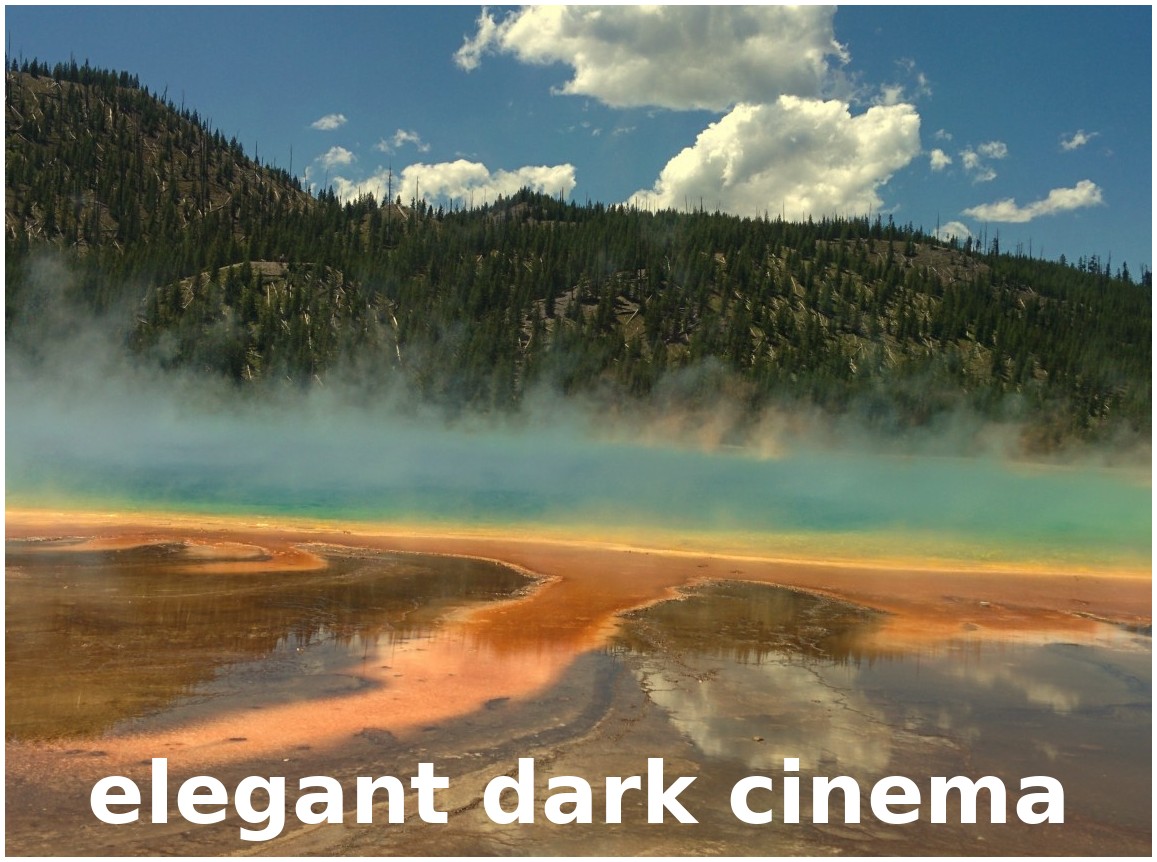
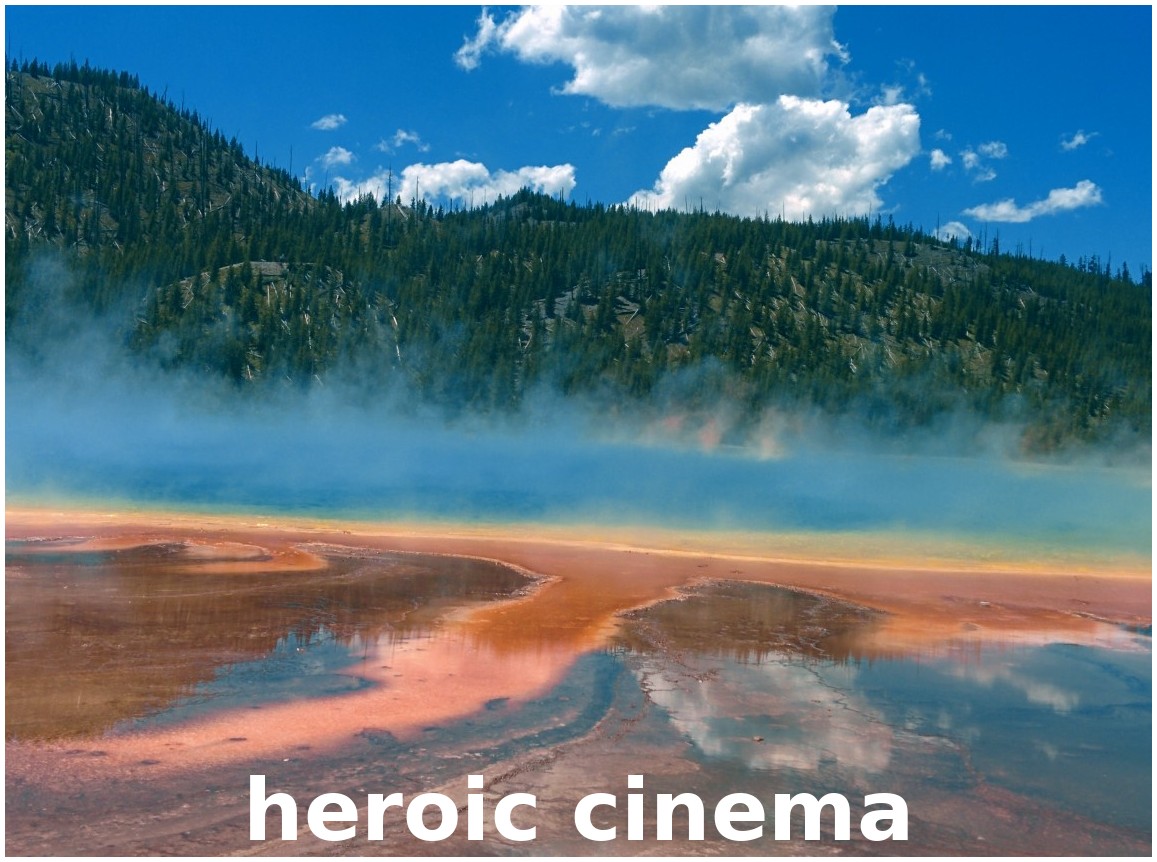
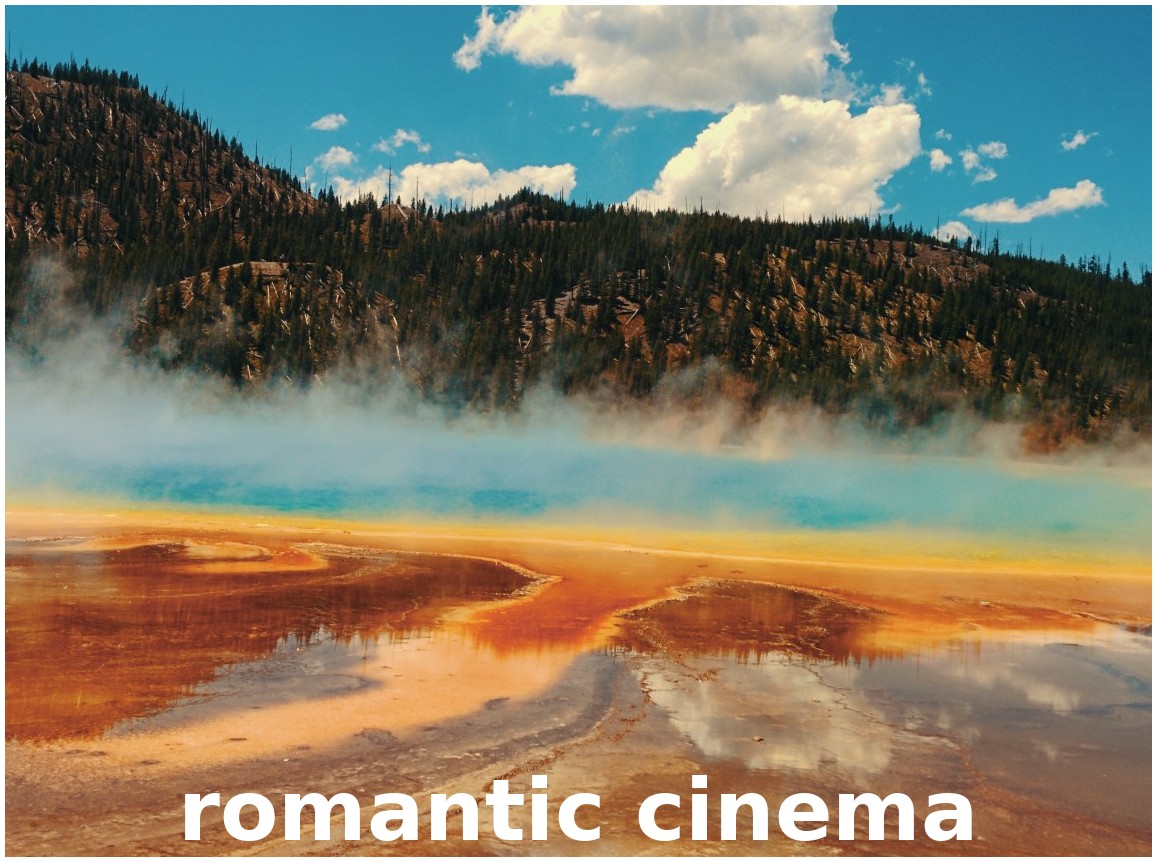
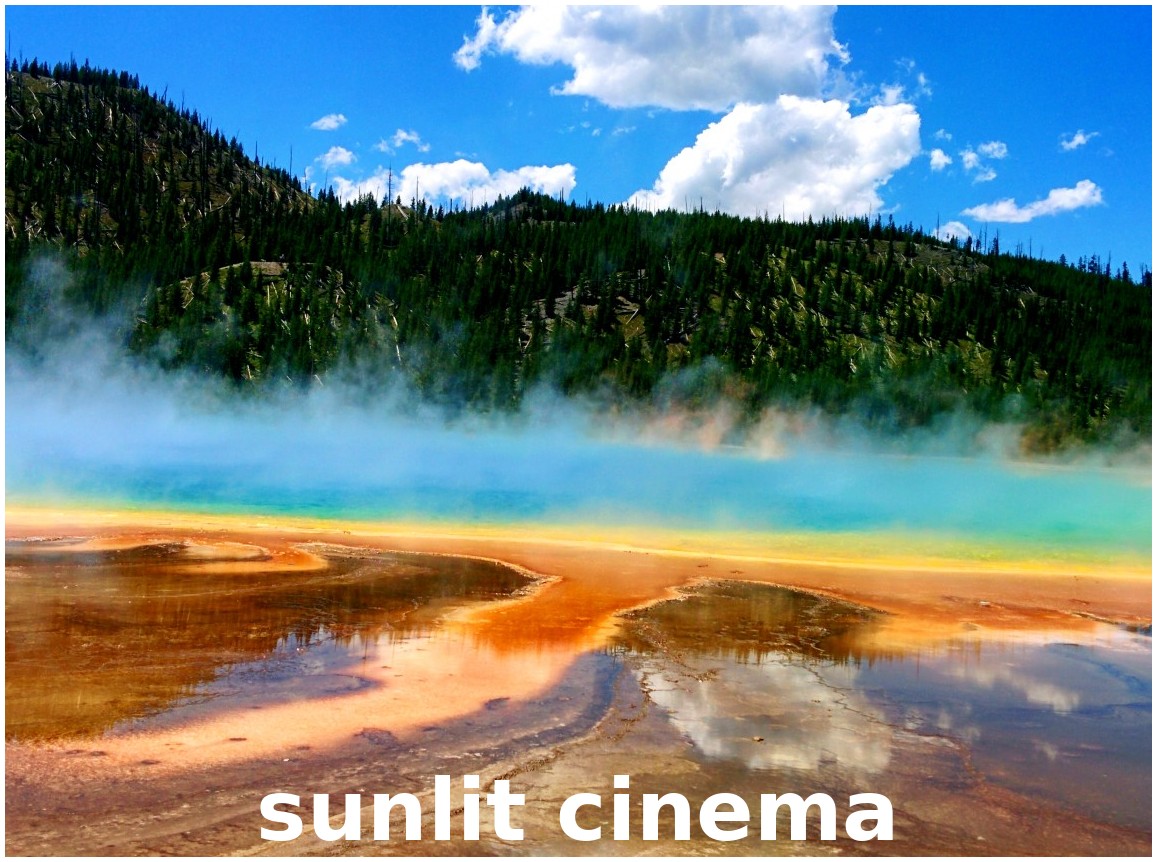

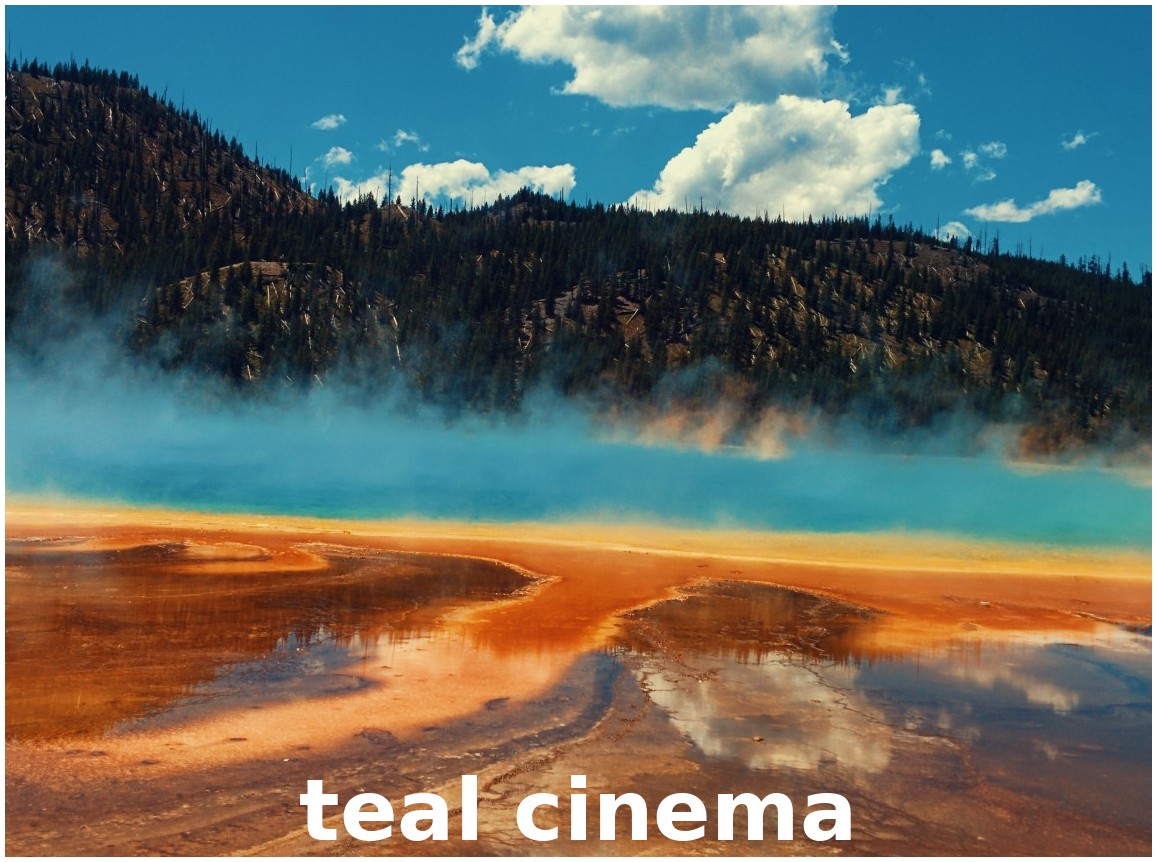
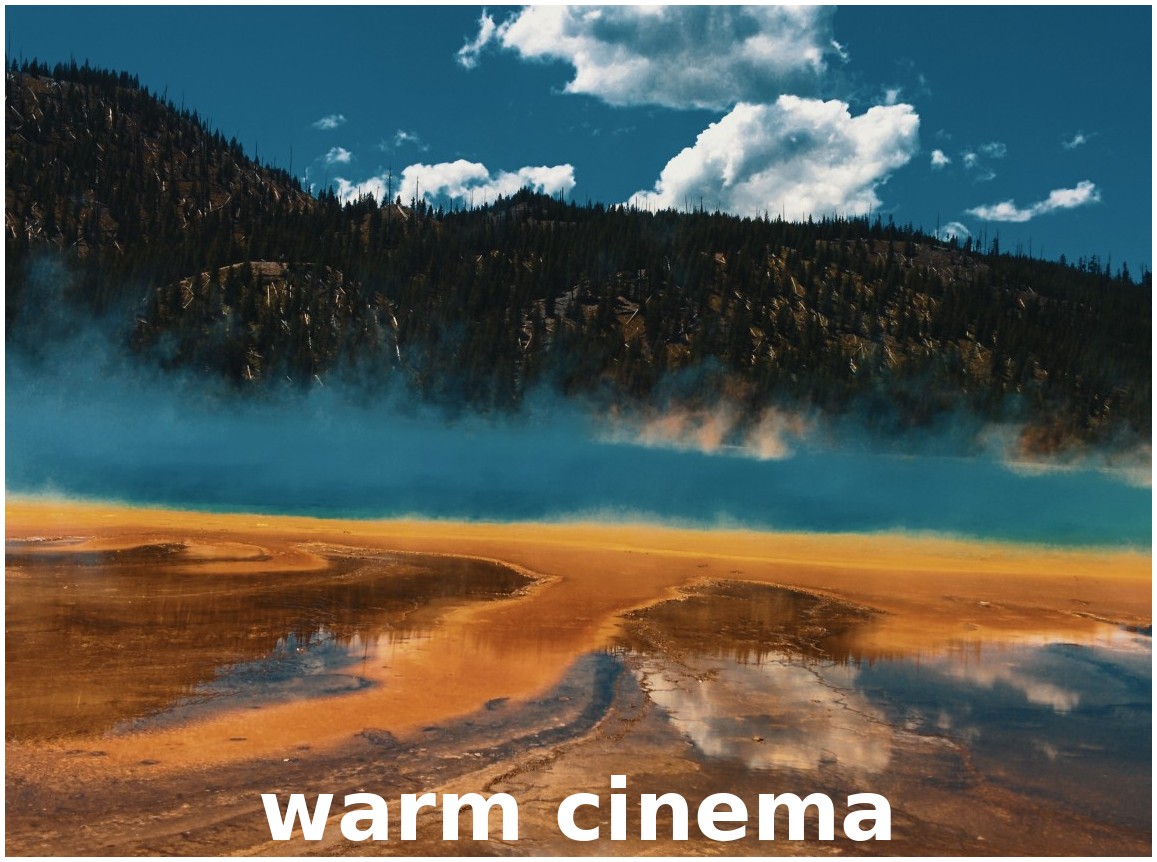
Karanlık ve Hüzünlü
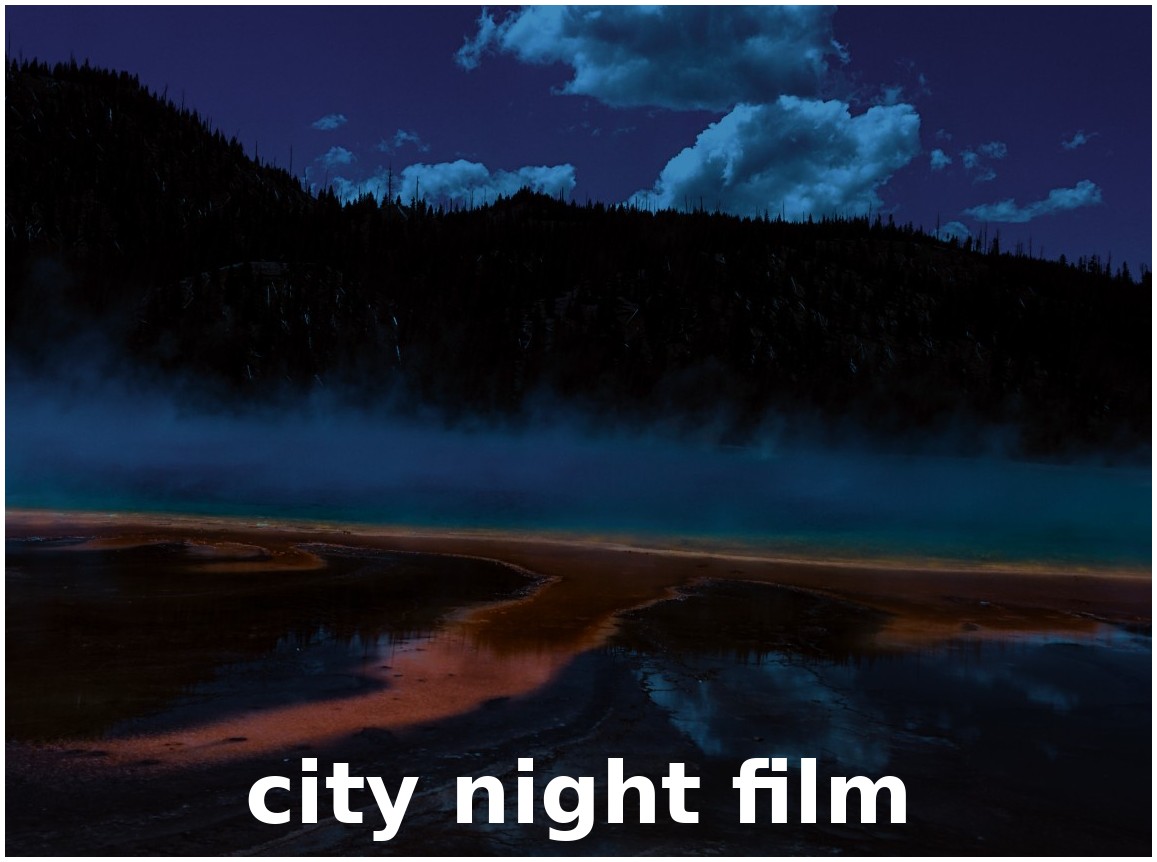
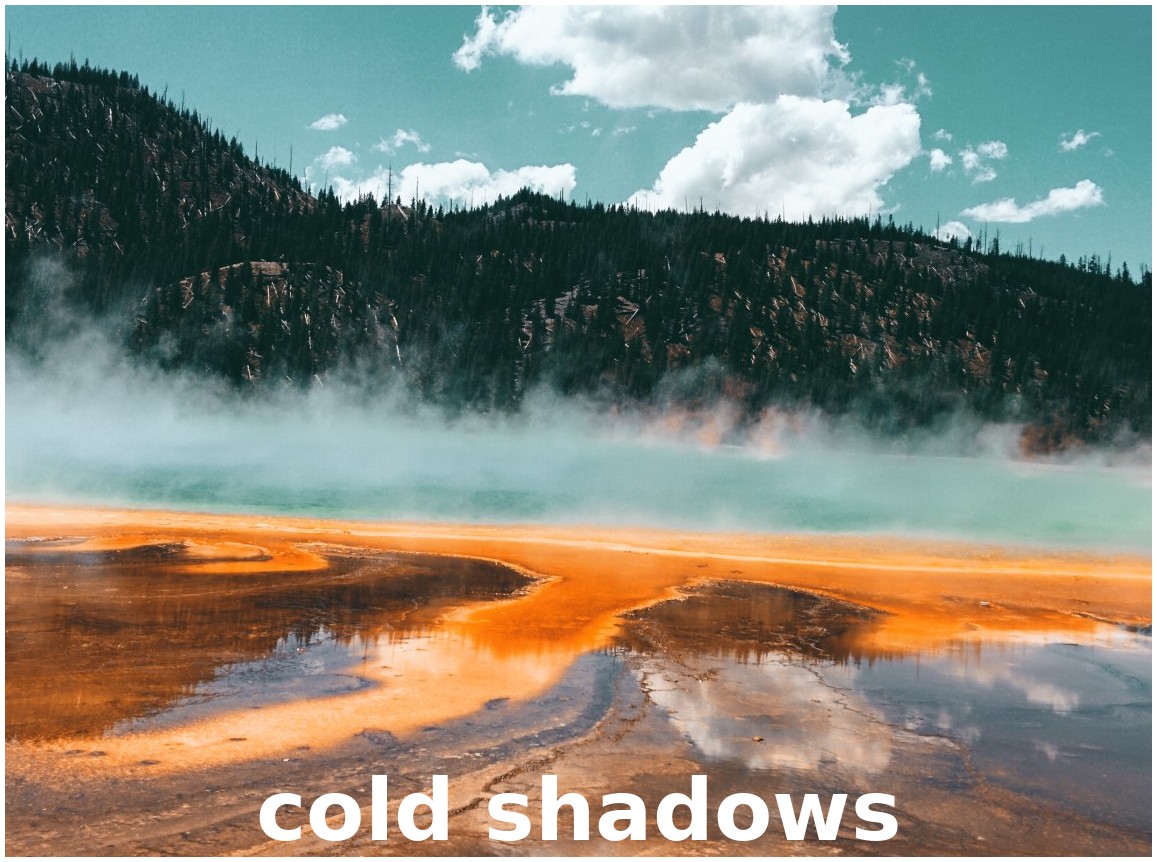
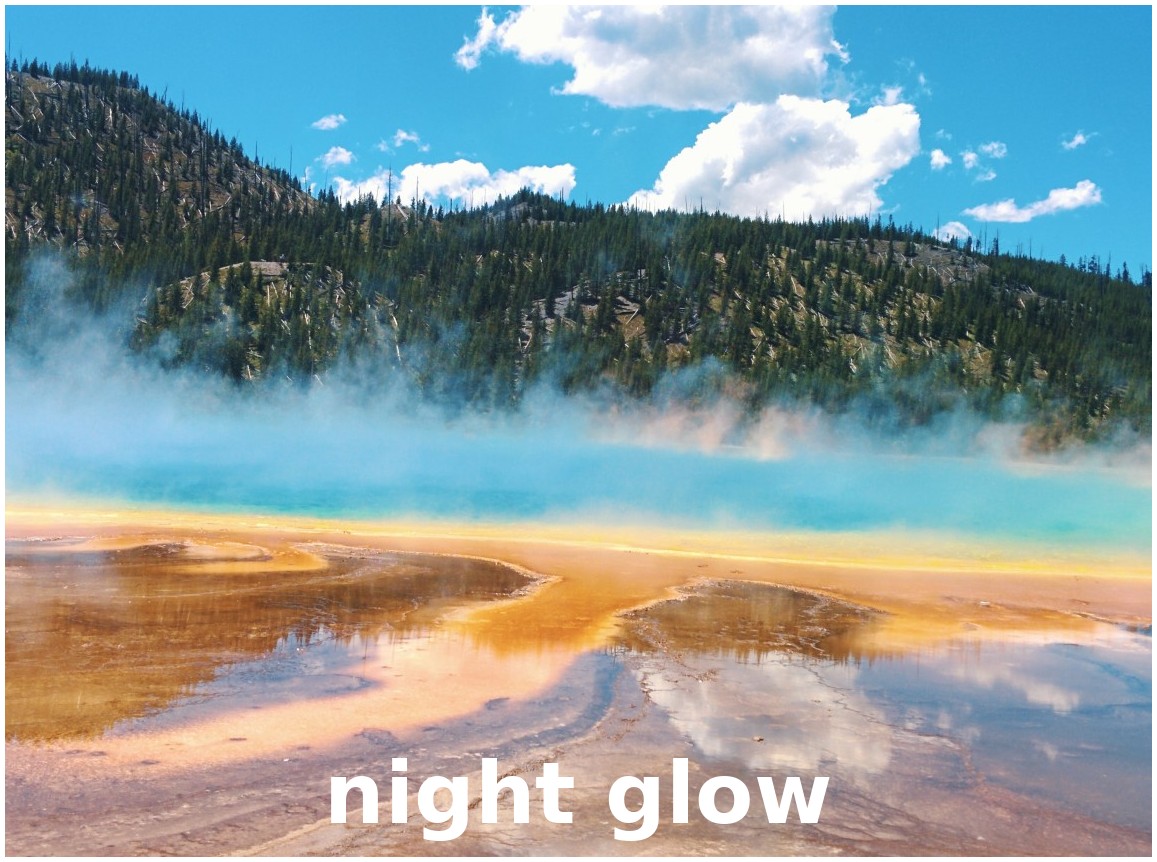
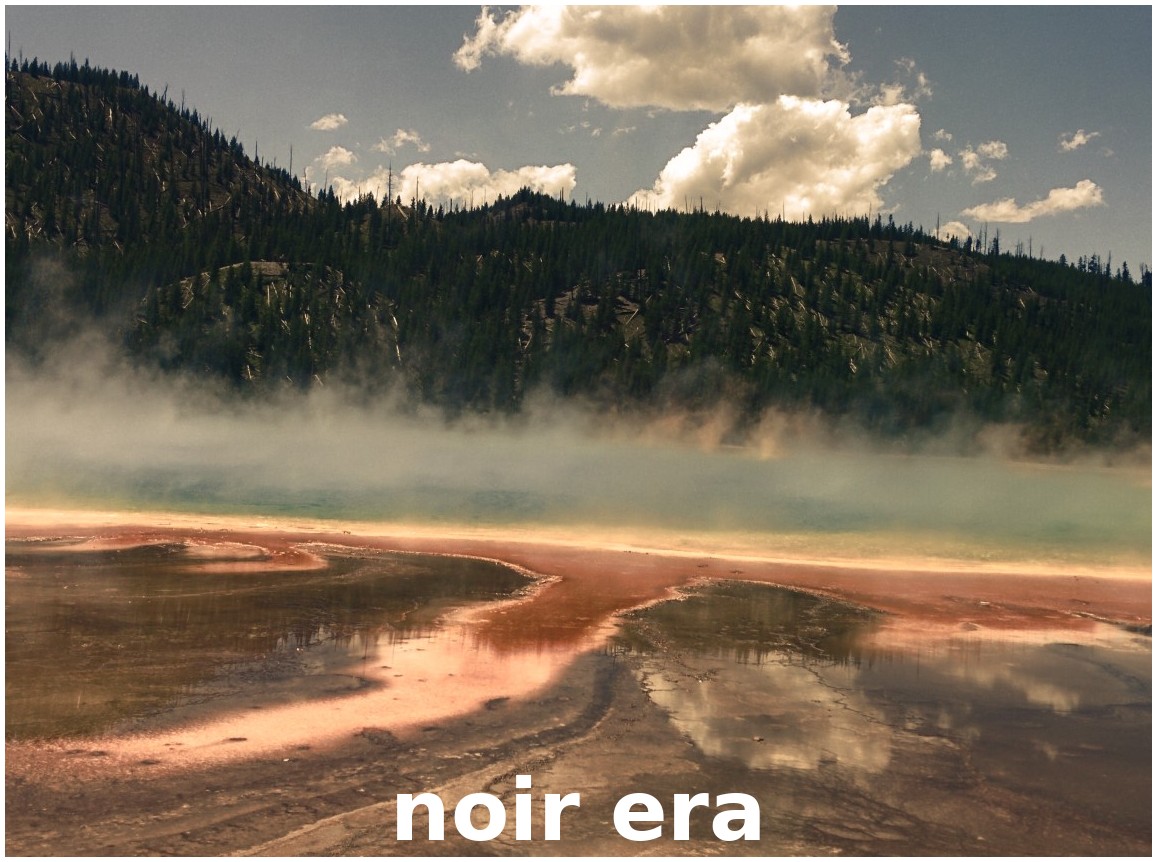
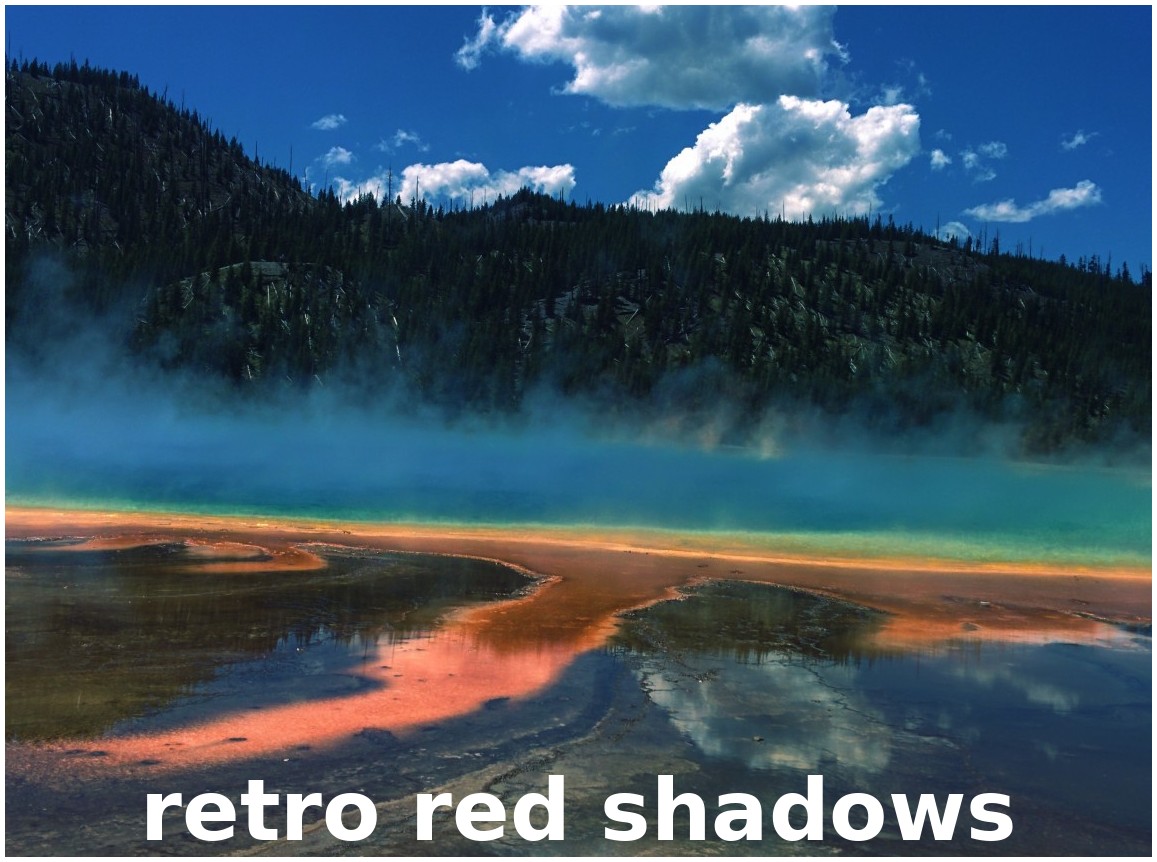
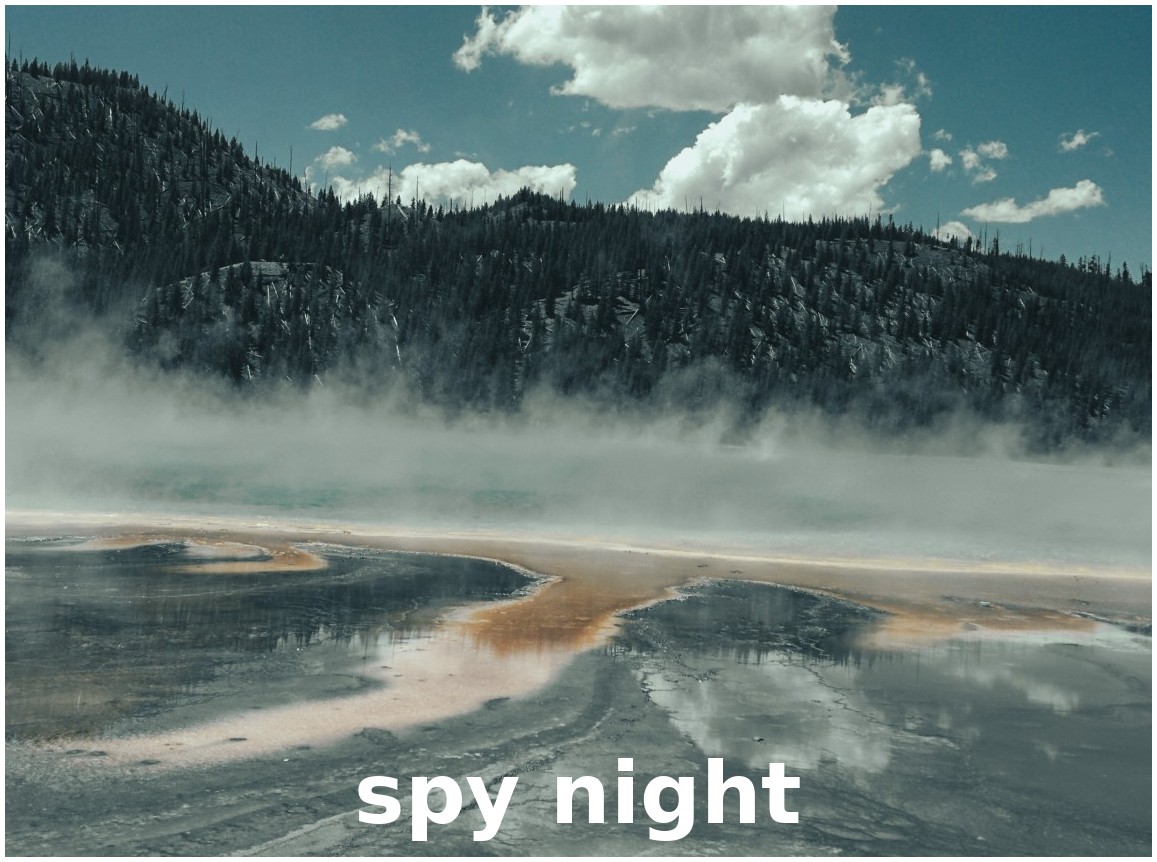
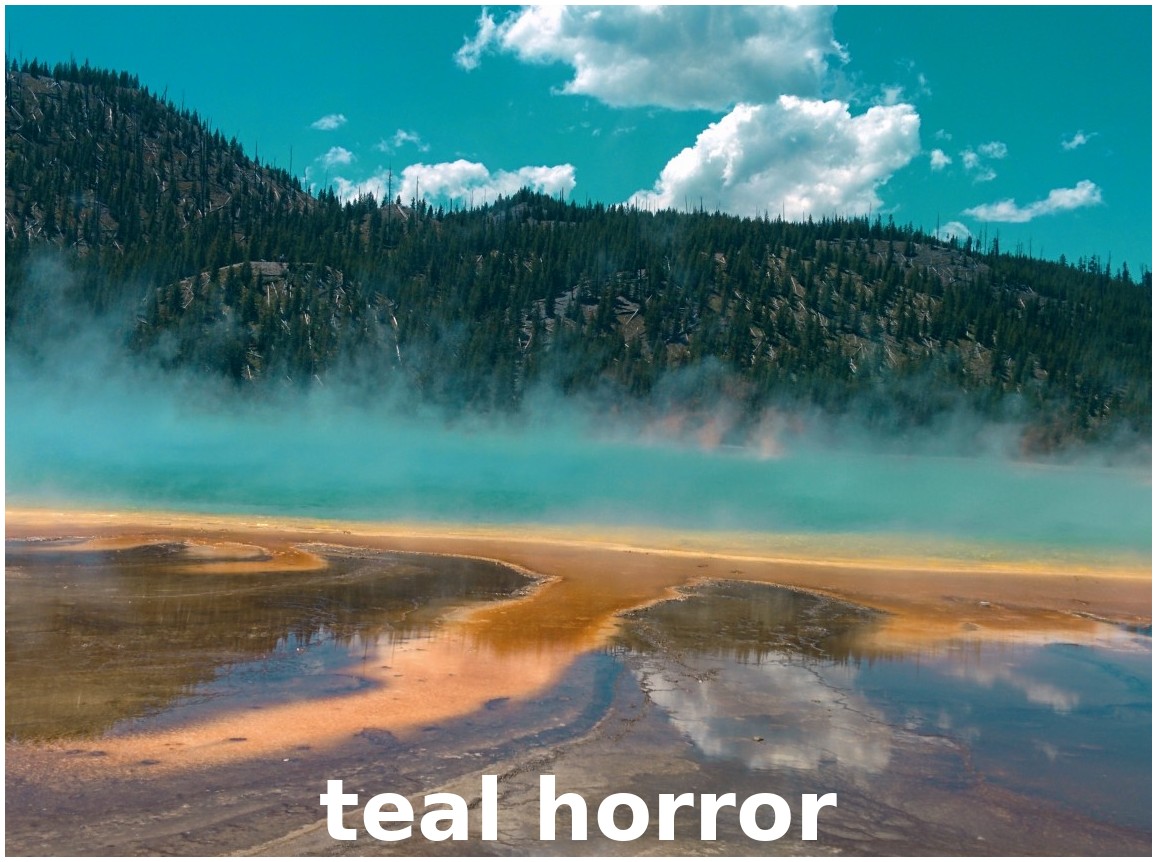
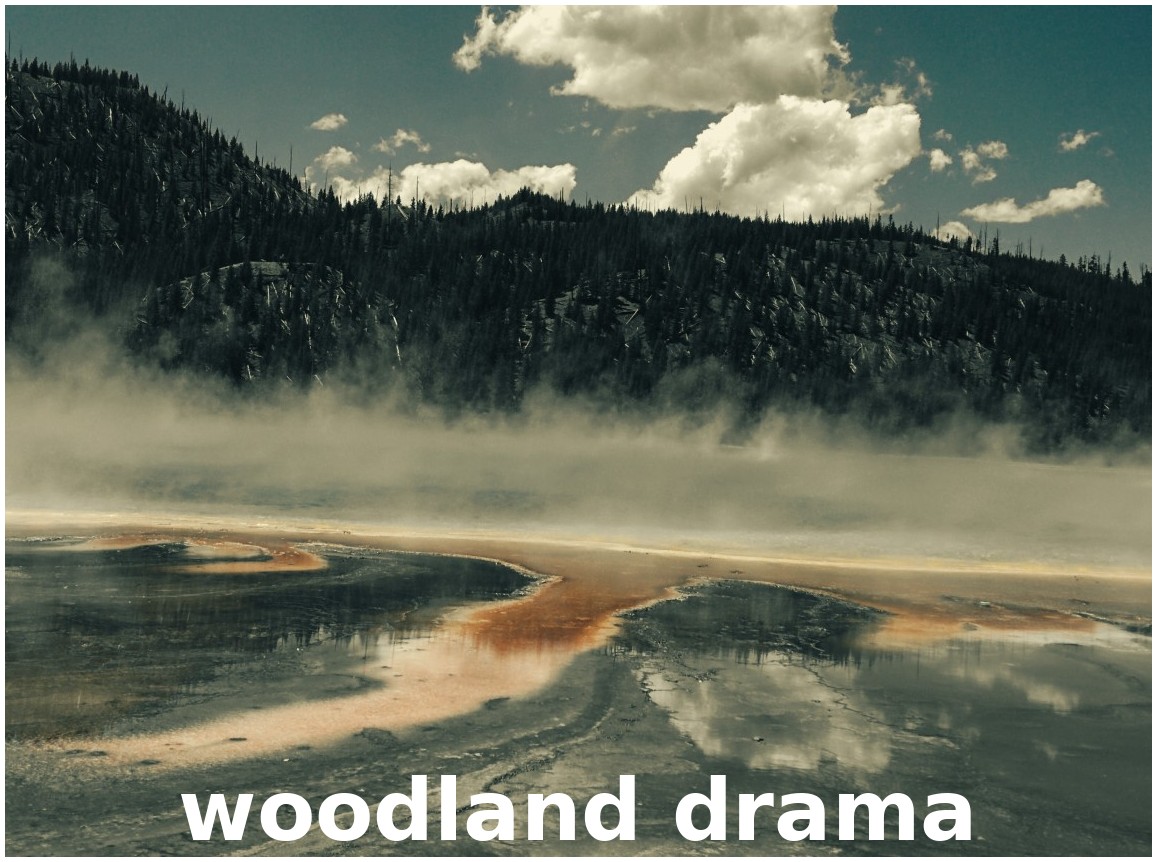
Film Stoku ve Vintage


Cam Göbeği ve Turuncu Havası

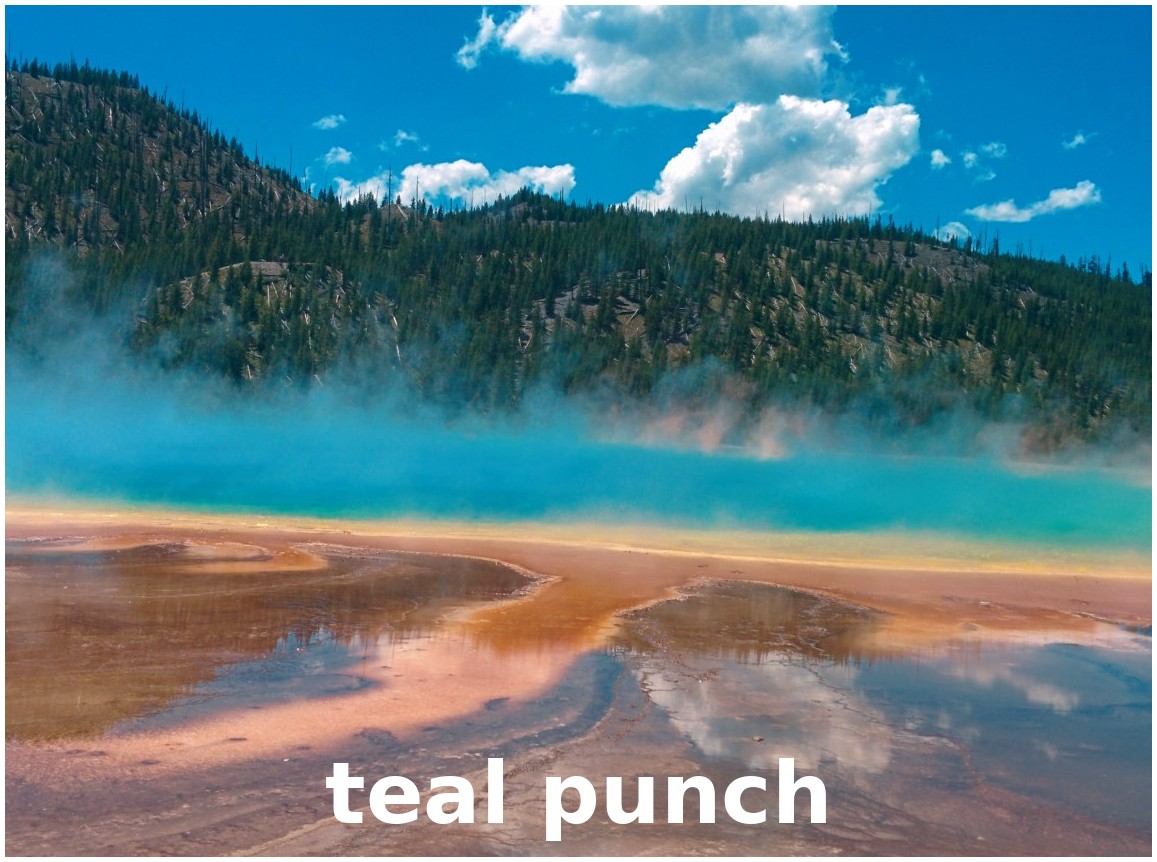
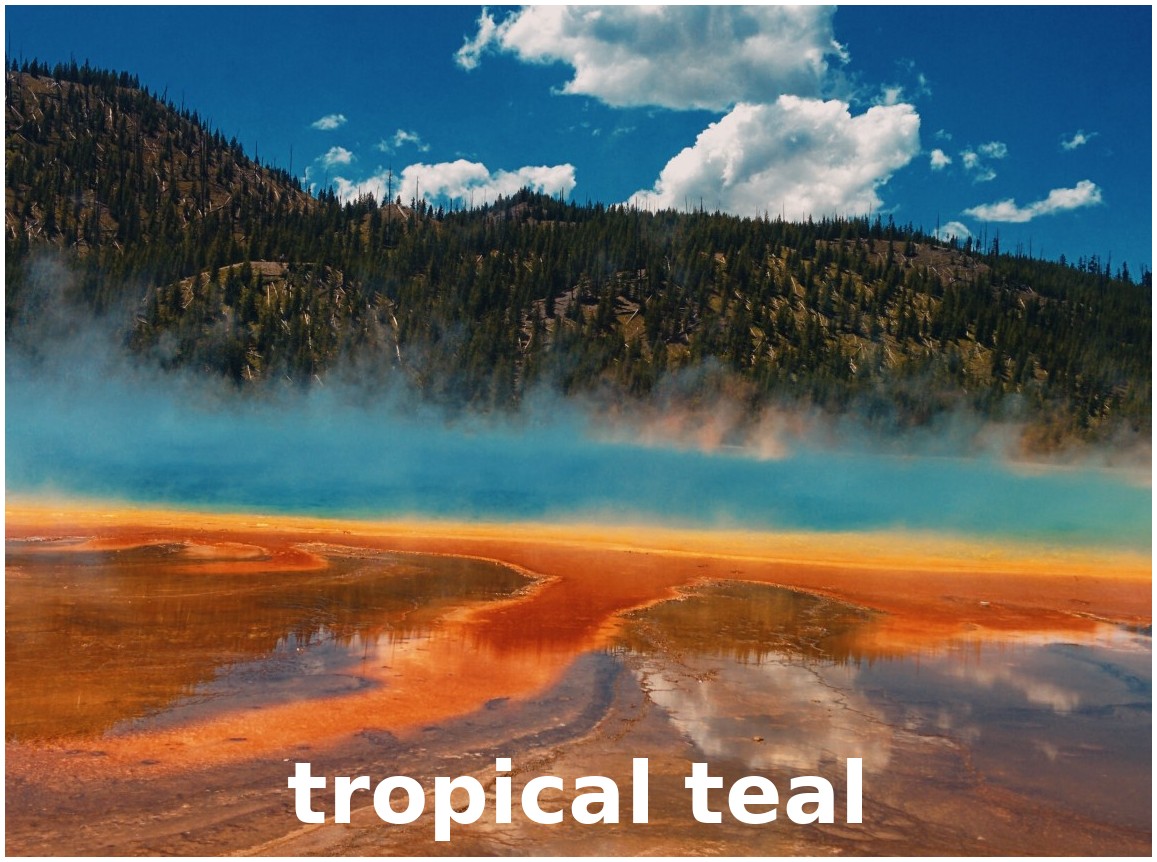
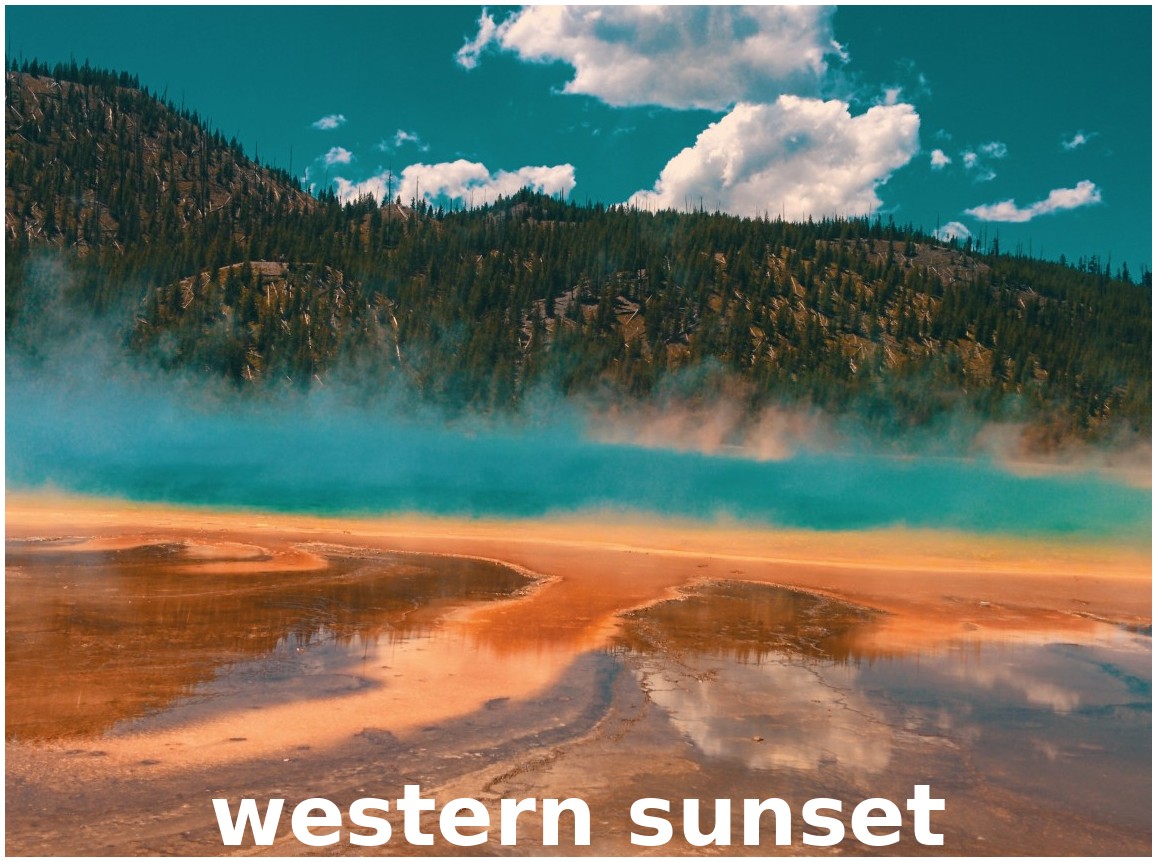
Araçlar ve Düzeltme

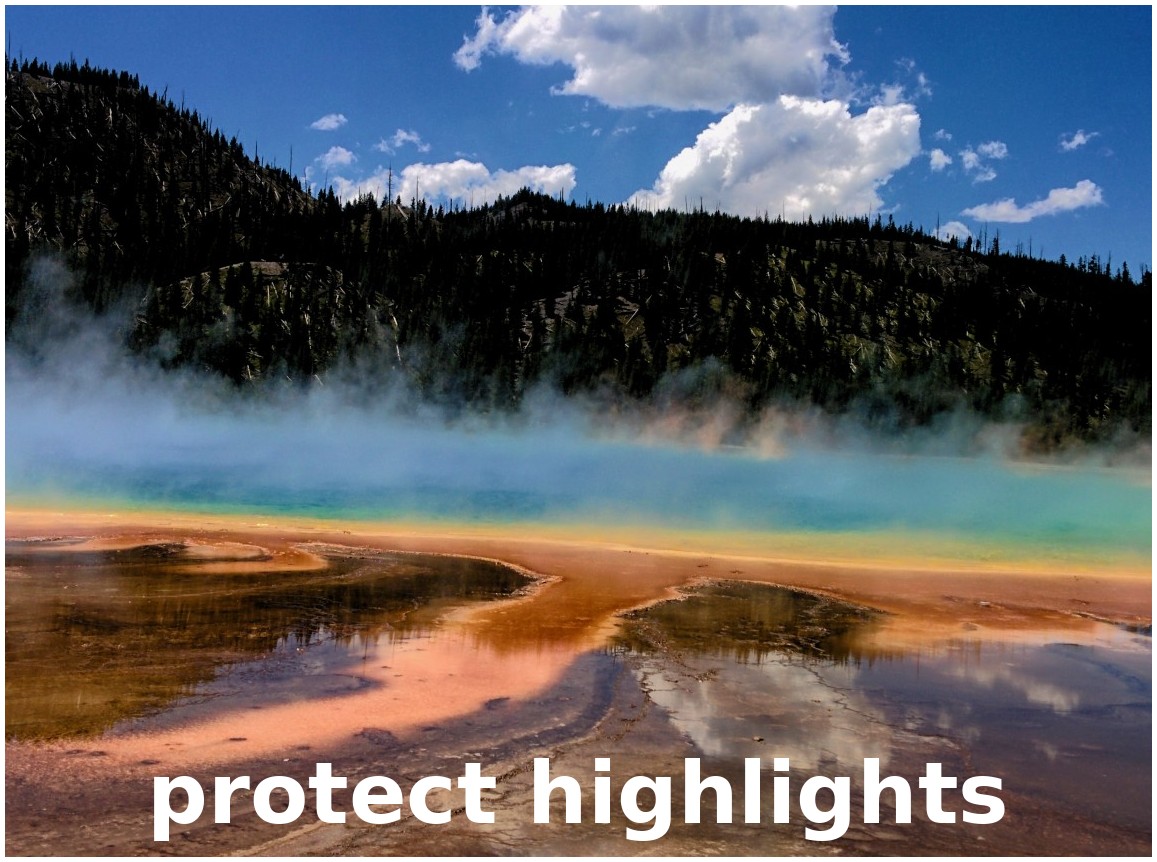

Canlı ve Renkli


Renk Doygunluğu
Renk Doygunluğu efekti, videodaki renklerin yoğunluğunu ve canlılığını ayarlar. Doygunluğu artırmak renkleri daha canlı ve dikkat çekici yaparken, azaltmak daha sakin, neredeyse siyah-beyaz bir görünüm oluşturabilir.
Özellik Adı |
Açıklama |
|---|---|
doygunluk |
|
doygunluk_B |
|
doygunluk_G |
|
doygunluk_R |
|
Renk Kaydırma
Bir görüntünün renklerini yukarı, aşağı, sola ve sağa kaydırır (sonsuz sarma ile).
Her pikselin 4 renk kanalı vardır:
Kırmızı, Yeşil, Mavi ve Alfa (yani şeffaflık)
Her kanal değeri 0 ile 255 arasındadır
Renk Kaydırma efekti, belirli bir renk kanalını X veya Y ekseninde “hareket ettirir” veya “taşır”. Tüm video ve resim formatları alfa kanalını desteklemez ve bu durumlarda alfa kanalının renk kaydırması ayarlandığında herhangi bir değişiklik görmezsiniz.
Özellik Adı |
Açıklama |
|---|---|
alfa_x |
|
alfa_y |
|
mavi_x |
|
mavi_y |
|
yeşil_x |
|
yeşil_y |
|
kırmızı_x |
|
kırmızı_y |
|
Kırpma
Kırpma efekti, video karesinin istenmeyen dış alanlarını kaldırarak çekimin belirli bir bölümüne odaklanmanızı, en boy oranını değiştirmenizi veya çerçevenin kenarlarındaki dikkat dağıtıcı öğeleri kaldırmanızı sağlar. Bu efekt, OpenShot’ta bir Klip’i kırpmanın birincil yöntemidir. left, right, top ve bottom anahtar kareleri, hareket eden ve yeniden boyutlanan bir kırpma alanı için animasyonlu olabilir. Kırpılan alanı boş bırakabilir veya ekranı dolduracak şekilde dinamik olarak yeniden boyutlandırabilirsiniz.
Bu efekti hızlıca eklemek için bir klibe sağ tıklayıp Kırp seçeneğini seçebilirsiniz. Etkin olduğunda, video önizlemede mavi kırpma tutamaçları görünür ve kırpmayı görsel olarak ayarlayabilirsiniz.
Özellik Adı |
Açıklama |
|---|---|
alt |
|
sol |
|
sağ |
|
üst |
|
x |
|
y |
|
yeniden boyutlandır |
|
Tarama Çözme
Deinterlace efekti, hareketli nesneler üzerinde yatay çizgiler olarak görülen taramalı video artefaktlarını kaldırmak için kullanılır. Bu efekt, taramalı videoyu (eski video kameralar veya yayın kaynakları gibi) modern ekranlara uygun ilerleyici formata dönüştürmek için gereklidir.
Özellik Adı |
Açıklama |
|---|---|
tek_mi |
|
Gürültüyü Azalt
Gürültü Azaltma Görüntüsü efekti, görünür video gürültüsünü, gren ve renk lekelerini azaltır. Düşük ışıklı kamera görüntüleri, gürültülü webcam klipleri, yüksek ISO fotoğraflar, eski videolar, sıkıştırılmış görüntüler ve istenmeyen lekeler içeren render edilmiş görüntüler için faydalıdır.
Hızlı başlamak için, Gürültü Azaltma Görüntüsü efektini bir klibe sürükleyin ve sonucu önizleyin. Varsayılan ayarlar, yüzlerin, metinlerin, kenarların ve ince detayların tanınabilir kalmasını sağlarken yaygın gürültüyü temizlemek için tasarlanmıştır. Görüntü hala çok gürültülü görünüyorsa, Strength değerini artırın. Görüntü çok pürüzsüz görünmeye başlarsa, Detail değerini artırın.
Basit kontroller
Strength, ne kadar gürültü azaltma uygulanacağını kontrol eder.
Detail, kenarları ve dokuyu korur. Daha yüksek değerler daha fazla detay tutar; daha düşük değerler daha fazla lekeyi kaldırır.
Color Noise, koyu videolarda yaygın olan kırmızı, yeşil ve mavi renk lekelerini hedefler.
Çoğu kullanıcı bu üç kontrolle başlayabilir. Daha temiz video istediğinizde hayaletlenme veya bulanıklık oluşturmadan yardımcı olan sonraki kontroller şunlardır:
Temporal normal oynatma sırasında önceki kareden az miktarda bilgi karıştırır. Bu, kareler arasındaki titreyen gürültüyü azaltabilir.
Motion Safety hareketli nesneleri korur. Daha yüksek değerler daha dikkatli olup hayaletlenme olasılığını azaltır.
Response Curve parlamaya göre gürültü giderme gücünü değiştirir. Varsayılan olarak, gölgeler daha güçlü temizlenir, orta tonlar dengelenir ve parlak alanlar daha hafif etkilenir.
Nasıl çalışır
Denoise Image, uzamsal gürültü giderme ile muhafazakar zamansal gürültü giderme yöntemlerini birleştirir. Uzamsal gürültü giderme mevcut kareye bakar ve önemli kenarları korumaya çalışırken küçük gürültülü değişiklikleri yumuşatır. Zamansal gürültü giderme, komşu kareleri karşılaştırır ve görüntü yeterince stabil göründüğünde karıştırma yapar. OpenShot arama, tarama, kare atlama veya durağan görüntü algıladığında, zamansal geçmiş otomatik olarak sıfırlanır, böylece efekt sadece mevcut kareye uygulanır.
Efekt ayrıca parlaklık ve rengi farklı şekilde işler. Karanlık alanlar genellikle daha fazla kamera sensörü gürültüsü içerir, bu yüzden varsayılan tepki eğrisi gölgelerde daha güçlü temizlik uygular. Parlak alanlar genellikle daha az gürültü giderme gerektirir. Renk lekeleri, luma detaydan daha agresif şekilde azaltılır; bu, tüm görüntüyü bulanıklaştırmadan düşük ışıkta kromatik gürültüyü kaldırmaya yardımcı olur.
Kullanım ipuçları
Hafif kamera gürültüsü için varsayılan ayarları kullanın veya Strength değerini biraz artırın.
Çok gürültülü karanlık görüntüler için Strength ve Color Noise değerlerini artırın, ardından Detail değerini sadece gerektiği kadar azaltın.
Yüzler, metin, saç, yapraklar veya detaylı dokular için bulanık görünümü önlemek adına Detail değerini yüksek tutun.
Hareketli nesneler için Motion Safety değerini yüksek tutun ve Temporal değerini çok fazla artırmaktan kaçının.
Durağan görüntüler veya fotoğraflar için Temporal faydalı geçmişe sahip değildir, bu yüzden odaklanmanız gerekenler Strength, Detail, Color Noise ve Response Curve değerleridir.
Özellik Adı |
Açıklama |
|---|---|
güç |
|
detay |
|
zamansal |
|
hareket_koruması |
|
renk_gürültüsü |
|
tepki_eğrisi |
|
Yer Değiştirme Haritası
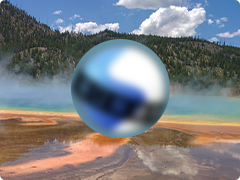
Yer Değiştirme Haritası efekti, mevcut kareyi yatay ve dikey yönde bükmek için gri tonlamalı bir resim veya video kullanır. Bu efekt genellikle distorsiyon haritası, bükme haritası, yer değiştirme efekti veya displacement efekti olarak da adlandırılır. Isı buğusu, su dalgalanmaları, kırıcı cam, serap efektleri, animasyonlu distorsiyon bindirmeleri, şok dalgası görünümleri ve diğer stilize ekran bükmeleri için faydalıdır.
Harita kaynağı her piksel için örneklenir. Orta gri nötrdür ve hareket oluşturmaz. Daha koyu ve daha açık alanlar pikselleri zıt yönlere kaydırır. Durağan bir resim sabit bir distorsiyon deseni oluştururken, video veya animasyonlu harita zamanla hareketli distorsiyon yaratır. Haritanın saydam kısımları nötr yer değiştirmeye doğru yumuşakça geri soluklaşır.
Kullanım Notları
En öngörülebilir sonuçlar için gri tonlamalı resim veya gri tonlamalı video kullanın.
Harita olarak içe aktarılmış bir dosya, resim dizisi, video klip veya geçiş resmi seçmek için Map: Source kullanın.
Strength hem yatay hem dikey yer değiştirmeyi çarpar.
Horizontal kare genişliğinin yüzdesi olarak sola/sağa bükmeyi kontrol eder.
Vertical kare yüksekliğinin yüzdesi olarak yukarı/aşağı bükmeyi kontrol eder.
Brightness ve Contrast yer değiştirmeden önce haritayı yeniden şekillendirir, bu da bükmeyi daha hafif veya daha dramatik yapabilir.
Map: Invert açık ve koyu alanların yönünü tersine çevirir.
Replace Image, bükülmüş kare yerine işlenmiş haritayı gösteren hata ayıklama önizlemesidir.
Özellik Adı |
Açıklama |
|---|---|
harita_okuyucu |
|
ters_cevir |
|
güç |
|
yatay |
|
dikey |
|
parlaklık |
|
kontrast |
|
replace_image |
|
Film Grani
Film Grain efekti, videonuza gerçek film fotoğrafçılığında gördüğünüz küçük beneklere benzer nazikçe hareket eden bir doku ekler. Bu, çok temiz dijital görüntülerin daha sıcak, daha doğal veya daha sinematik hissetmesini sağlar. Ayrıca, özellikle bir klip projenizin geri kalanına kıyasla çok keskin veya çok pürüzsüz göründüğünde, karışık görüntülerin birbirine uyum sağlamasına yardımcı olabilir.
Film grain konusunda yeniseniz, küçük başlayın. Biraz grain, dikkat çekmeden hayat ve doku katabilir. Daha güçlü ayarlar, vintage görünümler, müzik videoları, korku sahneleri, belgesel canlandırmaları veya eski 16mm ya da Super 8 film gibi hissettirmesi gereken görüntüler için faydalı olabilir.
Film Grain efektini Effects sekmesinden ekleyebilir veya bir klibe sağ tıklayıp Look → Film → Film Grain seçeneğini seçerek ön ayarlarla başlayabilirsiniz: 35mm Fine, 35mm Classic, 35mm Gritty, 16mm Classic, Super 8 veya High ISO. Ön ayarlar sadece özellikleri ayarlar; tüm kontroller görünür ve düzenlenebilir kalır.
Basit başlangıç noktaları:
Temiz sinematik doku: 35mm Fine deneyin, sonra çok belirgin gelirse
amountdeğerini düşürün.Klasik film görünümü: dengeli bir grain deseni için 35mm Classic deneyin.
Canlı, pütürlü film görünümü: daha yoğun ve belirgin grain için 35mm Gritty deneyin.
Eski ev filmi stili: daha büyük ve daha hareketli grain kullanan Super 8 deneyin.
Düşük ışık kamera gürültüsü stili: High ISO deneyin, sonra grainin ne kadar renkli hissettirdiğini kontrol etmek için
color_amountdeğerini ayarlayın.
Grain deterministiktir, yani aynı ayarlar her seferinde aynı grain desenini oluşturur. Bir klipte farklı tekrarlanabilir bir grain deseni istediğinizde seed değerini değiştirin.
Özellik Adı |
Açıklama |
|---|---|
miktar |
|
boyut |
|
softness |
|
topaklanma |
|
gölgeler |
|
orta tonlar |
|
vurgular |
|
renk_miktarı |
|
renk_değişimi |
|
evrim |
|
tutarlılık |
|
tohum |
|
Kullanım notları
Graini değerlendirmek, videonun oynarken yapılması en kolaydır, tek bir duraklatılmış karede değil.
Yüzler veya parlak gökyüzü çok gürültülü görünüyorsa,
highlightsveyaamountdeğerini düşürün.Gölgeler görüntünün geri kalanına kıyasla çok temiz görünüyorsa,
shadowsdeğerini biraz artırın.Grain çok dijital veya keskin görünüyorsa,
softnessdeğerini artırın veyacolor_variationdeğerini düşürün.Hareket sırasında gren çok yoğun görünüyorsa,
evolutiondeğerini düşürün veyacoherencedeğerini artırın.
Parıltı
Glow efekti, klibin görünür piksellerinden yumuşak bir hale oluşturur. Klasik dış parıltı için nesnenin dışına veya iç parıltı için iç kenarlarına uygulanabilir. Efekt, kaynak alfa kanalını kullanır, bu yüzden şeffaf PNG’ler, metinler, logolar ve maskelenmiş klipler özellikle iyi çalışır.
Effects sekmesinden Glow ekleyebilir veya bir klibe sağ tıklayıp Look → Lighting → Glow seçeneğini seçerek ön ayarlarla başlayabilirsiniz: Soft White (nazik, nötr bir hale), Warm (sıcak kehribar parıltısı), Neon (canlı renkli parıltı) veya Inner Glow (nesnenin iç kenarlarında çizilen parıltı). Ön ayarlar sadece özellikleri ayarlar; tüm kontroller görünür ve düzenlenebilir kalır.
Özellik Adı |
Açıklama |
|---|---|
mod |
|
opaklık |
|
bulanıklık_yarıçapı |
|
yayılma |
|
renk |
|
Ton
Hue efekti, parlaklık veya doygunluğu etkilemeden videonun genel renk dengesini ayarlar. Bu, renk düzeltme için veya görüntünün havasını değiştiren dramatik renk efektleri uygulamak için kullanılabilir.
Özellik Adı |
Açıklama |
|---|---|
ton |
|
Lens Flare
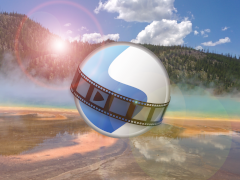
Lens Flare efekti, kameranızın lensine çarpan parlak ışığı simüle ederek görüntünüzde parlayan halkalar, renkli halkalar ve hafif parlamalar oluşturur. Yansımalar, ışık kaynağından çerçevenin merkezine doğru bir çizgi boyunca otomatik olarak yerleştirilir. Hareketinizi takip etmek veya sahnenize uyum sağlamak için herhangi bir özelliği anahtar karelerle animasyonlayabilirsiniz.
Özellik Adı |
Açıklama |
|---|---|
x |
|
y |
|
parlaklık |
|
boyut |
|
yayılma |
|
renk_tonu |
|
Negatif
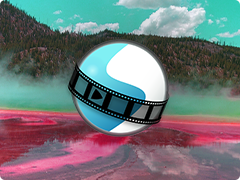
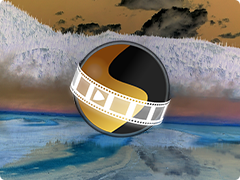
Negative efekti, videonun renklerini tersine çevirerek fotoğraf negatifine benzeyen bir görüntü oluşturur. Bu, sanatsal efektler için, gerçeküstü veya başka dünyaya ait bir görünüm yaratmak veya çerçevedeki belirli öğeleri vurgulamak için kullanılabilir.
Nesne Maskesi
Object Mask efekti, belirlediğiniz bir nesnenin etrafında detaylı, animasyonlu bir maske oluşturur. Dikdörtgen bir takip kutusu çizmek yerine, nesneyi noktalar veya dikdörtgenlerle işaretlersiniz ve OpenShot klip boyunca görünür konturunu takip eder. Bir kişiyi veya ürünü vurgulamak, renkli bir kesim veya kontur oluşturmak ya da Blur, Pixelate veya Color Grade gibi başka bir efekt için Mask: Source sağlamak için kullanın.
Object Mask, OpenShot içinde yerel olarak çalışır ve bir ComfyUI sunucusuna ihtiyaç duymaz. OpenShot, seçilen karelerde istemlerinizi maske haline getirmek için EfficientSAM modelini kullanır, ardından bu maskeyi videoya yaymak için Cutie modellerini kullanır. Bu OpenCV dostu model paketleri OpenShot ONNX deposunda korunur. Model dosyaları efekti ilk kullandığınızda indirilir ve sonraki kullanımlar için saklanır.
Bir Object Mask Oluşturma
Effects panelinden Object Mask öğesini bir video klibine sürükleyin.
Başlatma iletişim kutusunda bir Quality seviyesi seçin ve Object Mask model dosyaları yüklü değilse indirin. Daha yüksek kalite genellikle daha fazla işlem süresi ve bellek gerektirir.
Maksimum uyumluluk için Processing Device seçeneğini CPU olarak bırakın veya mevcut bir GPU seçeneği seçin. GPU (Auto) desteklenen bir GPU arka ucu olmadığında CPU’ya geri döner.
Select Points öğesine tıklayın. Nesnenin net göründüğü bir karede, nesne üzerine en az bir pozitif nokta veya dikdörtgen ekleyin. Nesneyi ayırmaya yardımcı olduklarında, yakınlardaki arka plan veya istenmeyen nesneler üzerine negatif noktalar veya dikdörtgenler ekleyin.
Seçilen alanı kontrol etmek için maske önizlemesini etkinleştirin. Nesne büyük ölçüde değişirse, gizlenirse veya ilk seçim belirsizse diğer karelere istemler ekleyin.
Process Effect öğesine tıklayın. İşlem, klibi analiz eder ve efekt tarafından kullanılan animasyonlu maske verilerini oluşturur. İstemleri veya ayarları değiştirmek isterseniz işlemi iptal edin.
İşlemden sonra, dolgu ve konturunu değiştirmek için Object Mask efektini seçin. Algılanan nesnenin içinde yalnızca başka bir efekti uygulamak için o efekti aynı klibe ekleyin ve Mask: Source özelliği altında Object Mask’i seçin. Arka planı değiştirmek istediğinizde diğer efekt için Mask: Invert kullanın.
Object Mask ve Gelişmiş AI
Object Mask, OpenShot projesi içinde yeniden kullanılabilir bir maske gerektiğinde en hızlı yerleşik iş akışıdır. Benzer ComfyUI Mask…, Blur… ve Highlight… iş akışları, ayrı olarak kurulan bir ComfyUI sunucusu aracılığıyla yeni medya dosyaları oluşturur ve daha özelleştirilebilir AI boru hatları sağlar. Bu Gelişmiş AI iş akışları için Takip (Maske, Bulanıklaştırma, Vurgulama) bölümüne bakın.
Özellikler
Özellik Adı |
Açıklama |
|---|---|
maske_çiz |
|
maske_renk |
|
maske_alfa |
|
kontur_renk |
|
çizgi_opaklığı |
|
çizgi_kalınlığı |
|
protobuf_veri_yolu |
|
Nesne Algılayıcı
Nesne Algılayıcı efekti, bir video boyunca bilinen nesne sınıflarını otomatik olarak bulur ve takip eder. Seçilen YOLO modeline bağlı olarak, bunlar insanlar, araçlar, hayvanlar ve birçok yaygın nesneyi içerebilir. OpenShot, her algılamayı izlenen bir nesne olarak depolar; böylece kutuları ve etiketleri gösterebilir, bireysel algılamaları özelleştirebilir, başka bir klibi algılanan nesneye bağlayabilir veya algılamaları başka bir efekt için Maske: Kaynak olarak kullanabilirsiniz.
Nesne Maskesi’nin aksine, Nesne Algılayıcı önce belirli bir konuyu işaretlemenizi gerektirmez. Seçilen model tarafından bilinen tüm nesne sınıflarını klipte tarar. Otomatik keşif veya birden fazla izlenen nesne istediğinizde Nesne Algılayıcı’yı kullanın; kendi komutlarınızla seçilmiş kesin bir konu silueti gerektiğinde Nesne Maskesi’ni kullanın.
Nesne Algılamaları Oluşturma
Efektler panelinden :guilabel:`Nesne Algılayıcı`yı bir video klibine sürükleyin.
Bir YOLO Sürüm seçin ve gerekirse model ve sınıf adı dosyalarını indirin. Nano modeller genellikle en hızlı başlangıç noktasıdır; daha büyük modeller, işlem süresi ve bellek maliyeti karşılığında algılamayı iyileştirebilir.
İşlemci Cihazı`nı maksimum uyumluluk için :guilabel:`CPU olarak bırakın veya mevcut bir GPU seçeneği seçin. GPU (Otomatik) gerektiğinde CPU’ya döner.
Efekti İşle üzerine tıklayın. OpenShot klibi analiz eder ve izlenen nesne verilerini oluşturur. Uzun veya yüksek çözünürlüklü kliplerde işlem zaman alabilir ve iptal edilebilir.
İşlenmiş efekti seçin ve Özelliklerini ayarlayın. Görünen sonuçları azaltmak için Sınıf Filtresi ve :guilabel:`Güven Eşiği`ni kullanın, ardından kutusunu, etiketini, maskesini veya stilini özelleştirmek için bireysel bir nesne seçin.
Sınıf Filtreleri ve Güven
Sınıf Filtresi`ne, örneğin ``person, car` gibi virgülle ayrılmış bir veya daha fazla isim girin, sadece bu sınıfları göstermek için. Sınıf isimleri seçilen modele ve sınıf adı dosyasına bağlıdır. Tüm algılanan sınıfları göstermek için alanı boş bırakın. Belirsiz algılamaları gizlemek ve yanlış pozitifleri azaltmak için :guilabel:`Güven Eşiği`ni yükseltin; model kısmen gizli veya zor bir konuyu kaçırıyorsa düşürün.
Nesne Algılayıcı, seçilen YOLO modeli destekliyorsa segmentasyon maskeleri de üretebilir. Bu maskeler klipte gösterilebilir veya başka bir efekt tarafından kullanılabilir. Sadece sınırlayıcı kutu çıktısı veren modeller bile dikdörtgen maske kaynağı olarak çalışır.
Ebeveynlik Nasıl Çalışır
Nesneleri izledikten sonra, diğer Klipler öğelerini onlara “ebeveyn” yapabilirsiniz. Bu, ikinci klibin (bir grafik, metin veya başka bir video katmanı olabilir) izlenen nesneye bağlıymış gibi onu takip edeceği anlamına gelir. İzlenen nesne sola hareket ederse, alt klip de sola hareket eder. İzlenen nesne boyut olarak büyürse (kameraya yaklaşırsa), alt klip de ölçeklenir. Ebeveynli kliplerin doğru görünmesi için, izlenen nesnelerden daha yüksek bir İzleme üzerinde olmaları ve uygun Ölçek özelliğinin ayarlanması gerekir.
Bkz: Klip Üst Nesnesi.
Özellikler
Özellik Adı |
Açıklama |
|---|---|
sınıf_filtresi |
|
güven_eşiği |
|
kutu_metnini_göster |
|
kutuları_göster |
|
seçili_nesne_indeksi |
|
kutu_çiz |
|
maske_çiz |
|
metin_çiz |
|
kutu_id |
|
x1 |
|
y1 |
|
x2 |
|
y2 |
|
delta_x |
|
delta_y |
|
ölçek_x |
|
ölçek_y |
|
dönme |
|
görünür |
|
çizgi |
|
çizgi_kalınlığı |
|
çizgi_opaklığı |
|
arka_plan_alfa |
|
arka_plan_köşe |
|
arka_plan |
|
maske_renk |
|
maske_alfa |
|
Kontur
Outline efekti, video karesi içindeki resimlerin veya metinlerin etrafına özelleştirilebilir bir kenarlık ekler. Görüntünün alfa kanalını çıkararak, bunu bulanıklaştırıp düzgün bir kontur maskesi oluşturur ve ardından bu maskeyi düz renk katmanıyla birleştirir. Kullanıcılar, konturun genişliğini, renk bileşenlerini (kırmızı, yeşil, mavi) ve saydamlığını (alfa) ayarlayabilir, böylece geniş bir görsel stil yelpazesi elde edilir. Bu efekt, metni vurgulamak, görsel ayrım yaratmak ve videolarınıza sanatsal bir dokunuş katmak için idealdir.
Özellik Adı |
Açıklama |
|---|---|
genişlik |
|
kırmızı |
|
yeşil |
|
mavi |
|
alfa |
|
Pikselasyon
Pixelate efekti, videodaki piksellerin boyutunu artırır veya azaltır, mozaik benzeri bir görünüm oluşturur. Bu, gizlilik nedenleriyle yüzler veya plaka gibi detayları gizlemek için veya retro, dijital ya da soyut bir estetik yaratmak amacıyla stilistik bir efekt olarak kullanılabilir.
Özellik Adı |
Açıklama |
|---|---|
alt |
|
sol |
|
pikselleştirme |
|
sağ |
|
üst |
|
Gölge
Gölge efekti, klibin görünür piksellerinden yumuşak bir gölge oluşturur. Kaynak alfa kanalını kullanır, o silueti bulanıklaştırır ve orijinal resmi üstüne çizmadan önce mesafe ve açı ile kaydırır. Bu, metin, logo, bindirmeler ve kesilmiş konulara arka plandan daha fazla ayrım kazandırmak için faydalıdır.
Gölgeyi Efektler sekmesinden ekleyebilir veya bir klibe sağ tıklayıp Görünüm → Aydınlatma → Gölge seçeneğini seçerek ön ayarlarla başlayabilirsiniz: Hafif (hafif yakın gölge), Yumuşak (dağılmış orta gölge), Güçlü (cesur, yüksek opaklıkta gölge) veya Uzun (uzak, uzatılmış gölge). Ön ayarlar sadece özellikleri ayarlar; tüm kontroller görünür ve düzenlenebilir kalır.
Özellik Adı |
Açıklama |
|---|---|
opaklık |
|
bulanıklık_yarıçapı |
|
yayılma |
|
mesafe |
|
açı |
|
renk |
|
Kaydır
Shift efekti, tüm görüntüyü farklı yönlere (yukarı, aşağı, sola, sağa sonsuz sarmalı olarak) hareket ettirir ve hareket veya yönelim kaybı hissi yaratır. Bu, geçişler için, kamera hareketini simüle etmek veya statik çekimlere dinamik hareket katmak için kullanılabilir.
Özellik Adı |
Açıklama |
|---|---|
x |
|
y |
|
Küresel Projeksiyon
Spherical Projection efekti, 360° veya balık gözü görüntüyü normal dikdörtgen bir görünüme düzleştirir veya balık gözü çıktısı üretir. Sanal kamerayı yaw, pitch ve roll ile yönlendirin. Çıkış görünümünü FOV ile kontrol edin. Girdi türünü (equirect veya balık gözü modellerinden biri) seçin, çıkış için bir projeksiyon modu belirleyin ve kalite ile hız arasında denge kuran bir örnekleme modu seçin. Bu, 360° kliplerde anahtar kareli “sanal kamera” hareketleri ve dairesel balık gözü çekimlerinin dönüştürülmesi için idealdir.
Özellik Adı |
Açıklama |
|---|---|
yaw |
|
pitch |
|
roll |
|
fov |
|
in_fov |
|
projeksiyon_modu |
|
girdi_modeli |
|
ters_cevir |
|
enterpolasyon |
|
Kullanım notları
Balık gözü klibi normal görünüme düzleştirin: Girdi Modeli**ni doğru balık gözü türüne ayarlayın, **Giriş FOV’u lens kapsamanıza (genellikle 180) ayarlayın, Projeksiyon Modu = Küre veya Yarım Küre seçin, ardından Yaw/Pitch/Roll ve Çıkış FOV ile çerçeveleyin.
Equirect klibi yeniden çerçeveleyin: Girdi Modeli = Equirectangular olarak ayarlayın, Küre (tam) veya Yarım Küre (ön/arka) seçin. Equirect için Ters yaw +180 ile eşdeğerdir ve aynalamaz.
Balık gözü çıktısı oluşturun: Balık Gözü projeksiyon modlarından birini seçin (2..5). Çıkış FOV disk kapsamasını kontrol eder (180 klasik dairesel balık gözü verir).
Görüntü aynalanmış görünüyorsa, Ters i kapatın. Equirect’te arka görünüm gerekiyorsa, Ters i kullanın veya Yaw a +180 ekleyin.
Çıkış yumuşak veya kenarları bozuk görünüyorsa, Çıkış FOV’u azaltın veya dışa aktarma çözünürlüğünü artırın. Otomatik enterpolasyon filtreyi ölçeklemeye göre ayarlar.
Stabilizatör
Stabilizer efekti, elde tutulan veya kararsız video görüntülerindeki istenmeyen titreme ve sarsıntıyı azaltarak daha pürüzsüz ve profesyonel görünümlü çekimler sağlar. Bu, özellikle aksiyon sahneleri, elde çekimler veya tripod kullanılmayan görüntüler için faydalıdır.
Özellik Adı |
Açıklama |
|---|---|
yakınlaştırma |
|
Zamanlayıcı
Zamanlayıcı efekti, bir klibin üzerine stilize edilmiş bir zaman bindirmesi oluşturur. Yukarı sayabilir, aşağı sayabilir, duvar saati tarzı bir zamanlayıcı gösterebilir, timecode veya kare numaralarını gösterebilir. Spor klipleri, eğitimler, yarışlar, geri sayımlar, ilerleme zamanlayıcıları, timecode yakmaları veya ekranda zamanlayıcı gerektiren herhangi bir klip için kullanın.
Varsayılan olarak, Zamanlayıcı :guilabel:`Kaynak Zamanı`nı kullanır, böylece ana klipteki hız değişiklikleri ve zaman anahtar kareleri zamanlayıcıyı da etkiler. Örneğin, bir klip yavaşlatılırsa, zamanlayıcı da onunla yavaşlar. Zamanlayıcının klibin zaman çizelgesi konumunu takip etmesini istediğinizde :guilabel:`Klip Zamanı`na geçin.
Zamanlayıcıyı stilize etmek için Yazı Tipi Adı, Yazı Tipi Boyutu, metin rengi, çizgi ve arka plan kontrollerini kullanın. Başlangıç konumunu seçmek için Yerçekimi`ni kullanın, ardından yerleşimi ince ayarlamak için :guilabel:`X Ofset (%) ve Y Ofset (%) değerlerini ayarlayın.
Mod hangi tür zamanlayıcının gösterileceğini kontrol eder.
Geri Sayım Süresi geri sayım uzunluğunu kontrol eder. Geri sayımı klibin süresinden başlatmak için
0olarak ayarlayın.Başlangıç Zamanı yukarı sayma, saat, timecode, kare ve geri sayım değerlerini kaydırır.
Yerçekimi zamanlayıcıyı kare üzerinde dokuz pozisyondan birine yerleştirir.
X Ofset (%) ve Y Ofset (%) zamanlayıcıyı kare boyutunun yüzdesi kadar hareket ettirir.
Yazı tipi, renk, çizgi, arka plan ve opaklık kontrolleri animasyonlu zamanlayıcı stilleri için anahtar karelenebilir.
Özellik Adı |
Açıklama |
|---|---|
arka_plan |
|
arka_plan_alfa |
|
arka_plan_köşe |
|
arka_plan_dolgu |
|
sınırla |
|
renk |
|
bitiş_zamanı |
|
yazıtipi_alfa |
|
yazı_tipi_adı |
|
yazıtipi_boyutu |
|
format |
|
yerçekimi |
|
mod |
|
ön_ek |
|
arka_planı_göster |
|
başlangıç_zamanı |
|
çizgi |
|
çizgi_kalınlığı |
|
son_ek |
|
zaman_kaynağı |
|
x_ofset |
|
y_ofset |
|
İzleyici
Takipçi efekti, video karesindeki belirli bir nesne veya alanın birden çok kare boyunca izlenmesini sağlar. Bu, hareket takibi, nesnelerin hareketini takip eden efektler veya açıklamalar eklemek ya da izlenen bir noktaya dayalı görüntüyü stabilize etmek için kullanılabilir. Bir nesneyi takip ederken, klibin başında görünen tüm nesneyi seçtiğinizden emin olun ve aşağıdaki Takip Türü algoritmalarından birini seçin. Takip algoritması daha sonra bu nesneyi kare kare takip eder, konumunu, ölçeğini ve bazen dönüşünü kaydeder.
Takip edilen kutu, başka herhangi bir efekt için canlı maske kaynağı olarak da kullanılabilir. Örneğin, bir Takipçi efekti ekleyin, bir yüz veya plaka etrafına kutu çizin, aynı klibe bir Bulanıklaştır veya Pikselize efekti ekleyin ve o efektin Maske: Kaynak ayarını takipçiye yapın. Bulanıklık veya pikselleme böylece takip edilen kutu ile sınırlanır ve ayarladıkça video önizlemesinde güncellenir.
İzleyici kutuları sadece hareketli video ile sınırlı değildir. Statik bir fotoğrafa İzleyici efekti ekleyebilir, kutusunu başka bir efekt için Mask: Source olarak kullanabilir ve maskelenen bölge zamanla hareket edecekse kutunun konumunu veya boyutunu anahtar kareleyebilirsiniz. İzleyici efektini seçin, ardından kutuyu taşımak veya yeniden boyutlandırmak için video önizleme dönüştürme tutamaçlarını kullanın; OpenShot, maskelenen efektin ayarlanmış bölgeyi takip etmesi için x1, y1, x2 ve y2 gibi kutu özelliklerini günceller.
İzleme Türü
KCF: (varsayılan) Nesne hareketini doğru şekilde izlemek ve tahmin etmek için ‘bags’ adlı örtüşen alanlarda korelasyon filtreleri kullanan Boosting ve MIL stratejilerinin karışımıdır. Daha yüksek hız ve doğruluk sunar, nesne kaybolduğunda izlemeyi durdurabilir ancak nesne kaybedildikten sonra izlemeye devam etmekte zorlanır.
MIL: Kesin pozitif nesnenin çevresindeki birden çok potansiyel pozitif (‘bags’) dikkate alarak Boosting’i geliştirir, gürültüye karşı dayanıklılığı artırır ve iyi doğruluk sağlar. Ancak, Boosting İzleyicisinin düşük hız ve nesne kaybolduğunda izlemeyi durdurmadaki zorluk gibi dezavantajlarını paylaşır.
BOOSTING: Yanlış sınıflandırılan nesnelere odaklanarak izlenen nesnelerin sınıflandırmasını geliştirmek için çevrimiçi AdaBoost algoritmasını kullanır. Başlangıç karesinin ayarlanmasını gerektirir ve yakın nesneleri arka plan olarak kabul eder, maksimum puan alanlarına göre yeni karelere uyum sağlar. Doğru izleme ile bilinir ancak düşük hız, gürültüye duyarlılık ve nesne kaybında izlemeyi durdurma zorluğu yaşar.
TLD: İzlemeyi izleme, öğrenme ve algılama aşamalarına ayırır, zamanla uyum sağlama ve düzeltme imkanı verir. Nesne ölçeklendirme ve örtüşmelerle makul derecede başa çıkabilir, ancak izleme ve algılamada kararsızlık ve öngörülemez davranışlar gösterebilir.
MEDIANFLOW: Lucas-Kanade yöntemine dayanır, gerçek zamanlı poz tahmini için ileri ve geri hareketi analiz ederek yörünge hatalarını tahmin eder. Belirli koşullarda hızlı ve doğrudur ancak hızlı hareket eden nesneleri kaybedebilir.
MOSSE: Aydınlatma, ölçek ve poz değişikliklerine karşı dayanıklılığı sürdürmek için Fourier uzayında uyarlanabilir korelasyonları kullanır. Çok yüksek izleme hızlarına sahiptir ve kayıptan sonra izlemeye devam etmede daha iyidir, ancak olmayan bir nesneyi izlemeye devam edebilir.
CSRT: Filtre desteğini ayarlamak için mekansal güvenilirlik haritalarını kullanır, dikdörtgen olmayan nesneleri izleme yeteneğini artırır ve nesne örtüşmelerinde bile iyi performans gösterir. Ancak daha yavaştır ve nesne kaybolduğunda güvenilir çalışmayabilir.
Ebeveynlik Nasıl Çalışır
Bir nesneyi izlemeye başladıktan sonra, diğer Klipler öğelerini ona “bağlayabilirsiniz”. Bu, ikinci klibin (bir grafik, metin veya başka bir video katmanı olabilir) izlenen nesneye bağlıymış gibi onu takip edeceği anlamına gelir. İzlenen nesne sola hareket ederse, bağlı klip de sola hareket eder. İzlenen nesne boyut olarak büyürse (kameraya yaklaşırsa), bağlı klip de ölçeklenir. Bağlı kliplerin doğru görünmesi için, izlenen nesnelerin üzerinde daha yüksek bir İzleme (Track) üzerinde olmaları ve uygun Ölçek özelliğinin ayarlanması gerekir.
Bkz: Klip Üst Nesnesi.
Özellikler
Özellik Adı |
Açıklama |
|---|---|
kutu_çiz |
|
kutu_id |
|
x1 |
|
y1 |
|
x2 |
|
y2 |
|
delta_x |
|
delta_y |
|
ölçek_x |
|
ölçek_y |
|
dönme |
|
görünür |
|
çizgi |
|
çizgi_kalınlığı |
|
çizgi_opaklığı |
|
arka_plan_alfa |
|
arka_plan_köşe |
|
arka_plan |
|
Dalga
Dalga efekti, görüntüyü dalga benzeri bir desene bozar, sıcaklık buğusu, su yansımaları veya diğer bozulma türlerini simüle eder. Dalga hızı, genliği ve yönü ayarlanabilir.
Özellik Adı |
Açıklama |
|---|---|
genlik |
|
çarpan |
|
x_kaydırma |
|
y_hızı |
|
dalga_boyu |
|
Ses Efektleri
Ses efektleri, bir klibin dalga formlarını ve ses örnek verilerini değiştirir. Aşağıda ses efektleri ve özellikleri listelenmiştir. Genellikle bir efektle denemeler yapmak, özelliklere farklı değerler girmek ve sonuçları gözlemlemek en iyisidir.
Kompresör
Ses işlemde Kompresör efekti, ses sinyalinin dinamik aralığını azaltır, yüksek sesleri kısar ve düşük sesleri yükseltir. Bu, farklı ses kaynaklarının ses seviyelerini dengelemek veya müzik prodüksiyonunda belirli bir ses karakteristiği elde etmek için daha tutarlı bir ses seviyesi oluşturur.
Özellik Adı |
Açıklama |
|---|---|
atak |
|
atla |
|
makeup_kazancı |
|
oran |
|
bırakma |
|
eşik |
|
Gecikme
Delay efekti, ses sinyaline yankı ekler, sesi kısa bir gecikmeden sonra tekrarlar. Bu, seste mekan ve derinlik hissi yaratabilir ve müzik, ses tasarımı ve ses sonrası prodüksiyonda yaratıcı efektler için yaygın olarak kullanılır.
Özellik Adı |
Açıklama |
|---|---|
gecikme_süresi |
|
Bozulma
Distortion efekti, ses sinyalini kasıtlı olarak keser, harmonik ve harmonik olmayan üst tonlar ekler. Bu, birçok elektro gitar tonunun karakteristik olan sert, agresif bir ses yaratabilir ve hem müzik hem de ses tasarımı amaçları için kullanılır.
Özellik Adı |
Açıklama |
|---|---|
distortion_türü |
|
giriş_kazancı |
|
çıkış kazancı |
|
ton |
|
Yankı
Echo efekti, delay’e benzer şekilde, ses sinyalini aralıklarla tekrarlar ancak doğal yankıları taklit eden belirgin bir ses tekrarı yaratmaya odaklanır. Bu, akustik ortamları simüle etmek veya yaratıcı ses efektleri için kullanılabilir.
Özellik Adı |
Açıklama |
|---|---|
yankı süresi |
|
geri besleme |
|
karışım |
|
Genişletici
Expander efekti, sesin dinamik aralığını artırır, sessiz sesleri daha da sessizleştirir ve yüksek sesleri etkilemez. Bu, kompresyonun tersidir ve arka plan gürültüsünü azaltmak veya sesin dinamik etkisini artırmak için kullanılır.
Özellik Adı |
Açıklama |
|---|---|
atak |
|
atla |
|
makeup_kazancı |
|
oran |
|
bırakma |
|
eşik |
|
Gürültü
Noise efekti, beyaz gürültü sesini simüle etmek için frekans spektrumunda rastgele, eşit yoğunlukta sinyaller ekler. Bu, ses maskesi olarak, ses tasarımında bir bileşen olarak veya test ve kalibrasyon amaçlarıyla kullanılabilir.
Özellik Adı |
Açıklama |
|---|---|
seviye |
|
Parametrik EQ
Parametrik EQ (Ekolayzer) efekti, ses sinyalindeki belirli frekans aralıklarının ses seviyesini hassas şekilde ayarlamaya olanak tanır. Bu, istenmeyen tonları kaldırmak gibi düzeltici önlemler veya sesin tonal dengesini şekillendirmek için yaratıcı amaçlarla kullanılabilir.
Özellik Adı |
Açıklama |
|---|---|
filtre türü |
|
frekans |
|
kazanç |
|
q faktörü |
|
Robotlaştırma
Robotizasyon efekti, sesin mekanik veya robotik çıkmasını sağlar; perde modülasyonu ve sentez tekniklerinin birleşimi uygulanır. Bu efekt, medya karakter sesleri, yaratıcı müzik prodüksiyonu ve ses tasarımında yaygın olarak kullanılır.
Özellik Adı |
Açıklama |
|---|---|
fft boyutu |
|
hop boyutu |
|
pencere türü |
|
Fısıldatma
Whisperization efekti, sesi fısıldayan bir sese benzetir; genellikle belirli frekansları filtreleyip gürültü ekleyerek uygulanır. Bu, müzikte sanatsal efektler, film ve video için ses tasarımı veya sesli hikaye anlatımında gizlilik ya da samimiyet iletmek için kullanılabilir.
Özellik Adı |
Açıklama |
|---|---|
fft boyutu |
|
hop boyutu |
|
pencere türü |
|
Anahtar kareler ve animasyon hakkında daha fazla bilgi için Animasyon bölümüne bakınız.