Renk
Hiç fark ettiniz mi, gerilim filmleri pütürlü ve renksiz görünürken romantik komediler canlı ve sıcak hissedilir? Bu bir tesadüf değil — kasıtlı bir **renk çalışması**dır. Renk, videoda en güçlü hikaye anlatma araçlarından biridir ve OpenShot, ister sorunlu bir çekimi düzeltirken ister sıfırdan sinematik bir görünüm oluştururken kullanmanız için profesyonel düzeyde araçlar sunar.
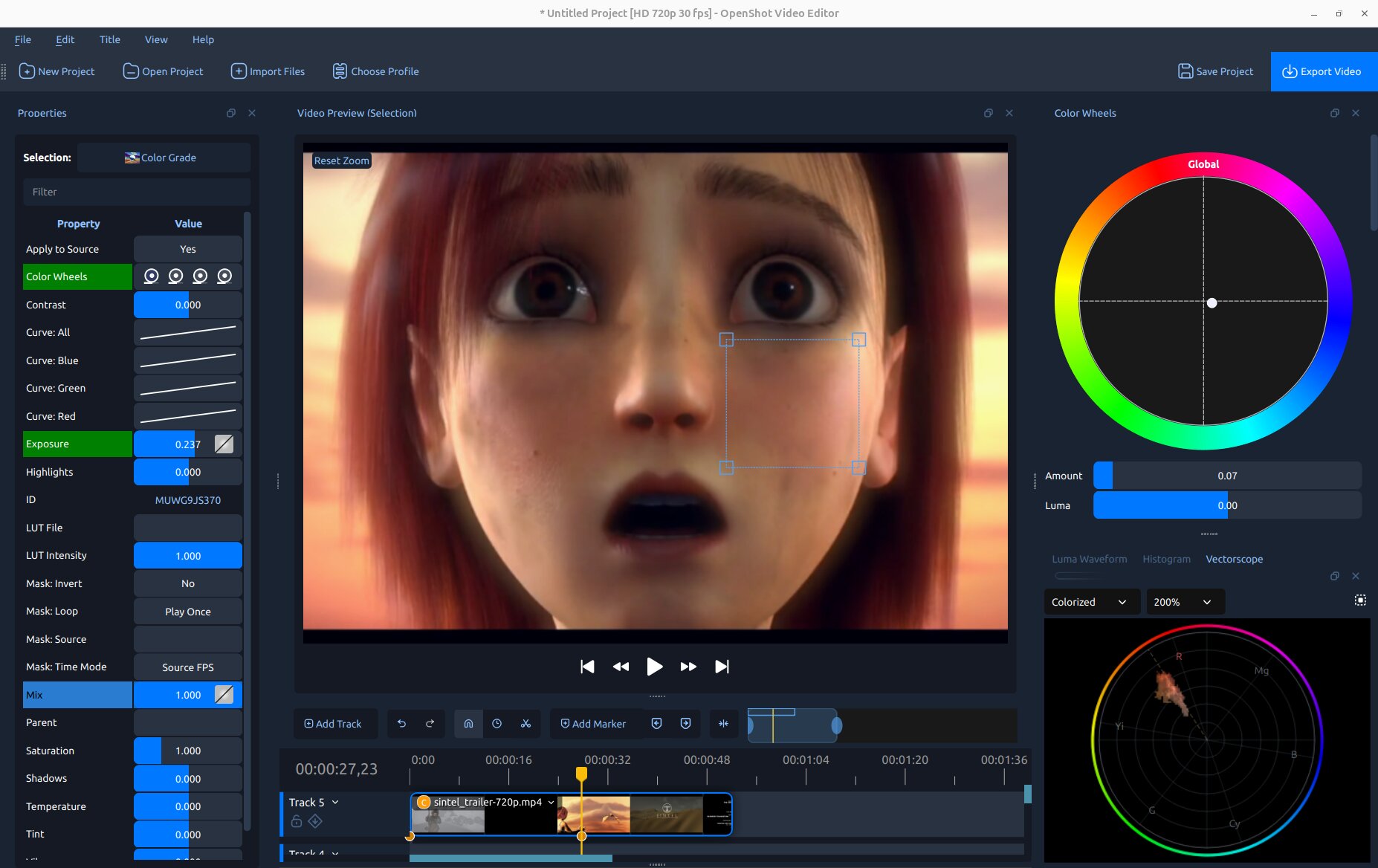
OpenShot Renk Görünümü: ortada video önizlemesi, sağda Renk Çarkları paneli ve altında video kapsamları (Luma Dalga Formu ve Histogram).
Ayrıca bakınız
Renk Derecelendirme Efektler içinde — Renk Derecelendirme efektinin tam özellik referansı ve anahtar kare detayları.
Rengi Anlamak
Dijital bir video karesindeki her piksel üç sayıdan oluşur: Kırmızı, Yeşil ve Mavi (her biri 0–255 arası). Beyaz, üçünün de maksimumda olmasıdır; siyah, üçünün de sıfır olmasıdır; gri ise eşit karışımdır. Birincil renklerin birleşimi ikincil renkleri oluşturur (Kırmızı + Yeşil = Sarı, Kırmızı + Mavi = Macenta, Yeşil + Mavi = Cam Göbeği).
Sürekli ayarlayacağınız dört özellik:
Pozlama — genel parlaklık. Aşırı pozlanmış görüntüde birçok piksel 255’e yakın (patlamış parlak alanlar); az pozlanmış görüntü ise 0’a yakın sıkışmıştır.
Kontrast — en parlak ile en karanlık arasındaki fark. Yüksek kontrast dramatiktir; düşük kontrast ise düz veya sütlü görünür.
Doygunluk — renklerin ne kadar canlı olduğu. Sıfır doygunluk = gri tonlama. Kameralar genellikle gerçeklikten biraz daha az doygunluk kaydeder, böylece editörlere daha fazla alan bırakır.
Ton — gerçek renk (kırmızı, sarı, yeşil, mavi…). Ton kaydırma, tüm renkleri renk çarkı etrafında döndürür ve çoğunlukla yaratıcı stilistik efektler için kullanılır.
Video Kapsamları — Nedirler ve Neden Önemlidirler
Monitörünüz güvenilir bir ölçüm aracı değildir — oda ışığı, ekran parlaklığı ve kalibre edilmemiş ekranlar gördüklerinizi etkiler. Video kapsamları, görüntünüzdeki gerçek piksel değerlerini kesin grafikler olarak gösterir. Monitörünüz yalan söylese bile onlar asla yalan söylemez.
OpenShot üç kapsam içerir, bunların hepsine Görünüm → Kapsamlar üzerinden erişilebilir veya Başlarken içinde açıklanan klip menüsü seçenekleriyle otomatik açılır:
Luma Dalga Formu — kare boyunca parlaklığı sütun sütun gösterir. Aşırı pozlama, az pozlama ve kontrast sorunlarını anında ortaya çıkarır. Bakınız Luma Dalga Formu.
Histogram — her parlaklık seviyesinde kaç piksel olduğunu gösterir. Pozlama ve kanal dengesi için hızlıca bakmak için mükemmeldir. Bakınız Histogram.
Vektör Kapsamı — her pikselin ton ve doygunluğunu gösteren dairesel bir kromatik grafik. Renk tonlarını, genel doygunluğu ve — yerleşik ten tonu çizgisiyle — yüzleri değerlendirmek için idealdir. Bakınız Vektör Kapsamı.
Her kapsamın araç çubuğunda bir Bölge düğmesi de vardır. Buna tıklayın ve video önizlemesinin herhangi bir bölümünün üzerine bir kutu sürükleyin; kapsam analizini sadece o bölgeyle sınırlandırır — bir yüzü, gökyüzünü veya karenin herhangi bir özel alanını izole etmek için kullanışlıdır.
Renk Düzeltme — Yanlış Olanı Düzeltmek
Renk düzeltme, görüntüdeki teknik sorunları düzelterek gerçekliğin göründüğü gibi görünmesini sağlama sürecidir: yanlış beyaz dengesi, kötü pozlama, düz kontrast, istenmeyen renk tonları. Amaç, doğal görünen ve her ekranda iyi duran temiz, nötr bir görüntüdür. Bakınız Renk Düzeltme.
Renk Derecelendirme — Bir Görünüm Oluşturmak
Renk derecelendirme yaratıcı adımdır: aynı araçları kullanarak düzeltilmiş görüntüye kasıtlı bir görsel ruh veya stil vermek. Sıcak altın tonlu nostalji, soğuk klinik bir gerilim, sinematik bir turkuaz ve turuncu — derecelendirme, görüntünün “doğru görünüyor”dan “kasitli görünüyor”a geçtiği yerdir. Bakınız Renk Derecelendirme.
Başlarken
OpenShot, ihtiyacınıza göre renk araçlarını açmanın birkaç yolunu sunar:
- Bir klibe sağ tıklayın → Görünüm → Renkleri Ayarla
En hızlı hepsi bir arada kurulum. OpenShot, klibe Renk Derecelendirme efektini ekler, seçer, Özellikler panelini açar ve Renk Çarkları paneli ile üç video kapsamını gösterir — hemen derecelendirmeye hazır.
- Bir klibe sağ tıklayın → Görünüm → Renk → [ön ayar] (Otomatik Kontrast, Gölgeleri Aç, Isıt, Rengi Güçlendir…)
Zaten uygulanmış faydalı bir ön ayarla Renk Derecelendirme efektini ekler. Renk Çarkları ve kapsamlar otomatik açılmaz — istediğiniz zaman Görünüm → Kapsamlar üzerinden açabilirsiniz.
- Bir klibe sağ tıklayın → Görünüm → Renkleri Analiz Et
Herhangi bir Renk Derecelendirme efekti eklemeden üç kapsamı (Luma Dalga Formu, Histogram ve Vektör Kapsamı, sağda sekmeli olarak) açar. Derecelendirme gerekip gerekmediğine karar vermeden önce görüntüyü değerlendirmek veya oynatma sırasında seviyeleri izlemek için kullanın.
- Görünüm → Renk Görünümü (isteğe bağlı sürükleyici mod)
Tüm arayüzü özel bir renk derecelendirme düzenine geçirir: video önizlemesi ortada maksimize edilir, renk dışı paneller gizlenir, Renk Çarkları paneli sağda görünür ve kapsamlar aşağıda görünür. İşiniz bittiğinde aynı menüden normal düzeninize geri dönebilirsiniz.
- Efektler sekmesi → Renk Derecelendirmesini bir klibe sürükleyin
Tamamen manuel yöntem. Efekti herhangi bir panel açmadan ekleyin.
Video Kapsamları
Her kapsam oynatma kafası hareket ettikçe canlı olarak güncellenir. Önizlemenin tamamı yerine sadece seçili bir alanı analiz etmek için herhangi bir kapsamın araç çubuğundaki Bölge düğmesini kullanın.
Luma Dalga Formu
Luma Dalga Formu, her pikseli yatay konuma göre (X ekseni = kare boyunca soldan sağa) ve parlaklığa göre (Y ekseni = altta %0’dan üstte %100’e) haritalar. Aynı yatay konumda birçok piksel aynı parlaklığı paylaştığında, iz daha parlak parlar.
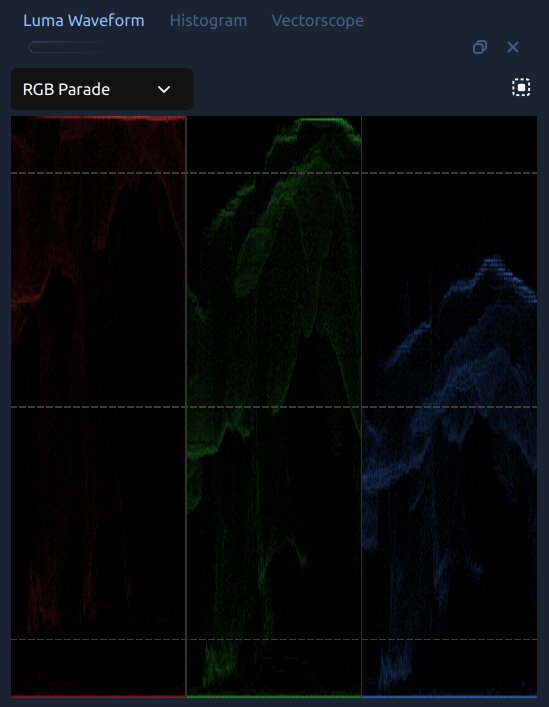
Kırmızı, yeşil ve mavi kanalları yan yana gösteren RGB Geçidi modundaki Luma Dalga Formu.
Nasıl okunur:
Dalga formu altta kümelenmiş → az pozlanmış. Pozlamayı artırın.
Dalga formu üstte sıkışmış → aşırı pozlanmış. Pozlamayı veya Parlaklıkları azaltın.
Ortada ince yatay bir bant → düşük kontrast, görüntü sütlü görünüyor. Kontrastı artırın.
En altta kalın bir çizgi → siyahlar ezilmiş. Gölgeyi artırın veya Gri Eğrisi: Tüm’ün sol alt noktasını yukarı kaldırarak gölge detayını geri getirin.
IRE referans çizgileri %10, %50 ve %90’da soluk kesikli çizgiler olarak görünür. İyi pozlanmış bir görüntü, parlaklıkları %90’ın altında ve gölgeleri %5’in üzerinde tutar.
Dalga Formu Modları
Mod |
Gösterdiği |
|---|---|
Luma |
Sadece parlaklık (renkleri yoksayar). Pozlama ve kontrast çalışmaları için en iyisi. İz rengi Yeşil, Beyaz veya Turuncu olarak değiştirilebilir. |
RGB Üst Üste Binişi |
Kırmızı, yeşil ve mavi kanallar doğal renklerinde üst üste çizilir. Genel kanal dengesi için hızlı görsel kontrol. |
RGB Geçidi |
Yan yana üç panel (K, Y, M). Nötr olması gereken alanlarda bir panel diğerlerinden belirgin şekilde yüksekse, beyaz dengesi bozuk demektir. Parlaklıklarda kırmızıdan daha yüksek mavi → görüntü çok soğuk. |
Kırmızı / Yeşil / Mavi |
Tek bir kanalı izole olarak gösterir. |
Histogram
Histogram, tüm pikselleri parlaklığa göre sıralar (0 = solda siyah, 255 = sağda beyaz) ve her seviyede kaç piksel olduğunu çubuk grafik olarak gösterir. Kırmızı, yeşil, mavi ve luma üst üste bindirilir.
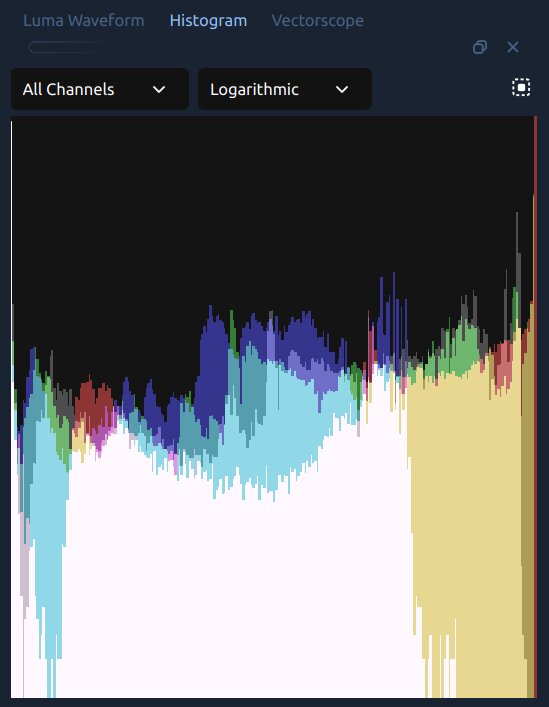
Tüm Kanallar / Logaritmik modda Histogram.
Nasıl okunur:
Çubuklar solda kümelenmiş → az pozlanmış.
Çubuklar sağ kenara itilmiş → aşırı pozlanmış, muhtemelen kırpma var. Sağdaki keskin duvar parlaklık detayının kaybolduğu anlamına gelir.
Ortada ince bir tepe → düşük kontrast. Kontrastı artırmak çubukları yayar.
Histogram panelinde iki açılır menü vardır:
Kanal — Tüm Kanallar R, Y, M ve lumayı üst üste gösterir; bireysel seçenekler birini izole eder. Kırmızı histogram Yeşil ve Maviden daha sağa uzanıyorsa, görüntü sıcaktır.
Ölçek — Logaritmik (varsayılan) nadir ton değerlerini görünür tutar. Lineer ham sayıları gösterir, farklı tonların göreceli ağırlığını karşılaştırmak için faydalıdır.
Vektör Kapsamı
Vektör Kapsamı, 2B bir kromatik grafik. Her piksel, tonu (merkezden yön) ve doygunluğu (merkezden uzaklık) ile dairesel bir grafikte yerleştirilir. Tam merkezdeki piksel renksizdir (gri veya siyah); kenardaki tamamen doygundur.
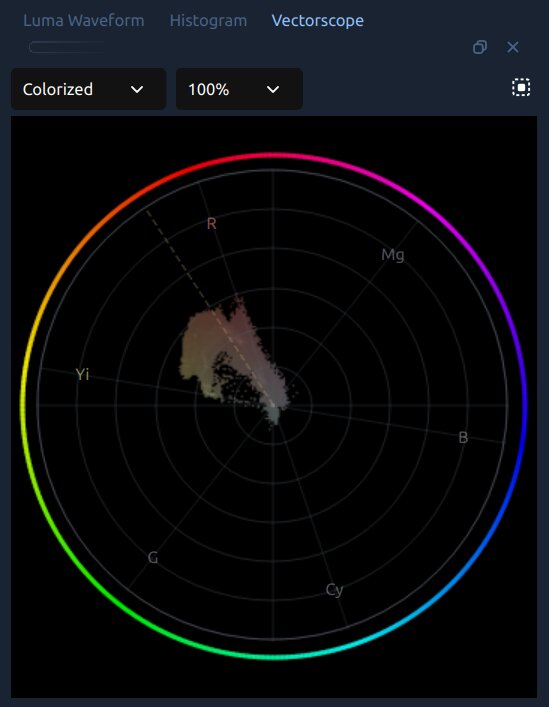
Renkli modda Vektör Kapsamı, merkez yakınında cilt tonu kümesi görünür.
Dış halka, renk çemberi etrafındaki konumlarında yayın tonu etiketlerini gösterir — R (kırmızı), Mg (macenta), B (mavi), Cy (camgöbeği), G (yeşil), Yi (sarı). Kesikli çizgi ise cilt tonu çizgisidir: en açık ve en koyu tüm insan cilt tonları, Yi ile R arasındaki sarı-turuncu bölgede yaklaşık olarak bu çizgi üzerinde yer almalıdır.
Görüntüleme modları:
Renkli (varsayılan) — her çizilen piksel, çemberdeki konumunun ton rengini alır. Hangi renklerin mevcut olduğunu ve ne kadar doygun olduklarını görmek kolaydır.
Yoğunluk — tek renkli parlaklık. Daha parlak = o ton/doygunluğu paylaşan daha fazla piksel. Renk kimliğinden çok şekil ve dengeye odaklanmak için iyidir.
Yoğunluk — mavi (seyrek) ile kırmızı (yoğun) arasında ısı haritası. Hangi renklerin baskın olduğunu hızlıca gösterir.
Yakınlaştırma: %100, %200 veya %400. Cilt tonu çalışmaları için %200 kullanın — merkez yakınındaki ince değişiklikleri büyütür.
Nasıl okunur:
Merkez yakınında yoğunlaşan grafik → görüntü doygunsuz. Doygunluğu veya Canlılığı artırın.
Grafik bir tarafa eğilmiş → renk tonu kayması. Kümeği merkeze geri itmek için Sıcaklık, Ton veya Küresel renk tekerleğini kullanın.
Ten tonu değerlendirmesi için: önizlemede bir yüzün üzerine kutu çizmek için Bölge seçiciyi kullanın. Küme, kesikli ten tonu çizgisi boyunca olmalıdır (bkz. Ten Tonları).
Renk Düzeltme
Renk düzeltme teknik sorunları giderir — yanlış beyaz dengesi, kötü pozlama, düz kontrast — böylece görüntü temiz ve doğal görünür. Her zaman yaratıcı çalışmadan önceki ilk adımdır.
Beyaz Dengesi — Beyazların Gerçek Beyaz Gözükmesini Sağlama
Farklı ışık kaynakları farklı renkler yayar: akkor ampuller turuncu-sıcak, floresan ışıklar yeşilimsi, açık gölge soğuk mavi. Kameranın otomatik beyaz dengesi yanlış tahmin ettiğinde, görüntü renk tonu kayması gösterir. Bunu düzeltmek neredeyse her zaman ilk hareketinizdir.
Renk Derecelendirme efekt özelliklerinde Sıcaklık ve Ton kullanın:
Sıcaklık — görüntüyü daha sıcak (pozitif) veya daha soğuk (negatif) yapar. Görüntü çok turuncu mu görünüyor? Negatife kaydırın.
Ton — yeşil/mor dengesini ince ayarlar. Kalıcı floresan tonunu gidermek için Sıcaklıktan sonra kullanın. Pozitif = mor, negatif = yeşil.
Hızlı bir kontrol: çekimde nötr olması gereken bir şey bulun — beyaz bir duvar, gri bir gömlek, birinin gözlerinin beyazları. RGB Parade dalga formu modu bunu nesnel yapar: tüm üç kanal o nötr alanlarda aynı yükseklikte olmalıdır.
Ten Tonları
İnsan yüzleri videoda en çok incelenen konulardır. İzleyiciler, nedenini söyleyemeseler bile, tenin yanlış göründüğünü hemen hissederler. İyi ten tonları sıcaktır — turuncuya meyillidir, yeşil veya maviye değil.
Tüm insan ten tonları — ırk fark etmeksizin — yaklaşık olarak bir vectorscope üzerinde aynı çapraz çizgi üzerinde yer alır: ten tonu çizgisi. Daha açık veya koyu, daha az veya daha fazla doygunlukta olabilirler, ancak her zaman turuncudan sarıya olan bölgede bulunurlar. OpenShot’un Vectorscope’u bunu doğrudan doğrulamanızı sağlar:
Klibe sağ tıklayın → Renk → Renkleri Analiz Et ile kapsamları açın.
Vectorscope araç çubuğunda, Bölge düğmesine tıklayın ve önizlemede tenin üzerine bir kutu çizin.
Küme, kesikli ten tonu çizgisi boyunca olmalıdır. Yeşil veya maviye kayarsa, geri turuncu-sarıya itmek için Sıcaklık (daha sıcak) veya Küresel renk tekerleğini kullanın.
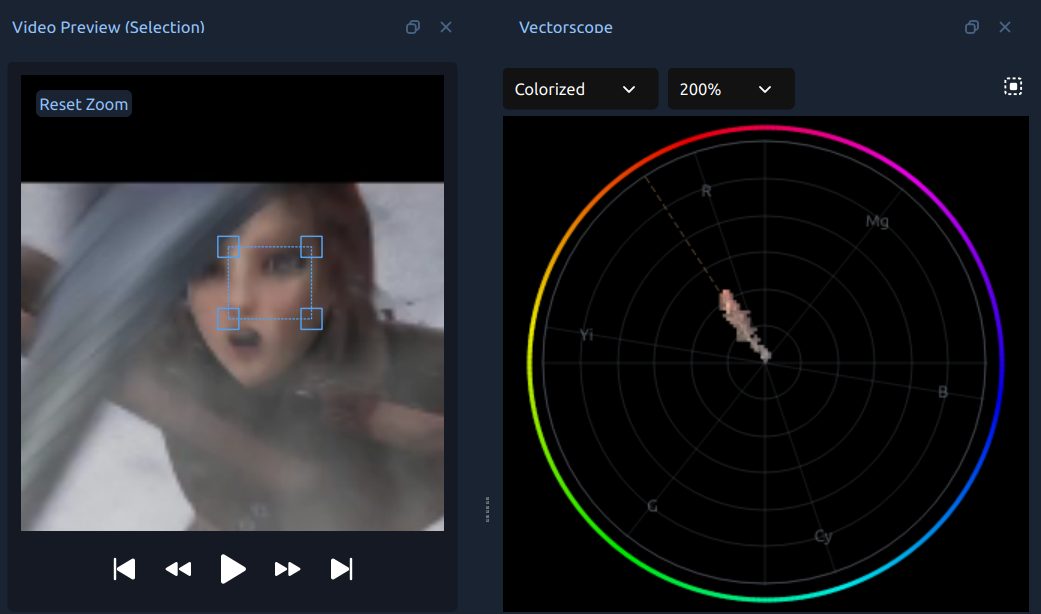
Video önizlemesinde seçilen bir yüz bölgesi (solda) ve vectorscope sadece o pikselleri gösteriyor (sağda). Ten tonu kümesi, sarı-turuncu bölgede kesikli ten tonu çizgisiyle hizalanır.
Doygunluğu çok yüksek ayarlamaktan kaçının — aşırı doygun ten, ton doğru olsa bile yapay görünür.
Birincil Düzeltme Kontrolleri
Bu kontroller, Renk Derecelendirme efekti seçildiğinde Özellikler panelinde görünür:
Özellik |
Ne Yapar |
|---|---|
Sıcaklık |
Tüm görüntüyü ısıtır (pozitif) veya soğutur (negatif). |
Ton |
Sıcaklıktan sonra yeşil/mor dengesini ince ayarlar. |
Pozlama |
Tüm görüntüyü daha parlak veya daha karanlık yapar. |
Kontrast |
Ton aralığını genişletir (pozitif) veya sıkıştırır (negatif). |
Parlak Alanlar |
Sadece parlak kısımları aydınlatır veya karartır. Negatif değerler aşırı pozlanmış parlak alanları kurtarır. |
Gölgeler |
Sadece karanlık kısımları açar veya karartır. Pozitif değerler gölge detayını açar. |
Doygunluk |
Genel renk yoğunluğu. 1.0 = değişmedi, 0.0 = gri tonlama. |
Canlılık |
Doygunluğa benzer, ancak zaten canlı olan renkleri aşırı doygunlaştırmadan, daha soluk renkleri öncelikli olarak artırır. |
Bir Düzeltme İş Akışı
En iyi sonuçlar için bu sırayla çalışın:
Önce beyaz dengesini düzeltin — nötr renkler nötr görünene kadar Sıcaklık ve Ton.
Pozlamayı ayarlayın — parlaklık doğru hissedene kadar Pozlama.
Kontrastı ayarlayın — derinlik katmak için ton aralığını genişletin veya sıkıştırın.
Kırpılmayı düzeltin — parlak alanlar aşırı pozlanmışsa veya gölgeler ezilmişse Parlak Alanlar ve Gölgeler.
Doygunluğu ayarlayın — Doygunluk veya Canlılık zevkinize göre.
Ten tonlarını kontrol edin — Vectorscope’u açın, yüzlerde Bölge seçiciyi kullanın ve kümenin ten tonu çizgisiyle hizalandığını doğrulayın.
Her adımda kapsamları kullanın — monitör kalibrasyonuna bakılmaksızın görüntüde gerçekte ne olduğunu gösterirler.
Renk Derecelendirme
Renk derecelendirme yaratıcı adımdır: aynı araçları kullanarak düzeltilmiş görüntü üzerinde kasıtlı bir görsel atmosfer oluşturmak. İlham vermesi için birkaç klasik derecelendirme:
Sıcak, altın sarısı nostaljik — Vurguları turuncu-sarıya doğru itin, Orta tonları hafifçe ısıtın.
Soğuk, klinik — Gölgeleri soğutun, hafifçe doygunluğu azaltın, Vurguları nötr tutun.
Camgöbeği ve turuncu — gişe rekorları kıran görünüm: Gölgeler camgöbeğine, Vurgular turuncuya doğru.
Solmuş film — siyah noktayı hafifçe yükseltin (Eğriler) böylece gölgeler tam siyaha ulaşmaz.
Renk Tekerlekleri
Renk tekerlekleri, diğerlerini etkilemeden rengi belirli ton aralıklarına iter. Profesyonel renk uzmanlarının en çok kullandığı araç budur.
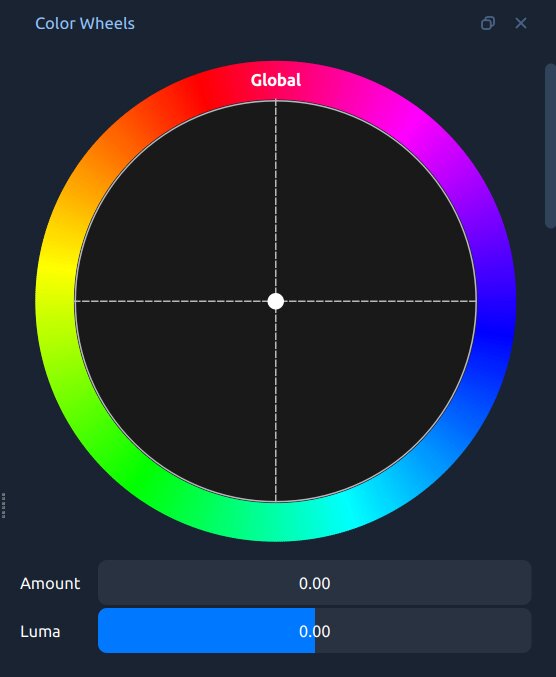
Global, Gölgeler, Orta Tonlar ve Vurgular tekerleklerini gösteren Renk Tekerlekleri paneli.
Tekerlek |
Etkilediği Alan |
|---|---|
Genel |
Tüm parlaklık seviyelerinde tüm görüntü üzerinde renk tonu. |
Gölgeler |
Sadece en karanlık kısımlarda renk. Soğuk camgöbeği tonu için harika. |
Orta Tonlar |
Çoğu ten renginin bulunduğu orta tonlarda renk. Nazikçe kullanın. |
Parlak Alanlar |
Sadece en parlak kısımlarda renk. Vurguları ısıtırken gölgeleri soğuk tutmak, camgöbeği ve turuncu görünümün temelidir. |
İstenen renge doğru merkez noktayı sürükleyin. Merkezden ne kadar uzaksa etki o kadar güçlü olur.
Miktar kaydırıcısı, tonlanmış sonucu orijinaline doğru karıştırır.
Luma kaydırıcısı, o ton aralığının parlaklığını ayarlar.
Özelliklerde herhangi bir tekerleğe sağ tıklayın → Sıfırla ile nötr konuma döndürün.
Klasik camgöbeği ve turuncu görünümü oluşturmak için:
Gölgeleri camgöbeğine (mavi-yeşil) doğru sürükleyin.
Vurguları turuncuya doğru sürükleyin.
İsteğe bağlı olarak, ten tonlarını ısıtmak için Orta Tonları çok hafifçe turuncuya doğru itebilirsiniz.
Etkisi aşırıya kaçmasın diye Miktar kaydırıcılarını 0.3–0.5 aralığına düşürün.
Eğriler — Hassas Ton ve Renk Kontrolü
Eğri, yatay eksenin giriş değeri ve dikey eksenin çıkış değeri olduğu bir grafiktir. Düz bir çapraz çizgi değişiklik olmadığını gösterir. Eğriyi bükerseniz, o ton aralığı için giriş ve çıkış arasındaki ilişkiyi değiştirirsiniz.
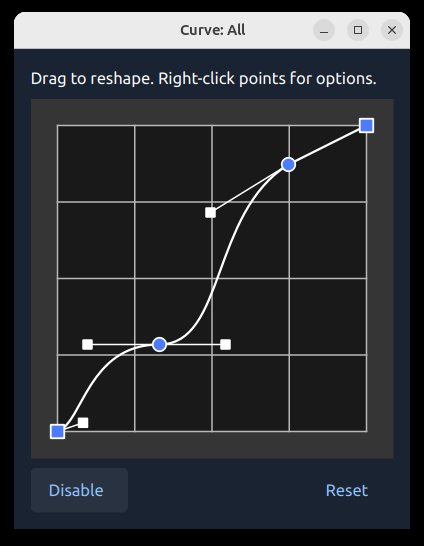
OpenShot Eğri Düzenleyicisi. Nokta eklemek için tıklayın, şekillendirmek için sürükleyin, enterpolasyonu değiştirmek için sağ tıklayın.
Yaygın eğri şekilleri:
S-eğrisi — sağ üst çeyreği yukarı, sol alt çeyreği aşağı çekin. Orta griyi kaydırmadan kontrast ve canlılık katar. En yaygın başlangıç hareketi.
Yükseltilmiş siyahlar — sol alt köşeyi yukarı sürükleyin. Gölgeler asla tam siyaha gitmez — solmuş film görünümü.
Vurguları düşürme — sağ üstte bir nokta ekleyin ve aşağı çekin. Geri kalanları etkilemeden parlak alanları düzeltir.
Dört kanal:
Eğri: Tümü — tüm kanallarda genel parlaklık. En çok kullanılan.
Eğri: Kırmızı — yukarı çekmek kırmızı ekler (ısıtır), aşağı çekmek camgöbeği ekler. Soğuk gölge tonu için gölgeleri aşağı çekin.
Eğri: Yeşil — yukarı çekmek yeşil ekler, aşağı çekmek magenta ekler.
Eğri: Mavi — yukarı çekmek soğutur, aşağı çekmek ısıtır. Klasik hareket: Mavi Gölgeleri yukarı çekin (soğuk camgöbeği gölgeler) ve Mavi Vurguları aşağı çekin (sıcak turuncu vurgular).
Eğriler, kaydırıcılardan üstündür çünkü tek bir işlemde farklı ton aralıklarına farklı ayarlamalar uygulayabilirsiniz — örneğin, vurguları ısıtırken gölgeleri aynı anda soğutmak gibi.
LUT Dosyaları — Tek Tıkla Renk Görünümleri
LUT (Arama Tablosu), önceden yapılmış bir renk dönüşümüdür: her giriş rengi için belirli farklı bir çıkış rengi verir. Profesyonel renk uzmanları, film stoklarını, kamera görünümlerini veya sinematik stilleri tek tıkla yeniden yaratmak için LUT kullanır. OpenShot, endüstri standardı .cube dosyalarını destekler.
OpenShot, yerleşik bir LUT koleksiyonuyla gelir — görsel galeri için Efektler sayfasına bakın. Ücretsiz .cube paketleri çevrimiçi fotoğrafçılık topluluklarından geniş şekilde temin edilebilir.
LUT nasıl uygulanır:
Renk Derecelendirme efekt özelliklerini seçin.
:guilabel:`LUT Dosyası`na tıklayın ve bir .cube dosyası seçin.
:guilabel:`LUT Yoğunluğu`nu (0.0–1.0) kullanarak LUT’u düzeltilmiş görüntünüzle karıştırın. Çoğu profesyonel doğal bir his için 0.4–0.7 arasında ayarlar.
İpuçları:
Önce düzeltin, sonra derecelendirin. LUT’lar doğru dengelenmiş görüntüleri varsayar — renk tonu kaymış bir görüntüye uygulandığında yanlış görünecektir.
Dahil edilen çoğu LUT, Rec. 709 görüntülerini hedefler (HD kameralar, akıllı telefonlar). Kameranız LOG profilde kayıt yapıyorsa, önce uygun LOG dönüşüm LUT’unu uygulayın.
Birden fazla LUT’u katmanlamak için ayrı Renk Haritası / Arama efektleri ile Renk Derecelendirmeyi üst üste koyun.
Karışım Kontrolü
Renk Derecelendirme efektinin altındaki Karışım kontrolü (0.0–1.0), derecelendirilmiş sonucu orijinal görüntü ile harmanlar. 1.0’da tam derecelendirme uygulanır. 0.0’da orijinal gösterilir.
Derecelendirmeniz doğru ama biraz ağır geliyorsa, her şeyi yumuşatmak için Karışımı 0.7–0.9 aralığına geri alın — her bir kontrolü tekrar gözden geçirmenize gerek yok.
Karışım anahtar karelenebilir: örneğin bir sahneyi düz açıp zamanla tam renge dönüşmesini sağlayarak derecelendirmenin solup çıkmasını canlandırabilirsiniz.
Hepsini Bir Araya Getirmek — Tam Bir İş Akışı
Klibinizi seçin. Sağ tıklayın → Renk → Renkleri Ayarla efekti eklemek ve Renk Çarkları ile kapsamları tek adımda açmak için. Ya da derecelendirmeye karar vermeden önce görüntüyü değerlendirmek istiyorsanız önce Renk → Renkleri Analiz Et kullanın.
Hiçbir şeye dokunmadan önce kapsamları kontrol edin — dalga formu çok mu yüksek ya da çok mu düşük? RGB Geçidi’nde renk tonu kayması mı var? Histogram sağ kenara mı kırpılıyor?
Beyaz dengesini nötrlemek için Sıcaklık ve Ton ayarlarını düzeltin.
Pozlama**yı düzeltin, sonra **Kontrast**ı. Kırpılmaları düzeltmek için **Parlak Alanlar ve **Gölgeler**i kullanın.
Doygunluk veya Canlılık ayarlarını nazikçe düzenleyin.
**Vektörskop**u açın, Bölge’ye tıklayın ve herhangi bir yüzün üzerine bir kutu çizin. Ten rengi kümesinin kesikli çizgiyle hizalandığını doğrulayın. Değilse, Sıcaklık veya Genel renk çarkını ayarlayın.
Renk Çarkları panelini açın ve yaratıcı derecelendirmenizi oluşturun — Gölgeleri bir yöne, Parlak Alanları karşı yöne itin, Orta tonları dikkatlice ayarlayın.
Eğriler ile ince ayar yapın: Eğri: Tümü üzerinde hafif bir S-eğrisi; Eğri: Mavi üzerinde sinematik bir dokunuş için (serin gölgeler yukarı, sıcak parlak alanlar aşağı).
İsterseniz bir .cube LUT dosyasına göz atın ve LUT Yoğunluğu ile harmanlayın.
Genel derecelendirme ağır geliyorsa, **Karışım**ı 0.7–0.9 aralığına düşürün.
Önce/sonra karşılaştırmak için, orijinali görmek üzere **Karışım**ı 0.0’a sürükleyin, sonra tekrar 1.0’a getirin.
Sonuçtan memnun musunuz? Efekte sağ tıklayın → Kopyala, diğer klipleri seçin ve Efektleri Yapıştır. Ya da birden fazla klibi tek bir ana derecelendirmeye bağlamak için Üst özelliğini kullanın (bkz. Efekt Üstü).
Renk özelliklerini zaman içinde canlandırmak için bkz. Animasyon. Tüm Renk Derecelendirme özelliklerinin tam listesi için bkz. Efektler.