Klipler
OpenShot’ta, proje dosyalarını (videolar, resimler ve sesler) zaman çizelgesine eklediğinizde, bunlar yuvarlatılmış dikdörtgenlerle temsil edilen klipler olarak görünür. Bu kliplerin, nasıl render edildiklerini ve bileştirildiklerini etkileyen farklı özellikleri vardır. Bu özellikler klibin konumu, katmanı, ölçeği, lokasyonu, dönüşü, alfa ve bileşim (karışım modu) gibi özelliklerini içerir.
Bir klibin özelliklerini, sağ tıklayıp Özellikler seçeneğini seçerek veya klibe çift tıklayarak inceleyebilirsiniz. Özellikler, Özellik panelinde alfabetik olarak listelenir ve belirli özellikleri bulmak için üstteki filtre seçeneklerini kullanabilirsiniz. Tüm klip özelliklerinin listesi için Klip Özellikleri bölümüne bakınız.
Bir özelliği ayarlamak için:
Kabaca değişiklikler için, kaydırıcıyı sürükleyebilirsiniz.
Kesin ayarlamalar için, tam değerleri girmek üzere özelliğe çift tıklayın.
Özellik sayısal olmayan seçenekler içeriyorsa, seçenekler için sağ tıklayın veya çift tıklayın.
Klip özellikleri, Animasyon sisteminde önemli bir rol oynar. Bir klip özelliğini değiştirdiğinizde, mevcut oynatma kafası konumunda otomatik olarak bir ana-kare oluşturulur. Bir özelliğin tüm klip boyunca uygulanmasını istiyorsanız, ayarlamaları yapmadan önce oynatma kafasının klibin başlangıcında veya öncesinde olduğundan emin olun. Klip başlangıcını, Zaman Çizelgesi araç çubuğundaki sonraki/önceki işaretçi özelliğini kullanarak kolayca bulabilirsiniz.
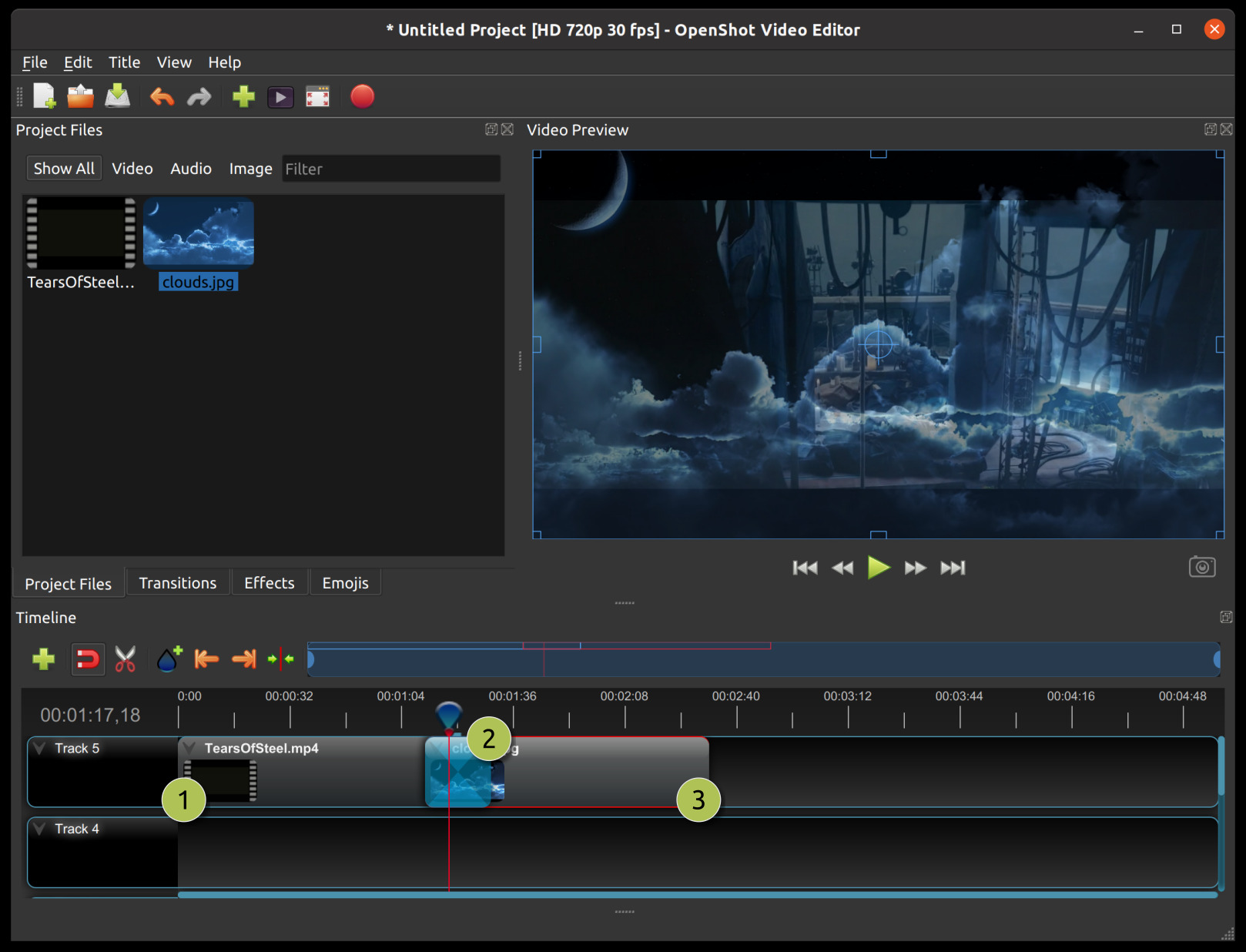
# |
İsim |
Açıklama |
|---|---|---|
1 |
Klip 1 |
Bir video klibi |
2 |
Geçiş |
2 klip görüntüsü arasında kademeli bir solma geçişi (sesi etkilemez) |
3 |
Klip 2 |
Bir resim klibi |
Kırpma ve Dilimleme
OpenShot, bir klibin başlangıç ve bitiş kırpma pozisyonlarını (kırpma olarak da bilinir) ayarlamak için birden fazla yol sunar. En yaygın yöntem, bir klibin sol veya sağ kenarına tıklayıp sürüklemektir. Kırpma, bir klibin başından veya sonundan istenmeyen bölümleri kaldırmak için kullanılabilir.
Bir klibi daha küçük parçalara dilimlemek için OpenShot, oynatma kafası (dikey oynatma çizgisi) konumunda klibi bölme veya dilimleme dahil olmak üzere çeşitli seçenekler sunar. Klipleri kırpma ve dilimleme, kullanıcıların video bölümlerini yeniden düzenlemesine ve istenmeyen kısımları kaldırmasına olanak tanıyan güçlü araçlardır.
OpenShot’ta klipleri kesmek ve/veya kırpmak için tüm yöntemlerin listesi:
Kırpma ve Dilimleme Yöntemi |
Açıklama |
|---|---|
Kenar Boyutlandırma |
Bir klibin kenarının üzerine fareyi getirin ve sola veya sağa sürükleyerek boyutlandırın. Bir klibin sol kenarı 0.0’dan (yani dosyanın ilk karesi) daha küçük boyutlandırılamaz. Bir klibin sağ kenarı dosyanın süresinden (yani dosyanın son karesi) daha büyük boyutlandırılamaz. |
Tümünü Dilimle |
Oynatma kafası birden fazla kliple çakıştığında, oynatma kafasına sağ tıklayın ve Tümünü Dilimle seçeneğini seçin. Bu, tüm parçalayan klipleri tüm parçalarda kesecektir. Ayrıca kliplerin her iki tarafını tutmak için Ctrl+Shift+K, sol tarafını tutmak için Ctrl+Shift+J veya sağ tarafını tutmak için Ctrl+Shift+L klavye kısayollarını kullanabilirsiniz. |
Seçileni Dilimle |
Oynatma kafası bir kliple çakıştığında, klibe sağ tıklayın ve Dilimle seçeneğini seçin. Bu, klibin sol tarafını, sağ tarafını veya her iki tarafını tutma seçenekleri sunar. Alternatif olarak, her iki tarafı tutmak için Ctrl+K, sol tarafı tutmak için Ctrl+J veya sağ tarafı tutmak için Ctrl+L kullanabilirsiniz. |
Seçileni Dilimle (Dalgalanma) |
Seçili klip(ler)i oynatma kafası konumunda dilimleyin, sol tarafı (kısayol: W) veya sağ tarafı (kısayol: Q) tutarken, boşluk kaldırmayı mevcut parçada dalgalandırın. |
Ustura Aracı |
Zaman Çizelgesi Araç Çubuğu’ndaki ustura aracı, tıklanan konumda klibi keser. Sol tarafı dilimleyip tutmak için SHIFT, sağ tarafı tutmak için CTRL kullanın. |
Dosya Bölme Diyaloğu |
Bir dosyaya sağ tıklayın ve Dosyayı Böl seçeneğini seçin. Bu, tek bir video dosyasından birden fazla klip oluşturmanıza olanak tanıyan bir diyalog açar. |
Yukarıdaki kesme yöntemlerinin ayrıca daha fazla zaman kazandırmak için Klavye Kısayolları kısayolları olduğunu unutmayın.
Birden fazla seçili klip ve/veya geçiş aynı sol kenara veya sağ kenara sahipse, bu paylaşılan kenarı bir kez sürükleyerek birlikte kırpabilirsiniz.
Seçimler
Zaman çizelgesinde klipleri ve geçişleri seçmek, OpenShot’ta düzenlemenin temel bir parçasıdır. İş akışınızı kolaylaştırmak ve klipler ile geçişlerin verimli düzenlenmesini sağlamak için birden fazla seçim yöntemi mevcuttur.
OpenShot’ta klip seçmek için tüm yöntemlerin listesi:
Seçim Yöntemi |
Açıklama |
|---|---|
Kutu Seçimi |
Birden fazla öğeyi aynı anda seçmek için kliplerin veya geçişlerin etrafında bir seçim kutusu oluşturmak için tıklayın ve sürükleyin. Mevcut seçiminize eklemek için Ctrl tuşunu basılı tutun. |
Tıklama ile Seçim |
Bir klip veya geçişe tıklayarak seçin. Ctrl tuşuna basılı tutulmadığı sürece diğer tüm öğelerin seçimi kaldırılır. |
Seçime Ekle |
Mevcut seçimden klipleri eklemek veya çıkarmak için tıklarken Ctrl tuşunu basılı tutun, böylece bitişik olmayan klipleri seçebilirsiniz. |
Aralık Seçimi |
Önceki seçimden yeni seçime kadar bir klip/geçiş aralığı seçmek için tıklarken Shift tuşunu basılı tutun. Bu, birden fazla parçayı kapsayan aralıkları da destekler. |
Dalgalanma Seçimi |
Seçiminizden parçanın sonuna kadar tüm klipleri/geçişleri dalgalanma seçimi yapmak için tıklarken Alt tuşunu basılı tutun. Ctrl basılı olmasa bile mevcut seçiminize her zaman ekler. |
Seçimi Temizle |
Mevcut seçimi sıfırlamak için zaman çizelgesinde veya yeni bir klip/geçiş üzerinde herhangi bir yere tıklayın, Ctrl basılı değilse. |
Tümünü Seç |
Zaman çizelgesindeki tüm klipleri ve geçişleri seçmek için Ctrl+A tuşlarına basın. |
Hiçbirini Seçme |
Zaman çizelgesindeki tüm kliplerin ve geçişlerin seçimini kaldırmak için Ctrl+Shift+A tuşlarına basın. |
Bu seçim tekniklerinde ustalaşmak, özellikle karmaşık projelerle çalışırken düzenleme sürecinizi hızlandıracaktır. Seçim ve düzenleme ile ilgili daha gelişmiş ipuçları için Kırpma ve Dilimleme bölümüne bakın.
Bağlam Menüsü
OpenShot, solma, kaydırma, yakınlaştırma, zamanı tersine çevirme, ses ayarı gibi birçok harika ön ayar animasyonu ve klip özelliğine sahiptir… Bu ön ayarlara, bir klibe sağ tıklayarak bağlam menüsünü açarak erişilebilir. Bir ön ayar, kullanıcı için anahtar kare klip özelliklerini manuel olarak ayarlamaya gerek kalmadan bir veya daha fazla klip özelliğini ayarlar. Bakınız Klip Özellikleri.
Bazı ön ayarlar kullanıcıya klibin başlangıcını, sonunu veya tamamını hedefleme imkanı verir ve çoğu ön ayar kullanıcıya belirli bir klip özelliğini sıfırlama olanağı sağlar. Örneğin, Audio → Volume ön ayarlarını kullanırken, kullanıcı aşağıdaki menü seçeneklerine sahiptir:
Sesi Sıfırla — sesi orijinal seviyeye sıfırlar.
Klip Başlangıcı — ses değişikliği klibin başında uygulanır.
Klip Sonu — ses değişikliği klibin sonunda uygulanır.
Tüm Klip — ses değişikliği klibin tamamına uygulanır.
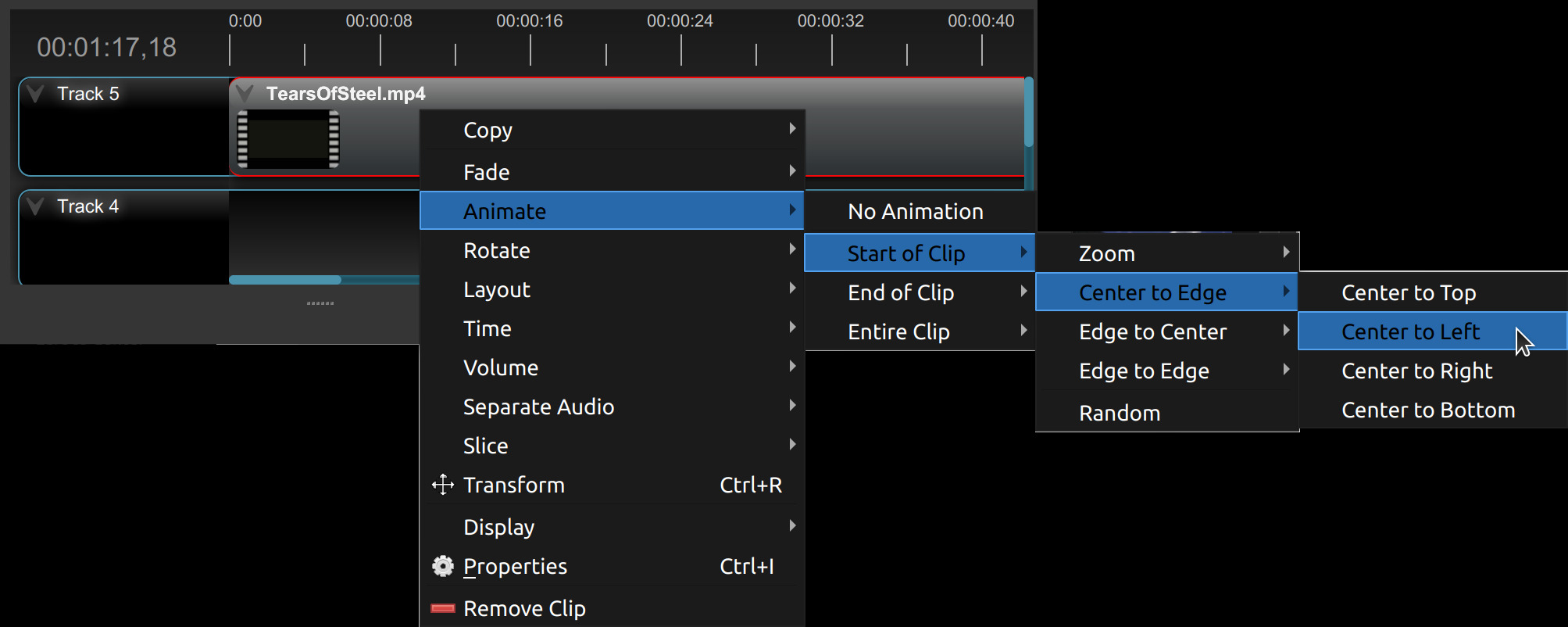
Ön Ayar Adı |
Açıklama |
|---|---|
Kopyala / Kes / Yapıştır |
Seçili klip verilerini kopyala, seçili klipleri kes veya kopyalanan klip verilerini yapıştır. Kopyalama, tam klipleri, efektleri ve anahtar kare gruplarını destekler. |
Hizala |
Birden çok seçili klip ve geçişin sol veya sağ kenarını hizala (sadece birden çok klip seçildiğinde gösterilir). |
Solma |
Klipi içe veya dışa doğru soluklaştır — klibin içeriğine bağlı olarak otomatik olarak video (alfa) ve/veya sesi (ses seviyesi) soluklaştırır. |
Hareket |
Klipe animasyonlu hareket ekle: kaydırma içeri/dışarı, zıplama, bulanıklık, silme/odak-silme, yakınlaştırma, oynatma kafasında vurgu efektleri, kamera hareketleri ve kayan altyazılar. Sadece görsel klipler için gösterilir. |
Dönüştür |
Klipe geometrik ön ayarlar uygula: döndür/çevir, kırp veya köşe düzenine yapıştır. Ayrıca Dönüşüm Yok sıfırlaması sağlar. Sadece görsel klipler için gösterilir. |
Görünüm |
Görsel stil ön ayarlarını uygula: renk derecelendirmeleri, film grenleri, analog bant, keskinleştirme, bulanıklık, gölge ve parıltı efektleri. Renkleri Ayarla (Renk Çarkları düzenleyicisi) ve Renkleri Analiz Et (video kapsamları) içerir. Sadece görsel klipler için gösterilir. |
Hız |
Videoyu tersine çevir, tekrarla, hızlandır veya yavaşlat. Donma ve Donma & Yakınlaştırma seçeneklerini içerir. |
Ses |
Ses özelliklerini kontrol et: ses seviyelerini ayarla, sesi içe/dışa doğru soluklaştır, ses kanallarını ayır, zaman çizelgesi dalga formunu göster/gizle veya Ses Seviyeleri kapsamını aç. |
Kes |
Klibi oynatma kafasının konumunda kes, bir tarafı, her iki tarafı tutma veya bir tarafı dalga silme seçenekleriyle. Sadece oynatma kafası kliple örtüştüğünde gösterilir. |
Özellikler |
Bir klip için özellikler panelini göster. |
Klibi Kaldır |
Zaman çizelgesinden bir klibi kaldır. |
Solma
Fade ön ayarı, seçili klipte yumuşak bir soluklaşma (fade-in) veya soluklaşma (fade-out) oluşturur. Klibin içeriğine bağlı olarak otomatik olarak video (alfa/opaklık) ve/veya ses (ses seviyesi) soluklaştırır — video klip her ikisini de alır, sadece ses klibi sadece ses soluklaşması alır ve resim klibi sadece alfa soluklaşması alır.
Soluklaşma Yok — tüm soluklaşma anahtar karelerini kaldırır.
Soluklaşma İçeri → Hızlı / Yavaş — klibin başında şeffaf/sessizden soluklaşır.
Soluklaşma Dışarı → Hızlı / Yavaş — klibin sonunda şeffaf/sessize soluklaşır.
İçe ve Dışa Soluklaşma → Hızlı / Yavaş — hem başta soluklaşma içeri hem de sonda soluklaşma dışarı uygular.
Hızlı soluklaşmalar yaklaşık 1 saniye sürer; Yavaş soluklaşmalar yaklaşık 3 saniye sürer. Anahtar kareler için bkz. Alfa ve Ses.
Kullanım Örneği: Bir sahneyi nazikçe sonlandırmak için video klibe fade-out efekti uygulama.
İpucu: Soluklaşma ve Ses seviyesi soluklaşması bağımsızdır — birleşik video+ses soluklaşması için Fade kullanın veya sadece sesi soluklaştırmak için Audio → Volume kullanın.
Hareket
Motion menüsü, anahtar kare ön ayarlarını kullanarak görsel kliplere animasyonlu hareket ekler. Birkaç alt menüye ayrılmıştır. Anahtar kareler için bkz. Konum X ve Konum Y ve Scale X ve Scale Y.
Hareket Yok — klipten tüm hareket anahtar karelerini kaldırır.
İçeri — klibin başında uygulanan giriş animasyonları:
Geri İçeri (Alttan / Soldan / Sağdan / Üstten) — klip aşırı hareket eder ve yerine geri sıçrar.
Bulanıklık İçeri — klip hareket bulanıklığından soluklaşarak görünür.
Zıplama İçeri (Ortadan / Alttan / Soldan / Sağdan / Üstten) — klip girerken zıplar.
Odak Silme İçeri (Daire Genişlet / Daire Daralt / Alttan / Soldan / Sağdan / Üstten) — klip, bulanıklıktan netliğe kesme ile ortaya çıkar.
Patlama İçeri — klip hızla sıfırdan büyür.
Kaydırma İçeri (Alttan / Soldan / Sağdan / Üstten) — klip ekrana kayar.
Sarmal İçeri — klip dönerken büyür.
Silme İçeri (Daire Genişlet / Daire Daralt / Alttan / Soldan / Sağdan / Üstten) — klip bir silme ile ortaya çıkar.
Dışarı — klibin sonunda uygulanan çıkış animasyonları (İçeri seçeneklerinin aynısıdır: Geri Dışarı, Bulanıklık Dışarı, Zıplama Dışarı, Odak Silme Dışarı, Patlama Dışarı, Kaydırma Dışarı, Sarmal Dışarı, Silme Dışarı).
Vurgu — kısa dikkat çekici animasyonlar mevcut oynatma kafası konumuna eklenir (tüm klip boyunca uygulanmaz). Orta klip vurguları için kullanışlıdır: Zıplama, Flaş, Kalp Atışı, Jöle, Nabız, Lastik Bant, X Sarsıntısı, Y Sarsıntısı, Salınım, Tada, Sallanma.
Kamera — ölçek ve konumu canlandırarak klipte kamera hareketini simüle eder:
Yakınlaştırma → İçeri / Dışarı — basit bir içeri itme veya dışarı çekme.
Pan → Otomatik Yön / Soldan Sağa / Sağdan Sola / Yukarıdan Aşağıya / Aşağıdan Yukarıya — yanlamasına kamera kaydırması. Otomatik Yön, klibin en boy oranına göre en iyi yönü seçer.
Yakınlaştırma ve Pan → İçeri veya Dışarı, yön varyantları ile — yakınlaştırma ile panı birleştirir (Ken Burns tarzı). Otomatik Yön, klibin en boy oranına göre en iyi yönü seçer.
Kredi — kayan kredi animasyonları: Yukarı Kaydır ve Aşağı Kaydır.
İpucu: Vurgu ön ayarları mevcut oynatma kafası konumuna yerleştirilir, bu yüzden uygulamadan önce vurgulamak istediğiniz anın üzerine oynatma kafasını konumlandırın.
İpucu: Kamera ön ayarları varsayılan olarak Otomatik Yön kullanır, bu da geniş veya uzun medyada siyah çubuklardan kaçınmak için en uygun pan yönünü seçer.
Döndür
Dönüştür → Döndür alt menüsü, kliplerin kolayca döndürülmesini ve çevrilmesini sağlar. Yaratıcı görsel dönüşümler için klibin yönünü döndürerek ve çevirerek ayarlamaya olanak tanır. Bkz. Dönme anahtar-kare.
Dönüş Yok — tüm dönüş anahtar-karelerini kaldırır.
90 Derece Döndür (Sağa) — klibi saat yönünde 90 derece döndürür.
90 Derece Döndür (Sola) — klibi saat yönünün tersine 90 derece döndürür.
180 Derece Döndür (Çevir) — klibi baş aşağı çevirir.
Kullanım Örneği: Bir fotoğrafı veya videoyu 90 derece döndürmek (dikey bir videoyu yatay hale getirmek).
Kullanım Örneği: Videonuz baş aşağıysa, yönünü düzeltmek için 180 derece döndürün.
Yerleşim
Dönüştür → Düzen alt menüsü, bir klibin boyutunu ayarlar ve ekranın seçilen köşesine yapıştırır, resim içinde resim veya filigran efektleri için kullanışlıdır. Bkz. Konum X ve Konum Y, Scale X ve Scale Y, Kenar Boşluğu ve Köşe Yarıçapı anahtar-kareleri.
Düzeni Sıfırla — tüm düzen anahtar-karelerini kaldırır.
1/4 Boyut — klibi ekranın 1/4’ünde, Ortada, Sol Üst, Sağ Üst, Sol Alt veya Sağ Alt köşeye konumlandırır.
Hepsini Göster (Oranı Koru) — klibin tüm çerçevesini ekran içine sığdırır ve en boy oranını korur.
Hepsini Göster (Boz) — klibin tüm çerçevesini en boy oranını görmezden gelerek ekranı dolduracak şekilde uzatır.
Kullanım Örneği: Layout ön ayarını kullanarak bir videonun köşesine logo yerleştirme.
İpucu: Bir klip için içe gömme düzen alanı oluşturmak için :guilabel:`Kenar Boşluğu`nu, resim içinde resim kamera kliplerini maske efekti eklemeden yuvarlatmak için :guilabel:`Köşe Yarıçapı`nı kullanın.
İpucu: Yeniden boyutlandırma ve yeniden konumlandırmayı içeren dinamik geçişler için animasyon ön ayarlarıyla birleştirin.
Hız
Hız menüsü, klip oynatma hızını kontrol eder; geri oynatma, hızlandırılmış çekim, ağır çekim, donma ve döngü efektlerine izin verir. Bkz. Zaman anahtar-kare.
Hızı Sıfırla — klibi normal 1× hıza geri döndürür.
Ters Çevir — klibi normal hızda geriye doğru oynatır.
Hızlandır → İleri / Geri → 2×, 4×, 8×, 16× — her iki yönde de oynatmayı hızlandırır.
Yavaşlat → İleri / Geri → 1/2×, 1/4×, 1/8×, 1/16× — her iki yönde de oynatmayı yavaşlatır.
Tekrarla — aşağıya bakınız.
Dondur — mevcut oynatma kafası konumundaki kareyi 2, 4, 6, 8, 10, 20 veya 30 saniye boyunca dondurur.
Dondur ve Yakınlaştır — o donmuş kareyi dondurur ve aynı anda yakınlaştırır.
Ağır çekim — rüya gibi veya dramatik görüntüler için Yavaşlat → 1/2× veya 1/4×.
Hızlandırılmış çekim — saatleri saniyelere sıkıştırmak için Hızlandır → 8× veya 16×.
Hız değişimi — doğal bir hız değişimi oluşturmak için Zamanlama aracını kullanarak klip kenarlarını sürükleyin; OpenShot tüm anahtar-kareleri otomatik olarak ölçeklendirir.
İpucu: Etkileyici bir donma ve ardından hızlı ileri sarma efekti için Dondur ile :guilabel:`Hızlandır`ı birleştirin.
Tekrarla
Hız → Tekrarla`yı kullanarak bir klibi zaman eğrisini elle oluşturmadan birden çok kez oynatabilirsiniz. OpenShot gerekli :guilabel:`Zaman anahtar-karelerini sizin için yazar (daha sonra düzenleyebilirsiniz).
Menü yolu
Hız → Tekrarla → Döngü → İleri – soldan sağa oynatır, sonra baştan başlar
Hız → Tekrarla → Döngü → Geri – sağdan sola oynatır, sonra sondan başlar
Hız → Tekrarla → Ping-Pong → İleri – ileri, sonra geri, sonra tekrar ileri…
Hız → Tekrar → Ping-Pong → Ters Çevir – önce geriye, sonra ileriye, sonra tekrar geriye…
Custom… – ek seçenekler için bir iletişim kutusu açar (aşağıya bakınız)
Sayım sınırlıdır (2x, 3x, 4x, 5x, 8x, 10x veya özel bir sayı). Örnek: “İleri sonra geri ve dur” = Ping-Pong → Forward → 2x.
Tekrarlananlar
Tekrar her zaman klibin şu anda kırpılmış giriş/çıkış kısmında çalışır.
Time eğrisi basit bir şekil olarak damgalanır: - Döngü İleri = yükselen testere - Döngü Geri = düşen testere - Ping-Pong = üçgen (yön her geçişte değişir)
Dikişte çift kare oluşmaması için, her geçişin son karesi çoğaltılmaz.
Tekrar sırasında Anahtar Kareler
Tekrar kullandığınızda, OpenShot kırpılmış bölümde bulunan diğer anahtar kareleri (konum, ölçek, efektler vb.) her geçişte tekrarlar, böylece animasyonlarınız senkronize kalır.
Tekrarlanan anahtar kareler, her geçiş içindeki göreli zamanlamalarını korur.
Özel Tekrar (iletişim kutusu seçenekleri)
Desen: Döngü | Ping-Pong
Yön: İleri | Geri
Geçişler: tam sayı (2 veya daha fazla). Bu, oynatma sayısıdır.
Gecikme: sayı + birim [kare | ms | sn]. Bu, her tekrarlanan geçiş arasında isteğe bağlı bir gecikmedir.
Hız Rampası (%): her geçişte % hız değişimi (isteğe bağlı). Pozitif değerler her geçişi hızlandırır; negatif değerler yavaşlatır.
Sıfırla
Hız → Hızı Sıfırla herhangi bir Zaman eğrisini (Tekrar dahil) tamamen kaldırır ve klibi orijinal oynatımına geri döndürür, orijinal zaman dışı anahtar karelerinizi silmeden.
Zamanlama Aracı
Bir klibin hızını değiştirmek için başka bir yol, zaman çizelgesi araç çubuğundaki Zamanlama aracını kullanmaktır. Saat simgesini etkinleştirin ve klibin kenarlarını sürükleyin. Klibi uzatmak oynatmayı yavaşlatır, kısaltmak ise klibi hızlandırır. Klibin ve efektlerinin tüm anahtar kareleri ölçeklendirilir, böylece göreli konumları korunur.
Görünüm
Görünüm menüsü, kliplere tek tıklamayla görsel stil ön ayarları uygular. Tüm ön ayarlar, klibe efekt ekleyerek veya güncelleyerek çalışır — bunları Özellikler panelinde inceleyebilir veya animasyon yapabilirsiniz. Menü, dört alt menü ve altta iki doğrudan işlem olarak düzenlenmiştir.
Görünümü Sıfırla — seçili kliplerden tüm Görünüm yönetimli efektleri (Renk Derecelendirme, Film Grani, Analog Bant, Keskinleştir, Bulanıklaştır, Gölge, Parıltı) tek adımda kaldırır.
Renk — dört hızlı ön ayardan biriyle Renk Derecelendirme efekti uygular:
Otomatik Kontrast — gölgeleri açarak ve parlak alanları çekerek kontrastı artırır.
Gölgeleri Aç — görüntünün karanlık alanlarını aydınlatır.
Isıt — renk dengesini sıcak turuncu/kehribar tonlarına kaydırır.
Rengi Güçlendir — renk doygunluğunu artırır.
Film — sinematik film simülasyonu:
Film Grani → Film Grani Yok, sonra: 35mm İnce, 35mm Klasik, 35mm Pürüzlü, 16mm Klasik, Super 8, Yüksek ISO — çeşitli yoğunluk ve boyutlarda fotoğrafik gran ekler.
Analog Bant → Analog Bant Yok, sonra: Hafif, VHS, Yoğun — retro video görünümü için bant gürültüsü ve renk bozulması ekler.
Odak — keskinlik ayarları:
Keskinleştir → Keskinleştirme Yok, sonra: Hafif, Orta, Güçlü — ince detayları keskinleştirir.
Bulanıklaştır → Bulanıklaştırma Yok, sonra: Yumuşak Odak, Orta, Yoğun — görüntüyü yumuşatır.
Aydınlatma — ışık ve gölge bindirmeleri:
Gölge → Gölge Yok, sonra: Hafif, Yumuşak, Güçlü, Uzun — klip üzerinde gölge düşürür.
Parıltı → Parıltı Yok, sonra: Yumuşak Beyaz, Sıcak, Neon, İç Parıltı — yumuşak bir hale veya parıltı efekti ekler.
Görünüm menüsünün altında:
Renkleri Ayarla — tam manuel renk derecelendirme için lift/gama/kazanç tekerlekleri, eğriler ve Miktar/Luma karışım kaydırıcısı içeren Renk Tekerlekleri panelini açar.
Renkleri Analiz Et — pencerenin sağ tarafında, sekmeli olarak bir arada bulunan Luma Dalga Formu ve Histogram video kapsamlarını açar.
İpucu: Her Görünüm alt menüsünün en üstünde, sadece o tek efekti diğerlerini etkilemeden kaldırmak için bir “Yok …” seçeneği vardır.
İpucu: Bir Görünüm ön ayarı uyguladıktan sonra, klipteki efekt rozetine çift tıklayarak (veya Özellikleri kullanarak) her parametreyi ince ayar yapabilir veya zaman içinde animasyon oluşturabilirsiniz.
Ses
Ses menüsü, sesle ilgili tüm klip işlemlerini tek bir yerde toplar.
Ses Seviyesi — klibin ses düzeyini kontrol eder. Bkz: Ses anahtar kare.
Sesi Sıfırla — tüm ses anahtar karelerini kaldırır, sesi tam (1×) seviyeye döndürür.
Seviye — tüm klip için sabit bir ses yüzdesi (0 % ile 130 % arasında) ayarlar.
Ses Açma → Hızlı / Yavaş — klibin başında sesi sessizlikten açmaya doğru kademeli artırır.
Ses Kapatma → Hızlı / Yavaş — klibin sonunda sesi sessizliğe doğru kademeli azaltır.
Ses Açma ve Kapatma → Hızlı / Yavaş — hem ses açma hem de kapatma efektini uygular.
Ayır — bir klipten ses parçasını ayırır:
Tek Klip (tüm kanallar) — orijinalin altında bir katmanda tek bir ayrılmış ses klibi oluşturur.
Çoklu Klipler (her kanal) — orijinalin altında birden fazla katmanda, her ses kanalı için ayrı ayrılmış ses klipleri oluşturur.
Dalga Formunu Göster / Gizle — sadece ses içeren kliplerde zaman çizelgesinde ses dalga formu görselleştirmesini açar veya kapatır. Sadece video parçası olmayan kliplerde gösterilir.
Seviye Analizi — Ses Seviyeleri kapsam panelini açar. Başka kapsam panelleri açıksa, OpenShot :guilabel:`Ses Seviyeleri`ni onlarla sekmeli hale getirir.
Kullanım Örneği: Sahneler arasında geçiş yapmak için kademeli ses seviyesi azalma efekti uygulama.
Kullanım Örneği: Bağımsız ses kontrolü için bir video klibinden arka plan müziği çıkarma.
İpucu: Sadece ses için geçişler yapmak üzere Ses → Ses Seviyesi → Ses Açma/Kapatma kullanın. Video+ses birleşik geçiş için üst düzey Geçiş menüsünü kullanın.
Kes
Kes aracı, klibi oynatma kafasının bulunduğu konumda kesmenizi sağlar (zaman çizelgesindeki mevcut konumunuzu gösteren dikey çizgi). Bu, klibi oynatma kafasının tam olduğu noktada iki ayrı parçaya böler.
Kesme, videonuzun bölümlerini hassas şekilde düzenlemek ve yeniden sıralamak için önemli bir özelliktir. Bir klibi kesebilir ve bir tarafı veya her iki tarafı tutmayı seçebilirsiniz; dalgalanma seçeneği ile aynı parça üzerindeki diğer klipler otomatik olarak kaydırılarak kesmeden kaynaklanan boşluklar doldurulur.
Kesme Seçenekleri:
Her İki Tarafı Tut: Bu seçenek, klibi iki parçaya böler ve oynatma kafasının her iki tarafındaki her şeyi korur. Bir klibi bölümlere ayırmak istediğinizde ancak hiçbir şeyi kaldırmak istemediğinizde kullanışlıdır.
Sol Tarafı Tut: Bu seçenek klibi keser ve oynatma kafasının sağındaki kısmı kaldırır, sadece oynatma kafasının öncesindeki kısmı tutar. Mevcut noktadan sonraki klip bölümünü kaldırmak için kullanın.
Sağ Tarafı Tut: Bu seçenek klibi keser ve oynatma kafasının solundaki kısmı kaldırır, sadece oynatma kafasının sonrasındaki kısmı tutar. Bir klibin başını kırpmak ve geri kalanını tutmak için kullanışlıdır.
Dalgalanma ile Kesme: Dalgalanma ile kesme sadece klibi kesmekle kalmaz, aynı zamanda kesmeden sonra gelen klipleri ve geçişleri kaydırarak boşluğu kapatır. Böylece zaman çizelgeniz kesim sonrası boşluk olmadan sürekli kalır ve sonraki klipleri manuel ayarlama zahmetinden kurtulursunuz.
Yeni Başlayanlar İçin İpuçları:
Örnek: İstemediğiniz bir klip bölümü varsa (örneğin bir sahnenin sonu), kaldırmak için Sol Tarafı Tut veya Sağ Tarafı Tut seçeneklerini kullanın. Bir sahneyi yeniden düzenlemek için birden fazla küçük bölüme ayırmak istiyorsanız, Her İki Tarafı Tut seçeneğini kullanın.
Hızlı İpucu: Kesme, uzun bir klibi daha küçük parçalara bölmek için de kullanılabilir; böylece her bölümü ayrı ayrı yönetmek ve düzenlemek kolaylaşır.
Kesme ve mevcut tüm klavye kısayolları için tam rehber, bkz. Kırpma ve Dilimleme bölümü.
Dönüştür
Dönüştür bağlam menüsü, görsel klipler için geometrik ön ayar işlemleri sağlar:
Dönüştürme Yok — seçili kliplerden tüm Döndürme, Düzen ve kırpma ön ayarlarını tek adımda kaldırır.
Döndür — klibi döndürün veya çevirin. Yukarıdaki Döndür bölümüne bakın.
Kırp — bir kırpma efekti ekleyin veya kaldırın. Aşağıdaki Kırp bölümüne bakın.
Düzen — klibin boyutunu değiştirin ve köşeye veya uygun konuma yapıştırın. Yukarıdaki Düzen bölümüne bakın.
Dönüştürme Aracı
Dönüştürme Aracı, konum, ölçek, döndürme, kaydırma ve döndürme orijini değerlerini tek tek değiştirmek yerine, bir klibi önizleme penceresinde hızlıca ayarlamanızı sağlar. OpenShot, zaman çizelgesinde bir klip seçtiğinizde Dönüştürme Aracını otomatik olarak gösterir; seçili klibin etrafında mavi çizgiler ve tutamaçlar çizilir. Ayrıca Ctrl veya Shift tuşlarına basılı tutarak birden fazla klip seçebilirsiniz; bu durumda önizleme, tüm seçimin etrafında tek bir tutamaç seti gösterir ve yapılan herhangi bir taşıma, ölçeklendirme veya döndürme tüm seçili kliplere birlikte uygulanır.
Mavi kareleri sürüklemek, görüntünün ölçeğini ayarlar.
Ortayı sürüklemek, görüntünün konumunu değiştirir.
Mavi çizgilerin dışındaki fareyi sürüklemek, görüntüyü döndürür.
Döndürürken 15 derecelik artışlara yapışmak için Ctrl veya Shift tuşuna basılı tutun.
Mavi çizgiler boyunca sürüklemek, görüntüyü o yönde kaydırır.
Ortadaki daireyi sürüklemek, dönüş merkezini kontrol eden başlangıç noktasını hareket ettirir.
Not: Oynatma kafasının konumuna (kırmızı oynatma çizgisi) dikkat edin. Animasyonları hızlıca oluşturmak için anahtar kareler mevcut oynatma konumunda otomatik olarak oluşturulur. Bir klibi animasyon olmadan dönüştürmek istiyorsanız, oynatma kafasının klibinizin önünde (solunda) konumlandığından emin olun. Bu klip özelliklerini ayrıca özellik düzenleyicisinde manuel olarak da ayarlayabilirsiniz, bkz. Klip Özellikleri.
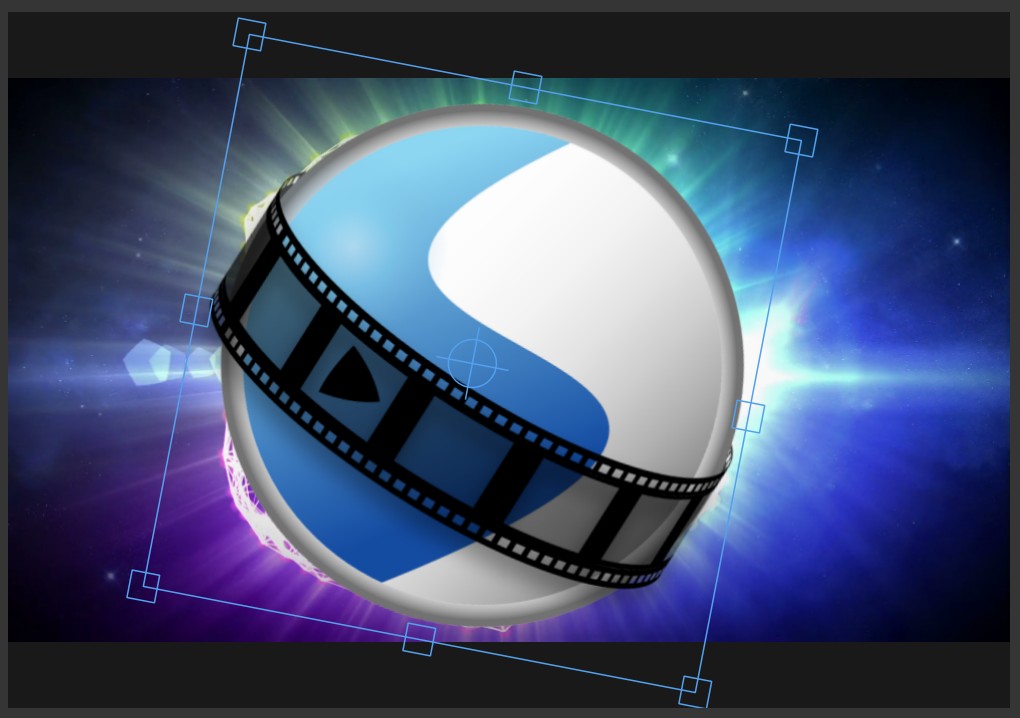
Usage Example: Use the transform handles to resize and reposition a clip for a picture-in-picture effect.
Tip: Use these handles to precisely control a clip’s appearance.
Kırp
Dönüştür → Kırp alt menüsü seçili klibe bir kırpma efekti ekler ve video önizlemede etkileşimli kırpma tutamaçlarını gösterir. Alt menü şunları sunar:
Kırpma Yok – mevcut kırpma efektini kaldırır.
Kırp (Yeniden Boyutlandırma Yok) – kalan alanı ölçeklendirmeden klibi kırpar.
Kırp (Yeniden Boyutlandır) – klibi kırpar ve kırpılan bölgeyi çerçeveyi dolduracak şekilde ölçeklendirir.
Kırpma sınırlarını ayarlamak için mavi tutamaçları sürükleyin, kırpılan alanı hareket ettirin veya kırpılan alan içindeki resmi yeniden konumlandırmak için orta tutamaçları hareket ettirin.
Dalga Formu
Ses → Dalga Formunu Göster / Dalga Formunu Gizle işlemi, sadece ses içeren bir klibin zaman çizelgesinde varsayılan küçük resim yerine dalga formu görselleştirmesini gösterip göstermeyeceğini değiştirir. Bu seçenek yalnızca video parçası olmayan klipler için görünür.
Kullanım Örneği: Hassas ses düzenleme ve hizalama için ses dalga formunun gösterilmesi.
İpucu: Ses kapsamlarını açmadan müzik klibindeki yüksek veya düşük sesli bölümleri görsel olarak tespit etmek için bunu kullanın.
Zaman çizelgesi dalga formları nasıl ölçeklendirilir
Zaman çizelgesi dalga formları düzenleme yardımcısıdır: konuşma, vuruşlar, sessizlik ve geçici sesleri bulmanıza ve farklı kliplerin yaklaşık seviyelerini karşılaştırmanıza yardımcı olur. Yeni dalga formu verisi kaynağın mutlak tepe seviyesini korur. OpenShot, her sessiz dosyayı en yüksek tepe seviyesi klibi doldurana kadar büyütmez, böylece sessiz kayıt, yüksek sesli kayıttan görünür şekilde daha sessiz kalır.
Saf lineer genlik doğrudur ancak sıradan konuşmayı görmek zorlaştırır. Bu nedenle OpenShot sabit, hafif bir karekök gösterim eğrisi uygular. Bu, seviyelerin sırasını korurken faydalı detayları genişletir: daha yüksek sesli kaynak her zaman daha sessiz kaynaktan daha uzun görünür. Eğri sadece çizimi değiştirir; kaydedilen sesi değiştirmez, normalleştirmez veya işlemez.
Tepe Seviyesi |
Görüntüleme Yüksekliği |
Genellikle Nasıl Görünür |
|---|---|---|
|
100% |
Tam ölçekli tepe; olası kırpma için kontrol edin. |
|
71% |
Güçlü geçici veya yüksek sesli program sesi. |
|
50% |
Sağlıklı konuşma veya diğer belirgin sesler. |
|
32% |
Orta düzey konuşma veya arka plan program sesi. |
|
10% |
Sessiz oda tonu veya mikrofon gürültü tabanı. |
|
3% |
Orta çizgiye yakın çok sessiz detay. |
OpenShot düzenli zaman aralıklarında hem tepe hem de RMS zarf örnekleri alır. Daha açık dış zarf kısa tepe ve geçici sesleri gösterir; koyu iç zarf sürekli RMS enerjisini gösterir. Her ikisi de klibin Ses ve Zaman eğrilerini takip eder ve aynı sabit gösterim eğrisini kullanır. İnce bir orta çizgi sessiz bölümlerin tanımlanmasını sağlar, onları olduğundan daha yüksek göstermez.
Yeni dalga formları varsayılan olarak saniyede 200 örnek kullanır, bu da tipik bir video karesi içinde birkaç ölçüm sağlar. Bu yoğunluğu Düzenle → Tercihler → Zaman Çizelgesi → Dalga Formu Örnekleri (saniye başına) ile değiştirin. Daha yüksek değerler yakınlaştırıldığında daha fazla detay gösterir ancak proje veri boyutunu ve analiz süresini artırır. Çizer yoğun veriyi görünür zaman çizelgesi piksellerine indirger ve oluşturulan dalga formu önbelleği normal kaydırma ve yeniden boyamayı ucuz tutar. Canlı mikrofon önizlemeleri seçilen yoğunluğu ve tamamlanmış kayıtlarla aynı tepe/RMS gösterimini kullanır.
Eski OpenShot sürümleriyle kaydedilen projeler bağımsız olarak tepe-normalize edilmiş dalga formu verisi içerebilir. Bu dalga formlarının format işareti yoktur, bu yüzden OpenShot onları kasıtlı olarak orijinal eski ölçeklendirme ile gösterir. Beklenmedik şekilde ince olmak yerine tanıdık kalırlar. Yoğunluğu saklanmamış eski dalga formu verisi varsayılan olarak orijinal saniyede 20 örnek kullanır ve RMS zarfı olmayan veri tek bir sağlam dalga formu olarak kalır. Bir proje güvenle eski ve yeni dalga formlarını birlikte içerebilir.
Önbelleğe alınmış dalga formu verisini mevcut yöntemle yeniden oluşturmak için Düzenle → Temizle → Dalga Formu Görüntü Verisi seçeneğini kullanın, ardından dalga formunu tekrar gösterin. Bu sadece önbelleğe alınmış görüntü verisini etkiler ve medya dosyasını veya sesini değiştirmez.
Not
Tepe zarfı geçici seviyeyi ve olası kırpmayı tanımlar; RMS sürekli enerjiyi özetler ancak ses yüksekliği standardı ölçümü değildir. Karıştırırken Ses Seviyeleri kapsamını ve kulaklarınızı kullanın. Ses sorun giderme için Oynatma bölümüne bakın.
Özellikler
Özellikler ön ayarı, bir klibin özellikler panelini açar ve konum, ölçek, döndürme gibi klip özelliklerinde hızlı ayarlamalar yapmanızı sağlar… Bkz. Klip Özellikleri.
Kullanım Örneği: Opaklık, ses seviyesi veya konum gibi klip özelliklerini ayarlama.
İpucu: Tüm klip özelliklerini tek bir panelde kolayca ayarlamak için bu ön ayarı uygulayın.
Kopyala / Kes / Yapıştır
Kopyala / Yapıştır ön ayarı, anahtar kareleri, efektleri kopyalayıp yapıştırmanıza veya bir klibi ve anahtar karelerini çoğaltmanıza olanak tanır. Yapıştırma, fare konumunda yeni bir klip oluşturur. Yapıştırmadan önce bir veya daha fazla klip seçerseniz, mevcut klibinizi bu kliplerin üzerine yapıştırabilirsiniz.
Kullanım Örneği: Karmaşık animasyonlara sahip bir klibi çoğaltarak projenin farklı bölümlerinde yeniden kullanma.
İpucu: Animasyonları veya efektleri birden fazla klipte çoğaltmak için bu ön ayarı kullanın.
İpucu: Yapıştırmadan önce birden fazla klip seçmek, tüm klipler için anahtar kareleri ve/veya efektler ayarlar.
İpucu: Tek bir efekti kopyalayıp birden fazla seçili klibe yapıştırabilirsiniz.
Boşlukları Kaldır
Boşluğu Kaldır ve Tüm Boşlukları Kaldır seçenekleri, zaman çizelgesindeki klipler arasındaki boşlukları hızlıca kapatmak için sonraki klipleri kaydırarak boşlukları ortadan kaldırmanıza yardımcı olur. Bu seçeneklere bağlam menüsünden erişilir ve yalnızca boşluklar tespit edildiğinde kullanılabilir.
Boşluğu Kaldır: - Bu seçenek, zaman çizelgesindeki iki klip arasındaki belirli bir boşluğu siler. Boşluğa sağ tıklayarak Boşluğu Kaldır seçeneğine erişebilirsiniz. - Kullanım: Kırpma veya ustura aracı kullanımıyla oluşan belirli bir boşluğu hızlıca kaldırmak için bu seçeneği kullanın.
Tüm Boşlukları Kaldır: - Bu seçenek, tüm parça boyunca zaman çizelgesindeki klipler arasındaki tüm boşlukları kaldırır. Parça adına sağ tıklayarak Tüm Boşlukları Kaldır seçeneğine erişebilirsiniz. - Kullanım: Fotoğraf slayt gösterisi gibi arka arkaya kliplerin olduğu ve boşluk istenmeyen parçalar için idealdir.
Klibi Kaldır
Klibi Kaldır seçeneği, zaman çizelgesinden bir klibi silmenizi sağlar. Klipleri kaldırmak, projenizi düzenlemenin ve istenmeyen bölümlerden kurtulmanın önemli bir parçasıdır. Bir klibi kaldırmak, çevresindeki klipleri de etkileyebilir. Bir klibi sildikten sonra kalan boşluğu temizlemek istiyorsanız, zaman çizelgenizi otomatik olarak ayarlamak için birkaç seçeneğiniz vardır.
Klip Nasıl Kaldırılır: Bir klibi silmek için, klibi seçin ve klavyenizde Delete tuşuna basın veya klibe sağ tıklayıp bağlam menüsünden Klibi Kaldır seçeneğini seçin. Ayrıca, Ctrl tuşunu basılı tutarak birden fazla klip seçebilir ve hepsini aynı anda kaldırabilirsiniz.
Dalgalı Silme: Bir klibi silmek ve geride bıraktığı boşluğu otomatik olarak kaldırmak istiyorsanız, Shift+Delete tuşlarına basarak Dalgalı Silme özelliğini kullanın. Bu, parçadaki kalan tüm klipleri ve geçişleri sola kaydırarak boşluğu doldurur ve zaman çizelgenizin akıcı ve kesintisiz kalmasını sağlar.
Boşluğu Kaldır: Bir klibi sildikten sonra zaman çizelgenizde kalan boşlukları kaldırmak istiyorsanız, boş alana sağ tıklayın ve Boşluğu Kaldır seçeneğini seçin. Bu işlem, tüm klipleri ve geçişleri sola kaydırarak boşluğu kapatır ve videonuzun akışını korur.
Yeni Başlayanlar İçin İpuçları:
Örnek: Artık ihtiyaç duymadığınız bir klibiniz varsa, örneğin kullanmamaya karar verdiğiniz bir giriş, hızlıca seçip silebilir veya boşluğu kapatmak için her şeyi sola kaydıran Dalgalı Silme özelliğini kullanabilirsiniz.
Daha gelişmiş düzenleme seçenekleri ve kısayollar için Kırpma ve Dilimleme bölümüne bakın.
Efektler
Animasyon yapılabilen ve ayarlanabilen birçok klip özelliğine ek olarak, efektler panelinden bir efekti doğrudan bir klibe sürükleyip bırakabilirsiniz. Her efekt küçük renkli bir harf simgesiyle temsil edilir. Efekt simgesine tıklamak, o efektin özelliklerini doldurur ve bunları düzenlemenize (ve animasyon yapmanıza) olanak tanır. Efektlerin tam listesi için bkz. Efektler.
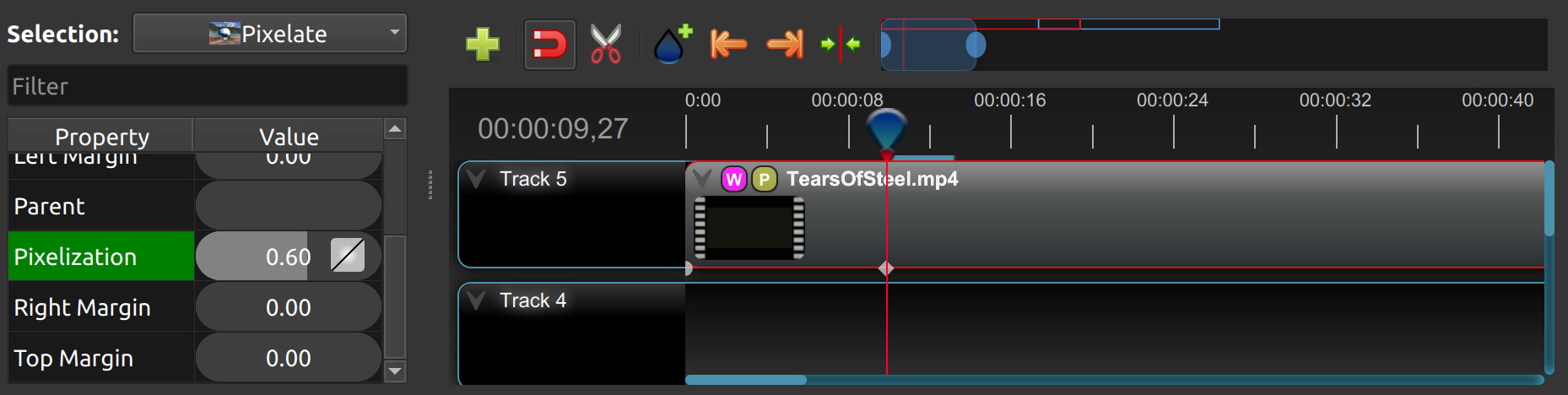
Klip Özellikleri
Aşağıda düzenlenebilen ve çoğu durumda zaman içinde animasyon yapılabilen klip özelliklerinin bir listesi bulunmaktadır. Bir klibin özelliklerini görüntülemek için sağ tıklayın ve Özellikler seçeneğini seçin. Özellik düzenleyici açılacak ve bu özellikleri değiştirebileceksiniz. Aynı anda birden fazla klip, geçiş veya efekt seçebilirsiniz. Panelin üstündeki açılır menü, her öğe için girişlerin yanı sıra 2 Seçim gibi bir giriş gösterir. Bu girişi seçerek tüm seçili öğeleri birlikte düzenleyebilirsiniz; yalnızca paylaştıkları özellikler görünür olacaktır. Bir alan boşsa, değerler öğeler arasında farklıdır, ancak yine de değiştirebilir veya hepsi için bir anahtar kare ekleyebilirsiniz.
Not: Oynatma kafasının (yani kırmızı oynatma çizgisinin) konumuna dikkat edin. Anahtar kareler, animasyonları hızlıca oluşturmak için mevcut oynatma konumunda otomatik olarak oluşturulur.
Klip özelliklerini animasyon yaparken, bir klibi opaklıktan saydamlığa alpha ile soluklaştırabilir, location_x ve location_y ile ekran üzerinde kaydırabilir, scale_x ve scale_y ile klibi küçültebilir veya büyütebilir, volume ile klibin sesini kısabilir veya açabilir ve çok daha fazlasını yapabilirsiniz. Eğer animasyon olmadan tek bir statik klip özelliği ayarlamak istiyorsanız, özellik değerini ayarlarken oynatma kafasının klibinizin başında (solda) olduğundan emin olun.
Klip özelliklerinin tam listesi için aşağıdaki tabloya bakınız.
Klip Özellik Adı |
Tür |
Açıklama |
|---|---|---|
Alfa |
Anahtar Kare |
Görüntüyü soluklaştırmak ve saydamlık eklemek için alfa eğrisi (1’den 0’a) |
Kanal Filtresi |
Anahtar Kare |
Filtrelenecek ses kanalını temsil eden sayı (diğer tüm kanalları temizler) |
Kanal Eşlemesi |
Anahtar Kare |
Çıkış yapılacak ses kanalını temsil eden sayı (sadece kanal filtrelenirken çalışır) |
Bileşim (Karışım Modu) |
Enum |
Bu klibi alt katmanlara bileşimlemek için kullanılan karışım modu. Varsayılan Normal’dir. Bkz. Bileşim (Karışım Modu). |
Köşe Yarıçapı |
Anahtar Kare |
Klibin köşelerini yuvarlamak için kullanılan yarıçapı temsil eden eğri (0 ile 0.5 arası) |
Süre |
Ondalık |
Klipin uzunluğu (saniye cinsinden). Salt okunur özellik. Bu, Son - Başlangıç olarak hesaplanır. |
Sesi Etkinleştir |
Enum |
Bu klibin sesi olup olmadığını belirlemek için isteğe bağlı geçersiz kılma (-1=tanımsız, 0=hayır, 1=evet) |
Videoyu Etkinleştir |
Enum |
Bu klibin video içerip içermediğini belirlemek için isteğe bağlı geçersiz kılma (-1=tanımsız, 0=hayır, 1=evet) |
Son |
Ondalık |
Klipin son kırpma pozisyonu (saniye cinsinden) |
Kare Numarası |
Enum |
Kare numarasını görüntüleme formatı (varsa) |
Yerçekimi |
Enum |
Bir klibin yerçekimi, klibin ebeveynine nerede yapışacağını belirler (ayrıntılar aşağıda) |
Kimlik |
Dize |
Her klibe atanan rastgele oluşturulmuş bir GUID (küresel benzersiz tanımlayıcı). Salt okunur özellik. |
Konum X |
Anahtar Kare |
Yerçekimine göre yüzde olarak göreceli X konumunu temsil eden eğri (-1 ile 1 arası) |
Konum Y |
Anahtar Kare |
Yerçekimine göre yüzde olarak göreceli Y konumunu temsil eden eğri (-1 ile 1 arası) |
Kenarlık |
Anahtar Kare |
Yerçekimi hizalı klipler için kenar boşluğunu temsil eden eğri (0 ile 0.5 arası) |
Orijin X |
Anahtar Kare |
Dönme orijin noktasını temsil eden eğri, X konumu yüzde olarak (-1 ile 1 arası) |
Orijin Y |
Anahtar Kare |
Dönme orijin noktasını temsil eden eğri, Y konumu yüzde olarak (-1 ile 1 arasında) |
Üst Nesne |
Dize |
Bu klibin üst nesnesi, birçok anahtar kare değerinin üst nesne değerine göre başlamasını sağlar |
Konum |
Ondalık |
Klibin zaman çizelgesindeki konumu (saniye cinsinden, 0.0 zaman çizelgesinin başlangıcıdır) |
Dönme |
Anahtar Kare |
Dönmeyi temsil eden eğri (0 ile 360 arasında) |
Ölçek |
Enum |
Ölçek, bir klibin üst nesnesine uyacak şekilde nasıl yeniden boyutlandırılacağını belirler (detaylar aşağıda) |
X Ölçeği |
Anahtar Kare |
Yatay ölçeklemeyi yüzde olarak temsil eden eğri (0 ile 1 arasında) |
Y Ölçeği |
Anahtar Kare |
Dikey ölçeklemeyi yüzde olarak temsil eden eğri (0 ile 1 arasında) |
X Kaydırma |
Anahtar Kare |
X kaydırma açısını derece cinsinden temsil eden eğri (-45.0=sol, 45.0=sağ) |
Y Kaydırma |
Anahtar Kare |
Y kaydırma açısını derece cinsinden temsil eden eğri (-45.0=aşağı, 45.0=yukarı) |
Başlangıç |
Ondalık |
Klibin başlangıç kırpma konumu (saniye cinsinden) |
Zaman |
Anahtar Kare |
Oynatılacak kareleri zaman içinde temsil eden eğri (video hızı ve yönü için kullanılır) |
Parça |
Tam sayı |
Klibi tutan katman (daha yüksek parçalar, daha düşük parçaların üstünde render edilir) |
Ses |
Anahtar Kare |
Sesin kısılması/açılması, sessize alınması veya seviyelerin ayarlanması için sesi temsil eden eğri (0 ile 1 arasında) |
Ses Karıştırma |
Enum |
Ses karıştırma seçenekleri, karıştırmadan önce sesin nasıl ayarlanacağını kontrol eder (Hiçbiri=bu klibin sesini ayarlama, Azalt=%80’e düşür, Ortalama=eşzamanlı klip sayısına göre sesi böl, ayrıntılar aşağıda) |
Dalga Rengi |
Anahtar Kare |
Ses dalga formunun rengini temsil eden eğri |
Dalga Formu |
Bool |
Klibin resmi yerine dalga formu kullanılmalı mı |
Dalga Formu Modu |
Enum |
Klibin ses dalga formu olarak görüntülenmesinde kullanılan görselleştirme stili |
Bileşim (Karışım Modu)
Composite (Blend Mode) özelliği, bu klibin piksellerinin alt parçalardaki kliplerle nasıl karışacağını kontrol eder. Eğer yeniseniz, Normal ile başlayın. Efekt eklemeden hızlı yaratıcı değişiklikler yapmak istediğinizde modları değiştirin.
Yeni Başlayanlar İçin İpuçları
Karanlık bir sahne üzerinde ışık efektlerini, parlamaları veya dumanı parlatmak mı istiyorsunuz? Screen veya Add modlarını deneyin.
Görüntüyü karartmak veya üzerine doku (kağıt tanesi, ızgaralar, gölgeler) eklemek mi istiyorsunuz? Multiply veya Color Burn modlarını deneyin.
Siyahları ve beyazları çok fazla ezmeden daha fazla kontrast mı istiyorsunuz? Overlay veya Soft Light modlarını deneyin.
Yaratıcı/ters bir görünüm mü istiyorsunuz ya da hizalamak mı? Difference veya Exclusion modlarını deneyin.
Yaygın modlar (önerilen)
Mod |
Ne yapar |
|---|---|
Normal |
Standart alfa bileştirme. Klibin şeffaflığını dikkate alır. |
Karanlıklaştır |
İki katmandan her kanal için daha koyu pikseli seçer. |
Çarp |
Renkleri çarpar. Karanlıklaştırır ve dokuların görüntünün üstünde durmasına yardımcı olur. |
Renk Yakma |
Gölgeleri daha koyu yapar ve kontrastı artırır; siyaha kesilebilir. |
Aydınlat |
İki katmandan her kanal için daha açık pikseli seçer. |
Ekran |
Çarpmanın tersi. Aydınlatır; ışık, parıltı, ateş, sis için mükemmeldir. |
Renk Kaçırma |
Parlak alanları güçlü şekilde aydınlatır; beyaza patlayabilir. |
Ekle |
Piksel değerlerini toplar. Güçlü aydınlatma; beyazda kesilir. Ayrıca Linear Dodge (Add) olarak da bilinir. |
Bindirme |
Alt katmanı kullanarak Çarpma ve Ekran karışımı. Canlı kontrast ekler. |
Yumuşak Işık |
Nazik kontrast eğrisi; Bindirmeden daha yumuşak. |
Sert Işık |
Üst katmanı kullanarak daha güçlü, keskin kontrast sağlar. |
Fark |
Katmanlar arasındaki mutlak fark. Ters/psikedelik renkler oluşturur; hizalama için kullanışlıdır. |
Hariç Tutma |
Farkın daha az kontrastlı yumuşak versiyonu. |
Notlar
Karışım modları rengi etkilerken, alfa (Alpha özelliği) şeffaflığı etkiler. İkisini de kullanabilirsiniz.
Bazı modlar çok parlak veya çok koyu sonuçlar oluşturabilir. Gerekirse, yumuşatmak için Alpha özelliğini düşürün.
Multiply/Screen/Overlay ailesinin tam görünümü, proje renkleri lineer renk uzayındayken en iyisidir.
Alfa
Alpha özelliği, klipteki görüntünün solma ve saydamlığını belirleyen alfa değerini temsil eden bir anahtar kare eğrisidir. Eğri 1 (tam opak) ile 0 (tamamen saydam) arasında değişir.
Kullanım Örneği: Klipler arasında yumuşak geçiş için kademeli bir solma veya solma dışı efekti uygulama.
İpucu: Hayaletimsi bir efekt için önce solma sonra solma dışı gibi karmaşık solma desenleri oluşturmak için anahtar kareleri kullanın.
Köşe Yarıçapı
Köşe Yarıçapı özelliği, bir klibin görünen köşelerini yuvarlayan anahtar kare eğrisidir. Eğri 0 (kare köşeler) ile 0.5 (klibin en kısa kenarına göre maksimum yuvarlama) arasında değişir.
Kullanım Örneği: Ayrı bir maske efekti eklemeden resim içinde resim kamera kaydının köşelerini yuvarlama.
Kullanım Örneği: Kayıt Görünümü`nde, köşe webcam klipleri :guilabel:`Köşeler ayarı için bu özelliği kullanır.
İpucu: Normal tam çerçeve video için 0, yuvarlatılmış dikdörtgenler için küçük bir değer veya hap ya da oval benzeri şekil için 0.5 kullanın.
Kanal Filtresi
Kanal Filtresi özelliği, ses manipülasyonu için kullanılan bir anahtar kare eğrisidir. Diğer tüm kanalları temizlerken filtrelenecek tek bir ses kanalını belirtir.
Kullanım Örneği: Bir şarkıdan vokalleri izole etmek gibi belirli ses öğelerini izole etmek ve geliştirmek.
İpucu: Filtrelenen kanalı belirli bir ses çıkışına yönlendirmek için “Kanal Eşlemesi” özelliği ile birleştirin.
Kanal Eşlemesi
Kanal Eşlemesi özelliği, klip için çıkış ses kanalını tanımlayan bir anahtar kare eğrisidir. Bu özellik, “Kanal Filtresi” özelliği ile birlikte çalışır ve çıkışta hangi kanalın tutulacağını belirtir.
Kullanım Örneği: Alışılmadık bir ses karışımı için diğerlerini atarken filtrelenen kanalın sesini tutmak.
İpucu: Hoparlörler arasında sesleri panlamak gibi benzersiz ses efektleri oluşturmak için farklı kanalları eşlemeyi deneyin.
Kare Numarası
Kare Numarası özelliği, uygulanabilir ise klip içinde kare numaralarının görüntülendiği formatı belirtir.
Kullanım Örneği: Kare numaralarını klibin sol üst köşesinde, mutlak kare numarası veya klibin başlangıcına göre göreli olarak görüntülemek.
İpucu: Bu, kesin kare numaralarını belirlemeye veya bir sorunu gidermeye yardımcı olabilir.
Süre
Süre özelliği, klibin saniye cinsinden uzunluğunu gösteren bir ondalık değerdir. Bu salt okunur bir özelliktir. Hesaplama: Bitiş - Başlangıç. Süreyi değiştirmek için Başlangıç ve/veya Bitiş klip özelliklerini düzenlemelisiniz.
Kullanım Örneği: Bir klibin süresini inceleyerek projenin belirli bir zaman aralığına uyduğundan emin olmak.
İpucu: Diyaloglar veya sahneler gibi belirli zaman aralıklarına uyması gereken klipler için “Süre” özelliğini kullanmayı düşünün.
Son
Bitiş özelliği, klibin sonundaki kırpma noktasını saniye cinsinden tanımlar ve klibin zaman çizelgesinde ne kadarının görünür olduğunu kontrol etmenizi sağlar. Bu özelliği değiştirmek Süre klip özelliğini etkiler.
Kullanım Örneği: Bir klibin sonunu başka bir kliple hizalamak veya istenmeyen bölümleri kırpmak.
İpucu: Klipin görünür kısmını hassas şekilde kontrol etmek için “Başlangıç” ve “Bitiş” özelliklerini birleştirin.
Yerçekimi
Yerçekimi klip özelliği, klip ölçeklendirildikten sonra (bkz. Ölçek) klibin başlangıç görüntüleme pozisyon koordinatlarını (X,Y) ayarlar. Bu, klip resminin ekranda başlangıçta nerede görüntüleneceğini etkiler, örneğin Sol Üst veya Sağ Alt. Varsayılan yerçekimi seçeneği Orta dır ve resmi ekranın tam ortasında gösterir. Yerçekimi seçenekleri şunlardır:
Sol Üst – Klipin üst ve sol kenarları ekranın üst ve sol kenarlarıyla hizalanır
Üst Orta – Klipin üst kenarı ekranın üst kenarıyla hizalanır; klip yatay olarak ekranın ortasına yerleştirilir.
Sağ Üst – Klipin üst ve sağ kenarları ekranın üst ve sağ kenarlarıyla hizalanır
Sol – Klipin sol kenarı ekranın sol kenarıyla hizalanır; klip dikey olarak ekranın ortasına yerleştirilir.
Orta (varsayılan) – Klip ekranın yatay ve dikey olarak ortalanmıştır.
Sağ – Klipin sağ kenarı ekranın sağ kenarıyla hizalanır; klip dikey olarak ekranın ortasına yerleştirilir.
Sol Alt – Klipin alt ve sol kenarları ekranın alt ve sol kenarlarıyla hizalanır
Alt Orta – Klipin alt kenarı ekranın alt kenarıyla hizalanır; klip yatay olarak ekranın ortasına yerleştirilir.
Sağ Alt – Klipin alt ve sağ kenarları ekranın alt ve sağ kenarlarıyla hizalanır
Sesi Etkinleştir
Sesi Etkinleştir özelliği, klip için varsayılan ses ayarını geçersiz kılan bir numaralandırmadır. Olası değerler: -1 (tanımsız), 0 (ses yok), 1 (ses etkin).
Kullanım Örneği: Ortam gürültüsü gibi istenmeyen sesleri kapatmak.
İpucu: Özellikle kullanışlı ses parçası olmayan kliplerde ses oynatımını kontrol etmek için bu özelliği kullanın.
Videoyu Etkinleştir
Videoyu Etkinleştir özelliği, klip için varsayılan video ayarını geçersiz kılan bir numaralandırmadır. Olası değerler: -1 (tanımsız), 0 (video yok), 1 (video etkin).
Kullanım Örneği: Sadece ses dizileri oluşturmak için bir klibin videosunu devre dışı bırakırken sesini koruma.
İpucu: Bu özellik, sesli yorum veya seslendirme içeren sahneler oluştururken faydalı olabilir.
Kimlik
ID özelliği, her klibe atanan ve benzersizliğini sağlayan rastgele oluşturulmuş bir GUID (Küresel Benzersiz Tanımlayıcı) tutar. Bu özellik salt okunurdur ve bir klip oluşturulduğunda OpenShot tarafından atanır.
Kullanım Örneği: Özel betikler veya otomasyon görevleri içinde belirli kliplere referans verme.
İpucu: Genellikle arka planda yönetilse de, klip ID’lerini anlamak gelişmiş proje özelleştirmelerinde yardımcı olabilir.
Parça
Track özelliği, klibin yerleştirildiği katmanı belirten bir tam sayıdır. Daha yüksek katmandaki klipler, daha düşük katmandakilerin üstünde görüntülenir.
Kullanım Örneği: Görsel derinlik ve karmaşıklık oluşturmak için klipleri farklı katmanlarda düzenleme.
İpucu: Metin bindirmeleri veya grafikler gibi diğerlerinin üstünde görünmesi gereken öğeler için daha yüksek katmanları kullanın.
Konum X ve Konum Y
Location X ve Location Y özellikleri, belirtilen yerçekimine göre yüzde olarak ifade edilen klibin göreceli konumunu belirleyen anahtar kare eğrileridir. Bu eğrilerin aralığı -1 ile 1 arasındadır. Bkz. Dönüştür.
Kullanım Örneği: Hem X hem de Y konumları için anahtar kare eğrileri kullanarak bir klibin ekranda hareketini canlandırma.
İpucu: Tutarlı hizalama kurallarına uyan dinamik animasyonlar oluşturmak için yerçekimi ayarlarıyla birleştirin.
Kenarlık
Kenar Boşluğu özelliği, bir klip için içe gömülü bir düzen alanı oluşturan anahtar kare eğrisidir. Eğri, projenin en kısa kenarının yüzdesi olarak ölçülür ve 0 ile 0.5 arasında değişir. Örneğin, 1920x1080 projede 0.05 kenar boşluğu, her tarafta 54 piksellik bir iç boşluk oluşturur ve klip kalan dikdörtgen içinde yerleştirilir.
Kenar boşluğu, klibin ölçeği ve yerçekimi hesaplanmadan önce uygulanır. Bu, Ölçek modlarının Sığdır, Kırp, ve Ger gibi tam proje çerçevesi yerine daha küçük iç alanı kullanması anlamına gelir. Ayrıca, Merkez dahil tüm Yerçekimi seçeneklerinin iç alan içinde çözüldüğü anlamına gelir.
Kullanım Örneği: Ekran kaydı sırasında köşe webcam klibini ekran kenarından biraz uzak tutmak.
Kullanım Örneği: Küçük bir kenar boşluğu ile
SığdırveyaGerkullanarak tam çerçeve bir görüntünün etrafına temiz bir sınır eklemek.Kullanım Örneği: Kırpma veya Maske efektleri eklemeden güvenli alan düzenleri, bölünmüş ekran boşlukları veya resim içinde resim boşlukları oluşturmak.
Kullanım Örneği: :guilabel:`Kayıt Görünümü`nde, ekran artı kamera kayıtları köşe webcam klibini içe gömmek için bu özelliği kullanır.
İpucu: Normal kenar boşluğu için 0.02 ile 0.05 arasında küçük bir değer kullanın. Daha büyük değerler mevcut düzen alanını kasıtlı olarak küçültür.
Ses Karıştırma
Volume Mixing özelliği, ses karıştırmadan önce ses ayarlarının nasıl uygulanacağını kontrol eden bir numaralandırmadır. Seçenekler: None (ayarlama yok), Reduce (ses %80’e düşürülür), Average (ses, eşzamanlı klip sayısına göre bölünür).
Kullanım Örneği: Arka plan müziğinin daha belirgin olmasını sağlamak için bir klibin sesini otomatik olarak düşürme.
İpucu: Farklı kliplerde dengeli ses seviyeleri elde etmek için ses karıştırma seçeneklerini deneyin.
Ses karıştırma, örtüşen kliplerin çok yüksek ses çıkarmamasını sağlamak için ses seviyelerinin ayarlanmasını içerir (ses bozulması ve netlik kaybı oluşur). Birden fazla kanalda özellikle yüksek sesli klipleri birleştirirseniz, clipping (kesik ses bozulması) meydana gelebilir. Bozulmayı önlemek için OpenShot, örtüşen kliplerde ses seviyelerini düşürmek zorunda kalabilir. Aşağıdaki ses karıştırma yöntemleri mevcuttur:
None - Ses karıştırmadan önce ses verilerinde hiçbir ayar yapmaz. Örtüşen klipler tam sesle birleşir, ses azaltımı olmaz.
Average - Her klibin sesini örtüşen klip sayısına göre otomatik olarak böler. Örneğin, 2 örtüşen klip her biri %50 ses seviyesine, 3 örtüşen klip her biri %33 ses seviyesine sahip olur, vb…
Reduce - Örtüşen kliplerin sesini otomatik olarak %20 azaltır, bu da çok yüksek ses olma olasılığını düşürür ancak her zaman ses bozulmasını önlemez. Örneğin, 10 yüksek sesli klip örtüşüyorsa ve her biri %20 ses azaltımı alıyorsa, yine de maksimum izin verilen sesi aşabilir ve ses bozulması oluşabilir.
Bir klibin ses seviyesini hızlıca ayarlamak için Ses → Ses Seviyesi menüsünü kullanabilirsiniz. Bkz. Bağlam Menüsü. Klibin ses seviyesi üzerinde hassas kontrol için Ses Seviyesi Anahtar Kare`yi manuel olarak ayarlayabilirsiniz. Bkz. :ref:`clip_volume_ref.
Orijin X ve Orijin Y
Origin X ve Origin Y özellikleri, dönüş orijin noktasının konumunu yüzde olarak tanımlayan anahtar kare eğrileridir. Bu eğrilerin aralığı -1 ile 1 arasındadır. Bkz. Dönüştür.
Kullanım Örneği: Bir klibi, örneğin bir karakterin dönme eklemi gibi belirli bir noktanın etrafında döndürme.
İpucu: Animasyonlar sırasında kontrollü ve doğal görünen dönüşler için orijin noktasını ayarlayın.
Klip Üst Nesnesi
Parent özelliği, bir klibin başlangıç anahtar kare değerlerini üst nesneye ayarlar. Örneğin, birçok klip aynı üst klibe işaret ederse, location_x, location_y, scale_x, scale_y gibi tüm varsayılan özellikleri miras alır. Bu, birlikte hareket etmeleri veya ölçeklenmeleri gereken birçok klibiniz olduğunda çok faydalı olabilir.
Kullanım Örneği: Klipler arasında üst-alt ilişki kurarak karmaşık animasyonlar oluşturma.
İpucu: Tutarlı animasyonlar için üst klipten alt kliplere değişiklikleri yaymak amacıyla bu özelliği kullanın.
İpucu: Ayrıca
parentözelliğini birTrackerveyaObject Detectortarafından izlenen nesneye ayarlayabilirsiniz, böylece klip izlenen nesnenin konumunu ve ölçeğini takip eder. Bkz. Efekt Üstü.
Konum
Position özelliği, klibin zaman çizelgesindeki konumunu saniye cinsinden belirler; 0.0 başlangıcı gösterir.
Kullanım Örneği: Bir klibin görünümünü projedeki belirli olaylarla eşzamanlamak.
İpucu: Klipleri ses işaretleri veya görsel öğelerle senkronize etmek için konumu ayarlayın.
Dönme
Rotation özelliği, klibin dönüş açısını -360 ile 360 derece arasında kontrol eden bir anahtar kare eğrisidir. Saat yönünde veya saat yönünün tersine döndürebilirsiniz. Bir klibin yön açısını (yan yatık, baş aşağı, doğru, portre, manzara) hızlıca ayarlayın, klibi çevirin veya dönüşü canlandırın. Bkz: Dönüştür.
Kullanım Örneği: Dönüş eğrisini canlandırarak dönen bir efekt simüle etmek.
İpucu: Metni döndürmek veya kamera hareketini taklit etmek gibi efektler için bu özelliği yaratıcı şekilde kullanın.
İpucu: Önizleme dönüştürme aracında, döndürürken 15 derecelik artışlara yapışmak için Ctrl veya Shift tuşuna basılı tutun.
İpucu: Videonuzu sadece 90 veya 180 derece değil, farklı açılarda döndürmeyi deneyin. Bazen hafif bir eğim veya belirli bir açı, özellikle sanatsal veya hikaye anlatımı amaçları için videonuza yaratıcı bir dokunuş katabilir.
İpucu: Videonuzu döndürdükten sonra kenarlarda siyah çubuklar oluşabilir. Bu çubukları kaldırmak ve temiz, düzenli bir görünüm sağlamak için videoyu kırpıp yeniden boyutlandırmayı düşünün.
İpucu: Yatay ekranlarda izlenmesi amaçlanan dikey videolarla çalışıyorsanız, bunları 90 derece döndürün ve ardından çerçeveyi dolduracak şekilde ölçeklendirin. Böylece dikey videonuz daha fazla ekran alanı kaplar.
İpucu: Videonuzdaki ufuk çizgisi kamera eğiminden dolayı eğik görünüyorsa, dengelemek için dönüşü kullanın. Bu, özellikle manzara çekimleri için profesyonel ve görsel olarak hoş bir görünüm sağlamak açısından önemlidir.
Ölçek
Scale özelliği, bir klibin görüntüsünü göstermek için kullanılan ilk yeniden boyutlandırma veya ölçeklendirme yöntemidir; bu, Scale X ve Scale Y klip özellikleriyle daha da ayarlanabilir (bkz: Scale X ve Scale Y). Proje profilinizle aynı en-boy oranına sahip varlıkları kullanmanız önerilir; bu, birçok yeniden boyutlandırma yönteminin klibinizi ekran boyutuna tam ölçeklendirmesine ve kenarlarda siyah çubuk oluşmamasına olanak tanır. Ölçeklendirme yöntemleri şunlardır:
En İyi Uyum (varsayılan) – Klip, en-boy oranını değiştirmeden mümkün olduğunca büyük olur. En-boy oranı proje boyutunuzla tam olarak eşleşmezse, görüntünün bazı taraflarında siyah çubuklar oluşabilir.
Kırpma – Klip en-boy oranını korur ve ekranı tamamen dolduracak şekilde büyütülür; bu, bazı kısımların kırpılması anlamına gelse bile. Bu, görüntü çevresinde siyah çubuk oluşmasını engeller, ancak klibin en-boy oranı proje boyutuyla eşleşmezse, görüntünün bazı kısımları kırpılır.
Yok – Klip orijinal boyutunda gösterilir. Proje profilini (veya proje boyutunu) değiştirirseniz görüntü doğru ölçeklenmeyeceği için önerilmez.
Esnet – Klip, gerekirse en-boy oranını değiştirerek ekranı tamamen dolduracak şekilde esnetilir.
Scale X ve Scale Y
Scale X ve Scale Y özellikleri, sırasıyla yatay ve dikey ölçeklendirmeyi yüzde olarak temsil eden anahtar kare eğrileridir. Bu eğrilerin aralığı 0 ile 1 arasındadır. Bkz: Dönüştür. OpenShot, çökme ve performans sorunlarını önlemek için dosya türü ve proje boyutuna bağlı olarak maksimum ölçek değerlerini sınırlar.
Kullanım Örneği: Scale X ve Scale Y eğrilerini eşzamanlı canlandırarak yakınlaştırma efekti oluşturmak.
İpucu: Görüntüyü ekrandan daha büyük ölçeklendirerek videonun sadece bir kısmını gösterin. Bu, videonun bir bölümünü kırpmanın basit bir yoludur.
İpucu: Görüntüyü eğlenceli şekillerde sıkıştırmak ve esnetmek için yatay ve dikey öğeleri ayrı ayrı ölçeklendirin.
İpucu: Dinamik dönüşümler için ölçeklendirmeyi dönüş ve konum özellikleriyle birleştirin.
Shear X ve Shear Y
Shear X ve Shear Y özellikleri, sırasıyla X ve Y eksenlerindeki kaydırma açılarını derece cinsinden temsil eden anahtar kare eğrileridir. Bkz: Dönüştür. OpenShot, çökme ve performans sorunlarını önlemek için dosya türü ve proje boyutuna bağlı olarak maksimum kaydırma değerlerini sınırlar.
Kullanım Örneği: Kaydırma açılarını canlandırarak klibe dinamik bir eğim efekti eklemek.
İpucu: Eğik veya çarpık animasyonlar oluşturmak için kaydırma özelliklerini kullanın.
Başlangıç
Start özelliği, klibin başındaki kırpma noktasını saniye cinsinden tanımlar. Bu özelliği değiştirmek, Duration klip özelliğini etkiler.
Kullanım Örneği: Belirli bir sahne veya ana odaklanmak için klibin başlangıç kısmını kaldırmak.
İpucu: Kesin klip kırpma için “Start” özelliğini “End” özelliği ile birlikte kullanın.
Zaman
Zaman özelliği, zaman içinde oynatılan kareleri temsil eden ve videonun hızını ve yönünü etkileyen anahtar kare eğrisidir. Bir klibe sağ tıklayıp Hız menüsünü seçerek mevcut ön ayarlardan birini (normal, hızlı, yavaş, durdur, durdur ve yakınlaştır, ileri, geri) kullanabilirsiniz. Bu menüde bir video klibini tersine çevirme, hızlandırma ve yavaşlatma için birçok ön ayar mevcuttur, bkz. Bağlam Menüsü. Aynı ayarlamalar, bir klibin kenarlarını sürükleyerek Zamanlama araç çubuğu düğmesiyle etkileşimli olarak yapılabilir; OpenShot gerekli zaman anahtar karelerini ekler ve diğer tüm anahtar kareleri otomatik olarak ölçeklendirir.
Zaman özelliği için isteğe bağlı olarak anahtar kare değerlerini manuel olarak ayarlayabilirsiniz. Değer, anahtar karenin konumundaki kare numarasını temsil eder. Bu, belirlenmesi zor olabilir ve gereken değerleri bulmak için bir hesap makinesi gerekebilir. Örneğin, Klip’inizin başlangıcı 300 zaman değeri (yani 300. kare) ve klibinizin sonu 1 zaman değeri (1. kare) ayarlarsa, OpenShot bu klibi tersine oynatır; 300. kareden başlayıp 1. karede biter, uygun hızda (anahtar karelerin zaman çizelgesinde ayarlandığı konuma bağlı olarak). NOT: Bir klipteki toplam kare sayısını belirlemek için dosyanın süresini projenin FPS değeriyle çarpın (örneğin: 47.0 sn klip süresi X 24.0 Proje FPS = 1128 toplam kare).
Bu, bir klip içinde atlama kesme, klibin bir bölümünü tersine çevirme, klibin bir bölümünü yavaşlatma, bir karede donma ve çok daha fazlası gibi çok karmaşık senaryolara olanak tanır. Manuel anahtar kare animasyonları hakkında daha fazla bilgi için bkz. Animasyon.
Kullanım Örneği: Zaman eğrisini değiştirerek ağır çekim veya hızlandırılmış çekim efekti oluşturma.
İpucu: Dramatik görsel etki için video oynatma hızını kontrol etmek amacıyla “Zaman” özelliğini ayarlayın.
Ses
Ses Seviyesi özelliği, 0 (sessiz) ile 1 (tam ses) arasında değişen ses seviyesini kontrol eden bir anahtar kare eğrisidir. Ses seviyesinin otomatik ayarı için bkz. Ses Karıştırma.
Kullanım Örneği: Diyalog öne çıktıkça arka plan müziğini kademeli olarak azaltmak veya bir klibin ses seviyesini artırmak ya da azaltmak.
İpucu: Diyalog konuşulduğunda müzik seviyesini azaltmak gibi ince ses ayarları için birden fazla ses seviyesi anahtar karesini birleştirin.
İpucu: Bir klibin ses seviyesini hızlıca ayarlamak için Ses → Ses Seviyesi menüsünü kullanabilirsiniz. Bkz. Bağlam Menüsü.
Dalga Rengi
Dalga Rengi özelliği, ses dalga formu görselleştirmesinin rengini temsil eden bir anahtar kare eğrisidir.
Kullanım Örneği: Dalga formu rengini projenin genel görsel temasına uyarlamak.
İpucu: Dalga formunun görsel çekiciliğini artırmak veya rengini zamanla canlandırmak için farklı renklerle deney yapın.
Dalga Formu
Dalga Formu özelliği, klibin görüntüsü yerine dalga formu görselleştirmesinin kullanılıp kullanılmayacağını belirten bir boolean değeridir.
Kullanım Örneği: Ses desenlerini görsel olarak vurgulamak için video yerine ses dalga formunu görüntülemek.
İpucu: Müzik vuruşlarını veya ses modülasyonlarını vurgulamak için dalga formu görselleştirmesini kullanın.
Dalga Formu Modu
Dalga Formu Modu özelliği, Dalga Formu etkinleştirildiğinde kullanılan görselleştirme stilini kontrol eder. Ses Görselleştirme efektindeki Görselleştirme özelliğiyle aynı seçenekleri kullanır: Dalga Formu, Dolu Dalga Formu, Çubuklar, Radyal, Radyal Çubuklar, Spektrum, Faz Ölçeği, Parçacıklar ve VU Metre.
Kullanım Örneği: Sadece ses içeren bir klibi standart dalga formundan çubuklara veya spektrum görüntüsüne geçirme.
İpucu: Hem görselleştirme stilini hem de rengi ayarlamak için Dalga Rengi`ni :guilabel:`Dalga Formu Modu ile birlikte kullanın.
Daha Fazla Bilgi
Anahtar kareler ve animasyon hakkında daha fazla bilgi için bkz. Animasyon.