アーカイブ 2026

6 4月

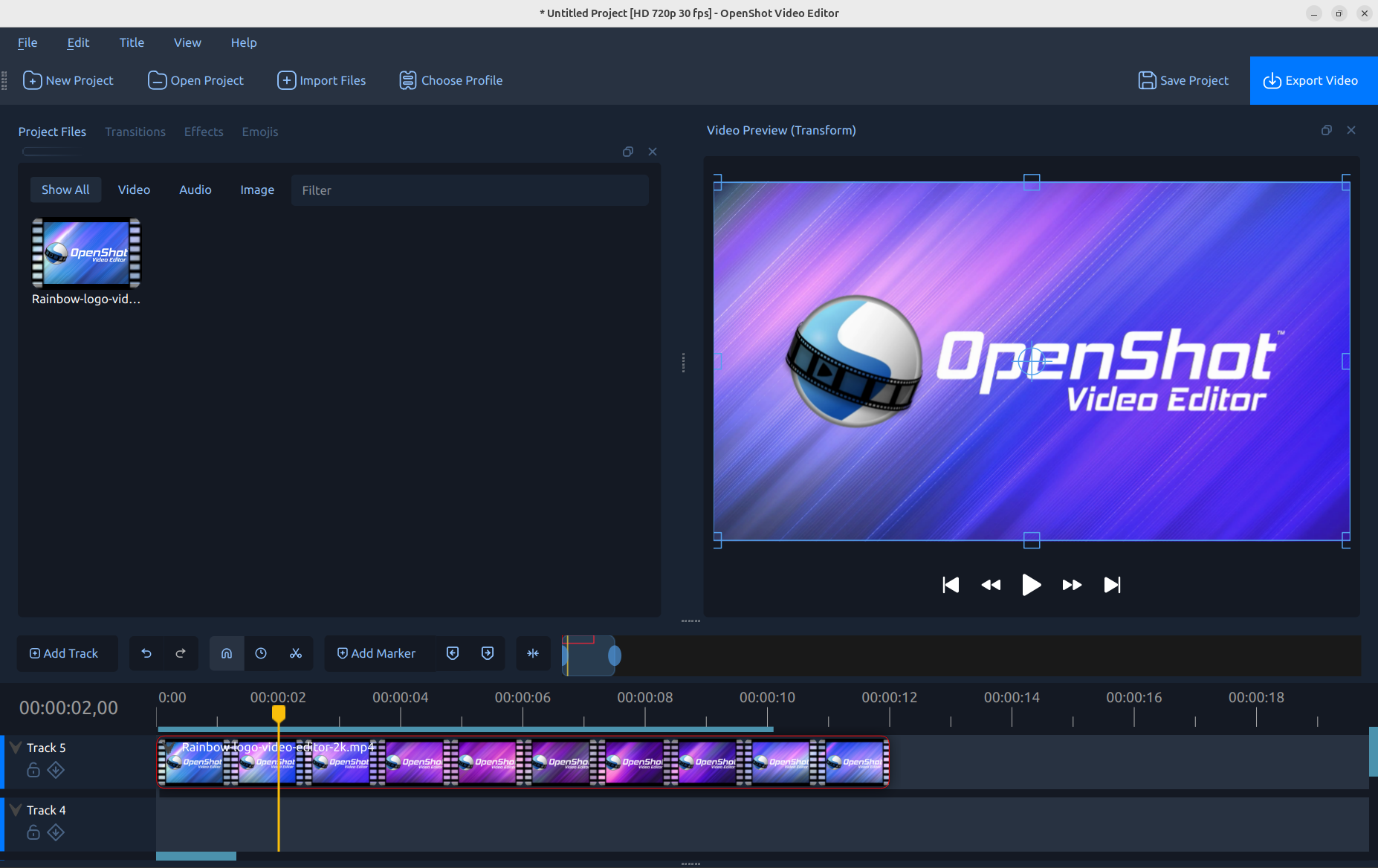
青と紫の電気的な爆発背景に OpenShot ロゴとバージョン番号を配した OpenShot 3.5.1 リリースアートワーク。

OpenShot 3.5.1 は編集をこれまで以上に高速で滑らか、そして洗練されたものにします。 より滑らかな編集のための組み込みの Optimize Preview ワークフローを追加し、パフォーマンスと応答性を向上させ、タイムラインのズームとトリミングを強化し、多数の重要な修正と使いやすさの改善を提供します。今すぐ OpenShot 3.5.1 をダウンロード!


6 4月

OpenShot 3.5.1 のメインウィンドウ、ファイルが選択され、新しい Optimize→Optimize Video コンテキストメニューが表示されている様子。

動画を最適化すると、編集用により小さく高速なバージョンが作成されるため、再生、スクラブ、トリミング、プレビューがより滑らかに感じられ、最終的なエクスポート品質は変わりません。


16 3月

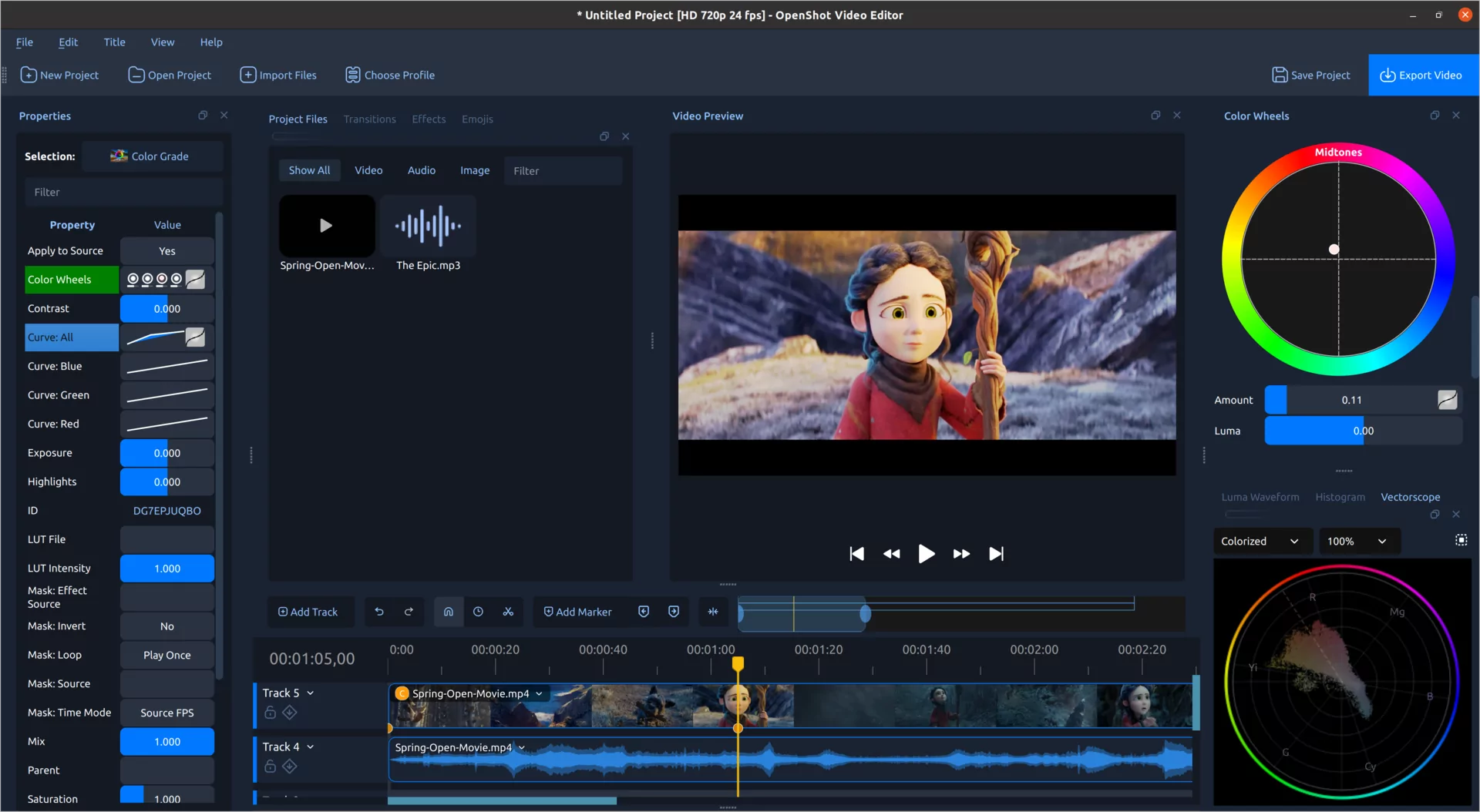
OpenShot 3.5リリース - シングルクリップのメインウィンドウ(スクリーンショット)

皆さん、準備してください。OpenShot 3.5が登場し、18年の歴史の中で最大のリリースの一つとなりました。はるかに高速なタイムライン、より良いエクスポート、改良されたGPUアクセラレーション、賢くなったエフェクト、そして強化された安定性など、このリリースはOpenShotを大きく前進させます。私は非常に誇りに思っており、皆さんが試すのを待ちきれません。


20 1月

カットしたい位置にプレイヘッドを置き、Sliceを使ってOpenShotのタイムライン上でクリップを2つの編集可能な部分に分割します。

クリップを分割すると、ビデオやオーディオのクリップを別々の部分に切り分けて、ミスを取り除いたり、テンポを調整したり、トランジションを追加したりできます。


20 1月

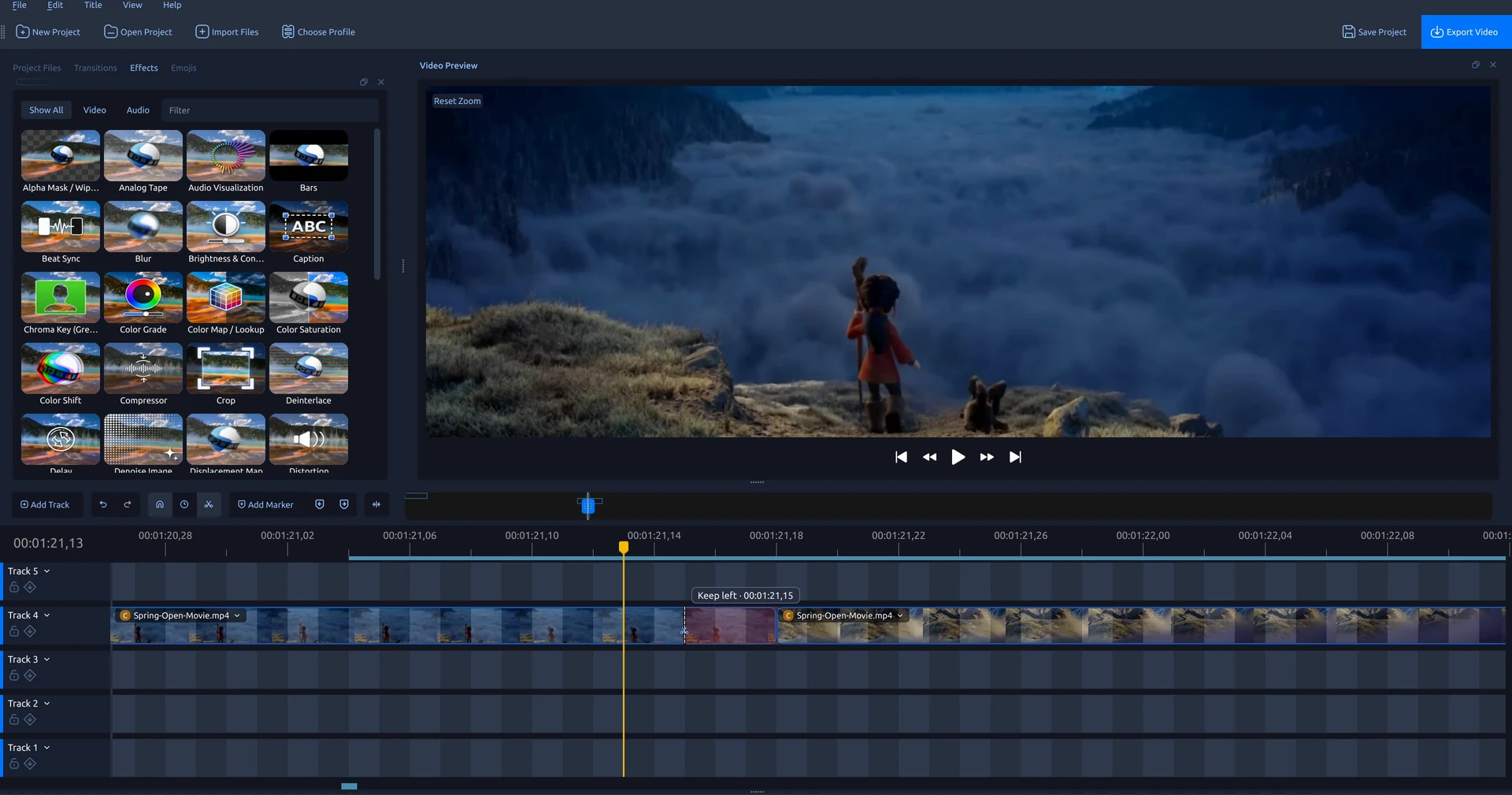
OpenShotのタイムライン上でクリップの端を内側にドラッグして動画クリップの開始部分をトリムしています。

動画の開始または終了をトリムして不要な映像を取り除きます。このステップバイステップのチュートリアルでは、OpenShotでビデオクリップをトリムする方法を説明します。


月別アーカイブ