लेखक अभिलेखागार: Jonathan

Jonathan का RSS फ़ीड

20 जन

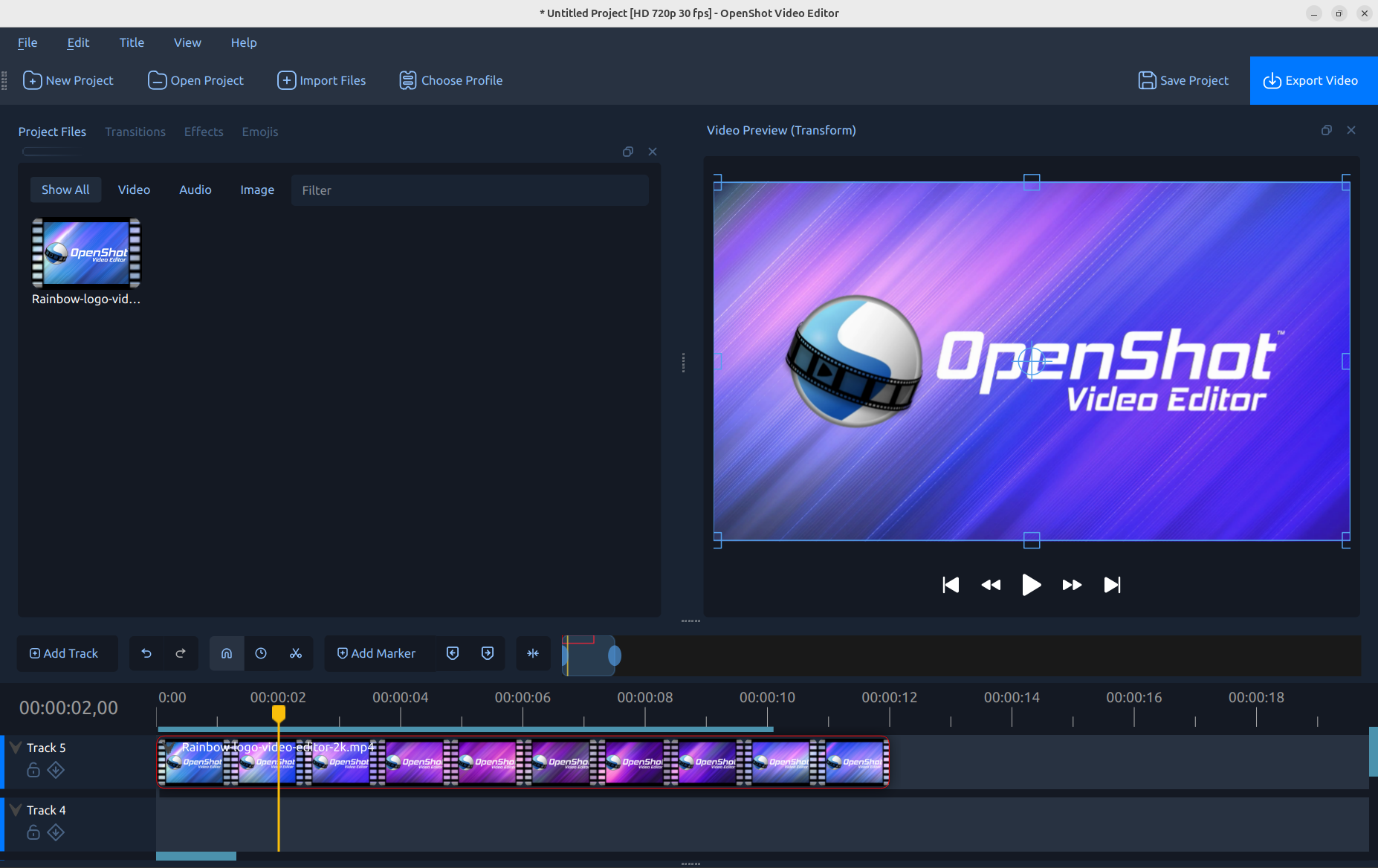
जहाँ आप कट करना चाहते हैं वहाँ प्लेहेड रखें, फिर OpenShot टाइमलाइन पर क्लिप को दो संपादन योग्य हिस्सों में विभाजित करने के लिए Slice का उपयोग करें।

क्लिप को विभाजित करने से आप वीडियो या ऑडियो क्लिप को अलग-अलग हिस्सों में काट सकते हैं ताकि आप गलतियाँ हटा सकें, गति को सुदृढ़ कर सकें, या ट्रांजिशन जोड़ सकें।


20 जन

OpenShot टाइमलाइन पर क्लिप के किनारे को अंदर की ओर खींचकर वीडियो क्लिप की शुरुआत को ट्रिम करना।

अवांछित फुटेज हटाने के लिए वीडियो की शुरुआत या अंत को ट्रिम करें। यह चरण-दर-चरण ट्यूटोरियल दिखाता है कि OpenShot में वीडियो क्लिप को कैसे ट्रिम करें।


19 जन

OpenShot टाइमलाइन पर क्लिप को दो बार विभाजित करके और अवांछित भाग को हटाकर वीडियो के बीच का हिस्सा निकालना।

वीडियो के बीच से किसी हिस्से को हटाने के लिए, आप उस हिस्से की शुरुआत और अंत पर क्लिप को विभाजित करते हैं जिसे आप नहीं चाहते, फिर अवांछित भाग को हटा देते हैं।


18 जन

OpenShot में रोटेशन नियंत्रण का उपयोग करके तिरछी फुटेज को सही करने के लिए वीडियो क्लिप को घुमाना।

वीडियो को घुमाने से आप क्लिप की रोटेशन को समायोजित करके तिरछी या उल्टी फुटेज को सही ढंग से दिखा सकते हैं।


15 दिस्

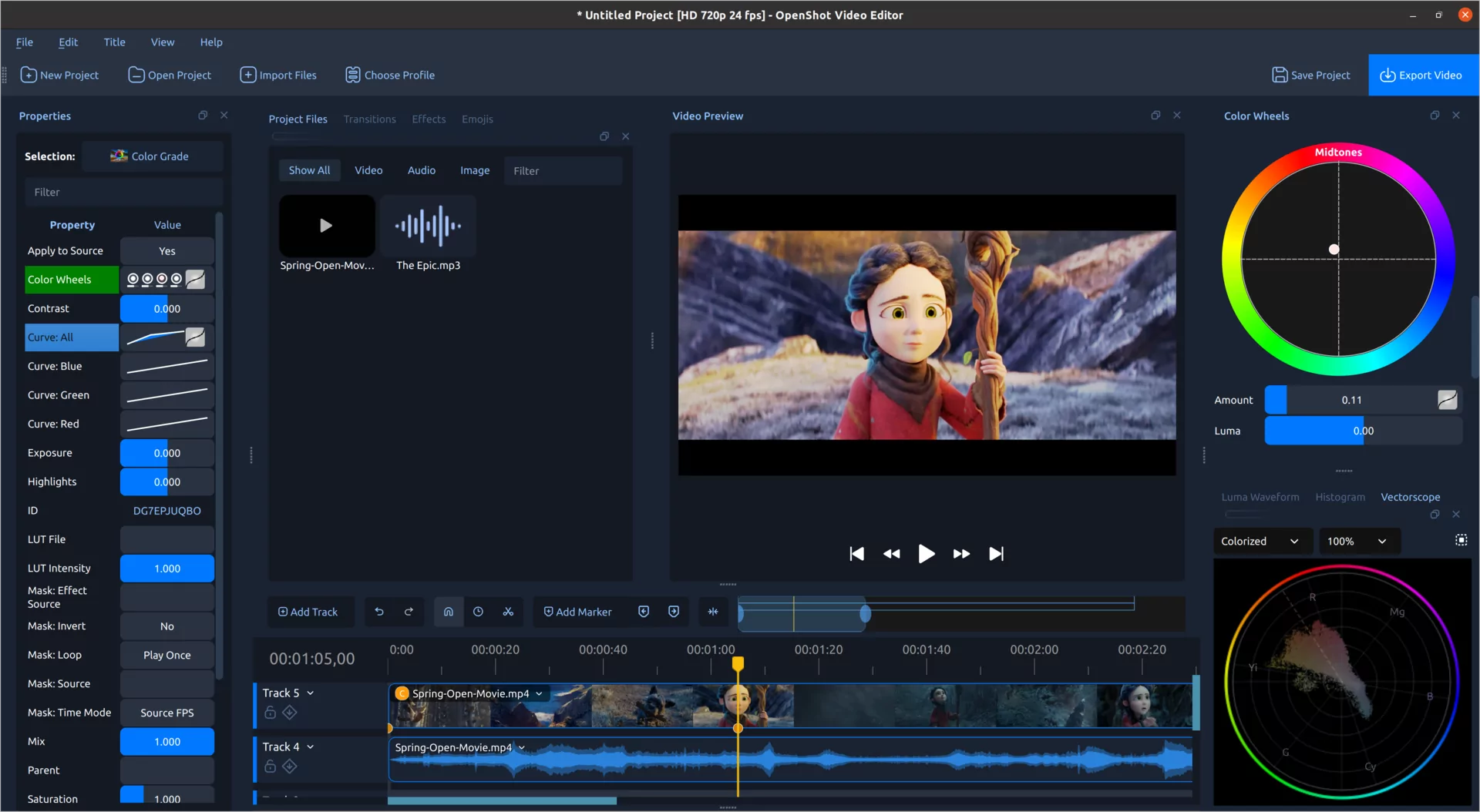
OpenShot 3.4 स्क्रीनशॉट

चलें! OpenShot 3.4 आ गया है, और यह अब तक के हमारे सबसे बड़े अपडेट में से एक है। प्रदर्शन में कुल 32% की तेजी, कम मेमोरी उपयोग, कई नए वीडियो इफेक्ट्स और फीचर्स, कई बग और क्रैश ठीक किए गए हैं, और OpenShot के भविष्य को परखने के लिए एक प्रयोगात्मक टाइमलाइन भी है! OpenShot 3.4 अभी डाउनलोड करें!