लेखक अभिलेखागार: Jonathan

Jonathan का RSS फ़ीड

6 अप्र

OpenShot 3.5.1 रिलीज़ आर्टवर्क जिसमें OpenShot लोगो और संस्करण संख्या नीले और बैंगनी इलेक्ट्रिक बर्स्ट पृष्ठभूमि पर है।

OpenShot 3.5.1 संपादन को पहले से तेज़, स्मूथ और अधिक परिष्कृत बनाता है। यह स्मूथ संपादन के लिए एक अंतर्निर्मित Optimize Preview वर्कफ़्लो जोड़ता है, प्रदर्शन और प्रतिक्रिया में सुधार करता है, टाइमलाइन ज़ूमिंग और ट्रिमिंग को अपग्रेड करता है, और महत्वपूर्ण सुधारों और उपयोगिता सुधारों की लंबी सूची प्रदान करता है। OpenShot 3.5.1 अभी डाउनलोड करें!


6 अप्र

OpenShot 3.5.1 मुख्य विंडो, चयनित फ़ाइलें, और नया Optimize->Optimize Video संदर्भ मेनू दिखा रहा है।

वीडियो को Optimize करने से संपादन के लिए एक छोटा, तेज़ संस्करण बनता है, जिससे प्लेबैक, स्क्रबिंग, ट्रिमिंग और पूर्वावलोकन स्मूथ महसूस होते हैं बिना आपकी अंतिम एक्सपोर्ट गुणवत्ता बदले।


16 मा

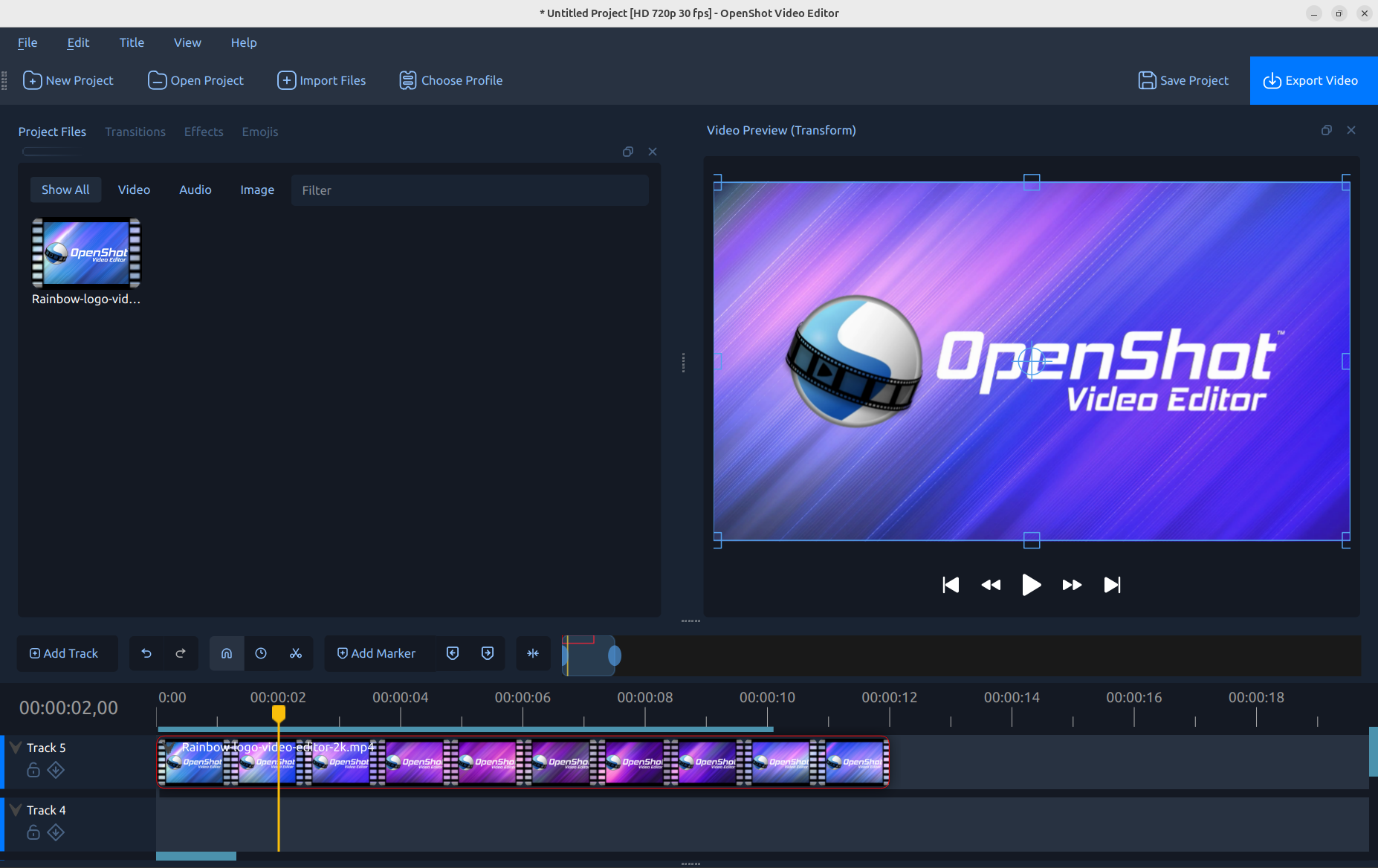
OpenShot 3.5 रिलीज़ - मुख्य विंडो में एकल क्लिप (स्क्रीनशॉट)

तैयार हो जाइए, सभी। OpenShot 3.5 आ गया है, और यह हमारे 18 वर्षों के इतिहास में सबसे बड़े रिलीज़ में से एक है। एक बहुत तेज़ टाइमलाइन से लेकर बेहतर एक्सपोर्ट, उन्नत GPU त्वरक, स्मार्ट इफेक्ट्स, और मजबूत स्थिरता तक, यह रिलीज़ OpenShot को एक बड़े स्तर पर आगे बढ़ाता है। मुझे इस पर बेहद गर्व है, और मैं सभी के इसे आजमाने का इंतजार नहीं कर सकता।


20 जन

जहाँ आप कट करना चाहते हैं वहाँ प्लेहेड रखें, फिर OpenShot टाइमलाइन पर क्लिप को दो संपादन योग्य हिस्सों में विभाजित करने के लिए Slice का उपयोग करें।

क्लिप को विभाजित करने से आप वीडियो या ऑडियो क्लिप को अलग-अलग हिस्सों में काट सकते हैं ताकि आप गलतियाँ हटा सकें, गति को सुदृढ़ कर सकें, या ट्रांजिशन जोड़ सकें।


20 जन

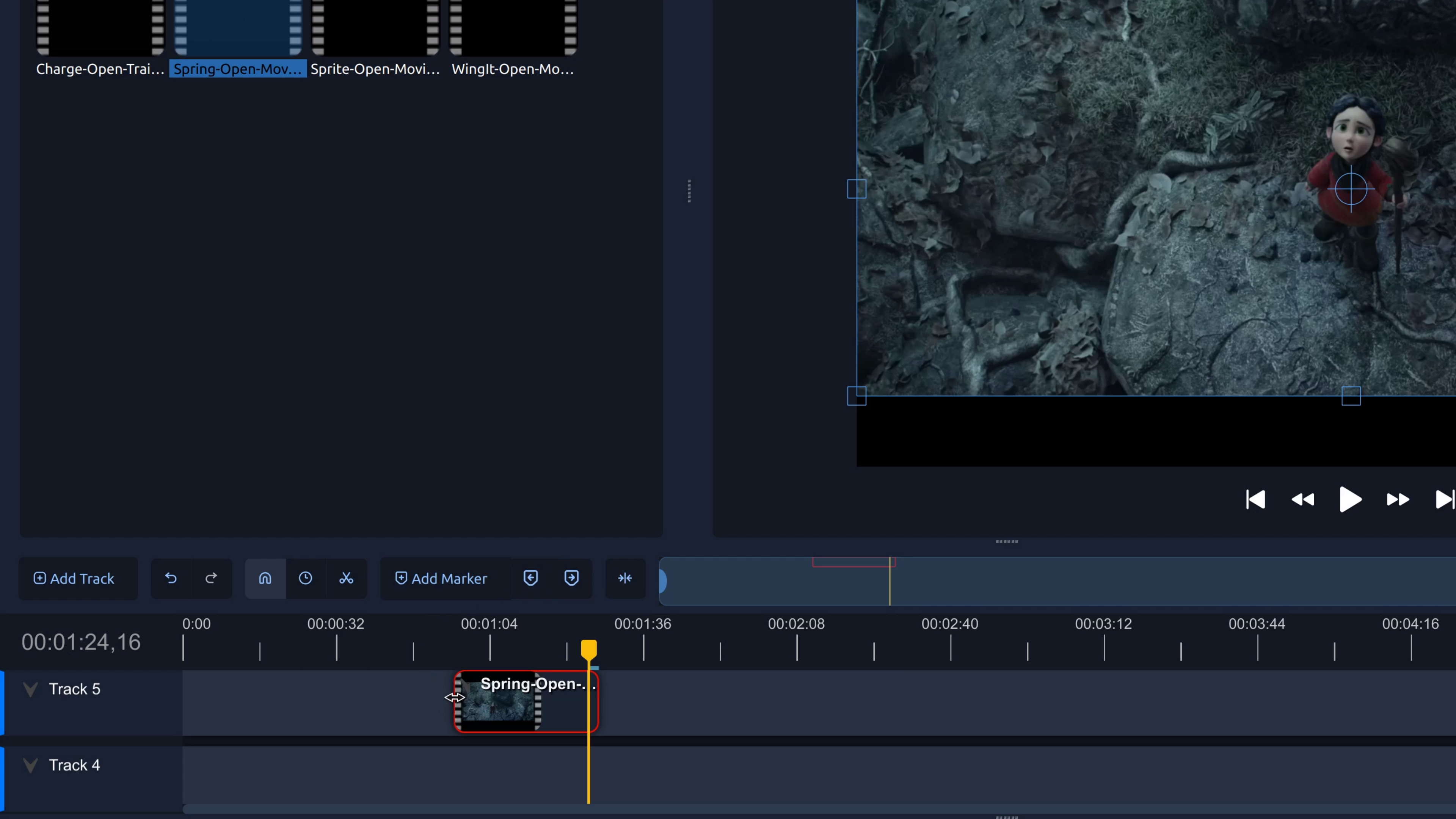
OpenShot टाइमलाइन पर क्लिप के किनारे को अंदर की ओर खींचकर वीडियो क्लिप की शुरुआत को ट्रिम करना।

अवांछित फुटेज हटाने के लिए वीडियो की शुरुआत या अंत को ट्रिम करें। यह चरण-दर-चरण ट्यूटोरियल दिखाता है कि OpenShot में वीडियो क्लिप को कैसे ट्रिम करें।