ファイル
ビデオを作成するには、ファイルをOpenShotにインポートしてメディアファイルをプロジェクトで使用可能にする必要があります。動画、画像、音声ファイルなど、ほとんどのメディアファイル形式が認識されます。ファイルは**プロジェクトファイル** パネルで表示および管理できます。
インポートされたファイルはどこにもコピーされず、元の物理的な場所にそのまま残り、ビデオプロジェクトで使用可能にされるだけです。したがって、プロジェクトに追加した後に削除、名前変更、移動してはいけません。ファイル上部の「すべて表示」「動画」「音声」「画像」フィルターで、関心のあるファイルタイプのみを表示できます。また、ファイルの表示を:guilabel:詳細 と:guilabel:` サムネイル` の間で切り替えることも可能です。
ファイルをインポート
OpenShotプロジェクトにメディアファイルをインポートする方法は多数あります。ファイルが正常にインポートされると、自動的に選択され、プロジェクトファイル パネルで表示されるようスクロールされます。また、プロジェクトファイル パネルが表示されていない場合は、自動的に表示されます。
ファイルのインポート方法 |
説明 |
|---|---|
ドラッグ&ドロップ |
ファイルマネージャー(ファイルエクスプローラー、Finderなど)からファイルをドラッグ&ドロップします。 |
コンテキストメニュー (File Menu) |
プロジェクトファイル パネル内の任意の場所を右クリックし、ファイルをインポート を選択します。 |
メインメニュー |
メインメニューで ファイル→ファイルをインポート を選択します。 |
ツールバーのボタン |
メインツールバーの + ボタンをクリックします。 |
キーボードショートカット |
Press Ctrl-F (Cmd-F on Mac). |
クリップボードから貼り付け |
クリップボードからコピーしたファイルを貼り付けるには Ctrl-V (Macでは Cmd-V )を押します。詳細は クリップボードから貼り付け を参照してください。 |
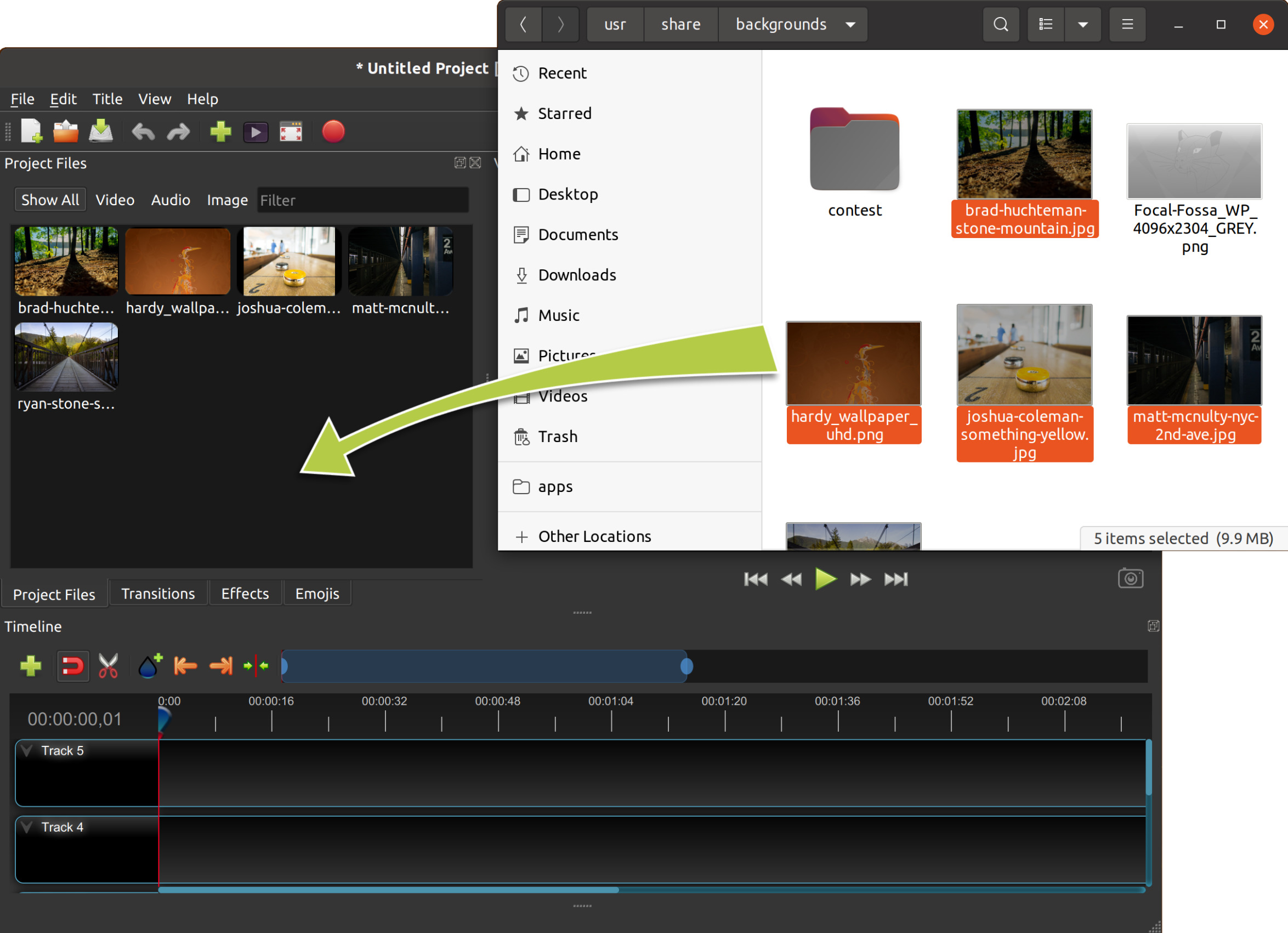
クリップボードから貼り付け
ファイルやクリップボードのメディアを直接OpenShotに貼り付けることができます。ファイルマネージャーで1つ以上のファイルをコピーした場合、OpenShotに切り替え、プロジェクトファイル パネルで Ctrl-V を押すと、インポートと同様に追加されます。
メディアの**データ** (例えば、ウェブブラウザの**画像をコピー** 、他のアプリからの貼り付けフレーム、その他の画像/音声/動画のクリップボードデータ)をコピーした場合、OpenShotで Ctrl-V を押すと、そのクリップボード内容のファイルが作成されます。OpenShotは一時フォルダー .openshot_qt/clipboard/ にコピーを保存し、新しいファイルがプロジェクトに追加され、プロジェクトファイル に表示されます。
ファイルメニュー
ファイルメニューを表示するには、ファイル(プロジェクトファイル パネル内)を右クリックします。ファイルメニューで使用できる操作は以下の通りです。
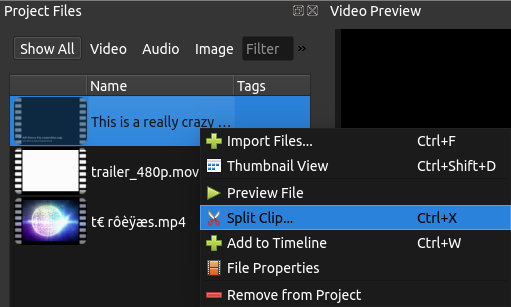
ファイルのコンテキストオプション |
説明 |
|---|---|
ファイルをインポート... |
プロジェクトにファイルをインポートします |
AIで作成 / AIで強化(オプション) |
メディアファイルの生成または強化のためのAIメニューアクション。これらのオプションは、AIが有効で選択されたファイルタイプがワークフローをサポートしている場合にのみ表示されます。詳細は 高度なAI: ComfyUI を参照してください。 |
詳細ビュー |
プロジェクトファイルパネルを詳細ビューに切り替え |
ファイルをプレビュー |
メディアファイルをプレビューします |
ファイルを分割 |
ファイルを複数の小さなファイルに分割します。新しくトリミングされたファイルはプロジェクトファイルリストに表示されます。 |
ファイルのエクスポート |
選択したファイル(および分割セグメント)を宛先フォルダーにエクスポート |
タイムラインに追加 |
複数のファイルを一度にタイムラインに追加します。トランジションや交互のトラックも含みます。 |
プロファイルを選択 |
選択したファイルに合わせて現在のプロジェクトプロファイルを変更します。ファイルのプロファイルが既知のプロファイルと一致しない場合は、カスタムプロファイルを作成するオプションが表示されます。 |
ファイルのプロパティ |
ファイルのフレームレート、サイズなどのプロパティを表示します... |
最適化 |
選択したビデオファイルの最適化されたプレビューファイルを作成、リンク、リンク解除、または削除します。 |
プロジェクトから削除 |
プロジェクトからファイルを削除します |
タイトルを編集 |
既存のタイトルSVGファイルを編集(SVGタイトルが選択されているときに表示) |
タイトルを複製 |
Make a copy, and then edit the copied title SVG file (shown when an SVG title is selected) |
ファイルをプレビュー
Preview File アクションは、Project Files から選択されたファイルのプレビューダイアログを開きます。このダイアログを開くには、ファイルをダブルクリックしてください。
再生は自動的に開始されます。
ループはデフォルトで有効です。
Space キーを押して再生/一時停止を切り替えます。
マウスのスクロールホイールでズームイン/ズームアウトします。
ズームが100%でない場合、Reset Zoom ボタンが表示され、100%にリセットします。
最適化
最適化されたプレビューファイルは、元のメディアを変更せずに編集の応答性を向上させるために使用される、元のビデオファイルの低解像度コピー(プロキシファイルとも呼ばれます)です。4K、高フレームレート、高ビットレートの映像などの大きなフォーマットで特に役立ちます。
ビデオファイルの場合、ファイルのコンテキストメニューに Optimize サブメニューが含まれています。この機能は、元のクリップの小さいプレビューコピーを作成またはリンクし、低速のシステムや高解像度の映像での再生やスクラブを改善します。最適化はまた、タイムラインのズーム時に編集の滑らかさをさらに向上させるためにサムネイルを事前読み込みします。
Optimize サブメニューには以下の操作が含まれます:
操作 |
説明 |
|---|---|
ビデオを最適化 |
選択した各ビデオファイルの最適化されたプレビューファイルを作成します。OpenShot はこれらのファイルをプロジェクトの |
既存のファイルにリンク... |
すでに作成された最適化ファイルを含むフォルダーを選択し、最適な一致ファイルを選択したソースクリップにリンクします。一般的なプロキシ命名スタイル、既知のプロキシ接尾辞、ファイルID接尾辞、および拡張子の変更に対応しています。 |
リンク解除 |
ディスク上の最適化ファイルを削除せずに、選択したファイルから最適化プレビューのリンクを削除します。 |
削除してリンク解除 |
リンクされた最適化ファイルをディスクから削除し、その後選択したファイルからリンクを削除します。 |
最適化が進行中の場合、サブメニューは選択したファイルのための単一の Cancel アクションに変わります。最適化されたプレビューファイルは編集とプレビュー再生のみに使用されます。最終的なエクスポートは元のソースファイルを使用します。
Link to Existing... を使用すると、OpenShot は選択した各ソースクリップを安全な順序で既存の最適化ファイルにマッチさせようとします。まず異なるビデオ拡張子の同じベースファイル名を探し、次に _proxy, _preview, _optimized, _lowres のような一般的なプロキシスタイルの名前、_720p や _1080p のような解像度タグ、_p のようなカメラ/エディタスタイルのバリエーションを探します。また、既知のプロキシ接尾辞の後に OpenShot ファイルIDを追加した名前(例: clip001_proxy_F1.mp4)もサポートし、ファイルIDのみで命名されたファイル(例: F1.mp4)にもマッチできます。
独自の最適化ファイルを持ち込む際のベストプラクティスは、ソースクリップと同じベースファイル名を保持し、明確なプロキシスタイルの接尾辞を追加することです。例えば clip001_proxy.mp4 や clip001_proxy.mov です。ファイル名の衝突を避ける必要がある場合は、プロキシ接尾辞の後に OpenShot ファイルIDを追加します。例えば clip001_proxy_F1.mp4 です。OpenShot は _final や _reviewcopy のような無関係な接尾辞を安全なプロキシ命名パターンとして扱わないため、これらは避けてください。
ファイルを分割
編集前に大きな動画ファイルを複数の小さなファイルに分割する必要がある場合、ファイルを分割 ダイアログがまさにそのために用意されています。ファイルを右クリックし、ファイルを分割 を選択してください。このダイアログを使って大きなファイルを素早く複数の小さなセグメントに分割できます。各セグメントごとに開始フレーム、終了フレーム、タイトルを選択できます。各セグメントはプロジェクトファイルダイアログに新しいファイルとして表示されます。
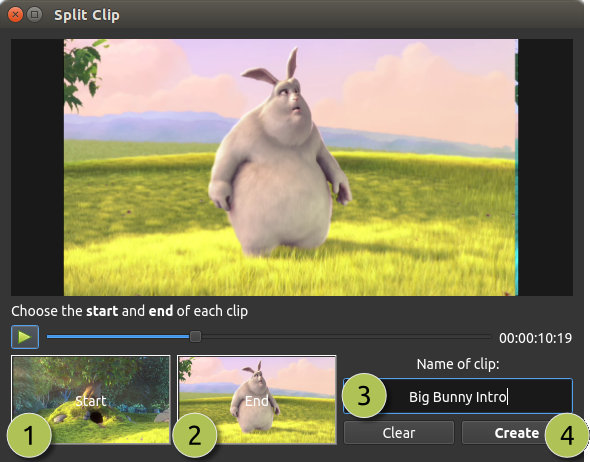
# |
名前 |
説明 |
|---|---|---|
1 |
ファイルの開始 |
このボタンをクリックしてファイルの開始フレームを選択します |
2 |
ファイルの終わり |
このボタンをクリックしてファイルの終了フレームを選択します |
3 |
ファイル名 |
任意の名前を入力してください |
4 |
作成ボタン |
ファイルを作成します(これによりダイアログがリセットされ、各セグメントに対してこの手順を繰り返せます) |
タイムライン上でクリップを直接カットやスライスする他の方法については、セクション トリミングとスライス を参照してください。
ファイルのエクスポート
分割したファイルセグメントをOpenShotプロジェクト外で使用したい場合や、すべてのビデオ資産を一箇所にコピーしたい場合は、ファイルのエクスポート ダイアログを使用できます。好きなファイルをすべて選択するには Ctrl+クリック し、次に :kbd:` 右クリック` して :guilabel:` ファイルのエクスポート` を選択します。表示されるダイアログで保存先フォルダを選び、:guilabel:` エクスポート` をクリックしてください。
注意:これは各ファイルまたはファイルセグメントを**元のビデオプロファイル** (幅、高さ、フレームレート、アスペクト比など)でエクスポートします。また、上記で説明した ファイルを分割 にも対応しています。例えば、長いビデオファイルを複数のセグメントに分割し(名前を付けた場合)、それらすべてのセグメントを元のファイルのビデオプロファイルを使って別々のビデオファイルとしてエクスポートできます。
タイムラインに追加
場合によっては、多数のファイルを同時にタイムラインに追加する必要があります。例えば、写真のスライドショーや多数の短いビデオクリップなどです。タイムラインに追加 ダイアログはこの作業を自動化します。まず、追加したいすべてのファイルを選択し、右クリックして「タイムラインに追加」を選択してください。
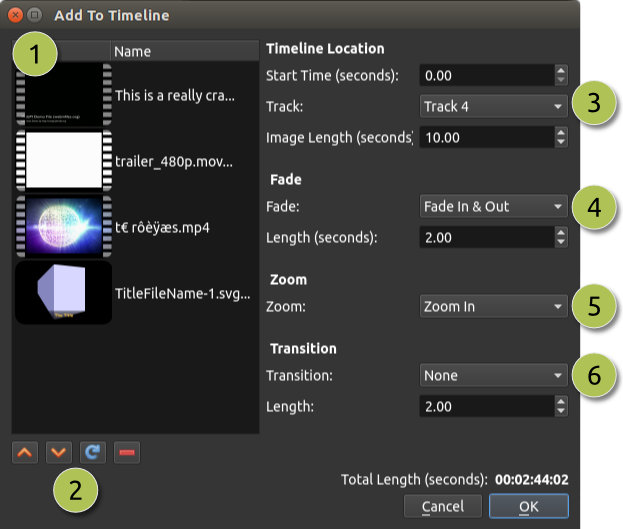
# |
名前 |
説明 |
|---|---|---|
1 |
選択されたファイル |
タイムラインに追加する必要がある選択されたファイルのリスト |
2 |
ファイルの順序 |
これらのボタンを使ってファイルのリストの順序を変更します(上へ移動、下へ移動、ランダム化、削除) |
3 |
タイムラインの位置 |
これらのファイルをタイムラインのどの位置とトラックに挿入するかを選択します |
4 |
フェードオプション |
フェードイン、フェードアウト、両方、またはなし(画像にのみ影響し、音声には影響しません) |
5 |
ズームオプション |
ズームイン、ズームアウト、またはなし |
6 |
トランジション |
ファイル間で使用する特定のトランジション、ランダム、またはなしを選択します(画像にのみ影響し、音声には影響しません) |
プロパティ
ビデオプロジェクトにインポートされたファイルのプロパティを表示するには、ファイルを右クリックして ファイルのプロパティ を選択します。これによりファイルプロパティダイアログが開き、メディアファイルの情報が表示されます。特定の種類の画像(例:画像シーケンス)では、このダイアログでフレームレートも調整できます。
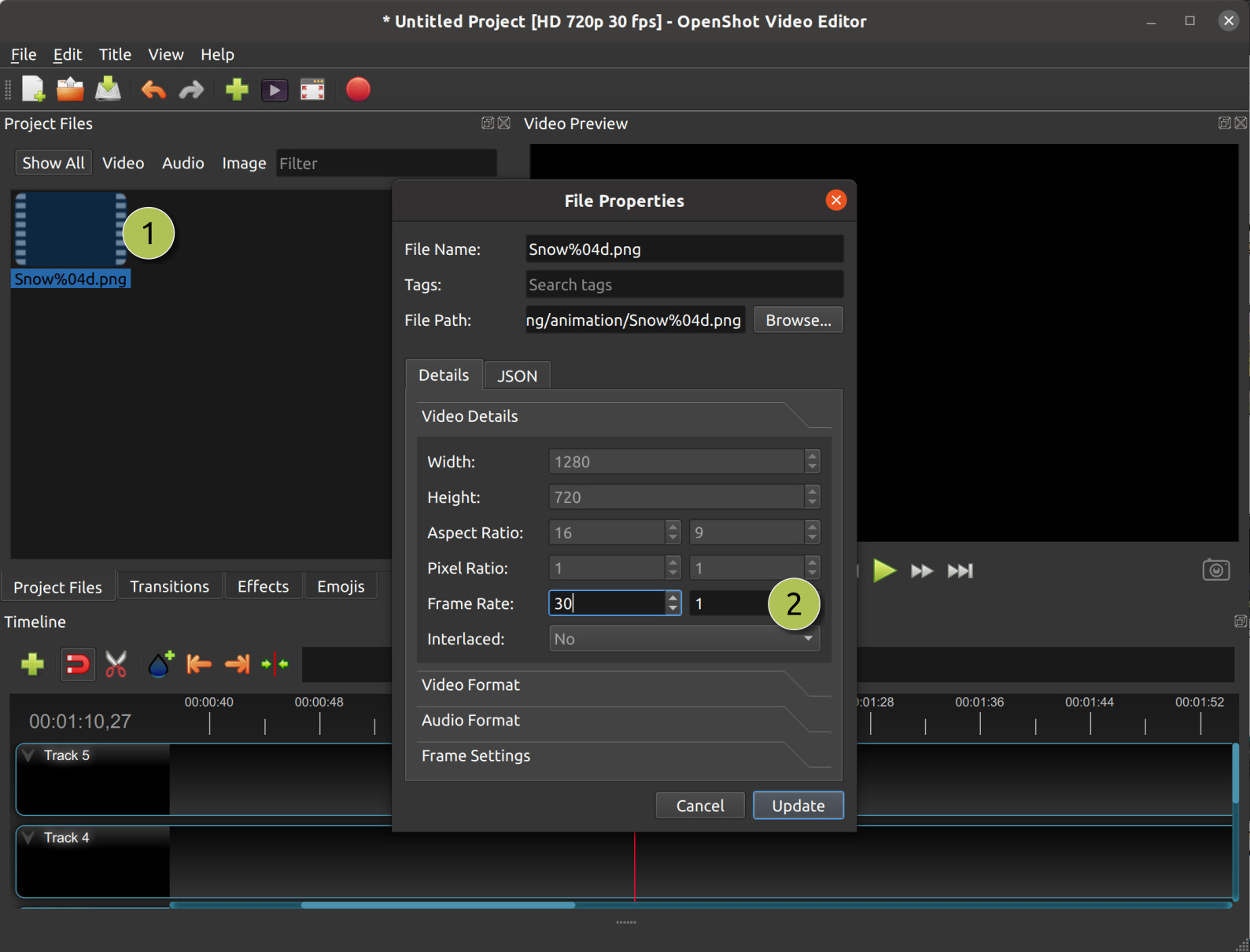
# |
名前 |
説明 |
|---|---|---|
1 |
ファイルのプロパティ |
プロジェクトファイル パネルで画像シーケンスを選択し、右クリックして**ファイルのプロパティ** を選択します |
2 |
フレームレート |
画像シーケンスの場合、アニメーションのフレームレートも調整できます |
プロジェクトから削除
これによりプロジェクトからファイルが削除されますが、元の物理ファイルは削除されません。プロジェクトからファイルを削除するのは、このビデオプロジェクトで利用できなくするだけです。
プロジェクト資産フォルダ
OpenShotは編集中にいくつかの**一時作業フォルダ** を作成して使用します。これらはユーザープロファイルの .openshot_qt/ 以下にあり、OpenShotが生成するプロジェクト固有のファイルを格納します:
.openshot_qt/blender/- アニメーションタイトルダイアログで作成されたBlenderアニメーションレンダリング.openshot_qt/title/- タイトルダイアログで作成されたSVGタイトルファイル.openshot_qt/thumbnail/- プロジェクトファイルとタイムライン用に生成されたサムネイル.openshot_qt/clipboard/- クリップボードから貼り付けたメディア(画像、音声、またはビデオで、最初にディスクに保存する必要があります).openshot_qt/optimized/- よりスムーズな編集のために作成された最適化プレビューファイル.openshot_qt/protobuf_data- トラッキングおよび物体検出データ
ファイル→名前を付けて保存 を選択すると、OpenShot はこれらのフォルダーをプロジェクトディレクトリ内の PROJECTNAME_Assets という単一のフォルダーにコピーします。例えば、MyProject_Assets/clipboard にはクリップボードから貼り付けたメディアが含まれ、MyProject_Assets/optimized にはプロジェクトにリンクされた最適化プレビューファイルが含まれます。
As part of this process, all paths inside your *.osp project file are updated to be relative to your project folder.
欠損ファイル
OpenShotでプロジェクトを作成して保存すると、ソフトウェアにインポートされたファイル(動画、音声、画像など)は、プロジェクトの期間中ずっとアクセス可能でなければなりません。つまり、これらのインポートされたファイルを名前変更、削除、または別のフォルダーに移動してはいけません。さらに、これらのファイルがあるフルパスも名前変更してはいけません。この原則は他の動画編集ソフトウェアにも当てはまります。
例えば、ユーザーがフォルダーを移動または削除したり、USBデバイスの接続を解除したり、プロジェクトファイルを移動または削除したりすると、Missing File メッセージが表示されます。この場合、OpenShotは欠落しているファイルのフォルダーを探すよう促します。プロジェクトに追加したファイルの数によっては、OpenShotが何度も欠落ファイルの場所を尋ねることがあります。
OpenShotがプロジェクトを保存すると、すべてのファイルパスは**相対** パスに変換されます。すべてのアセットを同じ親フォルダー内に整理しておけば(\*.ospプロジェクトファイルを含む)、プロジェクトフォルダーを移動しても欠落ファイルの警告は表示されません。自己完結型のプロジェクトフォルダーを別のコンピューターに移動しても問題ありません。
ファイルの整理方法は人それぞれですが、動画編集ソフトを使う際にはファイルパスの変更、ファイルの名前変更、削除をしないことが重要です。これらは欠落ファイルの問題を引き起こす可能性があります。欠落ファイルに関する詳細なガイドは、The Case of “Missing Files”! を参照してください。