クリップ
OpenShotでは、プロジェクトファイル(動画、画像、音声)をタイムラインに追加すると、それらは丸みを帯びた長方形で表される**クリップ** として表示されます。これらのクリップには、レンダリングや合成に影響を与えるさまざまなプロパティがあります。これらのプロパティには、クリップの 位置 、:guilabel:` レイヤー` 、:guilabel:` スケール` 、:guilabel:` ロケーション` 、:guilabel:` 回転` 、:guilabel:` アルファ` 、および :guilabel:` 合成(ブレンドモード)` が含まれます。
クリップのプロパティは、右クリックして プロパティ を選択するか、クリップをダブルクリックすることで確認できます。プロパティはプロパティドックにアルファベット順で表示され、上部のフィルターオプションを使って特定のプロパティを検索できます。すべてのクリッププロパティの一覧は クリッププロパティ を参照してください。
プロパティを**調整する** には:
大まかな 変更には、スライダーをドラッグします。
正確な 調整には、プロパティをダブルクリックして正確な値を入力します。
プロパティが**数値以外の選択肢** を含む場合は、右クリックまたはダブルクリックでオプションを表示します。
クリップのプロパティは アニメーション システムで重要な役割を果たします。クリップのプロパティを変更すると、現在の再生ヘッド位置に自動的に キーフレーム が作成されます。プロパティの変更をクリップ全体に適用したい場合は、調整前に再生ヘッドがクリップの開始位置またはそれ以前にあることを確認してください。タイムラインツールバーの :guilabel:` 次/前のマーカー` 機能を使うと、クリップの開始位置を簡単に見つけられます。
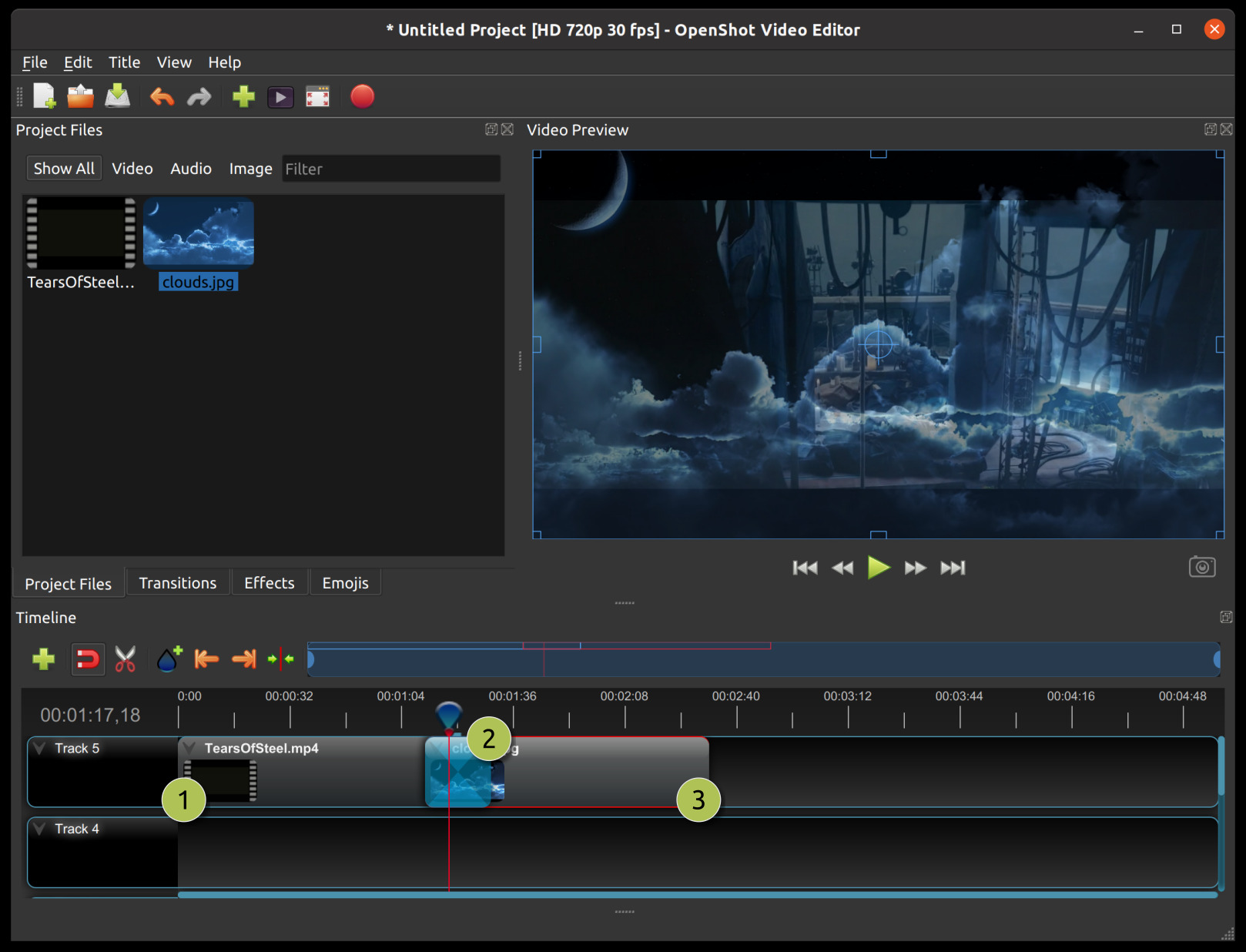
# |
名前 |
説明 |
|---|---|---|
1 |
クリップ 1 |
ビデオクリップ |
2 |
トランジション |
2つのクリップ画像間の徐々にフェードするトランジション(音声には影響しません) |
3 |
クリップ 2 |
画像クリップ |
トリミングとスライス
OpenShotは、クリップの開始位置と終了位置のトリム(トリミングとも呼ばれる)を調整する複数の方法を提供します。最も一般的な方法は、クリップの左端または右端をクリックしてドラッグすることです。トリミングは、クリップの不要な部分を開始または終了から取り除くために使用できます。
クリップをより小さなセクションに**スライス** するために、OpenShotは再生ヘッド(* 垂直の再生ライン*)の位置でクリップを分割またはスライスするなど、いくつかのオプションを提供します。トリミングとスライスは、ユーザーがビデオのセクションを並べ替えたり不要な部分を削除したりするための強力なツールです。
OpenShotでクリップをカットおよび/またはトリミングするすべての方法の一覧は以下の通りです:
トリム&スライスの方法 |
説明 |
|---|---|
エッジのリサイズ |
クリップの端にマウスを合わせ、左 または**右** にドラッグしてサイズを変更します。クリップの左端は0.0(* ファイルの最初のフレーム*)より小さくリサイズできません。クリップの右端はファイルの長さ(* ファイルの最後のフレーム*)より大きくリサイズできません。 |
すべてスライス |
再生ヘッドが複数のクリップに重なっている場合、再生ヘッドを右クリックして すべてスライス を選択します。これにより、すべてのトラック上の交差するクリップがカット/スライスされます。また、キーボードショートカット Ctrl+Shift+K (両側を保持)、Ctrl+Shift+J (左側を保持)、または Ctrl+Shift+L (右側を保持)も使用できます。 |
選択スライス |
再生ヘッドがクリップに重なっている場合、クリップを右クリックして スライス を選択します。これにより、クリップの左側、右側、または両側を保持するオプションが表示されます。あるいは、キーボードショートカット Ctrl+K (両側を保持)、Ctrl+J (左側を保持)、または Ctrl+L (右側を保持)を使用します。 |
選択スライス(リップル) |
選択したクリップを再生ヘッドの位置でスライスし、左側(ショートカット:W )または右側(ショートカット:Q )のいずれかを保持しながら、現在のトラック全体でギャップの削除をリップルします。 |
レイザーツール |
タイムラインツールバー の レイザーツール は、クリックした位置でクリップをカットします。SHIFT を使うと左側を保持してスライスし、CTRL を使うと右側を保持します。 |
ファイル分割ダイアログ |
ファイルを右クリックして ファイル分割 を選択します。これにより、単一のビデオファイルから複数のクリップを作成できるダイアログが開きます。 |
上記のカット方法には キーボードショートカット もあるため、さらに時間を節約できます。
複数の選択されたクリップやトランジションが同じ左端または右端を共有している場合、その共有された端を一度ドラッグして一緒にトリミングできます。
選択
タイムライン上でクリップやトランジションを選択することは、OpenShotでの編集において重要な部分です。複数の選択方法が用意されており、ワークフローを効率化し、クリップやトランジションの編集を効率的に行えます。
OpenShotでクリップを選択するすべての方法の一覧は以下の通りです:
選択方法 |
説明 |
|---|---|
ボックス選択 |
クリップやトランジションの周りに選択ボックスをクリックしてドラッグし、一度に複数のアイテムを選択します。現在の選択に追加するには Ctrl を押し続けてください。 |
クリック選択 |
クリップまたはトランジションをクリックして選択します。 Ctrl を押していない場合、他のすべてのアイテムの選択が解除されます。 |
選択に追加 |
クリックしながら Ctrl を押し続けると、現在の選択にクリップを追加または削除でき、隣接していないクリップも選択可能です。 |
範囲選択 |
クリックしながら Shift を押し続けると、前回の選択から新しい選択までのクリップやトランジションの範囲を選択できます。複数のトラックにまたがる範囲もサポートします。 |
リップル選択 |
クリックしながら Alt を押し続けると、選択範囲からトラックの終わりまでのすべてのクリップやトランジションをリップル選択します。 Ctrl を押していなくても現在の選択に常に追加されます。 |
選択解除 |
タイムラインのどこか、または新しいクリップ/トランジションをクリックすると、 Ctrl を押していない限り現在の選択がリセットされます。 |
すべて選択 |
タイムライン上のすべてのクリップとトランジションを選択するには Ctrl+A を押してください。 |
すべて選択解除 |
タイムライン上のすべてのクリップとトランジションの選択を解除するには Ctrl+Shift+A を押してください。 |
これらの選択技術を習得すると、特に複雑なプロジェクトの編集作業が効率化されます。選択と編集のより高度なヒントについては、トリミングとスライス セクションを参照してください。
コンテキストメニュー
OpenShot にはフェード、スライド、ズーム、時間の逆再生、音量調整など、多数の優れたプリセットアニメーションとクリッププロパティがあります。これらのプリセットはクリップを右クリックしてコンテキストメニューを表示することでアクセスできます。プリセットはユーザーがキーフレームのクリッププロパティを手動で設定することなく、1つ以上のクリッププロパティを設定します。詳細は クリッププロパティ を参照してください。
一部のプリセットでは、クリップの開始、終了、または全体を対象に設定でき、ほとんどのプリセットでは特定のクリッププロパティをリセットできます。例えば、Audio → Volume プリセットを使用する場合、ユーザーは以下のメニューオプションを利用できます:
音量をリセット — 音量を元のレベルにリセットします。
クリップの開始 — 音量の変更がクリップの開始時に適用されます。
クリップの終了 — 音量の変更がクリップの終了時に適用されます。
クリップ全体 — 音量の変更がクリップ全体に適用されます。
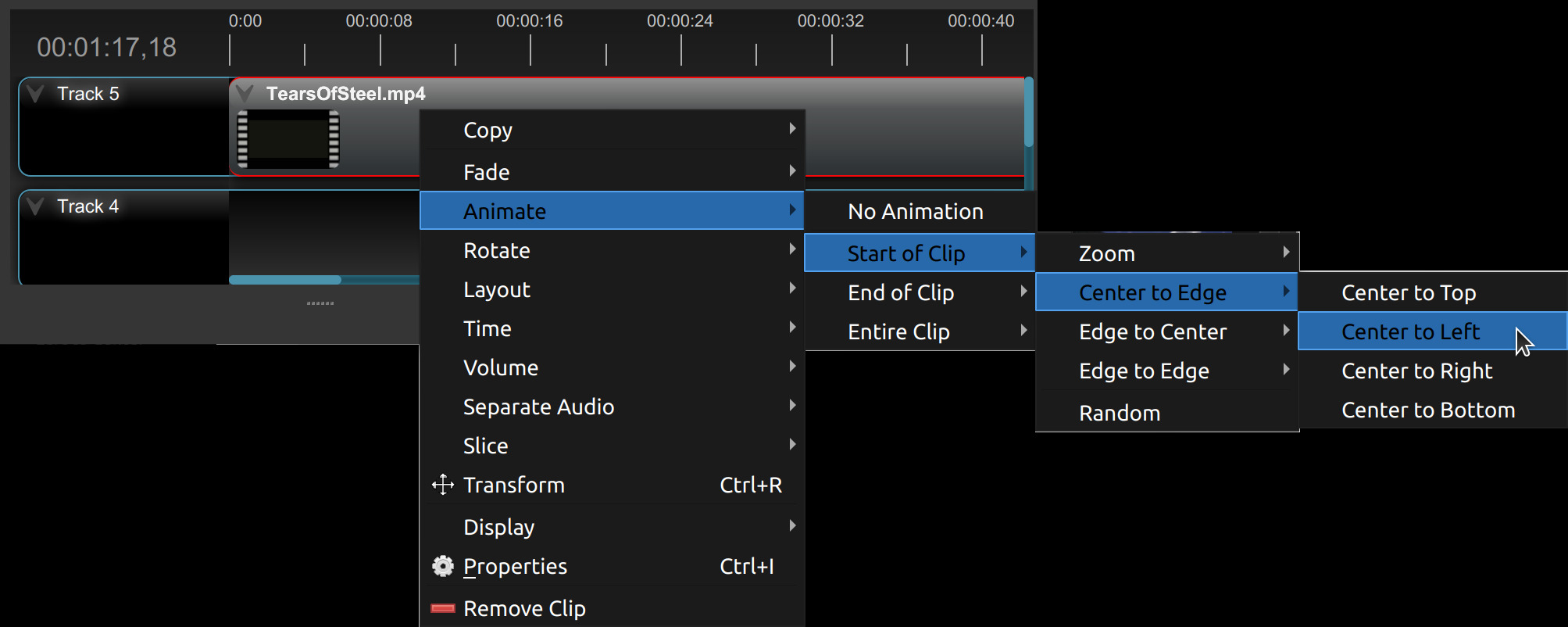
プリセット名 |
説明 |
|---|---|
コピー / カット / ペースト |
選択したクリップデータをコピー、選択したクリップをカット、またはコピーしたクリップデータを貼り付けます。コピーはフルクリップ、エフェクト、キーフレームグループに対応しています。 |
整列 |
複数選択したクリップやトランジションの左端または右端を揃えます(複数のクリップが選択されている場合のみ表示されます)。 |
フェード |
クリップをフェードインまたはフェードアウトします — クリップの内容に応じて動画(アルファ)および/または音声(音量)を自動的にフェードします。 |
モーション |
クリップにアニメーションモーションを追加します:スライドイン/アウト、バウンス、ブラー、ワイプ/フォーカスワイプ、ズーム、再生ヘッドでの強調効果、カメラ移動、スクロールクレジット。ビジュアルクリップのみ表示されます。 |
変形 |
クリップに幾何学的プリセットを適用します:回転/反転、クロップ、またはコーナーレイアウトへのスナップ。変形なし のリセットも提供します。ビジュアルクリップのみ表示されます。 |
ルック |
ビジュアルスタイルのプリセットを適用します:カラグレ、フィルムグレイン、アナログテープ、シャープ、ブラー、シャドウ、グロー効果。**色調整**(カラーホイールエディター)と**色分析**(ビデオスコープ)を含みます。ビジュアルクリップのみ表示されます。 |
速度 |
動画を逆再生、繰り返し、速度アップ、またはスローダウンします。フリーズおよびフリーズ&ズームオプションを含みます。 |
オーディオ |
オーディオプロパティを制御します:音量レベルの調整、音量のフェードイン/アウト、オーディオチャンネルの分離、タイムライン波形の表示/非表示、またはオーディオレベルスコープを開きます。 |
スライス |
再生ヘッド位置でクリップをカットし、片側、両側を保持、または片側をリップル削除するオプションがあります。再生ヘッドがクリップに重なっている場合のみ表示されます。 |
プロパティ |
クリップのプロパティパネルを表示します。 |
クリップを削除 |
タイムラインからクリップを削除します。 |
フェード
Fade プリセットは、選択したクリップに滑らかなフェードインまたはフェードアウトを作成します。クリップの内容に応じて、**動画**(アルファ/不透明度)および/または**音声**(音量)を自動的にフェードします — 動画クリップは両方、音声のみのクリップは音量フェードのみ、画像クリップはアルファフェードのみ適用されます。
フェードなし — すべてのフェードキーフレームを削除します。
フェードイン → 速い / 遅い — クリップの開始時に透明/無音からフェードインします。
フェードアウト → 速い / 遅い — クリップの終了時に透明/無音へフェードアウトします。
フェードイン・アウト → 速い / 遅い — 開始時のフェードインと終了時のフェードアウトの両方を適用します。
速いフェードは約1秒、遅いフェードは約3秒の長さです。詳細は アルファ と 音量 のキーフレームを参照してください。
使用例: シーンを穏やかに締めくくるためにビデオクリップにフェードアウトを適用する。
ヒント: フェードと音量フェードは独立しています — 動画+音声のフェードには Fade を、音声のみのフェードには Audio → Volume を使用してください。
モーション
Motion メニューは、キーフレームプリセットを使ってビジュアルクリップにアニメーション移動を追加します。いくつかのサブメニューに分かれています。詳細は 位置Xと位置Y と スケール X と スケール Y のキーフレームを参照してください。
モーションなし — クリップからすべてのモーションキーフレームを削除します。
イン — クリップの開始時に適用される入場アニメーション:
**バックイン**(下/左/右/上から) — クリップがオーバーシュートして元の位置に戻ります。
ブラーイン — クリップがモーションブラーからフェードインします。
**バウンスイン**(中央/下/左/右/上から) — クリップが跳ねながら入場します。
**フォーカスワイプイン**(円拡大/円縮小/下/左/右/上から) — ぼかしからフォーカスにシャープ化しながらワイプでクリップが表示されます。
ポップイン — クリップが何もない状態から素早く拡大します。
**スライドイン**(下/左/右/上から) — クリップが画面にスライドインします。
スパイラルイン — クリップが回転しながら拡大します。
**ワイプイン**(円拡大/円縮小/下/左/右/上から) — ワイプでクリップが表示されます。
アウト — クリップの終了時に適用される退場アニメーション(インのオプションを反映:バックアウト、ブラーアウト、バウンスアウト、フォーカスワイプアウト、ポップアウト、スライドアウト、スパイラルアウト、ワイプアウト)。
強調 — 現在の再生ヘッド位置に**挿入される短い注目を集めるアニメーション**(クリップ全体には適用されません)。クリップの途中のハイライトに便利です:バウンス、フラッシュ、ハートビート、ジェロ、パルス、ラバーバンド、シェイクX、シェイクY、スイング、タダ、ワブル。
カメラ — スケールと位置をアニメーション化してクリップ上のカメラ移動をシミュレートします:
ズーム → イン / アウト — シンプルなズームインまたはズームアウト。
パン → 自動方向 / 左から右 / 右から左 / 上から下 / 下から上 — 横方向のカメラパン。自動方向 はクリップのアスペクト比に基づいて最適な方向を選択します。
ズーム&パン → インまたはアウト、方向のバリエーション付き — ズームとパンを組み合わせたもの(ケン・バーンズスタイル)。自動方向 はクリップのアスペクト比に基づいて最適な方向を選択します。
クレジット — スクロールするクレジットアニメーション:スクロールアップ と スクロールダウン。
ヒント: 強調プリセットは現在の再生ヘッド位置に配置されるため、適用する前にハイライトしたい瞬間に再生ヘッドを合わせてください。
ヒント: カメラプリセットはデフォルトで*自動方向*を使用し、ワイドまたは縦長のメディアで黒いバーを避けるために最適なパン方向を選択します。
回転
変形 → 回転 サブメニューは、クリップの簡単な回転と反転を導入します。クリエイティブな視覚変換のためにクリップを回転および反転して向きを調整できます。詳細は 回転 キーフレームを参照してください。
回転なし — すべての回転キーフレームを削除します。
90度回転(右) — クリップを時計回りに90度回転させます。
90度回転(左) — クリップを反時計回りに90度回転させます。
180度回転(反転) — クリップを上下逆さまに反転させます。
使用例: 写真やビデオを90度回転させる(縦長のビデオを横長にする)。
使用例: ビデオが逆さまの場合、180度回転させて向きを正します。
レイアウト
変形 → レイアウト サブメニューはクリップのサイズを調整し、画面の選択した隅にスナップさせます。ピクチャーインピクチャーやウォーターマーク効果に便利です。詳細は 位置Xと位置Y、スケール X と スケール Y、マージン、および コーナー半径 キーフレームを参照してください。
レイアウトをリセット — すべてのレイアウトキーフレームを削除します。
1/4サイズ — クリップを画面の中央、左上、右上、左下、または右下の1/4の位置に配置します。
全体表示(比率維持) — アスペクト比を維持しながらクリップ全体を画面内に収めます。
全体表示(歪みあり) — アスペクト比を無視してクリップ全体を画面いっぱいに引き伸ばします。
使用例: レイアウトプリセットを使ってビデオの隅にロゴを配置する。
ヒント: マージン を使ってクリップの内側レイアウト領域を作成し、コーナー半径 でピクチャーインピクチャーカメラクリップの角を丸くできます。マスク効果を追加せずに済みます。
ヒント: サイズ変更や再配置を伴う動的なトランジションのためにアニメーションプリセットと組み合わせて使用してください。
速度
速度 メニューはクリップの再生速度を操作し、逆再生、タイムラプス、スローモーション、フリーズ、ループ効果を可能にします。詳細は 時間 キーフレームを参照してください。
速度をリセット — クリップを通常の1倍速に戻します。
逆再生 — クリップを通常速度で逆再生します。
速度アップ → 前方 / 後方 → 2倍、4倍、8倍、16倍 — いずれの方向でも再生速度を上げます。
スローダウン → 前方 / 後方 → 1/2倍、1/4倍、1/8倍、1/16倍 — いずれの方向でも再生速度を遅くします。
リピート — 以下を参照してください。
フリーズ — 現在の再生ヘッド位置のフレームで2、4、6、8、10、20、または30秒間停止します。
フリーズ&ズーム — フレームを停止し、同時にそのフレームをズームインします。
スローモーション — 夢のようなまたはドラマチックな映像のために スローダウン → 1/2倍 または 1/4倍 を使用します。
タイムラプス — 数時間を数秒に圧縮するために 速度アップ → 8倍 または 16倍 を使用します。
スピードランプ — タイミング ツールを使ってクリップの端をドラッグし、自然な速度変化を作成します。OpenShot はすべてのキーフレームを自動的にスケーリングします。
ヒント: フリーズ と 速度アップ を組み合わせて、インパクトのあるフリーズ後に早送りする効果を作成します。
繰り返し
速度 → リピート を使うと、時間曲線を手動で作成せずにクリップを複数回再生できます。OpenShot が必要な 時間 キーフレームを自動で作成します(後で編集可能です)。
メニューパス
速度 → リピート → ループ → 前方 — 左から右へ再生し、終わったら最初から再生を繰り返します。
速度 → リピート → ループ → 逆再生 — 右から左へ再生し、終わったら最後から再生を繰り返します。
速度 → リピート → ピンポン → 前方 — 前方再生、次に後方再生、また前方再生を繰り返します…
速度 → 繰り返し → ピンポン → 逆再生 – 後ろ向き、次に前向き、そしてまた後ろ向き…
Custom… – 追加オプションのダイアログを開きます(下記参照)
回数は**有限** です(2倍、3倍、4倍、5倍、8倍、10倍、またはカスタム数)。例:「前進してから後退して停止」= Ping-Pong → Forward → 2x 。
繰り返されるもの
繰り返しは常にクリップの**現在トリミングされた** 入出点に作用します。
Time 曲線は単純な形状で表示されます:- ループ前進 = 上昇するノコギリ波 - ループ逆転 = 下降するノコギリ波 - ピンポン = 三角波(各パスで方向が反転)
継ぎ目での二重フレームを避けるため、各パスの最後のフレームは重複しません。
繰り返し中のキーフレーム
繰り返しを使用すると、OpenShotはトリミングされた範囲内の他のキーフレーム(位置、スケール、エフェクトなど)も各パスに**繰り返し** 、アニメーションの同期を保ちます。
繰り返されたキーフレームは各パス内で相対的なタイミングを保持します。
カスタム繰り返し (ダイアログオプション)
パターン: ループ | ピンポン
方向: 前進 | 逆転
パス数: 整数(2以上)。再生回数です。
遅延: 数値+単位 [フレーム | ミリ秒 | 秒]。各繰り返しパス間の任意の遅延です。
スピードランプ (%): 各パスごとの速度変化率(任意)。正の値は速度を上げ、負の値は速度を下げます。
リセット
速度 → 速度リセット は、Timeカーブ(繰り返しを含む)を完全に削除し、クリップを元の再生状態に戻します。元のTime以外のキーフレームは削除されません。
タイミングツール
クリップの速度を変更するもう一つの方法は、タイムラインツールバーの Timing ツールを使うことです。時計アイコンを有効にしてクリップの端をドラッグします。クリップを長くすると再生が遅くなり、短くすると再生が速くなります。クリップとそのエフェクトのすべてのキーフレームは相対位置が保たれるようにスケーリングされます。
ルック
ルック メニューは、クリップにワンクリックでビジュアルスタイルのプリセットを適用します。すべてのプリセットはクリップにエフェクトを追加または更新することで機能し、プロパティドックでさらに詳細を確認したりアニメーション化したりできます。メニューは4つのサブメニューと下部の2つの直接アクションで構成されています。
ルックリセット — 選択したクリップからルック管理のすべてのエフェクト(カラグレ、フィルムグレイン、アナログテープ、シャープ、ぼかし、影、グロー)を一括で削除します。
カラー — 4つのクイックプリセットのいずれかで カラグレ エフェクトを適用します:
オートコントラスト — シャドウを持ち上げ、ハイライトを引き締めてコントラストを強化します。
シャドウリフト — 画像の暗い部分を明るくします。
ウォームアップ — カラーバランスを暖かいオレンジ/アンバー色調にシフトします。
カラー強調 — 色の彩度を上げます。
フィルム — 映画風フィルムシミュレーション:
フィルムグレイン → フィルムグレインなし、次に: 35mm ファイン、35mm クラシック、35mm グリッティ、16mm クラシック、スーパー8、ハイISO — さまざまな強さとサイズの写真粒子を追加します。
アナログテープ → アナログテープなし、次に: 控えめ、VHS、ヘビー — レトロなビデオ風のテープノイズと色劣化を追加します。
フォーカス — シャープネス調整:
シャープ → シャープなし、次に: 控えめ、中程度、強い — 細部をシャープにします。
ぼかし → ぼかしなし、次に: ソフトフォーカス、中程度、強い — 画像を柔らかくします。
ライティング — 光と影のオーバーレイ:
シャドウ → シャドウなし、次に: 控えめ、ソフト、強い、長い — クリップ全体にドロップシャドウをかけます。
グロー → グローなし、次に: ソフトホワイト、ウォーム、ネオン、インナーグロー — 柔らかいハローまたはグロー効果を追加します。
ルックメニューの下部に:
色調整 — カラーホイール ドックを開き、リフト/ガンマ/ゲインホイール、カーブ、Amount/Lumaブレンドスライダーで完全な手動カラグレを行います。
色解析 — ウィンドウ右側に ルマ波形 と ヒストグラム のビデオスコープをタブでまとめて表示します。
ヒント: 各ルックサブメニューの一番上には「なし」オプションがあり、他のエフェクトに影響を与えずにその単一の効果だけを削除できます。
ヒント: ルックプリセットを適用した後、クリップのエフェクトバッジをダブルクリックするかプロパティを使って、すべてのパラメータを微調整したり時間経過でアニメーション化したりできます。
オーディオ
オーディオ メニューは、オーディオ関連のクリップ操作を一箇所にまとめています。
ボリューム — クリップの音量レベルを制御します。詳細は 音量 キーフレームを参照してください。
ボリュームリセット — すべてのボリュームキーフレームを削除し、フル(1×)ボリュームに戻します。
レベル — クリップ全体の固定ボリュームパーセンテージ(0 %〜130 %)を設定します。
フェードイン → 速い / 遅い — クリップの開始時に無音から音量をフェードインします。
フェードアウト → 速い / 遅い — クリップの終了時に音量を無音にフェードアウトします。
フェードイン・アウト → 速い / 遅い — 音量のフェードインとフェードアウトの両方を適用します。
分離 — クリップからオーディオトラックを分離します:
単一クリップ(全チャンネル) — 元の下のレイヤーに1つの分離されたオーディオクリップを作成します。
複数クリップ(各チャンネル) — 元の下の複数レイヤーに、各オーディオチャンネルごとに分離されたオーディオクリップを作成します。
波形表示 / 波形非表示 — オーディオのみのクリップのタイムライン上の波形表示を切り替えます。ビデオトラックがないクリップにのみ表示されます。
レベル解析 — オーディオレベル スコープドックを開きます。すでに他のスコープドックが開いている場合、OpenShotは オーディオレベル をそれらとタブ化します。
使用例: シーン間の移行のために徐々に音量をフェードアウトさせる。
使用例: 動画クリップからバックグラウンドミュージックを抽出し、独立した音量制御を行う。
ヒント: オーディオのみのフェードには オーディオ → ボリューム → フェードイン/アウト を使用してください。動画+オーディオのフェードにはトップレベルの フェード メニューを使用します。
スライス
Slice ツールは、プレイヘッドの位置(タイムライン上の現在位置を示す縦線 )でクリップをカットできます。これにより、プレイヘッドの正確な位置でクリップが2つの部分に分割されます。
スライスは正確な編集や動画のセクションの並べ替えに重要な機能です。クリップをスライスして片側または両側を保持することができ、リップルオプションを使うと、カットによってできた隙間を埋めるために同じトラック上の他のクリップを自動的に移動させることができます。
スライスオプション:
両側を保持: このオプションはクリップを2つに分割し、プレイヘッドの両側のすべてを保持します。クリップをセクションに分けたいが何も削除したくない場合に便利です。
左側を保持: このオプションはクリップをカットし、プレイヘッドの右側の部分を削除して、プレイヘッドの前の部分だけを保持します。現在の位置以降のクリップ部分を取り除くのに使います。
右側を保持: このオプションはクリップをカットし、プレイヘッドの左側の部分を削除して、プレイヘッド以降の部分だけを保持します。クリップの先頭部分をトリミングして残りを保持するのに便利です。
リップルスライス: リップルスライスはクリップをカットするだけでなく、その後に続くクリップやトランジションを移動して隙間を埋めます。これにより、カット後もタイムラインが連続し、後続のクリップを手動で調整する手間が省けます。
初心者向けのヒント:
例: クリップの不要な部分(シーンの終わりなど)がある場合は、** 左側を保持**または ** 右側を保持**を使って削除します。シーンを複数の小さなセクションに分割して並べ替えたい場合は、** 両側を保持**を使います。
クイックヒント: スライスは長いクリップを小さな部分に分割して、それぞれを別々に管理・編集しやすくするためにも使えます。
スライスの完全なガイドと利用可能なすべてのキーボードショートカットについては、トリミングとスライス セクションを参照してください。
変形
変形 コンテキストメニューは、ビジュアルクリップ向けの幾何学的プリセットアクションを提供します:
変形なし — 選択したクリップから回転、レイアウト、クロップのすべてのプリセットを一括で削除します。
回転 — クリップを回転または反転します。詳細は上記の Rotate セクションを参照してください。
トリミング — トリミング効果を追加または削除します。詳細は下記の Crop セクションを参照してください。
レイアウト — クリップのサイズを変更し、コーナーやフィット位置にスナップします。詳細は上記の Layout セクションを参照してください。
変形ツール
Transform Tool は、位置、スケール、回転、シアー、回転の原点の値を一つずつ変更する代わりに、プレビューウィンドウでクリップを直接素早く調整できます。OpenShot はタイムライン上でクリップを選択すると自動的に Transform Tool を表示し、選択したクリップの周りに青い線とハンドルが描かれます。また、Ctrl または Shift を使って複数のクリップを同時に選択することもでき、その場合プレビューには選択全体を囲む一組のハンドルが表示され、移動、スケール、回転の操作は選択したすべてのクリップにまとめて適用されます。
青い四角をドラッグすると画像の**スケール** を調整できます。
中央をドラッグすると画像の**位置** を移動できます。
青い線の外側をドラッグすると画像を**回転** させます。
回転中に Ctrl または Shift を押し続けると、15度単位でスナップします。
青い線に沿ってドラッグすると画像をその方向に**シアー** します。
中央の円をドラッグすると、回転 の中心を制御する**原点** を移動できます。
注意: プレイヘッドの位置(赤い再生ライン)に注意してください。現在の再生位置でキーフレームが自動的に作成され、アニメーションの作成を助けます。アニメーションなし でクリップを変形したい場合は、プレイヘッドがクリップの前(左側)に位置していることを確認してください。これらのクリッププロパティはプロパティエディタでも手動で調整できます。詳細は クリッププロパティ を参照してください。
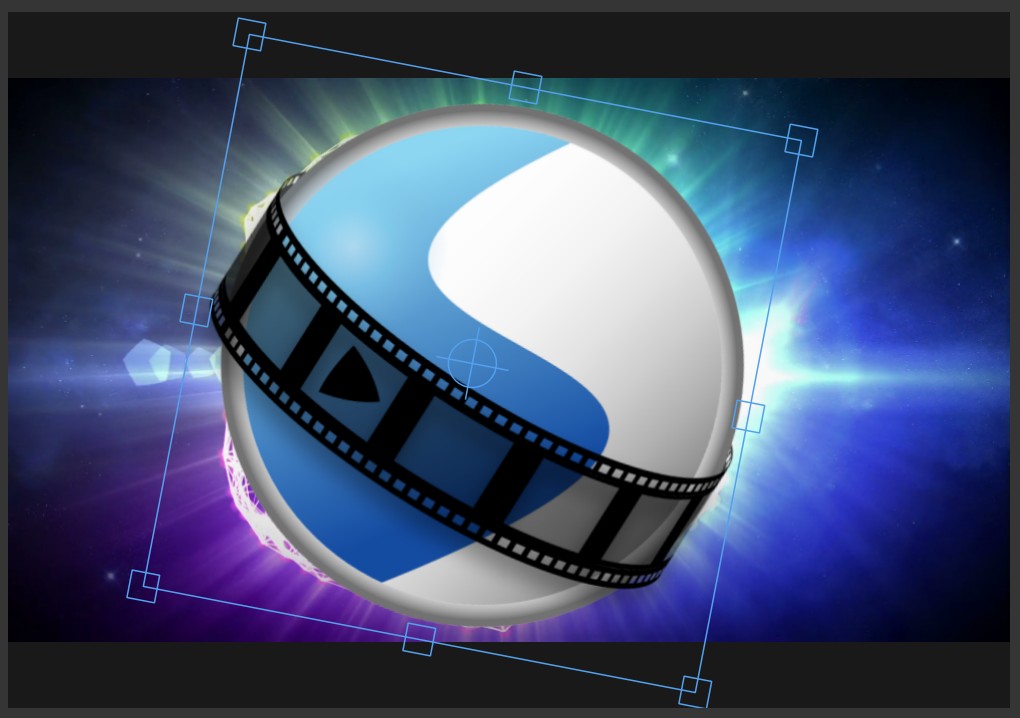
Usage Example: Use the transform handles to resize and reposition a clip for a picture-in-picture effect.
Tip: Use these handles to precisely control a clip's appearance.
クロップ
変形 → トリミング サブメニューは選択したクリップにトリミング効果を追加し、ビデオプレビューにインタラクティブなトリミングハンドルを表示します。サブメニューには以下が含まれます:
クロップなし – 既存のクロップ効果をすべて削除します。
クロップ(リサイズなし) – 残りの領域をスケーリングせずにクリップをトリミングします。
クロップ(リサイズあり) – クリップをトリミングし、クロップした領域をフレームに合わせてスケーリングします。
青いハンドルをドラッグしてクロップの境界を調整したり、クロップ領域を移動したり、中央のハンドルを動かしてクロップ領域内の画像の位置を変更したりできます。
波形
オーディオ → 波形を表示 / 波形を非表示 アクションは、オーディオのみのクリップがタイムライン上でデフォルトのサムネイルの代わりに波形表示をするかどうかを切り替えます。このオプションはビデオトラックを持たないクリップにのみ表示されます。
使用例: 正確なオーディオ編集と整列のためにオーディオ波形を表示する。
ヒント: オーディオスコープを開かずに音楽クリップの大きな音や静かな部分を視覚的に見つけるために使用します。
タイムライン波形のスケーリング方法
タイムラインの波形は編集の補助です:音声、ビート、無音、過渡現象を見つけたり、異なるクリップの大まかなレベルを比較したりするのに役立ちます。新しい波形データはソースの**絶対ピークレベル**を保持します。OpenShotはすべての静かなファイルを最高ピークがクリップを満たすまで拡大しないため、静かな録音は大きな録音よりも目に見えて静かに表示されます。
純粋な線形振幅は正確ですが、通常の音声が見えにくくなります。したがってOpenShotは固定の穏やかな平方根表示曲線を適用します。これによりレベルの順序を保ちながら有用な詳細が拡大されます:大きな音源は常に静かな音源よりも高く表示されます。この曲線は描画のみを変更し、録音されたオーディオを変更、正規化、処理することはありません。
ピークレベル |
表示高さ |
一般的な見た目 |
|---|---|---|
|
100% |
フルスケールピーク;クリッピングの可能性を確認してください。 |
|
71% |
強い過渡現象または大きなプログラムオーディオ。 |
|
50% |
健全な音声またはその他の顕著なオーディオ。 |
|
32% |
中程度の音声または背景プログラムオーディオ。 |
|
10% |
静かな部屋の音やマイクのノイズフロア。 |
|
3% |
中央線付近の非常に静かな詳細。 |
OpenShotは定期的な時間間隔で**ピーク**と**RMS**のエンベロープの両方をサンプリングします。薄い外側のエンベロープは短いピークや過渡現象を示し、濃い内側のエンベロープは持続的なRMSエネルギーを示します。両方ともクリップのボリュームと時間の曲線に従い、同じ固定表示曲線を使用します。微妙な中央線は無音部分を識別可能に保ち、実際より大きく見せません。
新しい波形はデフォルトで1秒あたり200サンプルを使用し、典型的なビデオフレーム内で複数の測定を提供します。この密度は 編集 → 設定 → タイムライン → 波形サンプル(1秒あたり) で変更できます。値が高いほどズーム時に詳細が増えますが、プロジェクトのデータサイズと解析時間が増加します。ペインターは密なデータを表示可能なタイムラインのピクセルに減らし、レンダリング済み波形キャッシュは通常のスクロールと再描画を低コストに保ちます。ライブマイクプレビューは選択された密度と完成録音と同じピーク/RMS表示を使用します。
古いOpenShotバージョンで保存されたプロジェクトは独立してピーク正規化された波形データを含むことがあります。これらの波形にはフォーマットマーカーがなく、OpenShotは意図的に元のレガシースケーリングで表示します。これにより予期せぬ細さになることなく馴染みのある表示を保ちます。保存された密度がない古い波形データは元の1秒あたり20サンプルにデフォルト設定され、RMSエンベロープがないデータは単一のソリッド波形のままです。プロジェクトはレガシー波形と新しい波形を安全に共存させることができます。
現在の方法でキャッシュされた波形データを再生成するには、編集 → クリア → 波形表示データ を選択し、再度波形を表示してください。これはキャッシュされた表示データのみに影響し、メディアファイルやそのオーディオを変更しません。
注釈
ピークエンベロープは過渡レベルとクリッピングの可能性を識別し、RMSは持続エネルギーを要約しますが、ラウドネス標準の測定ではありません。ミキシング時には オーディオレベル スコープと耳を使ってください。オーディオのトラブルシューティングは 再生 を参照してください。
プロパティ
プロパティ プリセットはクリップのプロパティパネルを開き、位置、スケール、回転などのクリッププロパティの調整に素早くアクセスできます。詳細は クリッププロパティ を参照してください。
使用例: 不透明度、音量、位置などのクリッププロパティを調整します。
ヒント: このプリセットを適用して、すべてのクリッププロパティの調整を単一のドックで効率化します。
コピー / カット / ペースト
コピー / ペースト プリセットはキーフレームやエフェクトのコピー&ペースト、またはキーフレームを含むクリップ全体の複製を可能にします。ペーストはマウスの位置に新しいクリップを作成します。ペースト前に1つ以上のクリップを選択すると、現在のクリップでそれらのクリップを「上書き」してペーストできます。
使用例: 複雑なアニメーションを含むクリップを複製し、プロジェクトの異なる部分で再利用します。
ヒント: このプリセットを使って複数のクリップにアニメーションやエフェクトを複製します。
ヒント: ペースト前に複数のクリップを選択すると、すべてのクリップにキーフレームやエフェクトが設定されます。
ヒント: 単一のエフェクトをコピーして、複数の選択したクリップにペーストできます。
ギャップを削除
ギャップを削除 と :guilabel:` すべてのギャップを削除` オプションは、タイムライン上のクリップ間のギャップをリップル(つまり、後続のクリップをシフト)して素早く解消します。これらのオプションはコンテキストメニューからアクセスでき、ギャップが検出された場合のみ利用可能です。
ギャップを削除:- このオプションはタイムライン上の2つのクリップ間の特定のギャップを削除します。クリップ間のギャップを右クリックして ギャップを削除 オプションにアクセスします。 - 使用法: トリミングやレザー(カミソリ)ツールの使用によって生じた特定のギャップを素早く解消するために使用します。
すべてのギャップを削除:- このオプションはトラック全体のタイムライン上のすべてのクリップ間のギャップを削除します。トラック名を右クリックして すべてのギャップを削除 オプションにアクセスします。 - 使用法: 写真スライドショーのように連続したクリップがあり、ギャップが不要なトラックに最適です。
クリップを削除
クリップを削除 オプションはタイムラインからクリップを削除できます。クリップの削除はプロジェクトの整理や不要な部分の除去に不可欠です。クリップを削除すると周囲のクリップにも影響を与えることがあります。削除後に残るギャップを整理したい場合は、タイムラインを自動調整するいくつかのオプションがあります。
クリップの削除方法: クリップを削除するには、選択してキーボードの Delete を押すか、クリップを右クリックしてコンテキストメニューから :guilabel:` クリップを削除` を選択します。 Ctrl キーを押しながら複数のクリップをクリックして一度に選択し、まとめて削除することも可能です。
リップル削除: クリップを削除し、その後に残る空白(ギャップ)を自動的に除去したい場合は、Shift+Delete を押して リップル削除 機能を使用します。これにより、トラック上の残りのクリップとトランジションが左にシフトされ、ギャップが埋められてタイムラインが滑らかで連続的に保たれます。
ギャップを削除: クリップを削除した後、タイムラインに残ったギャップを除去したい場合は、空白部分を右クリックして ギャップを削除 を選択します。この操作により、すべてのクリップとトランジションが左にシフトされ、ギャップが閉じて動画の流れが維持されます。
初心者向けのヒント:
例: イントロなど不要になったクリップがある場合は、それを素早く選択して削除するか、リップル削除 を使って削除し、すべてを左にシフトしてギャップを埋めることができます。
より高度な編集オプションやショートカットについては、トリミングとスライス セクションを参照してください。
エフェクト
アニメーションや調整が可能な多くのクリッププロパティに加え、エフェクトドックからエフェクトを直接クリップにドラッグ&ドロップすることもできます。各エフェクトは小さな色付きの文字アイコンで表されます。エフェクトアイコンをクリックすると、そのエフェクトのプロパティが表示され、編集(およびアニメーション)が可能になります。エフェクトの全リストは エフェクト を参照してください。
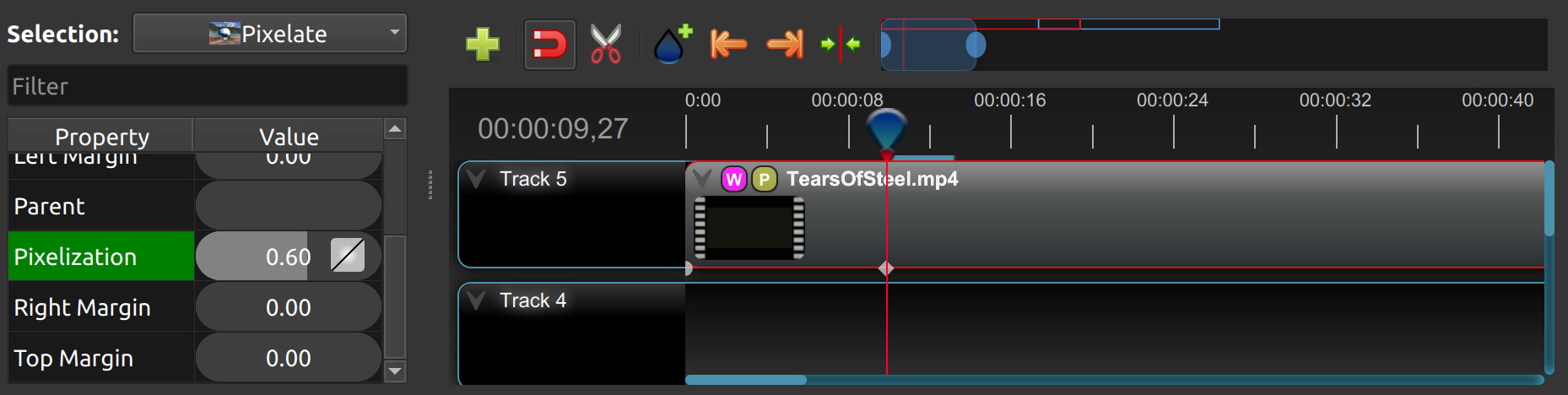
クリッププロパティ
以下は編集可能で、多くの場合時間経過でアニメーション可能なクリッププロパティの一覧です。クリップのプロパティを表示するには、右クリックして プロパティ を選択します。プロパティエディタが表示され、これらのプロパティを変更できます。複数のクリップ、トランジション、またはエフェクトを同時に選択可能です。ドック上部のドロップダウンには各アイテムのエントリと 2 Selections のようなエントリが表示されます。そのエントリを選択すると、選択したすべてのアイテムをまとめて編集でき、共有するプロパティのみが表示されます。フィールドが空白の場合は、アイテム間で値が異なりますが、それでも変更や全てにキーフレームを挿入できます。
注意:プレイヘッド(赤い再生ライン)の位置に注意してください。キーフレームは現在の再生位置で自動的に作成され、アニメーションの迅速な作成を助けます。
クリッププロパティをアニメーションさせる際、alpha で不透明から透明へフェード、location_x と location_y で画面上のクリップの位置をスライド、scale_x と scale_y でクリップの拡大縮小、volume で音量のフェードイン・アウトなどが可能です。アニメーションなし で単一の静的なクリッププロパティを設定したい場合は、プロパティ値を調整する際にプレイヘッドがクリップの開始位置(左側)にあることを確認してください。
以下の表にクリッププロパティの全リストがあります。
クリッププロパティ名 |
タイプ |
説明 |
|---|---|---|
アルファ |
キーフレーム |
画像のフェードと透明度を表すアルファのカーブ(1から0) |
チャンネルフィルター |
キーフレーム |
フィルターするオーディオチャンネルを表す番号(他のチャンネルはすべてクリアされます) |
チャンネルマッピング |
キーフレーム |
出力するオーディオチャンネルを表す番号(チャンネルフィルター時のみ有効) |
合成(ブレンドモード) |
列挙型 |
このクリップを下位レイヤーに合成するためのブレンドモード。デフォルトは Normal です。詳細は 合成(ブレンドモード) を参照してください。 |
角の半径 |
キーフレーム |
クリップの角を丸めるために使用される半径を表す曲線(0から0.5) |
長さ |
浮動小数点 |
クリップの長さ(秒単位)。読み取り専用プロパティ。End - Start で計算されます。 |
オーディオを有効にする |
列挙型 |
このクリップにオーディオがあるかどうかを決定するオプションの上書き(-1=未定義、0=なし、1=あり) |
ビデオを有効にする |
列挙型 |
このクリップにビデオがあるかどうかを決定するオプションの上書き(-1=未定義、0=なし、1=あり) |
終了 |
浮動小数点 |
クリップの終了トリミング位置(秒単位) |
フレーム番号 |
列挙型 |
フレーム番号の表示形式(ある場合) |
グラビティ |
列挙型 |
クリップのグラビティは親にスナップする位置を決定します(詳細は下記) |
ID |
文字列 |
各クリップに割り当てられたランダム生成のGUID(グローバル一意識別子)。読み取り専用プロパティ。 |
位置 X |
キーフレーム |
グラビティに基づく相対的なX位置をパーセントで表すカーブ(-1から1) |
位置 Y |
キーフレーム |
グラビティに基づく相対的なY位置をパーセントで表すカーブ(-1から1) |
マージン |
キーフレーム |
重力に合わせて配置されたクリップの端の間隔を表す曲線(0から0.5) |
原点 X |
キーフレーム |
回転の原点を表すカーブ、X位置をパーセントで表す(-1から1) |
原点 Y |
キーフレーム |
回転の原点を表す曲線、Y位置(パーセント、-1から1) |
親 |
文字列 |
このクリップの親オブジェクトで、多くのキーフレーム値が親の値で初期化されます |
位置 |
浮動小数点 |
タイムライン上のクリップの位置(秒単位、0.0はタイムラインの開始点) |
回転 |
キーフレーム |
回転を表す曲線(0から360) |
スケール |
列挙型 |
スケールはクリップが親に合わせてどのようにリサイズされるかを決定します(詳細は下記) |
スケールX |
キーフレーム |
水平方向のスケーリングを表す曲線(パーセント、0から1) |
スケールY |
キーフレーム |
垂直方向のスケーリングを表す曲線(パーセント、0から1) |
シアーX |
キーフレーム |
X軸のシアー角度を表す曲線(度単位、-45.0=左、45.0=右) |
シアーY |
キーフレーム |
Y軸のシアー角度を表す曲線(度単位、-45.0=下、45.0=上) |
開始 |
浮動小数点 |
クリップの開始トリミング位置(秒単位) |
時間 |
キーフレーム |
再生するフレームを時間軸で表す曲線(動画の速度と方向に使用) |
トラック |
整数 |
クリップを保持するレイヤー(高いトラックほど下のトラックの上にレンダリングされます) |
音量 |
キーフレーム |
音量をフェードイン・フェードアウト、ミュート、レベル調整するための曲線(0から1) |
ボリュームミキシング |
列挙型 |
ボリュームミキシングの選択は、ミキシング前の音量調整方法を制御します(None=このクリップの音量を調整しない、Reduce=音量を80%に下げる、Average=同時再生クリップ数に基づいて音量を分割、詳細は下記) |
波形の色 |
キーフレーム |
オーディオ波形の色を表す曲線 |
波形 |
ブール値 |
クリップの画像の代わりに波形を使用するかどうか |
波形モード |
列挙型 |
クリップをオーディオ波形として表示する際に使用される視覚化スタイル |
合成(ブレンドモード)
Composite (Blend Mode) プロパティは、このクリップのピクセルが下のトラックのクリップとどのように混ざるか を制御します。初めての場合は Normal から始めてください。エフェクトを追加せずに素早くクリエイティブな変更をしたいときにモードを切り替えます。
初心者向けのヒント
暗いシーンの上にある光のエフェクト、フレア、煙を**明るく** したいですか?Screen または Add を試してください。
映像を**暗く** したり、テクスチャ(紙の粒子、グリッド、影)を重ねたいですか?Multiply または Color Burn を試してください。
黒と白を潰しすぎずに**コントラストを強く** したいですか?Overlay または Soft Light を試してください。
クリエイティブな反転効果 や整列をしたいですか?Difference または Exclusion を試してください。
一般的なモード(推奨)
モード |
機能 |
|---|---|
ノーマル |
標準的なアルファ合成。クリップの透明度を尊重します。 |
比較(暗) |
2つのレイヤーの各チャンネルで暗い方のピクセルを選択します。 |
乗算 |
色を乗算します。映像を暗くし、テクスチャを上に重ねるのに適しています。 |
焼き込みカラー |
影をより暗くし、コントラストを強調します。黒にクリップすることがあります。 |
比較(明) |
2つのレイヤーの各チャンネルで明るい方のピクセルを選択します。 |
スクリーン |
乗算の反対。明るくし、光、輝き、火、霧に最適です。 |
覆い焼きカラー |
ハイライトを強く明るくし、白飛びすることがあります。 |
加算 |
ピクセル値を加算します。強い明るさを加え、白でクリップします。Linear Dodge (Add) とも呼ばれます。 |
オーバーレイ |
下のレイヤーを基に乗算とスクリーンを混ぜたもの。鮮やかなコントラストを加えます。 |
ソフトライト |
穏やかなコントラスト曲線。オーバーレイより柔らかい効果。 |
ハードライト |
上のレイヤーを使って強くエッジの効いたコントラストを作ります。 |
差の絶対値 |
レイヤー間の絶対差。反転やサイケデリックな色を作り、整列に便利です。 |
除外 |
差の絶対値のソフトなバージョンで、コントラストが弱いです。 |
注意
ブレンドモードは**色** に影響し、アルファ(Alpha プロパティ)は**透明度** に影響します。両方を使用できます。
一部のモードは非常に明るいまたは非常に暗い結果を生み出すことがあります。必要に応じて Alpha プロパティを下げて調整してください。
Multiply/Screen/Overlay 系の正確な見た目は、プロジェクトの色がリニアカラースペースの場合に最適です。
アルファ
Alpha プロパティは、クリップ内の画像のフェードおよび透明度を決定するアルファ値を表すキーフレーム曲線です。この曲線は 1(完全に不透明)から 0(完全に透明)までの範囲です。
使用例: クリップ間を滑らかに切り替えるために、徐々にフェードインまたはフェードアウト効果を適用する。
ヒント: キーフレームを使用して、フェードイン後にフェードアウトするような複雑なフェードパターンを作成し、幽霊のような効果を出す。
角の半径
Corner Radius プロパティは、クリップの見える角を丸めるキーフレームカーブです。このカーブは0(角が直角)から0.5(クリップの最短辺に基づく最大の丸み)までの範囲です。
使用例: 別のマスク効果を追加せずに、ピクチャーインピクチャーのカメラ録画の角を丸める。
使用例: Recording View では、コーナーのウェブカムクリップがこのプロパティを Corners 設定に使用します。
ヒント: 通常のフルフレームビデオには0を、角丸長方形には小さい値を、カプセル型や楕円形には0.5を使用してください。
チャンネルフィルター
Channel Filter プロパティは、オーディオ操作に使用されるキーフレーム曲線です。これは、他のすべてのチャンネルをクリアしながら、フィルタリングする単一のオーディオチャンネルを指定します。
使用例: 曲からボーカルを分離するなど、特定のオーディオ要素を分離して強調する。
ヒント: フィルタリングされたチャンネルを特定のオーディオ出力にルーティングするために、"Channel Mapping" プロパティと組み合わせて使用する。
チャンネルマッピング
Channel Mapping プロパティは、クリップの出力オーディオチャンネルを定義するキーフレーム曲線です。このプロパティは "Channel Filter" プロパティと連携して動作し、出力に保持されるチャンネルを指定します。
使用例: フィルタリングされたチャンネルの音声を保持し、他のチャンネルを破棄して独特なオーディオミックスを作成する。
ヒント: 異なるチャンネルのマッピングを試して、スピーカー間で音をパンニングするなどのユニークなオーディオ効果を作成する。
フレーム番号
Frame Number プロパティは、該当する場合にクリップ内でフレーム番号が表示される形式を指定します。
使用例: クリップの左上隅に、絶対フレーム番号またはクリップの開始からの相対フレーム番号としてフレーム番号を表示する。
ヒント: 正確なフレーム番号の特定や問題のトラブルシューティングに役立つ。
長さ
Duration プロパティは、クリップの長さを秒単位で示す浮動小数点値です。これは読み取り専用のプロパティで、End - Start で計算されます。長さを変更するには、Start および/または End のクリッププロパティを編集する必要があります。
使用例: プロジェクトの特定の時間枠に合うようにクリップの長さを確認する。
ヒント: セリフやシーンなど、特定の時間間隔に合わせる必要があるクリップには "Duration" プロパティの使用を検討する。
終了
End プロパティは、クリップの終了時点のトリミング位置を秒単位で定義し、タイムライン上で表示されるクリップの範囲を制御します。このプロパティを変更すると、Duration プロパティに影響します。
使用例: 他のクリップに合わせてクリップの末尾をトリミングしたり、不要な部分をカットする。
ヒント:"Start" と "End" プロパティを組み合わせて、クリップの表示範囲を正確に制御する。
グラビティ
Gravity クリッププロパティは、スケーリング後(スケール を参照)のクリップの初期表示位置座標(X,Y)を設定します。これは、クリップの画像が画面上のどこに表示されるかに影響し、例えば Top Left や Bottom Right などがあります。デフォルトの重力オプションは Center で、画面の中央に画像を表示します。重力オプションは以下の通りです:
Top Left– クリップの上端と左端が画面の上端と左端に揃う
Top Center– クリップの上端が画面の上端に揃い、クリップは画面上で水平に中央揃えされる。
Top Right– クリップの上端と右端が画面の上端と右端に揃う
Left– クリップの左端が画面の左端に揃い、クリップは画面上で垂直に中央揃えされる。
Center (デフォルト)– クリップは画面上で水平および垂直に中央揃えされる。
Right– クリップの右端が画面の右端に揃い、クリップは画面上で垂直に中央揃えされる。
Bottom Left– クリップの下端と左端が画面の下端と左端に揃う
Bottom Center– クリップの下端が画面の下端に揃い、クリップは画面上で水平に中央揃えされる。
Bottom Right– クリップの下端と右端が画面の下端と右端に揃う
オーディオを有効にする
Enable Audio プロパティは、クリップのデフォルトのオーディオ設定を上書きする列挙型です。可能な値は -1(未定義)、0(オーディオなし)、1(オーディオ有効)です。
使用例: 環境音など不要なオーディオをクリップでオフにする。
ヒント: 有用なオーディオトラックがないクリップなど、特定のクリップのオーディオ再生を制御するためにこのプロパティを使用する。
ビデオを有効にする
Enable Video プロパティは、クリップのデフォルトのビデオ設定を上書きする列挙型です。可能な値は -1(未定義)、0(ビデオなし)、1(ビデオ有効)です。
使用例: クリップの映像を無効にし、音声のみのシーケンスを作成する。
ヒント: 音声解説やナレーション付きのシーン作成に役立ちます。
ID
ID プロパティは、各クリップに割り当てられるランダム生成されたGUID(グローバル一意識別子)を保持し、その一意性を保証します。これは読み取り専用のプロパティで、クリップ作成時にOpenShotによって割り当てられます。
使用例: カスタムスクリプトや自動化タスク内で特定のクリップを参照する。
ヒント: 通常は内部で管理されますが、クリップIDの理解は高度なプロジェクトカスタマイズに役立ちます。
トラック
Track プロパティは、クリップが配置されているレイヤーを示す整数値です。高いトラックのクリップは低いトラックの上にレンダリングされます。
使用例: 視覚的な奥行きや複雑さを作るためにクリップを異なるレイヤーに配置する。
ヒント: テキストオーバーレイやグラフィックなど、他の要素の上に表示する必要がある要素には高いトラックを使用してください。
位置Xと位置Y
Location X と Location Y プロパティは、指定された重力に基づいてクリップの相対位置をパーセンテージで表すキーフレームカーブです。これらのカーブの範囲は -1 から 1 です。詳細は 変形 を参照してください。
使用例: XおよびY位置のキーフレームカーブを使ってクリップの画面上の移動をアニメーション化する。
ヒント: 重力設定と組み合わせて、一貫した配置ルールに従う動的なアニメーションを作成する。
マージン
Margin プロパティは、クリップの内側のレイアウト領域を作成するキーフレームカーブです。このカーブはプロジェクトの最短辺の割合で測定され、0から0.5の範囲です。例えば、1920x1080のプロジェクトでは、マージン0.05が各辺に54ピクセルの内側余白を作り、クリップは残りの長方形内に配置されます。
マージンはクリップのスケールとグラビティが計算される前に適用されます。つまり、Scale の Fit, Crop, Stretch モードは、プロジェクト全体のフレームではなく小さい内側領域を使用します。また、すべての Gravity オプション(Center を含む)も内側領域内で解決されます。
使用例: 画面録画中にコーナーのウェブカムクリップを画面端から少し離して配置する。
使用例: 小さなマージンを使い、
FitまたはStretchでフルフレーム画像の周囲にきれいな境界を追加する。使用例: CropやMask効果を追加せずにセーフエリアレイアウト、分割画面の間隔、ピクチャーインピクチャーの間隔を作成する。
使用例: Recording View では、画面+カメラ録画がこのプロパティを使ってコーナーのウェブカムクリップを内側に配置する。
ヒント: 通常の端の間隔には0.02から0.05の小さい値を使用してください。大きい値は意図的に利用可能なレイアウト領域を縮小します。
ボリュームミキシング
Volume Mixing プロパティは、音声ミキシング前の音量調整方法を制御する列挙型です。オプションは、None(調整なし)、Reduce(音量を80%に低減)、Average(同時再生クリップ数に基づいて音量を分割)です。
使用例: バックグラウンドミュージックがより際立つようにクリップの音量を自動的に下げる。
ヒント: 音量ミキシングのオプションを試して、異なるクリップ間でバランスの取れた音声レベルを実現する。
音声ミキシングは、重なったクリップ の音量が大きくなりすぎて音声の歪みや明瞭度の低下を引き起こさないように音量レベルを調整することです。特に大きな音のクリップを複数のトラックで組み合わせると、クリッピング(断続的な音声歪み)が発生することがあります。歪みを避けるために、OpenShotは重なったクリップの音量を下げる必要があります。以下の音声ミキシング方法が利用可能です:
None- 音声ミキシング前に音量データを調整しません。重なったクリップは音量を下げずにそのまま合成されます。
Average- 重なったクリップの数に基づいて各クリップの音量を自動的に分割します。例えば、2つの重なったクリップはそれぞれ50%の音量、3つの重なったクリップはそれぞれ33%の音量になります。
Reduce- 重なったクリップの音量を自動的に20%減少させます。これにより音量が大きくなりすぎる可能性は減りますが、必ずしも音声歪みを防ぐわけではありません。例えば、10個の大きな音のクリップが重なっている場合、各クリップの音量を20%減らしても最大許容音量を超え、音声歪みが発生することがあります。
クリップの音量を素早く調整するには、Audio → Volume メニューを使用できます。詳細は コンテキストメニュー を参照してください。クリップの音量を正確に制御するには、手動で Volume Key-frame を設定できます。詳細は 音量 を参照してください。
原点Xと原点Y
Origin X と Origin Y プロパティは、回転の原点位置をパーセンテージで定義するキーフレームカーブです。これらのカーブの範囲は -1 から 1 です。詳細は 変形 を参照してください。
使用例: キャラクターのピボットジョイントなど、特定の点を中心にクリップを回転させる。
ヒント: アニメーション中に制御された自然な回転を実現するために原点を設定する。
クリップの親
Parent プロパティは、クリップの初期キーフレーム値を親オブジェクトに設定します。例えば、多くのクリップが同じ親クリップを指している場合、それらは location_x, location_y, scale_x, scale_y などのデフォルトプロパティをすべて継承します。これは、多数のクリップを一緒に移動または拡大縮小する必要がある場合に非常に便利です。
使用例: クリップ間に親子関係を設定して複雑なアニメーションを作成する。
ヒント: 親クリップから子クリップへ変更を伝播させ、一貫したアニメーションを実現するためにこのプロパティを活用する。
ヒント:
parent属性をTrackerやObject Detectorの追跡対象オブジェクトに設定することもでき、クリップが追跡対象の位置やスケールに従います。詳細は エフェクトの親 を参照してください。
位置
Position プロパティは、タイムライン上のクリップの位置を秒単位で決定し、0.0は開始位置を示します。
使用例: プロジェクト内の特定のイベントに合わせてクリップの表示タイミングを調整します。
ヒント: クリップを音声キューや視覚要素と同期させるために位置を調整します。
回転
回転 プロパティは、クリップの回転角度を制御するキーフレームカーブで、-360度から360度までの範囲です。時計回りまたは反時計回りに回転できます。クリップの向き(横向き、逆さま、正立、縦向き、横向き)を素早く調整したり、クリップを反転させたり、回転をアニメーション化したりできます。詳細は 変形 を参照してください。
使用例: 回転カーブをアニメーション化して回転効果をシミュレートします。
ヒント: テキストの回転やカメラの動きを模倣するなど、創造的な効果にこのプロパティを使用してください。
ヒント: プレビュートランスフォームツールで回転中に Ctrl または Shift を押し続けると、15度単位でスナップします。
ヒント: 90度や180度だけでなく、さまざまな角度でビデオを回転させてみてください。わずかな傾きや特定の角度が、特に芸術的または物語的な目的でビデオに創造的な魅力を加えることがあります。
ヒント: ビデオを回転させた後、端に黒いバーができることがあります。これらのバーを取り除き、きれいで洗練された見た目を保つために、クロップやリサイズを検討してください。
ヒント: 横向きの画面で視聴する縦型ビデオの場合は、90度回転させてからフレームいっぱいに拡大してください。こうすることで、縦型ビデオが画面のより多くの領域を占めます。
ヒント: カメラの傾きで地平線が斜めに見える場合は、回転を使って水平に調整してください。これは特に風景ショットで、プロフェッショナルで視覚的に美しい見た目を保つために重要です。
スケール
スケール プロパティは、クリップの画像を表示するための初期のリサイズまたはスケーリング方法で、:guilabel:` スケール X` および :guilabel:` スケール Y` のクリッププロパティでさらに調整できます(スケール X と スケール Y を参照)。プロジェクトのプロファイルと同じアスペクト比のアセットを使用することを推奨します。これにより、多くのリサイズ方法でクリップを画面サイズまで完全にスケールアップでき、端に黒いバーが追加されません。スケール方法は以下の通りです:
ベストフィット (デフォルト) – アスペクト比を変更せずにクリップを可能な限り大きく表示します。アスペクト比がプロジェクトサイズと完全に一致しない場合、画像の一部に黒いバーが表示されることがあります。
クロップ– クリップのアスペクト比を維持しつつ、画面全体を埋めるようにクリップを拡大します。これにより画像の周囲の黒いバーは防げますが、クリップのアスペクト比がプロジェクトサイズと一致しない場合、画像の一部が切り取られます。
なし– クリップは元のサイズで表示されます。プロジェクトのプロファイル(またはサイズ)を変更した場合、画像が正しくスケールされないため推奨されません。
ストレッチ– 必要に応じてアスペクト比を変更し、クリップを画面全体に引き伸ばします。
スケール X と スケール Y
スケール X と :guilabel:` スケール Y` プロパティは、それぞれ水平方向と垂直方向のスケーリングをパーセンテージで表すキーフレームカーブです。これらのカーブの範囲は0から1です。詳細は 変形 を参照してください。OpenShotは、クラッシュやパフォーマンス問題を防ぐために、ファイルタイプとプロジェクトサイズに基づいて最大スケール値を制限します。
使用例: スケール X とスケール Y のカーブを同時にアニメーション化してズームイン効果を作成します。
ヒント: 画面より大きく画像をスケールし、ビデオの一部だけを表示します。これはビデオの一部を簡単にクロップする方法です。
ヒント: 水平方向と垂直方向の要素を別々にスケールして、画像を面白い方法で潰したり伸ばしたりします。
ヒント: スケーリングを回転や位置のプロパティと組み合わせて、動的な変形を作成します。
シアー X と シアー Y
シアー X と :guilabel:` シアー Y` プロパティは、それぞれX軸とY軸のシアー角度を度数で表すキーフレームカーブです。詳細は 変形 を参照してください。OpenShotは、クラッシュやパフォーマンス問題を防ぐために、ファイルタイプとプロジェクトサイズに基づいて最大シアー値を制限します。
使用例: シアー角度をアニメーション化してクリップに動的な傾き効果を追加します。
ヒント: 傾斜や歪んだアニメーションを作成するためにシアーのプロパティを使用してください。
開始
開始 プロパティは、クリップの開始部分のトリミングポイントを秒単位で定義します。このプロパティを変更すると、:guilabel:` 長さ` プロパティに影響します。
使用例: クリップの最初の部分を削除して、特定のシーンや瞬間に焦点を当てます。
ヒント: 正確なクリップのトリミングには、"開始" プロパティと "終了" プロパティを組み合わせて使用してください。
時間
Time プロパティは、時間経過に伴う再生フレームを表すキーフレームカーブで、ビデオの速度と方向に影響します。クリップを右クリックして Speed メニューから利用可能なプリセット(normal、fast、slow、freeze、freeze & zoom、forward、backward)を選択できます。このメニューには、ビデオクリップの逆再生、速度アップ、スローダウン用の多くのプリセットがあります。詳細は コンテキストメニュー を参照してください。同じ調整は Timing ツールバーのボタンを使い、クリップの端をドラッグしてインタラクティブに行うこともできます。OpenShotは必要な時間キーフレームを追加し、他のすべてのキーフレームを自動的にスケーリングします。
Time プロパティのキーフレーム値を手動で設定することもできます。この値はキーフレームの位置における ` フレーム番号` を表します。必要な値を見つけるのは難しく、計算機が必要になることもあります。例えば、クリップの開始が時間値 300 (つまり ` フレーム300`)に設定され、クリップの終わりが時間値 1 (` フレーム1`)に設定されている場合、OpenShot はこのクリップを逆再生し、フレーム300からフレーム1まで適切な速度で再生します(これらのキーフレームがタイムライン上のどこに設定されているかに基づきます)。注意:クリップの総フレーム数を求めるには、ファイルの長さにプロジェクトのFPSを掛けます(例:47.0秒のクリップ長 X 24.0 プロジェクトFPS = 1128 総フレーム数 )。
これにより、クリップ内のジャンプカット、クリップの一部の逆再生、クリップの一部のスローダウン、フレームの停止など、非常に複雑なシナリオが可能になります。手動キーフレームアニメーションの詳細については アニメーション を参照してください。
使用例: 時間カーブを変更してスローモーションやタイムラプス効果を作成する。
ヒント: 劇的な視覚効果のために、ビデオ再生速度を制御するには「Time」プロパティを調整してください。
音量
Volume プロパティは、音量またはレベルを制御するキーフレームカーブで、0(ミュート)から1(最大音量)までの範囲です。音量の自動調整については ボリュームミキシング を参照してください。
使用例: ダイアログが目立つようになるにつれてバックグラウンドミュージックを徐々にフェードアウトしたり、クリップの音量を上げたり下げたりする。
ヒント: 複数の音量キーフレームを組み合わせて、ダイアログが話されるときに音楽のレベルを下げるなど、微妙な音声調整を行う。
ヒント: クリップの音量を**素早く**調整するには、Audio → Volume メニューを使用してください。詳細は コンテキストメニュー を参照してください。
波形の色
Wave Color プロパティは、オーディオ波形の可視化の色を表すキーフレームカーブです。
使用例: 波形の色をプロジェクトの全体的なビジュアルテーマに合わせる。
ヒント: 波形の視覚的魅力を高めるために異なる色を試したり、色を時間経過でアニメーションさせたりする。
波形
Waveform プロパティはブール値で、クリップの画像の代わりに波形の可視化を使用するかどうかを決定します。
使用例: 音声パターンを視覚的に強調するために、ビデオの代わりにオーディオ波形を表示する。
ヒント: 音楽のビートや声の変調を強調するために波形の可視化を使用する。
波形モード
Waveform Mode プロパティは、Waveform が有効なときに使用される視覚化スタイルを制御します。これは Audio Visualization 効果の Visualization プロパティと同じ選択肢を使用します:Waveform、Filled Waveform、Bars、Radial、Radial Bars、Spectrum、Phase Scope、Particles、VU Meter。
使用例: オーディオのみのクリップを標準の波形表示からバー表示やスペクトラム表示に切り替える。
ヒント: Waveform Mode と一緒に Wave Color を使って、視覚化スタイルと色の両方を調整してください。
詳細情報
キーフレームとアニメーションの詳細については アニメーション を参照してください。