エフェクト
エフェクトはOpenShotでクリップの音声や映像を強化または変更するために使用されます。ピクセルや音声データを変更でき、一般的にビデオプロジェクトを向上させます。各エフェクトには独自のプロパティセットがあり、その多くは時間経過に伴ってアニメーション化できます。例えば、クリップの 明るさとコントラスト を時間経過で変化させることが可能です。
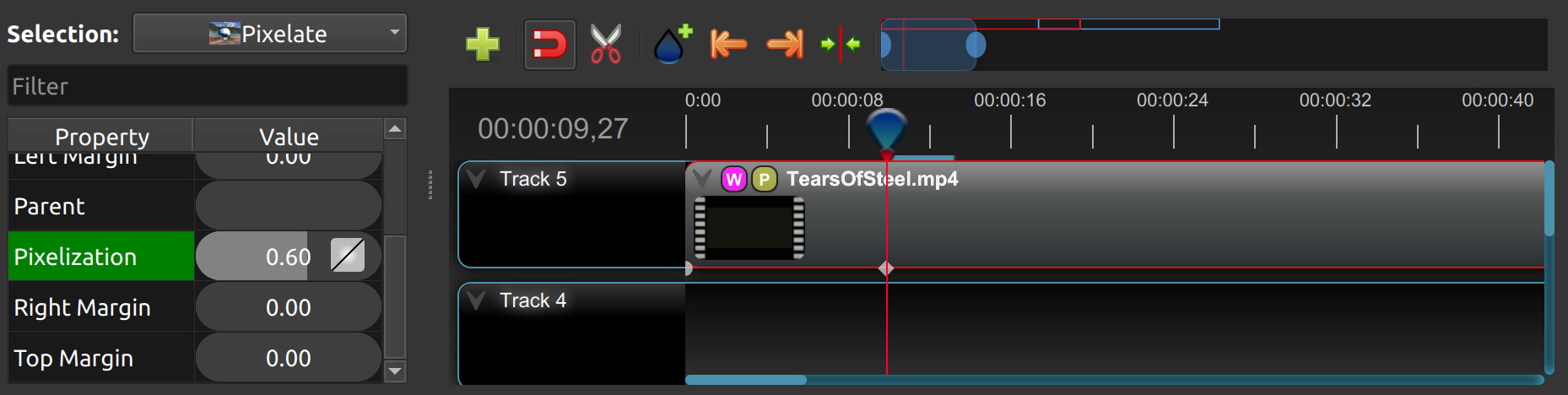
エフェクトはエフェクトタブからクリップにドラッグ&ドロップすることで、任意のクリップに追加できます。各エフェクトは小さなカラーアイコンとエフェクト名の頭文字で表されます。注意:再生ヘッド(赤い再生ライン)の位置に注意してください。キーフレームは現在の再生位置で自動的に作成され、アニメーション作成を迅速に支援します。
エフェクトのプロパティを表示するには、エフェクトアイコンを右クリックしてコンテキストメニューを表示し、プロパティ を選択します。プロパティエディタが表示され、ここでプロパティを編集できます。プロパティはドックにアルファベット順で表示され、上部にフィルターオプションがあります。Ctrl を押しながら複数のエフェクトアイコンをクリックするとすべて選択でき、プロパティドックには 3 選択 のように表示され、共通設定を一括で調整できます。詳細は クリッププロパティ を参照してください。
マスクとエフェクト
すべてのエフェクトは、エフェクトの適用範囲を制限するために**静的またはアニメーションマスク**を使用できるようになりました。これにより、対象や関心のある領域だけを狙って、結果を元の画像に滑らかにブレンドできるため、エフェクトがより正確になります。
なぜこれが重要なのか:
編集を特定の領域に集中させる(例:顔だけをぼかす)。
フレーム全体に影響を与えずに、同じ対象に複数のエフェクトを重ねる。
時間経過に伴い、エフェクトの強さや適用場所をアニメーション化する。
エフェクトマスクの使い方:
クリップにエフェクトを追加する。
エフェクトの プロパティ を開く。
Mask: Source`(静止画像、アニメーションマスクビデオ、:guilabel:`Tracker、または Object Detector)を選択します。
マスクモード を調整する(例:マスクに限定 または 強さを変化)。
簡単な矩形マスクの場合は、クリップに Tracker エフェクトを追加し、影響を与えたい領域の周りにボックスを描きます。次に、そのトラッカーを Mask: Source として選択し、Blur や Pixelate などの他のエフェクトに使用します。トラッカーのボックスは、Tracker エフェクトが選択されている間、ビデオプレビュー上で直接移動やサイズ変更が可能で、これらのボックスの変更は時間経過でキーフレーム化できます。トラッカーボックスは静止写真にも使用できるため、同じワークフローで画像の特定の領域にエフェクトを限定できます。
高品質なアニメーションマスクは、高度なAIワークフローでも生成可能です。多くの場合、対象を1つ以上クリックするだけで、トラッキングが自動的にマスクを作成します。詳細は 高度なAI: ComfyUI を参照してください。
知っておくべきマスクの操作:
任意のエフェクトマスクは反転可能で、前景と背景を切り替えられます。
アニメーションマスク動画はループ再生できます。
ループ再生時は、開始/終了のマスクトリムを慎重に設定してください。調整しないと、OpenShotは意図した繰り返し部分だけでなく、マスクソース全体をループします。
プロパティを調整するには:
スライダーをドラッグして大まかな変更を行います。
ダブルクリックして正確な値を入力します。
非数値オプションは右クリックまたはダブルクリックで選択します。
Margin: Left, Margin: Top, Margin: Right, Margin: Bottom のコントロールを持つエフェクトは、ビデオプレビュー上で直接調整できます。エフェクトを選択し、プレビューレクタングルをドラッグして影響を受ける領域を移動、ハンドルのサイズ変更、またはクリップ内に新しい矩形を描画します。
同じプレビューレクタングルはキャプションテキストの位置決めにも使用できます。キャプションエフェクトを選択し、ビデオプレビュー内の白い矩形を移動またはサイズ変更してキャプションの余白を調整します。
エフェクトのプロパティは アニメーション システムの重要な要素です。エフェクトのプロパティを変更すると、現在の再生ヘッド位置にキーフレームが生成されます。プロパティをクリップ全体に適用するには、調整前に再生ヘッドをクリップの開始位置またはそれ以前に移動してください。クリップの開始位置を特定する便利な方法として、タイムラインツールバーの「次/前のマーカー」機能を利用できます。
エフェクト一覧
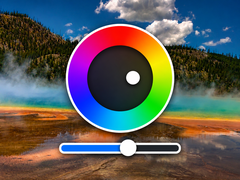
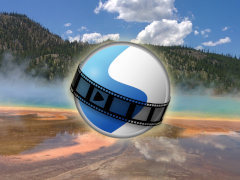
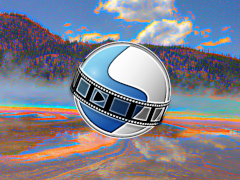
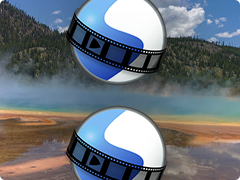
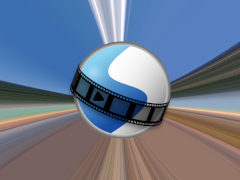
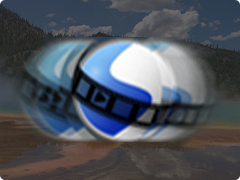
OpenShot Video Editor には合計43種類の組み込みビデオおよびオーディオエフェクトがあります:34種類のビデオエフェクトと9種類のオーディオエフェクトです。これらのエフェクトは、エフェクトをクリップにドラッグすることでクリップに追加できます。以下の表には各エフェクトの名前と簡単な説明が記載されています。
アイコン |
エフェクト名 |
エフェクトの説明 |
|---|---|---|
|
アルファマスク/ワイプトランジション |
画像間のグレースケールマスクトランジション。 |
|
アナログテープ |
ビンテージホームビデオの揺れ、にじみ、ノイズ効果。 |
|
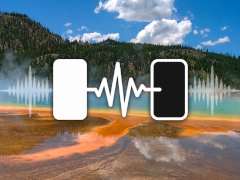
オーディオビジュアライゼーション |
波形、スペクトラム、その他の透明なオーディオビジュアライゼーションをレンダリングします。 |
|
バー |
ビデオの周囲にカラーバーを追加します。 |
|
ビートシンク |
合成用にオーディオに反応するカラーフラッシュを生成します。 |
|
ぼかし |
画像のぼかしを調整します。 |
|
明るさとコントラスト |
フレームの明るさとコントラストを変更します。 |
|
キャプション |
任意のクリップにテキストキャプションを追加します。 |
|
クロマキー(グリーンスクリーン) |
色を透明に置き換えます。 |
|
カラ―グレード |
補正、カーブ、ホイール、LUTサポートを統合したグレーディング。 |
|
カラーマップ/ルックアップ |
3D LUTルックアップテーブル(.cube形式)を使用して色を調整します。 |
|
彩度 |
色の強さを調整します。 |
|
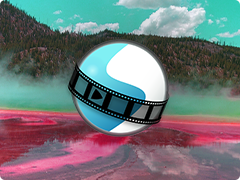
カラ―シフト |
画像の色をさまざまな方向にシフトします。 |
|
コンプレッサー |
大きな音を抑え、小さな音を増幅します。 |
|
クロップ |
ビデオの一部を切り取ります。 |
|
デインターレース |
ビデオのインターレースを除去します。 |
|
ディレイ |
音声と映像の同期を調整します。 |
|
ノイズ除去 |
ビデオフレームの目に見える粒状ノイズやカラースペックルを減らします。 |
|
変位マップ |
グレースケールの画像またはビデオを使用してフレームを変形させます。 |
|
ディストーション |
音声信号をクリップして歪みを作ります。 |
|
エコー |
遅延した音の反響を追加します。 |
|
エクスパンダー |
大きな音を相対的により大きくします。 |
|
フィルムグレイン |
自然なフィルム風の質感と動きを追加します。 |
|
グロー |
見えるピクセルに柔らかい外側または内側のグローを追加します。 |
|
色相 |
色相/色を調整します。 |
|
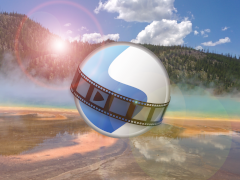
レンズフレア |
太陽光がレンズに当たってフレアが発生する様子をシミュレートします。 |
|
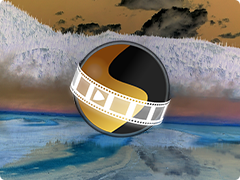
ネガティブ |
ネガ画像を生成します。 |
|
ノイズ |
ランダムな等強度信号を追加します。 |
|
オブジェクト検出器 |
ビデオ内のオブジェクトを検出します。 |
|
オブジェクトマスク |
詳細なアニメーションマスクで被写体を選択し追跡します。 |
|
アウトライン |
画像やテキストの周囲にアウトラインを追加します。 |
|
パラメトリックEQ |
音声の周波数ごとの音量を調整します。 |
|
ピクセル化 |
表示されるピクセル数を増減します。 |
|
ロボット化 |
音声をロボットの声に変換します。 |
|
シャドウ |
見えるピクセルの後ろに柔らかいドロップシャドウを追加します。 |
|
シャープ化 |
エッジのコントラストを強調し、映像のディテールを鮮明にします。 |
|
シフト |
画像をさまざまな方向にシフトします。 |
|
球面投影 |
360°および魚眼映像を平坦化または投影します。 |
|
手ぶれ補正 |
映像の揺れを軽減します。 |
|
タイマー |
スタイル付きのカウントアップ、カウントダウン、時計、タイムコード、またはフレーム番号のオーバーレイをレンダリングします。 |
|
トラッカー |
映像内のバウンディングボックスを追跡します。 |
|
波形 |
画像を波状に歪ませます。 |
|
ささやき化 |
音声をささやき声に変換します。 |
エフェクトプロパティ
以下はOpenShotのすべてのエフェクトで共通の**一般的な** エフェクトプロパティの一覧です。エフェクトのプロパティを表示するには、右クリックして プロパティ を選択してください。プロパティエディタが表示され、これらのプロパティを変更できます。注意:再生ヘッド(赤い再生ライン)の位置に注意してください。現在の再生位置でキーフレームが自動的に作成され、アニメーションの作成が迅速に行えます。
以下の表は、一般的なエフェクトプロパティの一覧です。ここに記載されているのは、すべてのエフェクトに共通する**共通プロパティ** のみです。各エフェクトにはそれぞれ固有の**ユニークなプロパティ** も多数あり、個別のエフェクトとそのユニークなプロパティの詳細については ビデオエフェクト を参照してください。
エフェクトプロパティ名 |
タイプ |
説明 |
|---|---|---|
クリップ前に適用 |
ブール値 |
クリップがキーフレームを処理する前にこのエフェクトを適用しますか?(デフォルトははい) |
継続時間 |
浮動小数点 |
エフェクトの長さ(秒単位)。読み取り専用プロパティ。ほとんどのエフェクトはクリップの長さをデフォルトとします。エフェクトがクリップに属する場合、このプロパティは非表示になります。 |
終了 |
浮動小数点 |
エフェクトの終了トリミング位置(秒単位)。エフェクトがクリップに属する場合、このプロパティは非表示になります。 |
ID |
文字列 |
各エフェクトに割り当てられるランダム生成されたGUID(グローバル一意識別子)。読み取り専用プロパティ。 |
マスク:反転 |
ブール |
マスクソースを反転し、明るい部分を暗く、暗い部分を明るくします。 |
マスク:ループ |
ブール |
エフェクトの長さがソースより長い場合、アニメーションマスクソースをループします。 |
マスクモード |
列挙型 |
マスクがエフェクトの強さを制限または変化させる方法を制御します。 |
マスク:ソース |
リーダー |
エフェクトのグレースケールマスクソースとして使用される画像、画像シーケンス、ビデオ、Tracker、または Object Detector。 |
マスク:時間モード |
列挙型 |
OpenShot がエフェクト時間をアニメーションマスクソースにマッピングする方法を制御します。 |
親 |
文字列 |
このエフェクトの親オブジェクトで、多くのキーフレーム値が親の値で初期化されます。 |
位置 |
浮動小数点 |
タイムライン上のエフェクトの位置(秒単位)。エフェクトがクリップに属する場合、このプロパティは非表示になります。 |
開始 |
浮動小数点 |
エフェクトの開始トリミング位置(秒単位)。エフェクトがクリップに属する場合、このプロパティは非表示になります。 |
トラック |
整数 |
エフェクトが配置されるレイヤー(上位のトラックは下位のトラックの上にレンダリングされます)。エフェクトがクリップに属する場合、このプロパティは非表示になります。 |
継続時間
Duration プロパティは、エフェクトの長さを秒単位で示す浮動小数点値です。これは読み取り専用プロパティで、計算式は End - Start です。継続時間を変更するには、Start および/または End のエフェクトプロパティを編集する必要があります。
注意: OpenShotのほとんどのエフェクトは、エフェクトの継続時間をクリップの継続時間にデフォルト設定し、このプロパティをエディタから非表示にします。
終了
End プロパティは、エフェクトの終了トリミング位置を秒単位で定義し、タイムライン上でエフェクトの表示範囲を制御します。このプロパティを変更すると、Duration エフェクトプロパティに影響します。
注意: OpenShotのほとんどのエフェクトはこのプロパティをクリップに合わせてデフォルト設定し、このプロパティをエディタから非表示にします。
ID
ID プロパティは、各エフェクトに割り当てられるランダム生成されたGUID(グローバル一意識別子)を保持し、その一意性を保証します。これは読み取り専用プロパティで、エフェクト作成時にOpenShotによって割り当てられます。
マスクプロパティ
マスク: ソース、マスクモード、マスク: タイムモード、マスク: ループ、および マスク: 反転 のプロパティは、エフェクトの適用範囲を制限します。マスクのソースは静止画像、画像シーケンス、ビデオ、トラッカー、または オブジェクト検出器 であることができます。マスクの明るい部分は通常エフェクトを多く適用し、暗い部分は少なく適用します。逆の結果が必要な場合は マスク: 反転 を使用してください。トラッカーおよびオブジェクト検出器のソースは、そのバウンディングボックスをマスク領域として使用し、ぼかし、ピクセル化、色補正、シャープ化などのエフェクトを特定の被写体に限定するのに便利です。
トラック
Track プロパティは、エフェクトが配置されるレイヤーを示す整数値です。上位のトラックにあるエフェクトは、下位のトラックの上にレンダリングされます。
注意: OpenShotのほとんどのエフェクトはこのプロパティをクリップに合わせてデフォルト設定し、このプロパティをエディタから非表示にします。
エフェクトの親
エフェクトの Parent プロパティは、初期キーフレーム値を親エフェクトに設定します。例えば、多くのエフェクトが同じ親エフェクトを指している場合、フォントサイズ、フォントカラー、背景色などの初期プロパティをすべて継承します。多くの Caption エフェクトが同じ親エフェクトを使用する例は、多数のエフェクトを効率的に管理する方法です。
注意: エフェクトの parent プロパティは、同じ種類 の親エフェクトにリンクする必要があります。そうしないと、デフォルトの初期値が一致しません。詳細は クリップの親 も参照してください。
位置
Position プロパティは、タイムライン上のエフェクトの位置を秒単位で決定し、0.0は開始位置を示します。
注意: OpenShotのほとんどのエフェクトはこのプロパティをクリップに合わせてデフォルト設定し、このプロパティをエディタから非表示にします。
開始
Start プロパティは、エフェクトの開始トリミング位置を秒単位で定義します。このプロパティを変更すると、Duration エフェクトプロパティに影響します。
注意: OpenShotのほとんどのエフェクトはこのプロパティをクリップに合わせてデフォルト設定し、このプロパティをエディタから非表示にします。
シーケンス
エフェクトは通常、クリップがキーフレームを処理する**前に** 適用されます。これにより、クリップがスケーリング、回転、位置などのプロパティを適用する前に、エフェクトがクリップの生の画像を処理できます。通常、これは推奨される処理順序であり、OpenShotのエフェクトのデフォルト動作です。ただし、Apply Before Clip Keyframes プロパティでこの動作をオプションとして上書きできます。
Apply Before Clip Keyframes プロパティを No に設定すると、エフェクトはクリップが画像にスケーリング、回転、キーフレームを適用した**後** に適用されます。これは、クリップを先にアニメーションさせてから静的なマスクを適用したい場合など、Mask エフェクトのような特定のエフェクトで有用です。
ビデオエフェクト
エフェクトは一般的にビデオエフェクトとオーディオエフェクトの2つに分けられます。ビデオエフェクトはクリップの画像およびピクセルデータを変更します。以下はビデオエフェクトとそのプロパティの一覧です。多くの場合、エフェクトのプロパティに異なる値を入力して試し、結果を観察するのが最良です。
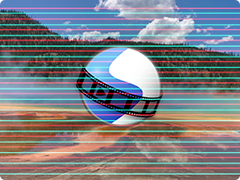
アナログテープ
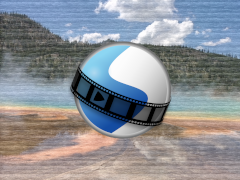
Analog Tape エフェクトは家庭用テープ再生を模倣します:水平ラインの揺れ(「トラッキング」)、クロマブリード、ルマの柔らかさ、粒状のノイズ、下部の**トラッキングストライプ** 、および短い**静電バースト** 。すべてのコントロールはキーフレーム可能で、ノイズは決定論的(エフェクトIDからシードされ、オフセットも指定可能)なので、レンダリングは再現可能です。
プロパティ名 |
説明 |
|---|---|
トラッキング |
|
ブリード |
|
ソフトネス |
|
ノイズ |
|
ストライプ |
|
静電バンド |
|
シードオフセット |
|
使用上の注意
控えめな「ホームビデオ」:
tracking=0.25,bleed=0.20,softness=0.20,noise=0.25,stripe=0.10,static_bands=0.05.悪いトラッキング/ヘッド詰まり:
tracking=0.8–1.0,stripe=0.6–0.9,noise=0.6–0.8,static_bands=0.4–0.6,softness<=0.2, そしてbleedを約0.3に設定。色のフリンジのみ:
bleedを約0.5に上げ、他のコントロールは低く保ちます。異なるが再現可能な雪: エフェクトIDはそのままに(決定論的出力のため)、
seed_offsetを変更して新しい、かつ再現可能なパターンを得ます。
アルファマスク/ワイプトランジション
Alpha Mask / Wipe Transition エフェクトはグレースケールマスクを利用して、2つの画像またはビデオクリップ間の動的なトランジションを作成します。このエフェクトでは、マスクの明るい部分が新しい画像を表示し、暗い部分が隠すため、標準的なフェードやワイプ技法を超えた創造的でカスタムなトランジションが可能です。このエフェクトは画像にのみ影響し、オーディオトラックには影響しません。
プロパティ名 |
説明 |
|---|---|
明るさ |
|
コントラスト |
|
リーダー |
|
画像を置き換える |
|
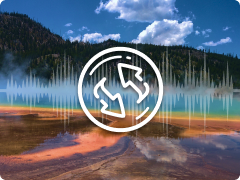
オーディオビジュアライゼーション
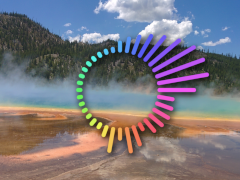
Audio Visualization エフェクトは音声をアニメーション化されたビジュアルに変換し、音楽ビジュアライザー、オーディオスペクトラムアナライザー、波形アニメーション、ポッドキャスト動画、歌詞動画、DJビジュアル、音楽や声、ビート、その他の音声に反応するソーシャルメディアクリップの作成を簡単にします。クリップのオーディオサンプルから描画し、波形、塗りつぶし波形、オーディオバー、放射状ビジュアライザー、周波数スペクトラム表示、位相スコープ、パーティクル、VUメーター、放射状バーをレンダリングできます。
これはビデオエフェクトであるため、ビジュアライゼーションはソース画像の上に直接合成したり、透明な背景に配置したり、単色、フェード、またはグラデーションの背景の上に描画したりできます。これにより、YouTubeのミュージックビデオ、ポッドキャストのオーディオグラム、ボイスオーバークリップ、アルバムプレビュービデオ、カラオケスタイルの動画、音声に強い視覚的存在感が必要な短いプロモーションクリップに便利です。
一般的な用途には以下が含まれます:
音楽ビジュアライザービデオ: 曲、リミックス、ビートに動く波形、スペクトラムバー、放射状バー、またはパーティクルを追加します。
ポッドキャストおよびボイスオーバークリップ: 話者が話している間に波形やVUメーターを表示します。特に音声のみのメディアに適しています。
歌詞およびカラオケビデオ: テキストの背後や周囲に反応するオーディオビジュアルとキャプションやタイトルを組み合わせます。
ソーシャルメディアオーディオグラム: YouTube Shorts、TikTok、Instagram Reels、その他のプラットフォーム向けの短いクリップを作成します。
DJ、コンサート、ライブストリームビジュアル: エネルギッシュな背景動作のためにネオン、放射状、パーティクル、またはスペクトラムスタイルを使用します。
技術的なオーディオ表示: スペクトラム、位相スコープ、またはVUメーターモードを使用して周波数内容、ステレオの動き、または音量を表示します。
プロパティ名 |
説明 |
|---|---|
visualization_type |
|
style |
|
色 |
|
強度 |
|
smoothing |
|
detail |
|
glow |
|
color_spread |
|
color_mode |
|
channel_layout |
|
frequency_low |
|
frequency_high |
|
背景 |
|
ビートシンク
Beat Sync エフェクトはオーディオのエネルギーを点滅する全画面カラー層に変換します。簡単な例としては、ドラムのヒットごとに白に向かって点滅する黒いフレームがあります。その点滅するクリップをビデオの上に配置し、:guilabel:`合成(ブレンドモード)`を変更することで、下のビデオをビートに合わせて脈動させたり、明るくしたり、暗くしたり、色を変化させたりできます。
このエフェクトはほとんどのビデオエフェクトとは少し異なります。下のクリップを直接明るくするのではなく、適用されたオーディオクリップから新しい点滅画像を作成します。まずその点滅画像をプレビューし、次にクリップの合成モードを使って下のトラックの別のクリップとブレンドします。
注釈
Beat Sync はオーディオサンプルへのアクセスが必要です。クリップの オーディオを有効にする プロパティが手動で設定されている場合は、自動 または はい を使用してください。Beat Sync にオーディオクリップに反応させたいが、そのクリップの音を聞きたくない場合は、クリップの 音量 キーフレームを 0.0 に設定してください。このエフェクトは無音のオーディオデータを使って点滅色を生成できます。
基本的なワークフロー
タイムラインにオーディオクリップを配置します。
Effects パネルから Beat Sync エフェクトをそのオーディオクリップにドラッグします。
まずクリップ単体でプレビューします。通常は黒から白へと点滅するカラーレイヤーが表示されます。
エフェクトの プロパティ を開く。
Low Color と High Color を調整します。例えば、黒から白は明るさのフラッシュ、白から黒は暗くなるフラッシュ、赤から緑はカラーパルスを作成します。
フラッシュの出現しやすさを制御するために Response Curve を調整します:
曲線の中央を上げて、小さな音でも強くフラッシュするようにします。
曲線の中央を下げて、強いビートだけがフラッシュするようにします。
より鋭いストロボのような反応を得るために、急な曲線を作成します。
エフェクトが音の誤った部分に反応している場合は、Low Frequency と High Frequency を調整します。例えば、ベースのみのフラッシュには低い周波数帯を使用します。
フラッシュレイヤーの見た目が良ければ、Beat Sync クリップを選択し、その Composite (Blend Mode) プロパティを変更します。目的の見た目に応じて、Screen、Overlay、Multiply、または Color Dodge などのモードを試してください。
影響を与えたいビデオを Beat Sync クリップの**下の**トラックに配置します。
合成結果をプレビューし、色、曲線、強度、閾値、または合成モードを微調整します。
一般的な使用例
ミュージックビデオのフラッシュ: スネアヒット、キック、または強いビートに白や明るい色でフラッシュします。
ベースパルス: 低周波数帯を使用し、主にバスドラムやベースラインに反応させます。
サイレントドライバートラック: ミュートされたオーディオクリップを視覚的フラッシュの制御信号としてのみ使用します。
カラリズム効果: 青から黄、赤から緑など、2つのカスタムカラー間でブレンドします。
プロパティ
プロパティ名 |
説明 |
|---|---|
low_color |
|
high_color |
|
強度 |
|
しきい値 |
|
attack_ms |
|
decay_ms |
|
frequency_low |
|
frequency_high |
|
反転 |
|
response_curve |
|
技術的な注意点
Beat Sync はクリップのオーディオを解析し、選択された周波数範囲にフィルターをかけ、attack と decay の設定でオーディオエンベロープを追跡し、閾値を適用してから Response Curve をサンプリングします。得られた値は Low Color と High Color の間でブレンドされ、その色でフレーム全体を塗りつぶします。クリップ自身の映像は背景として使用されず、合成用のクリーンなカラーレイヤーを生成します。
出力はフルフレームレイヤーであるため、最終的な見た目はクリップの Composite (Blend Mode) に大きく依存します。まずフラッシュレイヤー単体をプレビューし、ターゲットビデオをその下のトラックに配置してからブレンドモードを選択してください。
バー
Barsエフェクトは、ビデオフレームの周囲にカラフルなバーを追加します。これは美的目的で使用したり、特定のアスペクト比内にビデオをフレーム化したり、異なる表示デバイスでコンテンツを視聴しているような外観をシミュレートするために使用できます。このエフェクトは、シネマティックまたは放送風の外観を作成するのに特に有用です。
プロパティ名 |
説明 |
|---|---|
下 |
|
色 |
|
左 |
|
右 |
|
上 |
|
ぼかし
Blur エフェクトは画像を柔らかくし、ディテールやテクスチャを減少させます。これにより、奥行き感を作り出したり、フレームの特定部分に注目を集めたり、単に美的目的でスタイリッシュな効果を適用したりできます。ぼかしの強さは調整可能で、望む柔らかさのレベルを実現できます。left, right, top, bottom のマージンプロパティを使って、ぼかしをコーナー、ロゴ、画面の静止部分などの矩形領域に限定できます。
プロパティ名 |
説明 |
|---|---|
下 |
|
水平半径 |
|
反復回数 |
|
左 |
|
右 |
|
シグマ |
|
上 |
|
垂直半径 |
|
明るさとコントラスト
Brightness & Contrastエフェクトは、画像の全体的な明るさ(明度)と暗さ、および画像の最も暗い部分と最も明るい部分の差(コントラスト)を調整できます。このエフェクトは、照明が不十分なビデオの補正や、芸術的な目的で劇的な照明効果を作成するために使用できます。
プロパティ名 |
説明 |
|---|---|
明るさ |
|
コントラスト |
|
キャプション
ビデオの上にテキストキャプションを追加します。VTT(WebVTT)およびSubRip(SRT)字幕ファイル形式の両方をサポートしています。これらの形式は、ビデオにキャプションや字幕を表示するために使用されます。テキストベースの字幕をビデオコンテンツに追加でき、特に聴覚障害者にとってアクセスしやすくなります。Captionエフェクトはテキストのフェードイン/アウトのアニメーションも可能で、任意のフォント、サイズ、色、マージンをサポートします。OpenShotには使いやすいCaptionエディタもあり、再生ヘッド位置に素早くキャプションを挿入したり、すべてのキャプションテキストを一括編集できます。
キャプションエディターの挿入ボタン(プラスアイコン)は、現在のプレイヘッド位置に完全なキャプションキューを作成し、可能な場合は3秒のデフォルト期間を使用し、プレースホルダーのキャプションテキストを選択してすぐに入力を開始できるようにします。キャプションテキストの更新は入力中にプレビューされます。
キャプションの終了時間をプレイヘッドから設定するには、キュー行から既存の終了タイムスタンプを削除し、開始タイムスタンプと矢印を残します。プレイヘッドを希望の終了時間に移動し、その未完成のタイムスタンプ行にテキストカーソルを置いて、再度プラスアイコンを押します。OpenShot は現在のプレイヘッドのタイムスタンプをキューの終了時間として挿入します。
:caption: Show a caption, starting at 5 seconds and ending at 10 seconds.

00:00:05.000 --> 00:00:10.000
Hello, welcome to our video!
プロパティ名 |
説明 |
|---|---|
背景 |
|
背景アルファ |
|
背景の角 |
|
背景のパディング |
|
キャプションフォント |
|
キャプションテキスト |
|
色 |
|
下 |
|
フェードイン |
|
フェードアウト |
|
フォントアルファ |
|
フォントサイズ |
|
左 |
|
行間 |
|
右 |
|
ストローク |
|
ストローク幅 |
|
上 |
|
クロマキー(グリーンスクリーン)
クロマキー(グリーンスクリーン)エフェクトは、映像内の特定の色(通常は緑または青)を透明に置き換え、別の背景に映像を合成できるようにします。このエフェクトは、映画やテレビ制作で視覚効果を作成し、撮影が不可能または非現実的な環境に被写体を配置するために広く使用されています。
グリーンスクリーン ワークフロー
背景クリップを下のトラックに配置し、グリーンスクリーン映像をその直上のトラックに配置します。
Chroma Key (Greenscreen) 効果を Effects パネルからグリーンスクリーンクリップにドラッグ&ドロップします。
プロパティパネルの color ボタンをダブルクリックしてカラーピッカーを開き、緑または青の背景色を選択します。
threshold スライダーを上げて背景が完全に透明になるまで調整します。
halo を微調整して、被写体のエッジ周辺の残留色のフリンジを除去します。
プロパティ名 |
説明 |
|---|---|
色 |
|
しきい値 |
|
ハロー |
|
キー方法 |
|
カラ―グレード
Color Grade 効果は、プライマリー補正、トーナルホイール、RGBカーブ、LUTサポートを1つの完全にアニメーション化された効果に統合しています。**色補正**(ホワイトバランス、露出、コントラスト)や**カラーグレーディング**(スタイライズされたルックの構築)に使用します。クリップを右クリックして Look → Color プリセットを使い即座に適用するか、専用のグレーディング作業スペースとして View → Color View に切り替えます。
参考
カラー — Color Wheels ドック、カーブエディター、ビデオスコープ、カラープリセット、肌色マッチング、段階的なグレーディング例を含む完全なワークフローガイド。
プロパティ
プロパティ名 |
説明 |
|---|---|
temperature |
|
tint |
|
exposure |
|
コントラスト |
|
highlights |
|
shadows |
|
彩度 |
|
vibrance |
|
ミックス |
|
wheels |
|
curve_all |
|
curve_red |
|
curve_green |
|
curve_blue |
|
lut_path |
|
lut_intensity |
|
カラーマップ/ルックアップ
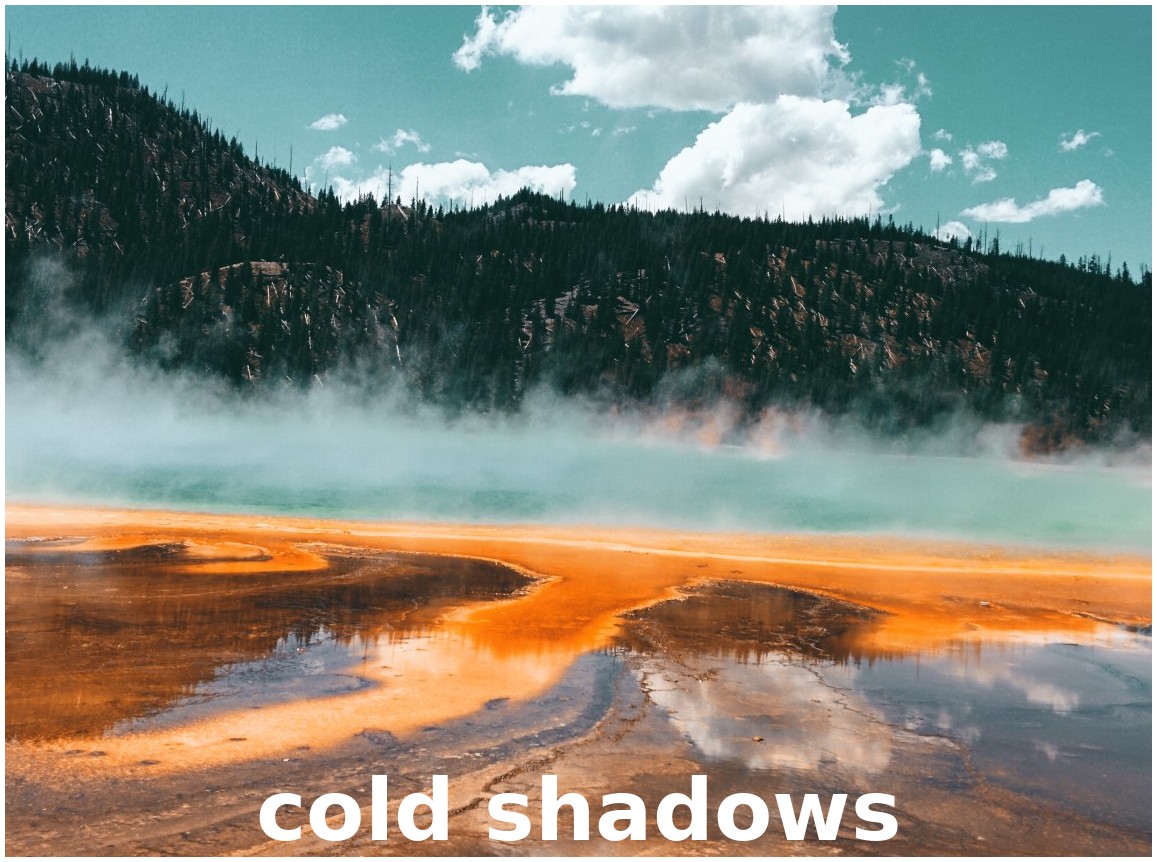
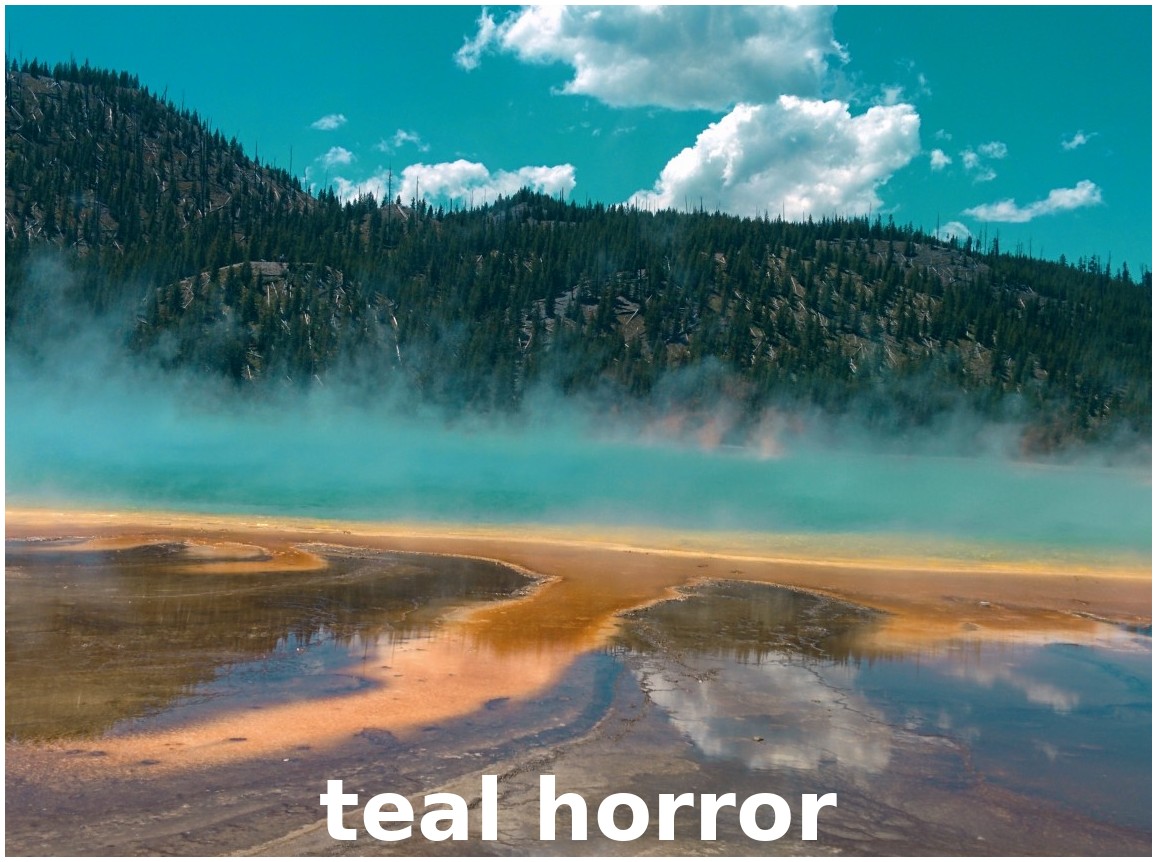
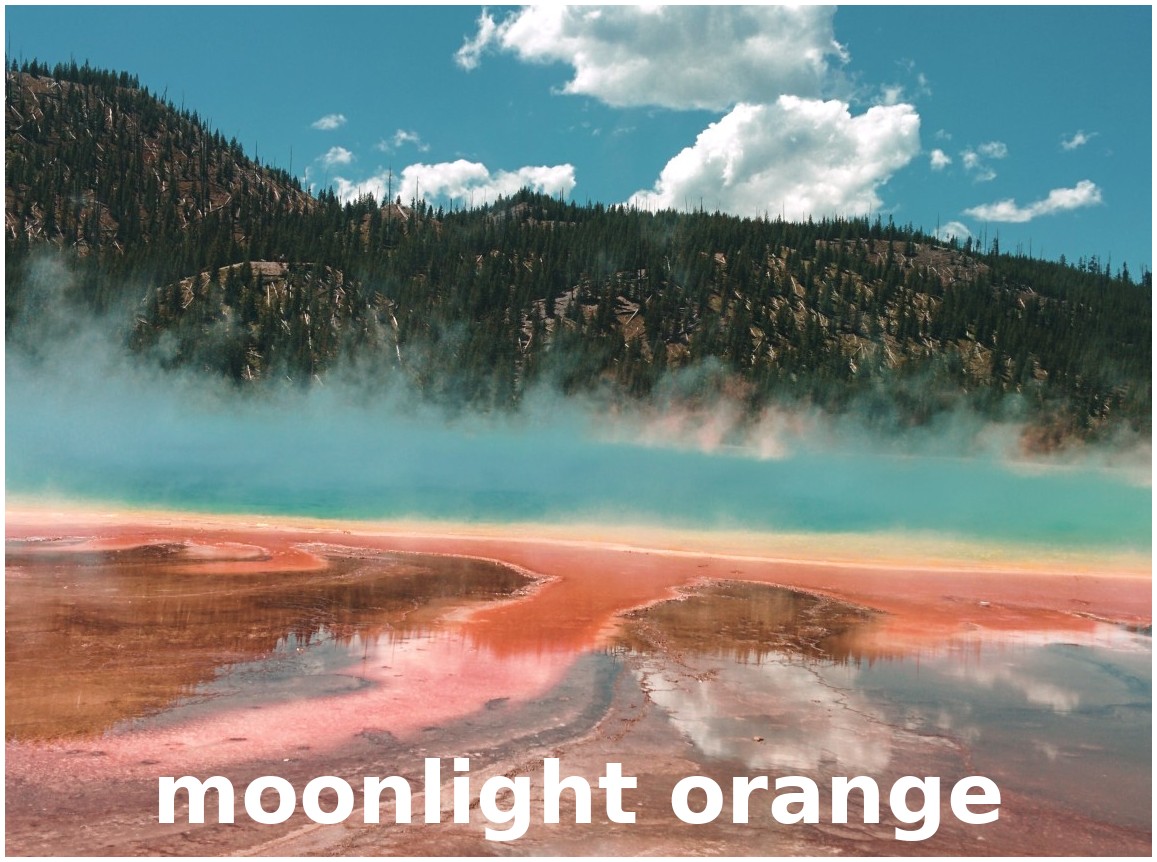
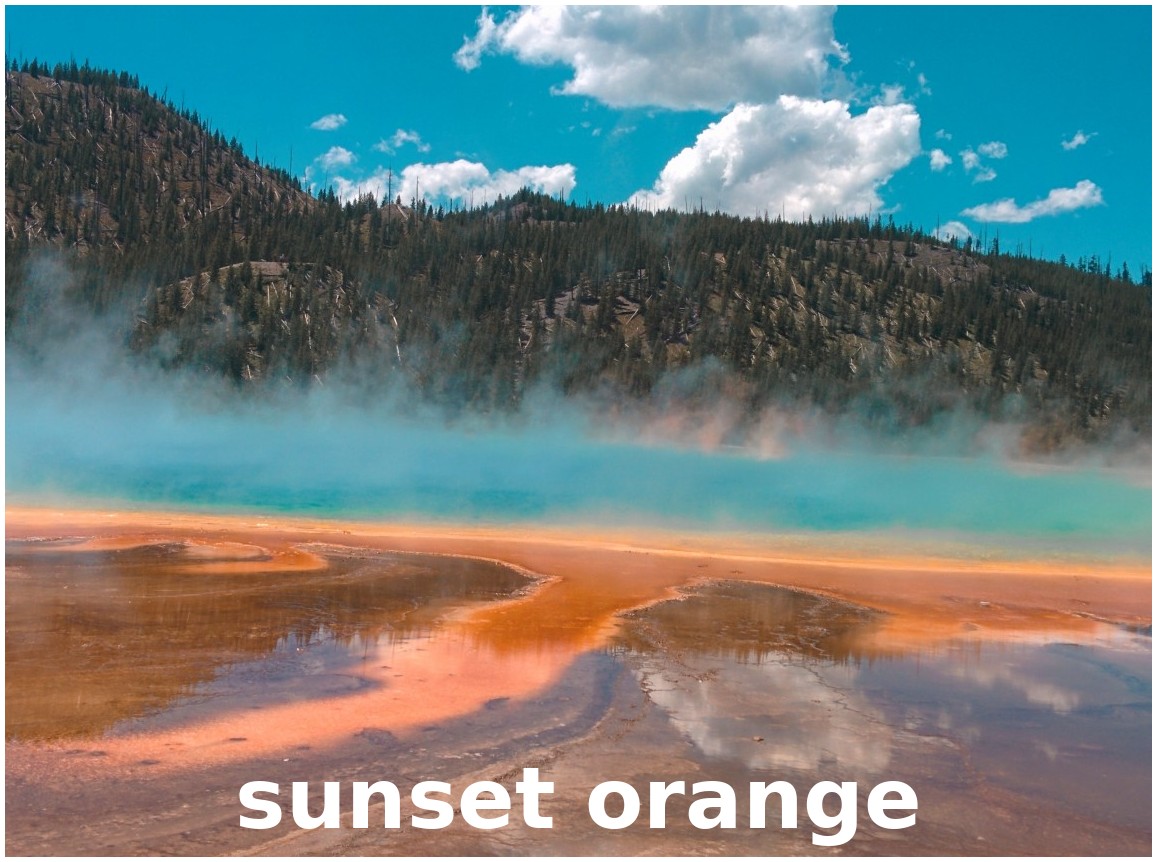
カラーマップエフェクトは、映像に3D LUT(ルックアップテーブル)を適用し、色を瞬時に変換して一貫した外観や雰囲気を実現します。3D LUTは、入力されたすべての色相を新しい出力パレットに再マッピングするテーブルです。赤、緑、青の各チャンネルに別々のキーフレームカーブを設定でき、LUTの影響度を正確に制御・アニメーション化できるため、グレーディングの微調整やブレンドが簡単に行えます。
LUTファイル(.cube 形式)は、https://freshluts.com/ のような写真ブログやマーケットプレイスの無料パックを含む多くのオンラインリソースからダウンロードできます。OpenShotには、Rec 709 ガンマ用に設計された人気のLUTが標準で含まれています。
プロパティ名 |
説明 |
|---|---|
lut_path |
|
強度 |
`` (float, 0.0 から 1.0)`` 全体の強度のブレンド率(0.0 = LUTなし、1.0 = 完全適用)。 |
強度_R |
|
強度_G |
|
強度_B |
|
ガンマとRec 709
ガンマは映像システムが画像の中間調を明るくしたり暗くしたりする方法です。Rec 709 は現在のほとんどのHDおよびオンライン映像で使用される標準的なガンマカーブです。OpenShotは**Rec 709**LUTを同梱しているため、編集する映像の大部分に合ったグレーディングを簡単に適用できます。
カメラやワークフローで異なるガンマ(例えばLOGプロファイル)を使用している場合でも、そのガンマ用に作られたLUTを使用できます。カラーマップエフェクトの**LUTパス** に、あなたのガンマ用に設計された`.cube` ファイルを指定してください。ただし、映像のガンマがLUTのガンマと一致していることを確認してください。そうでないと色が正しく表示されない可能性があります。
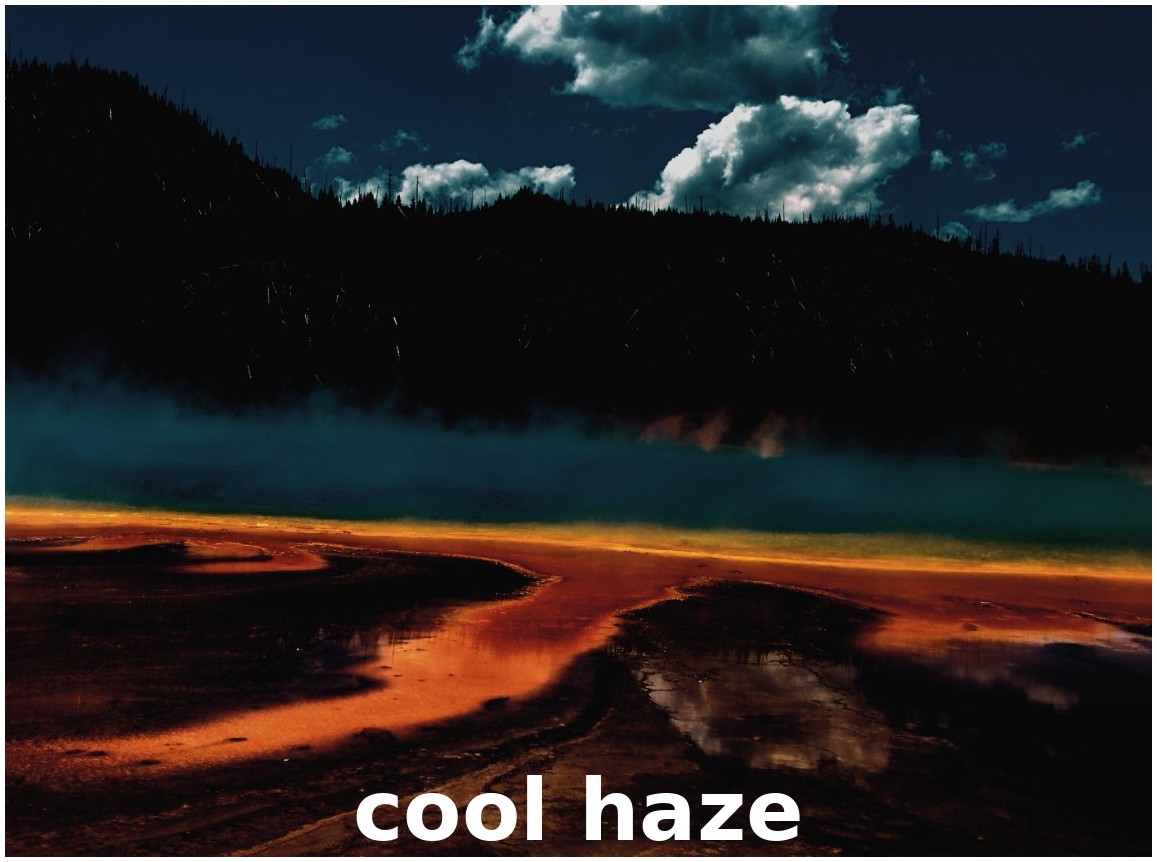
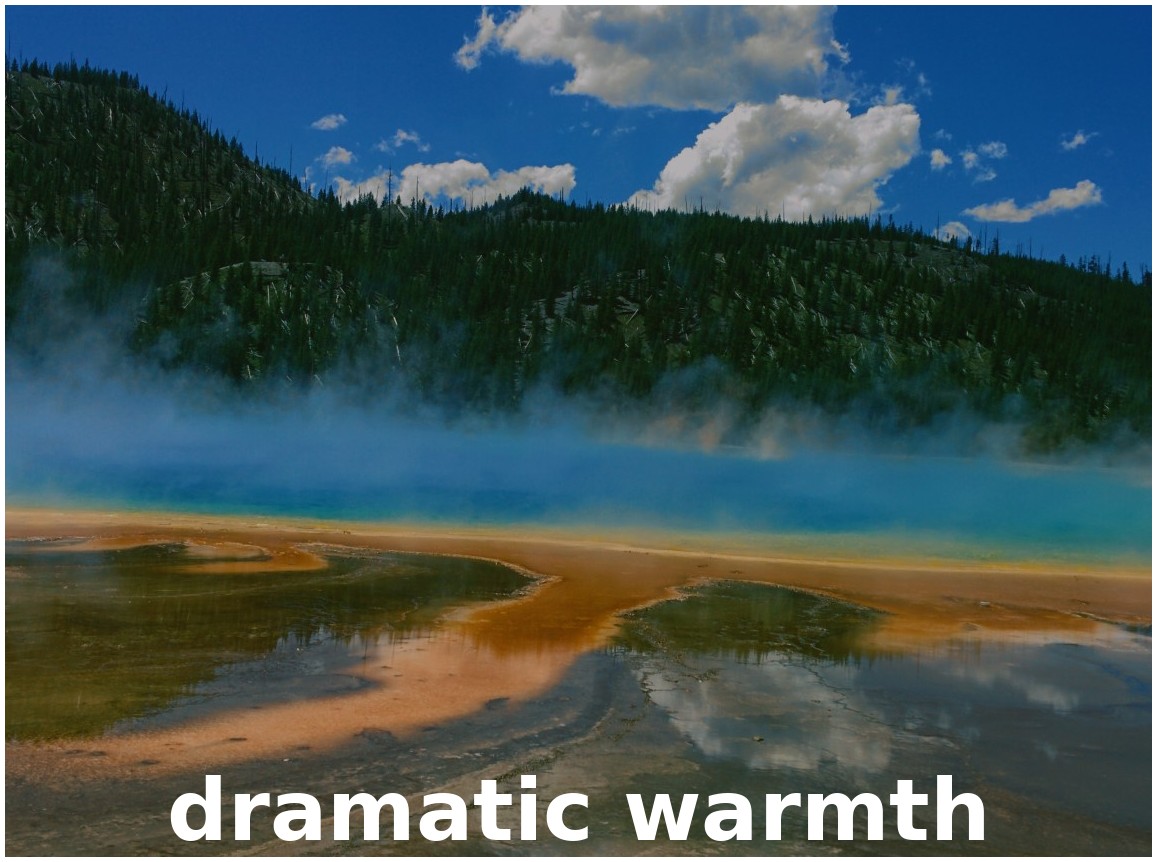
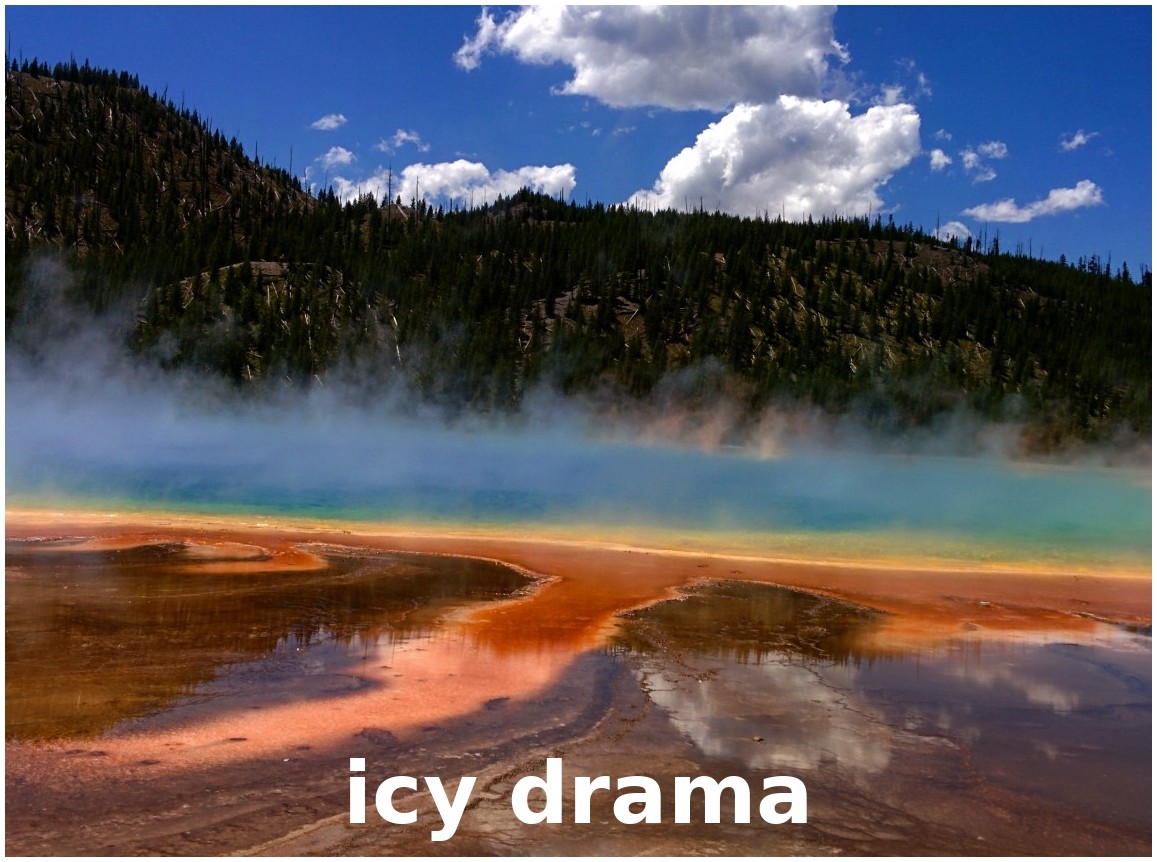
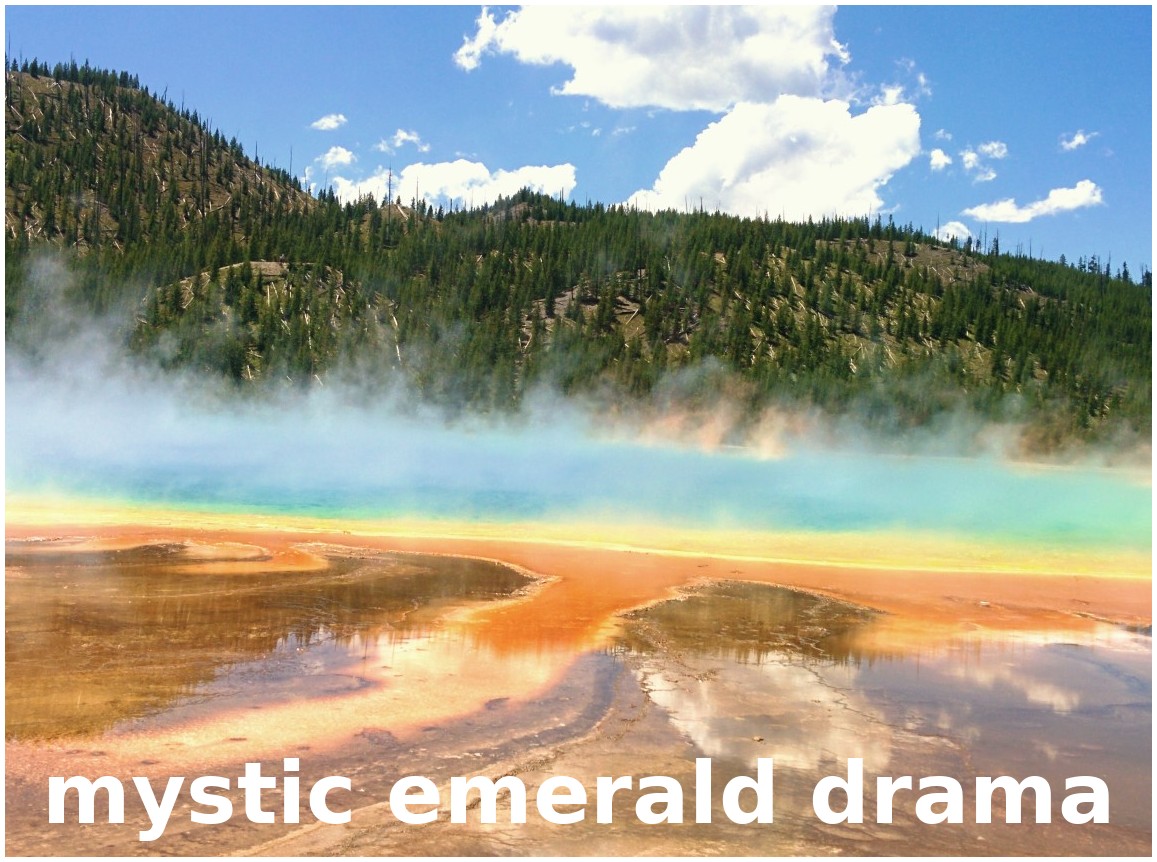
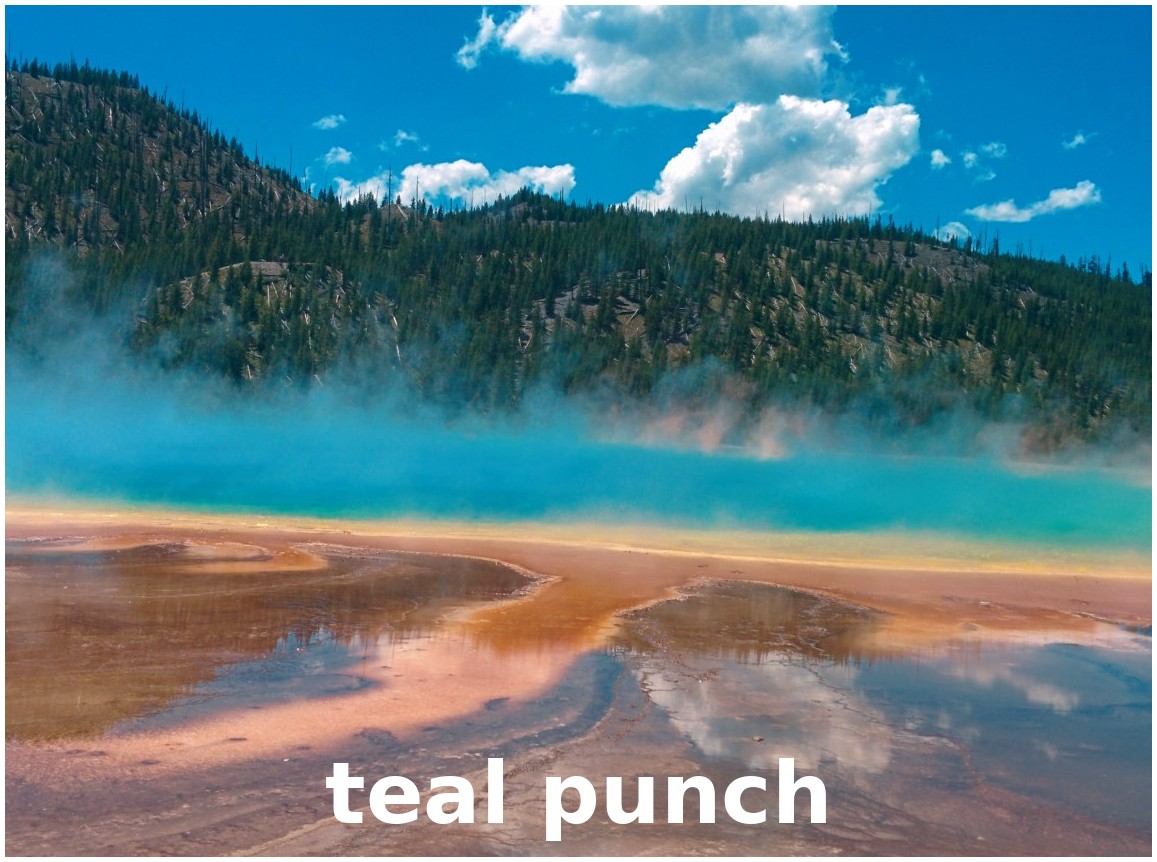
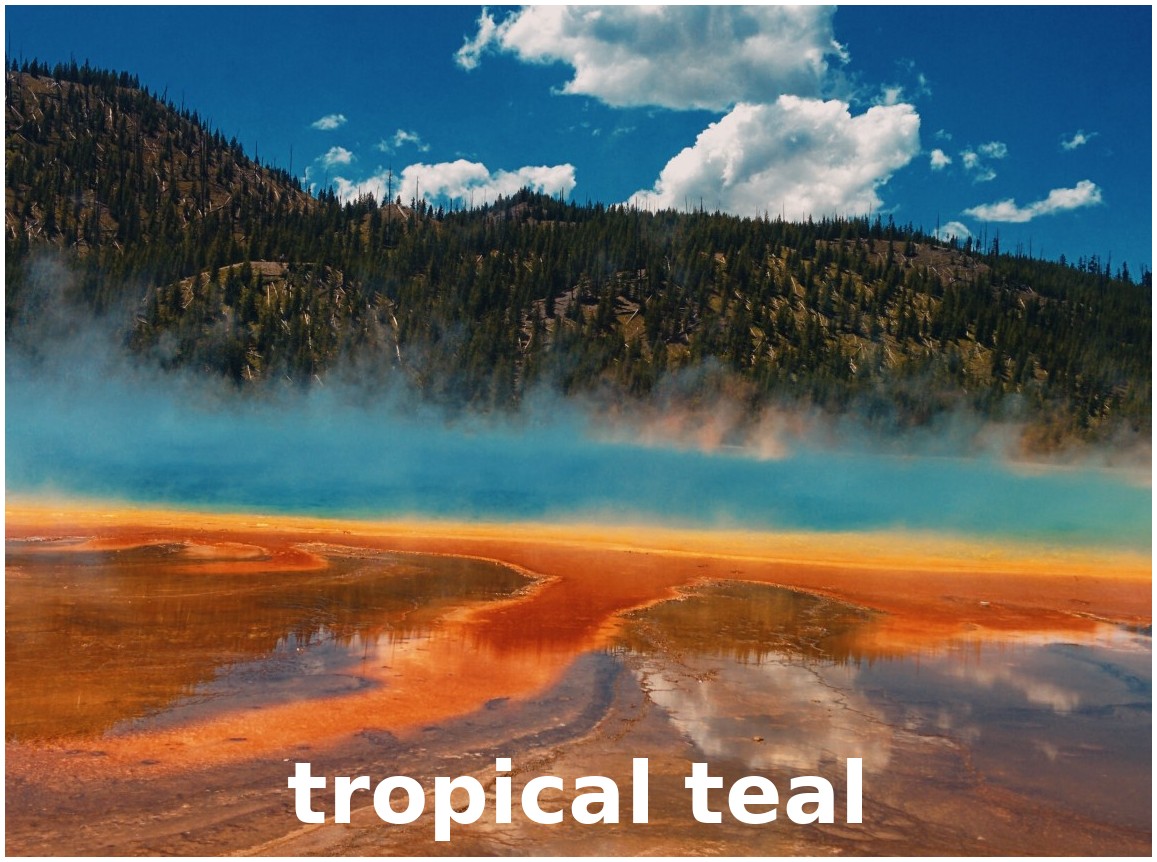
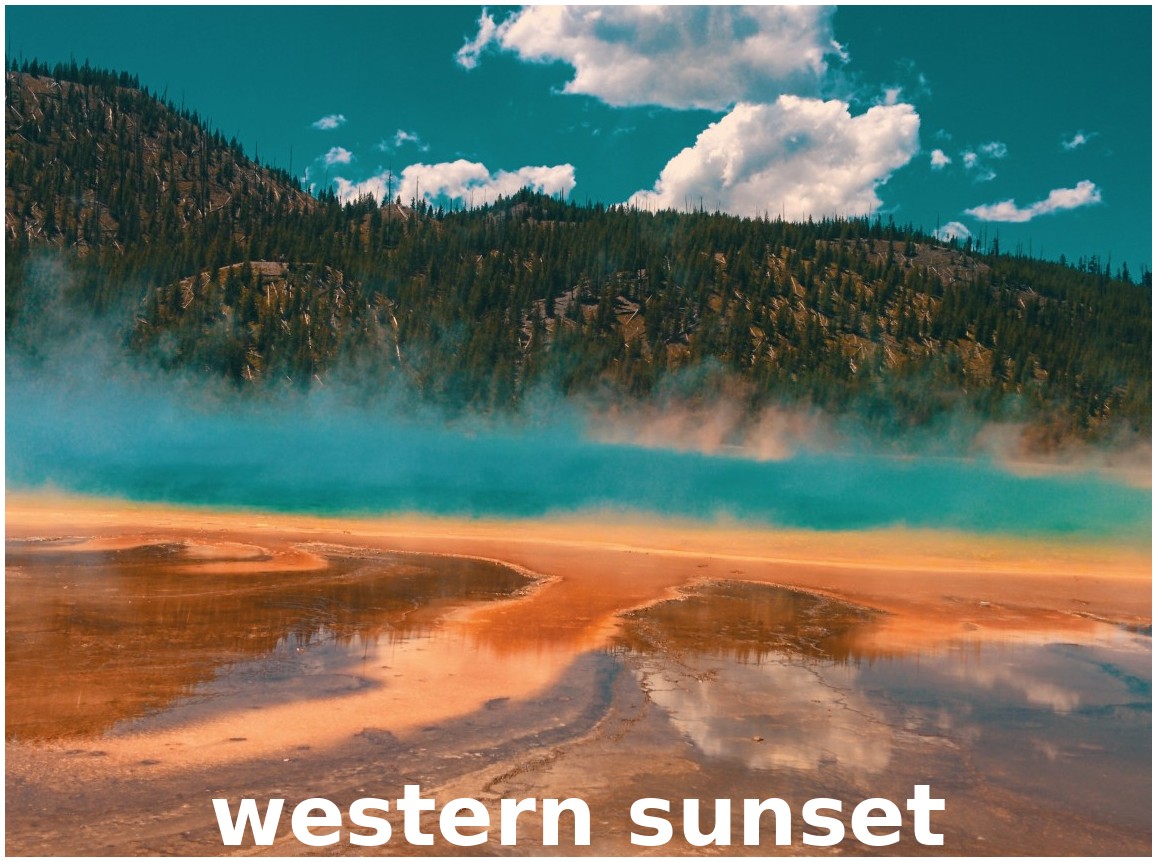
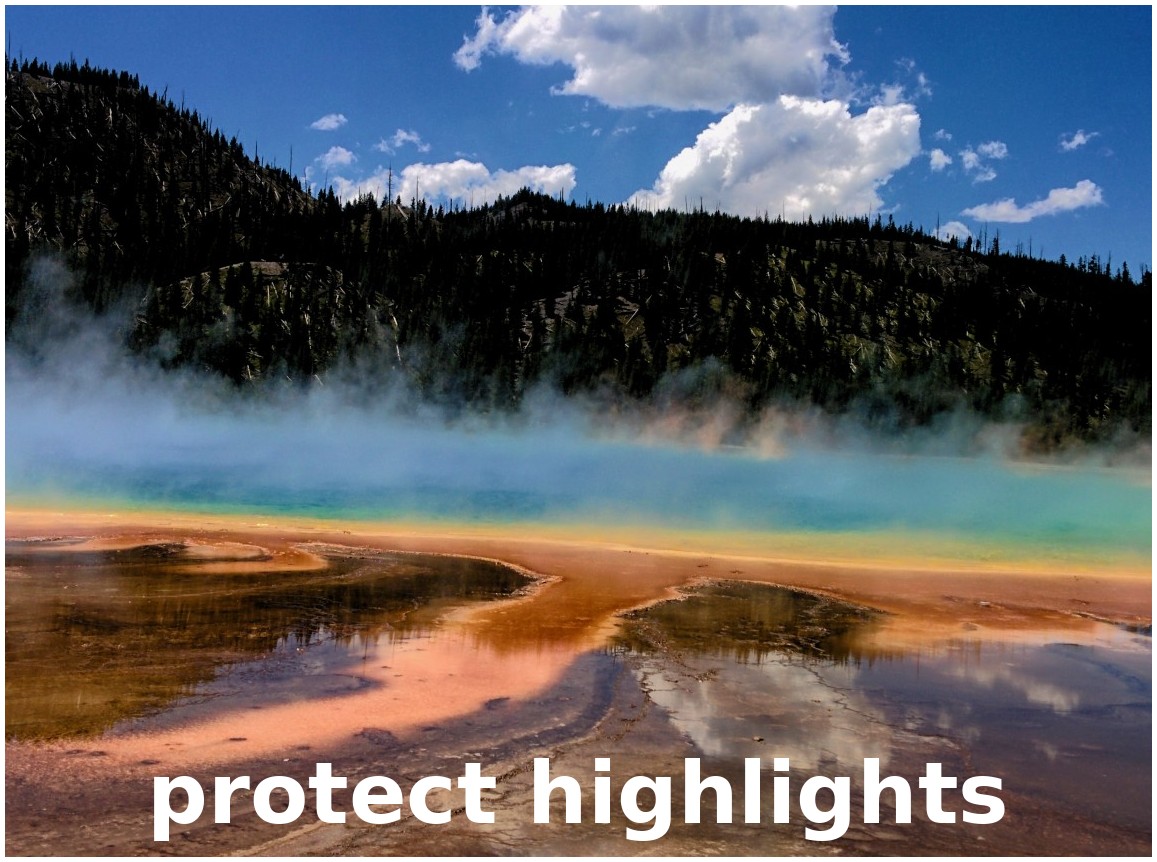
以下の**Rec 709**LUTファイルがOpenShotに含まれており、次のカテゴリに分類されています:
シネマティック&ブロックバスター
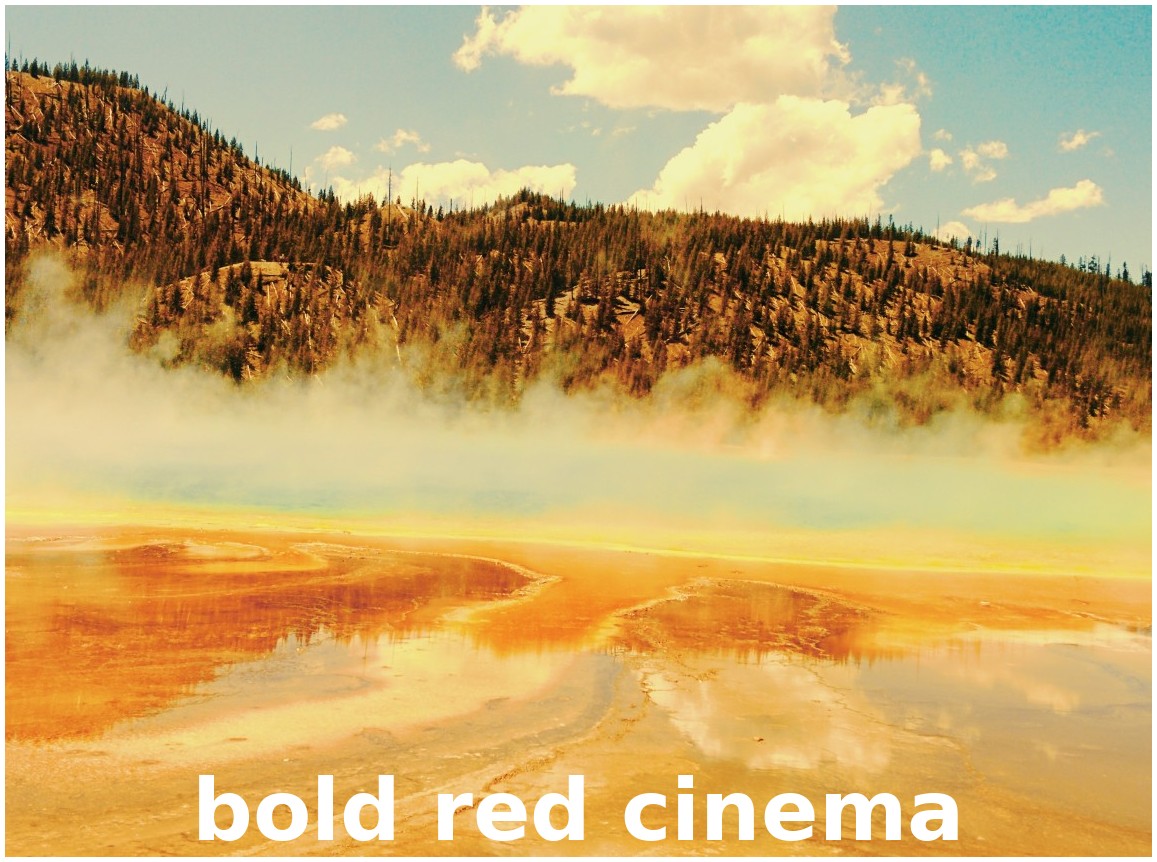
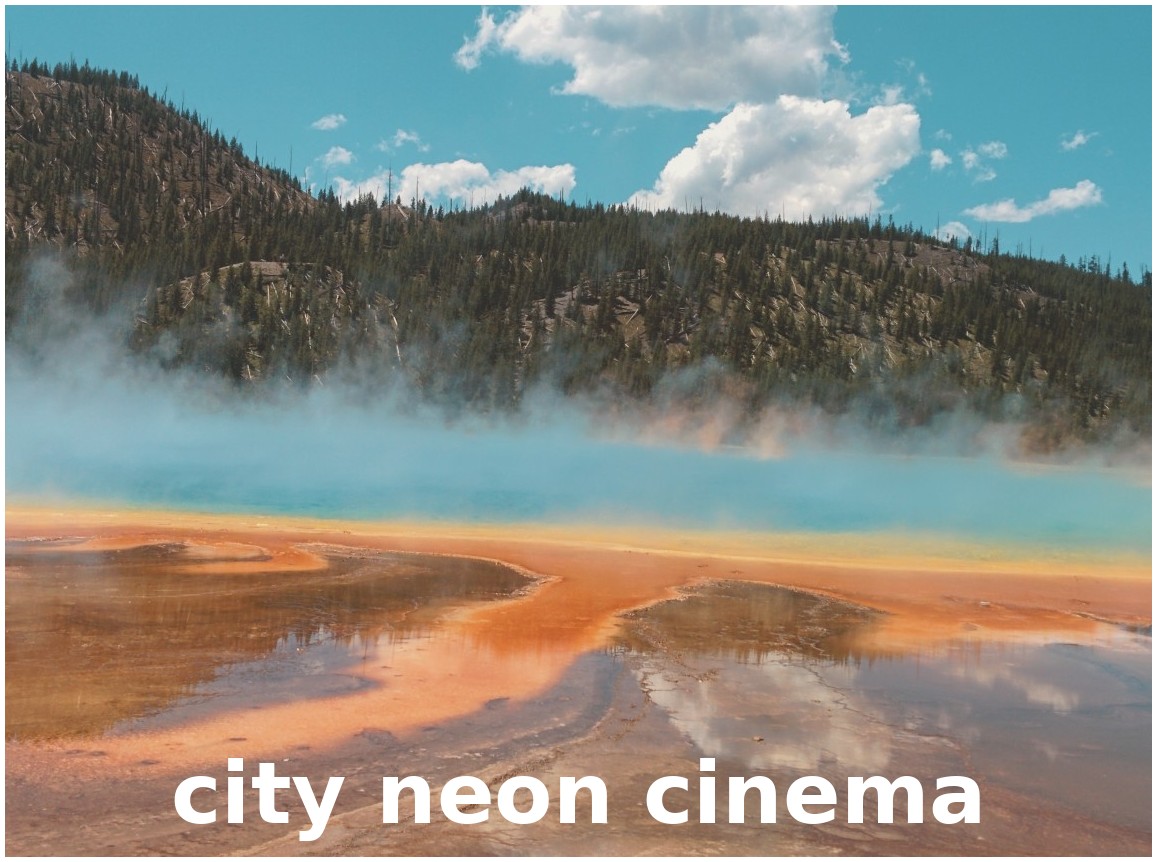
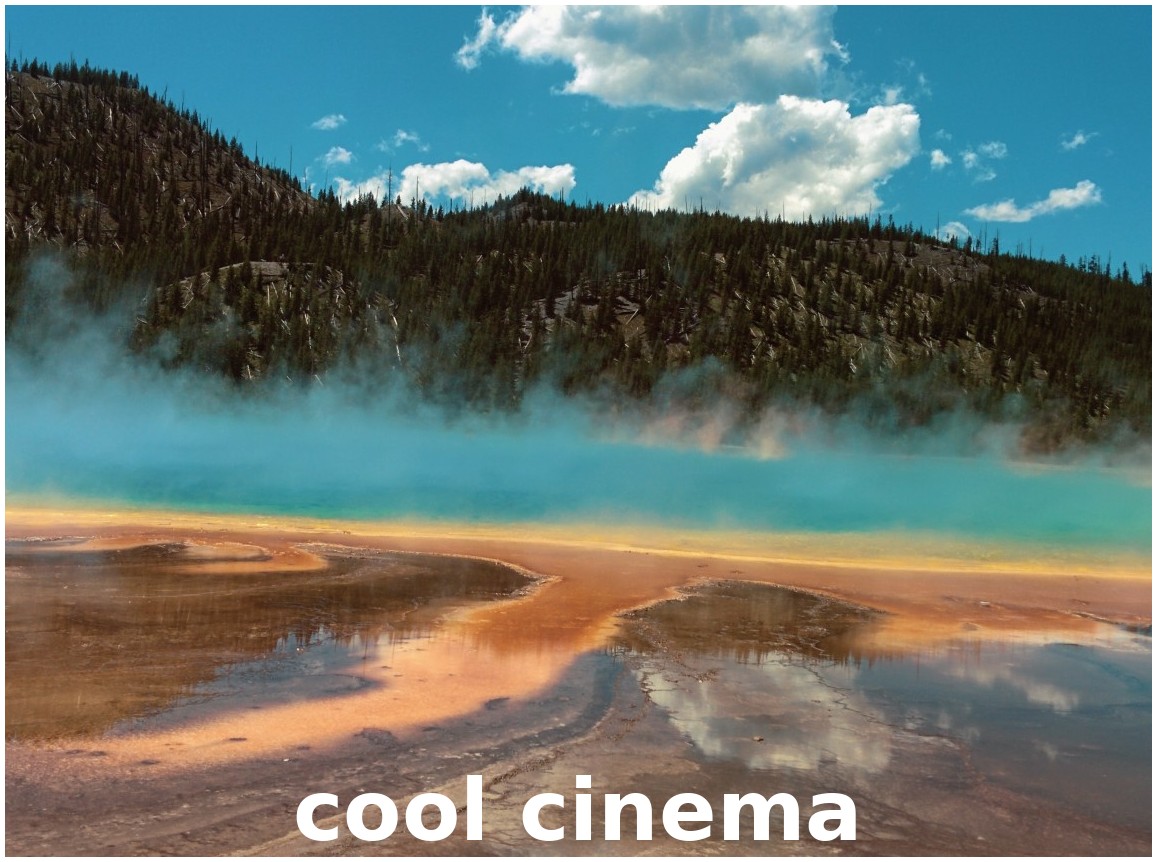
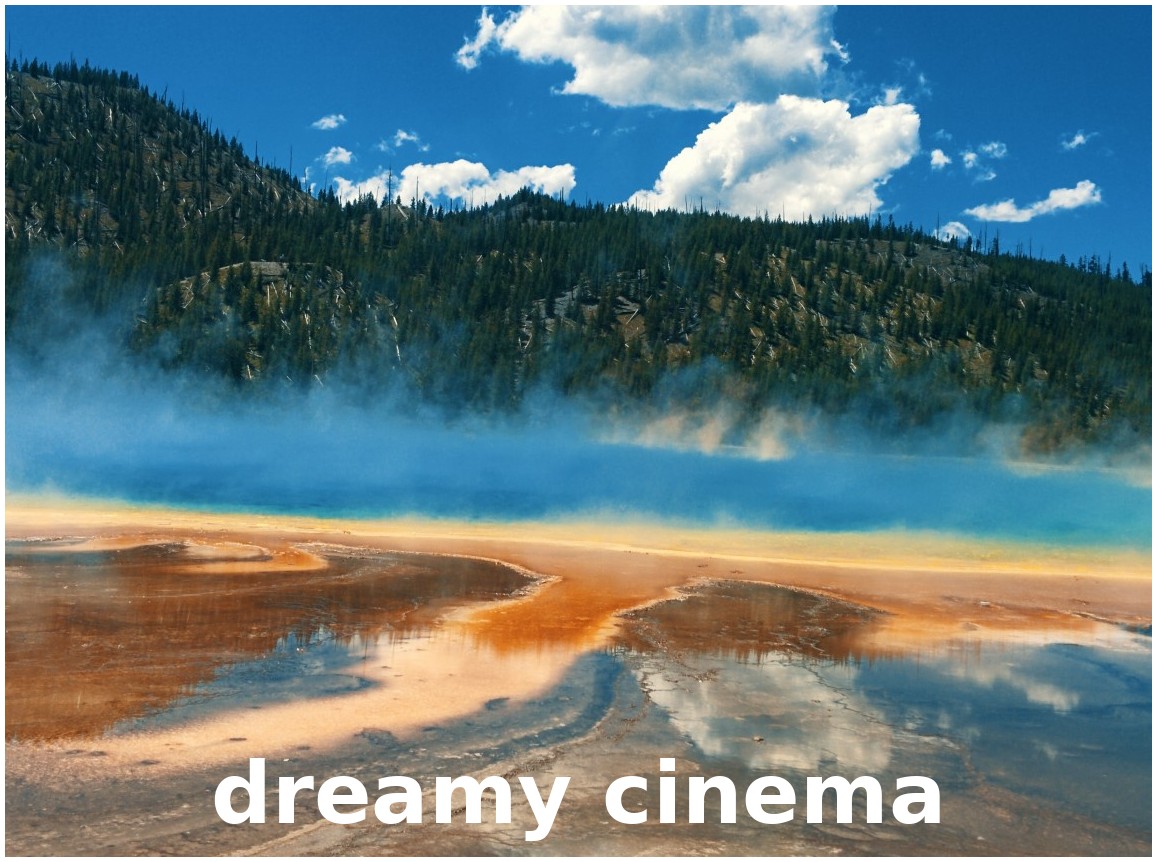
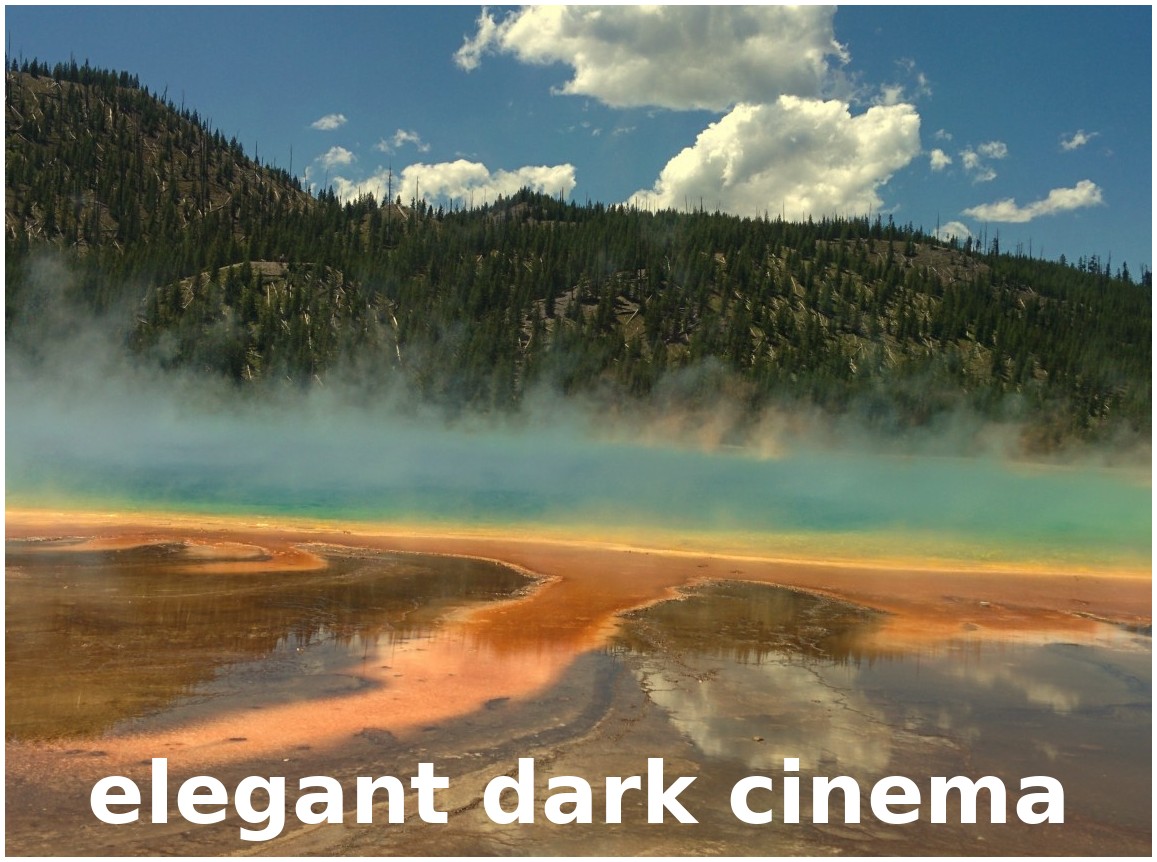
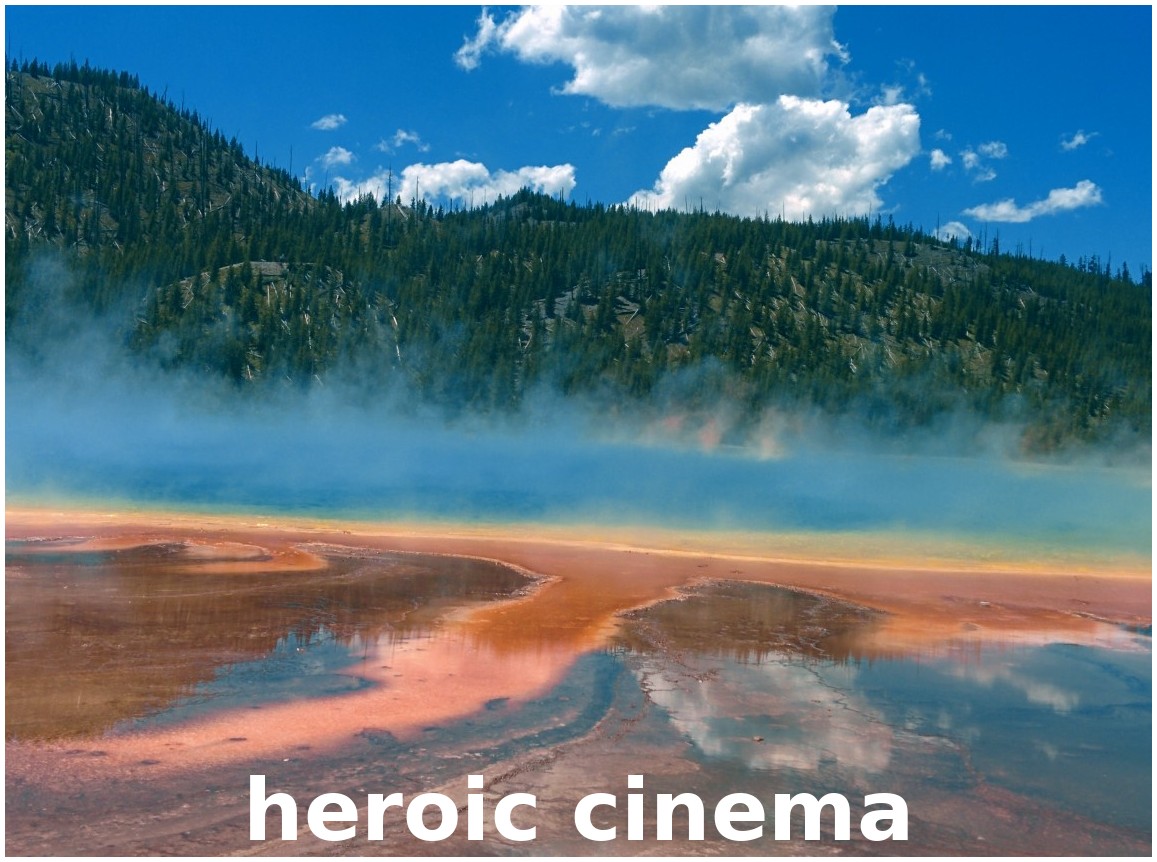
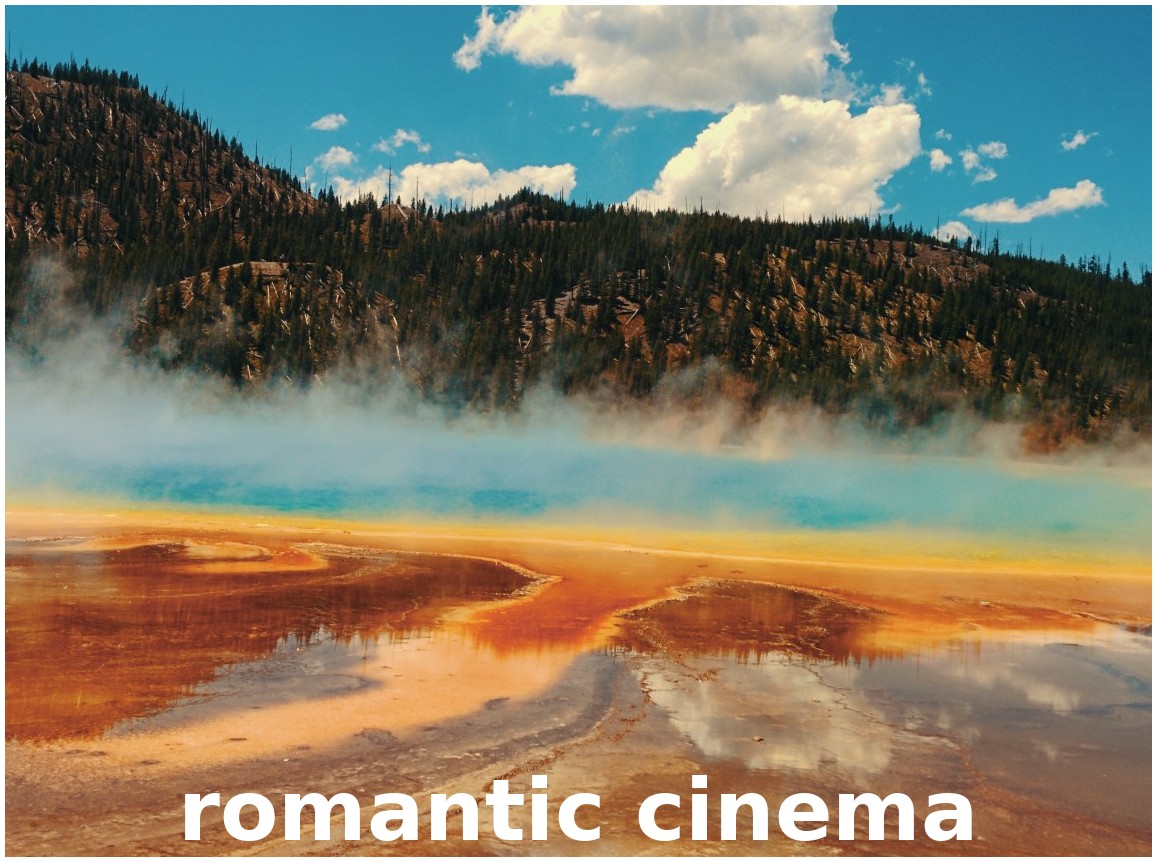
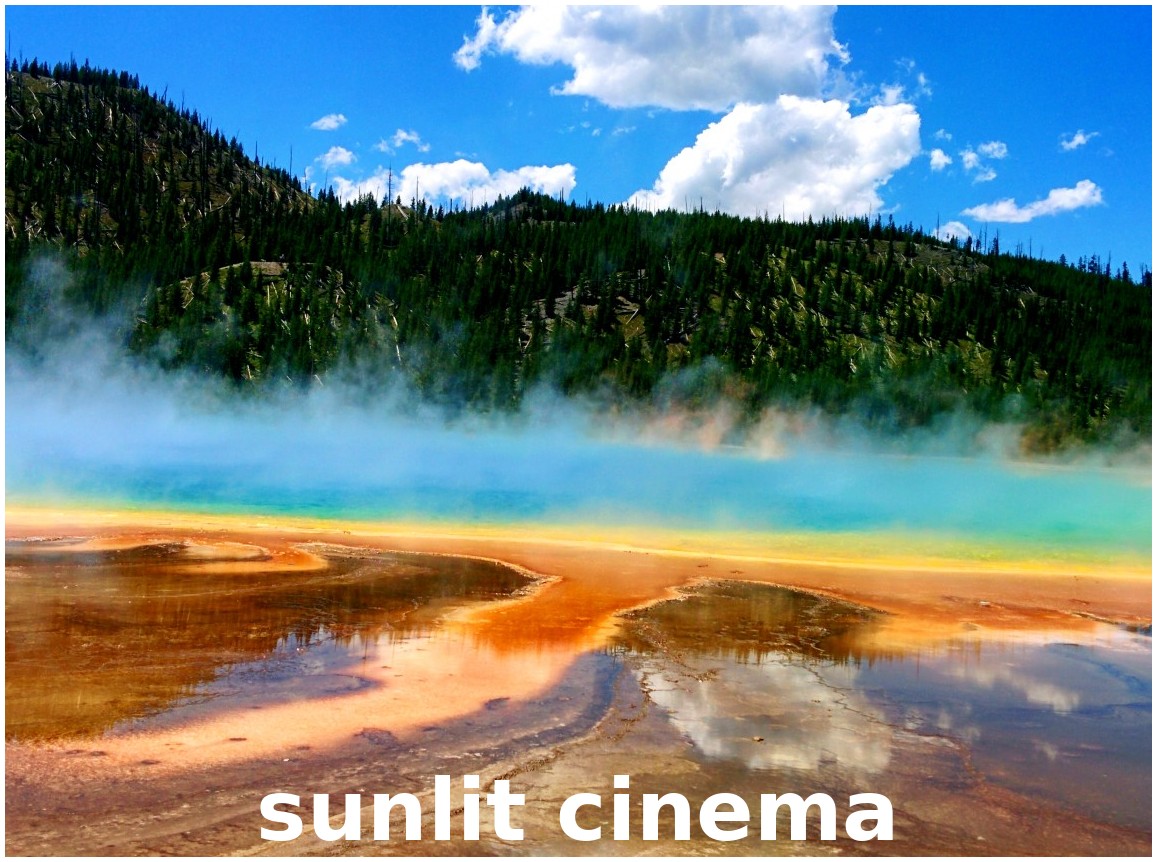

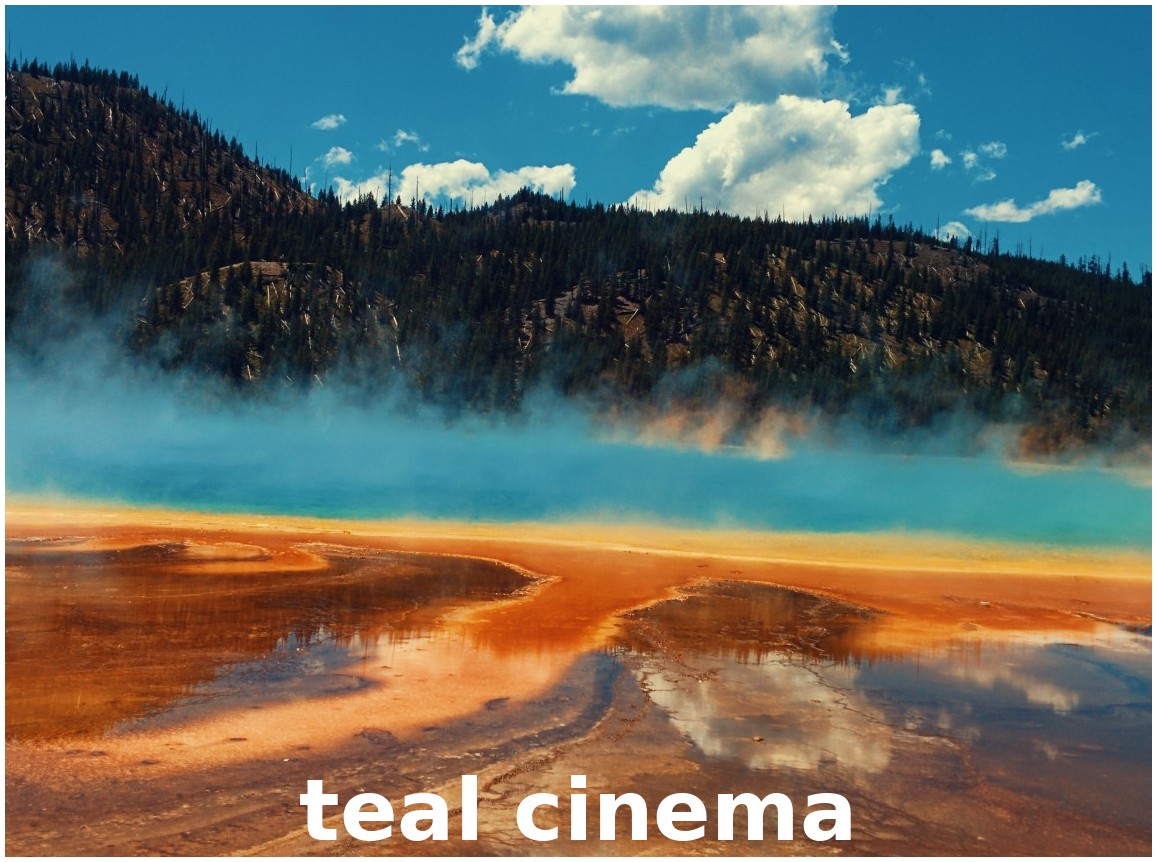
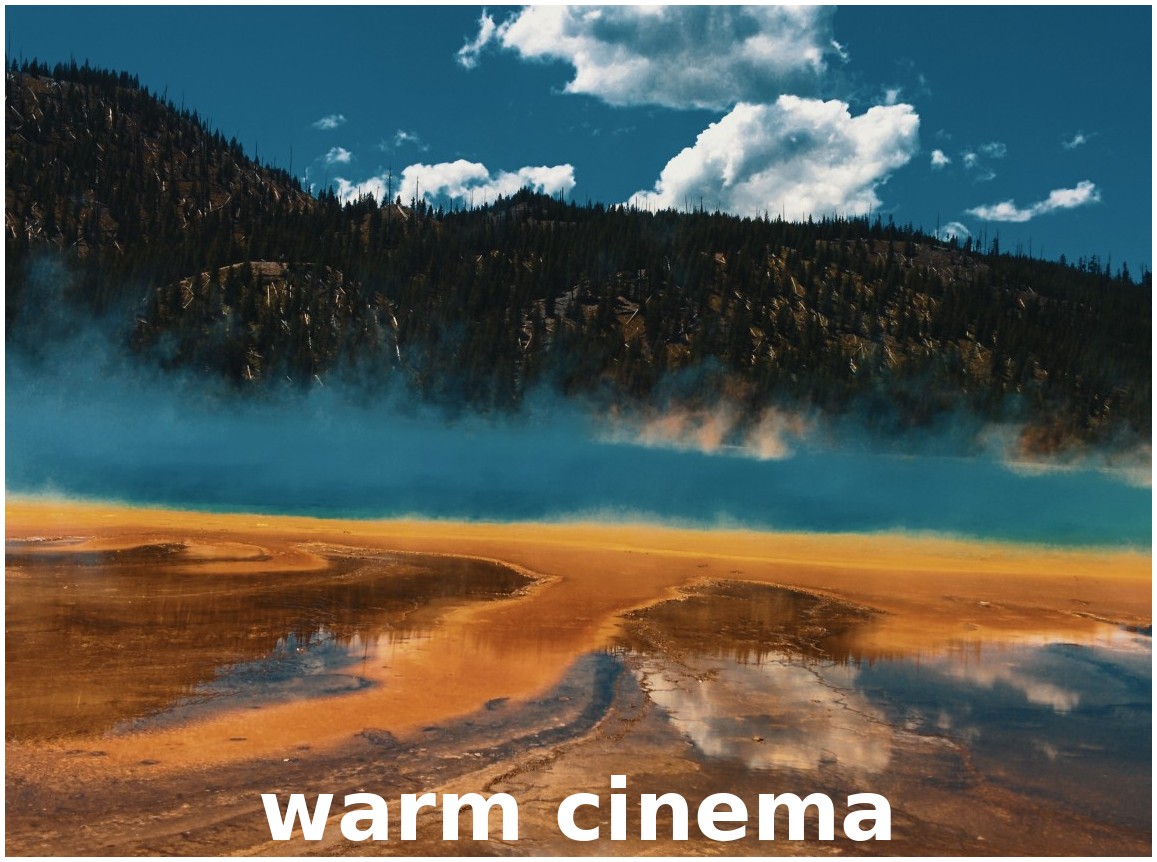
ダーク&ムーディ
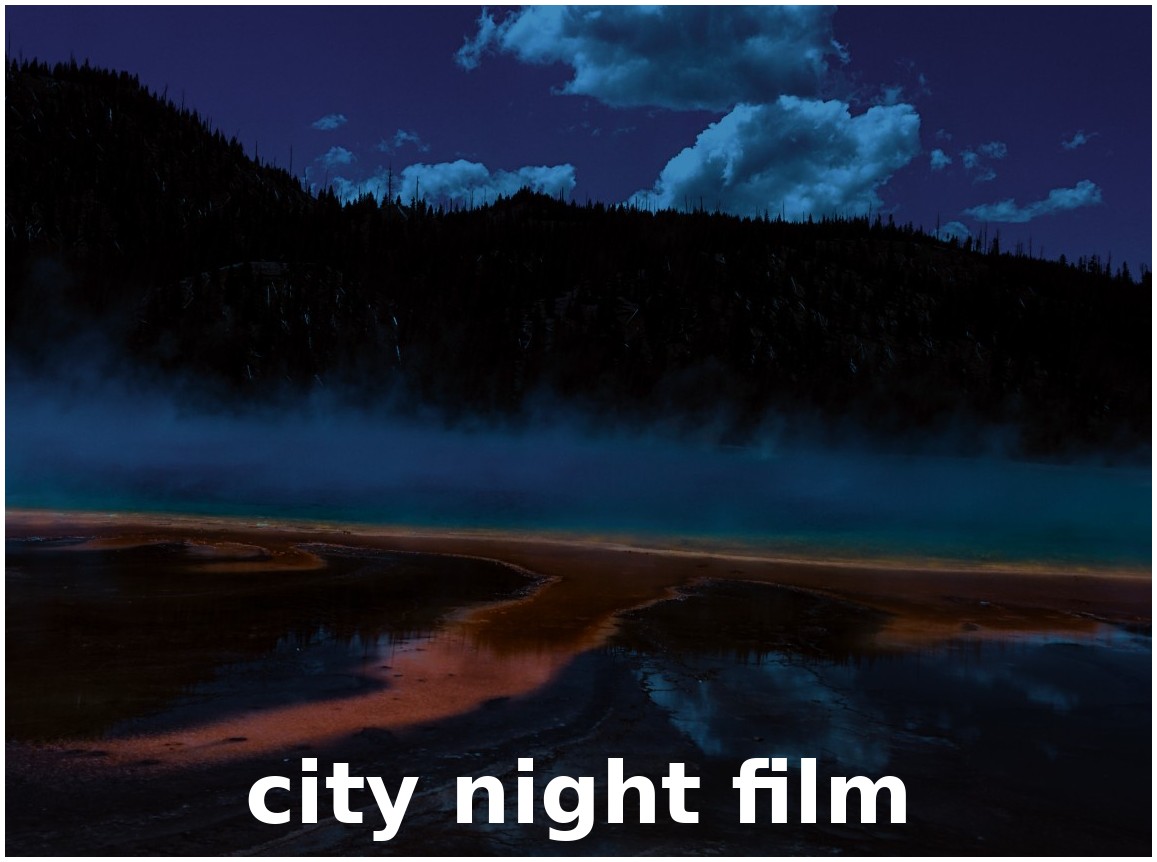
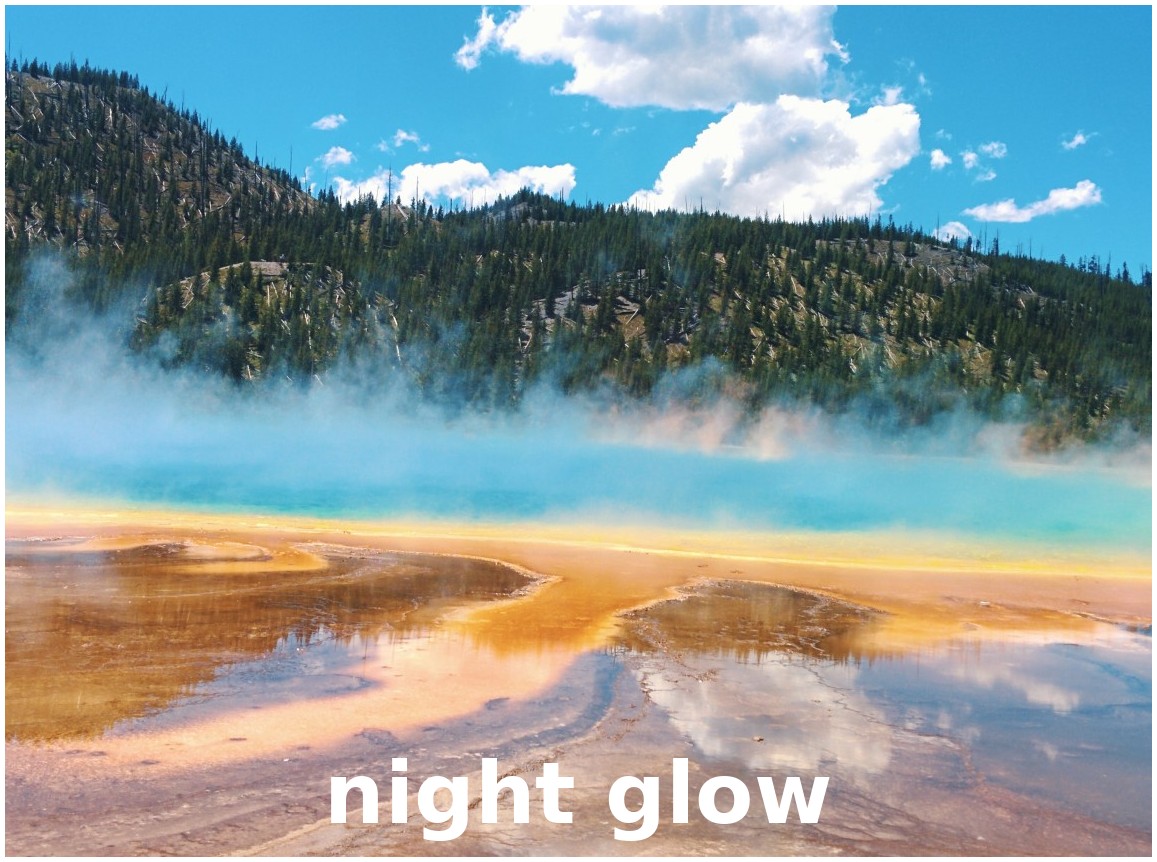
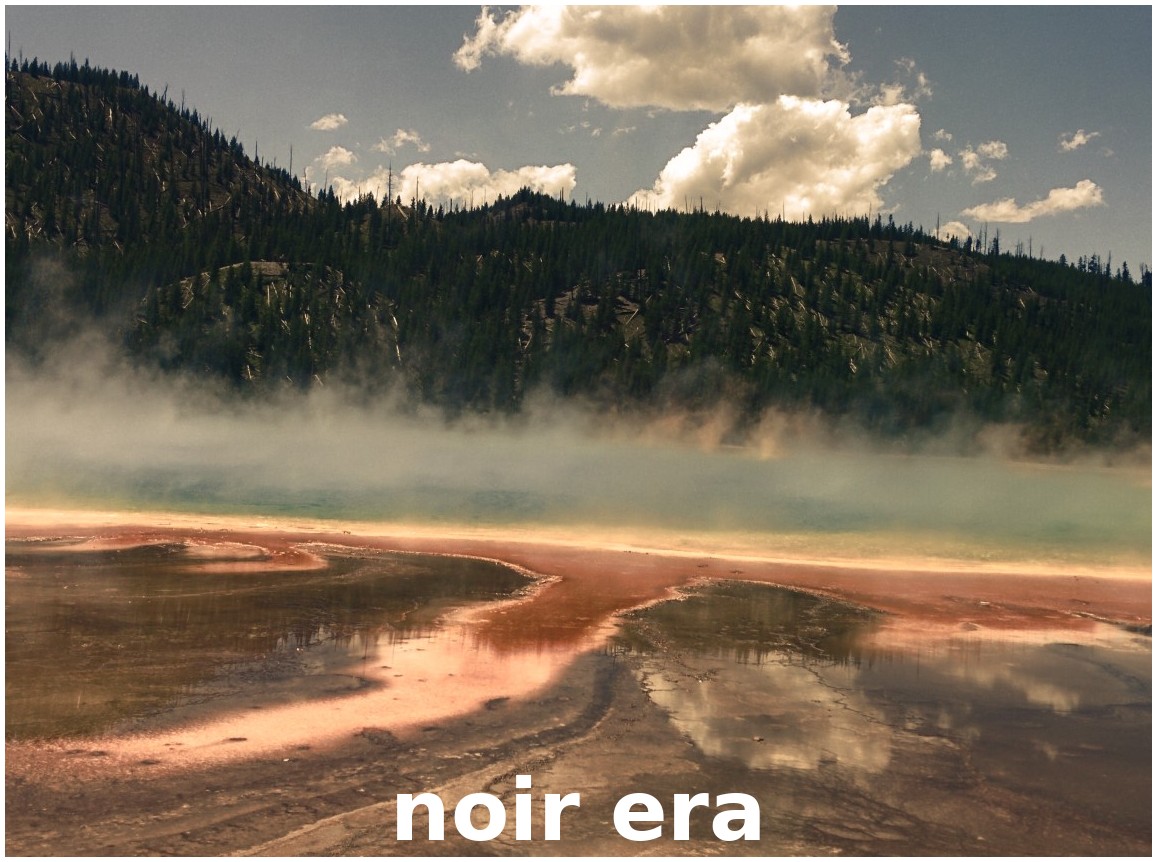
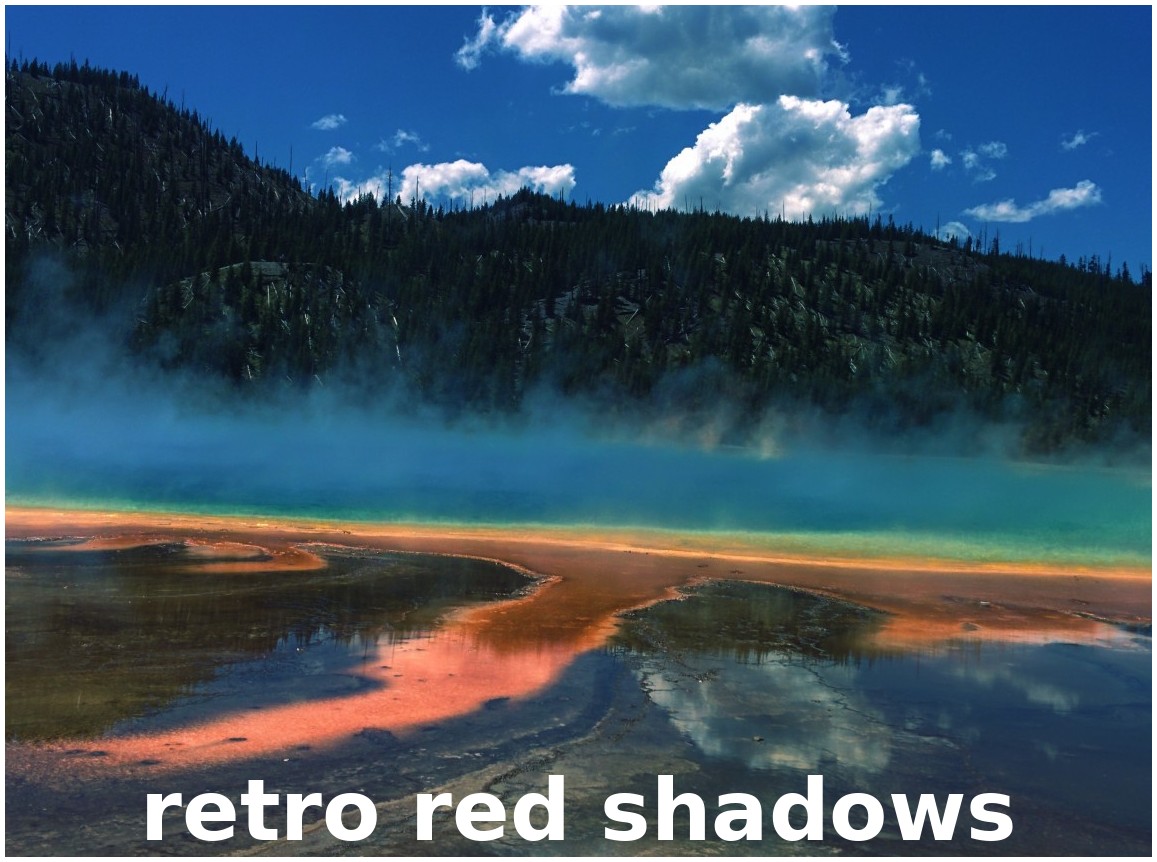
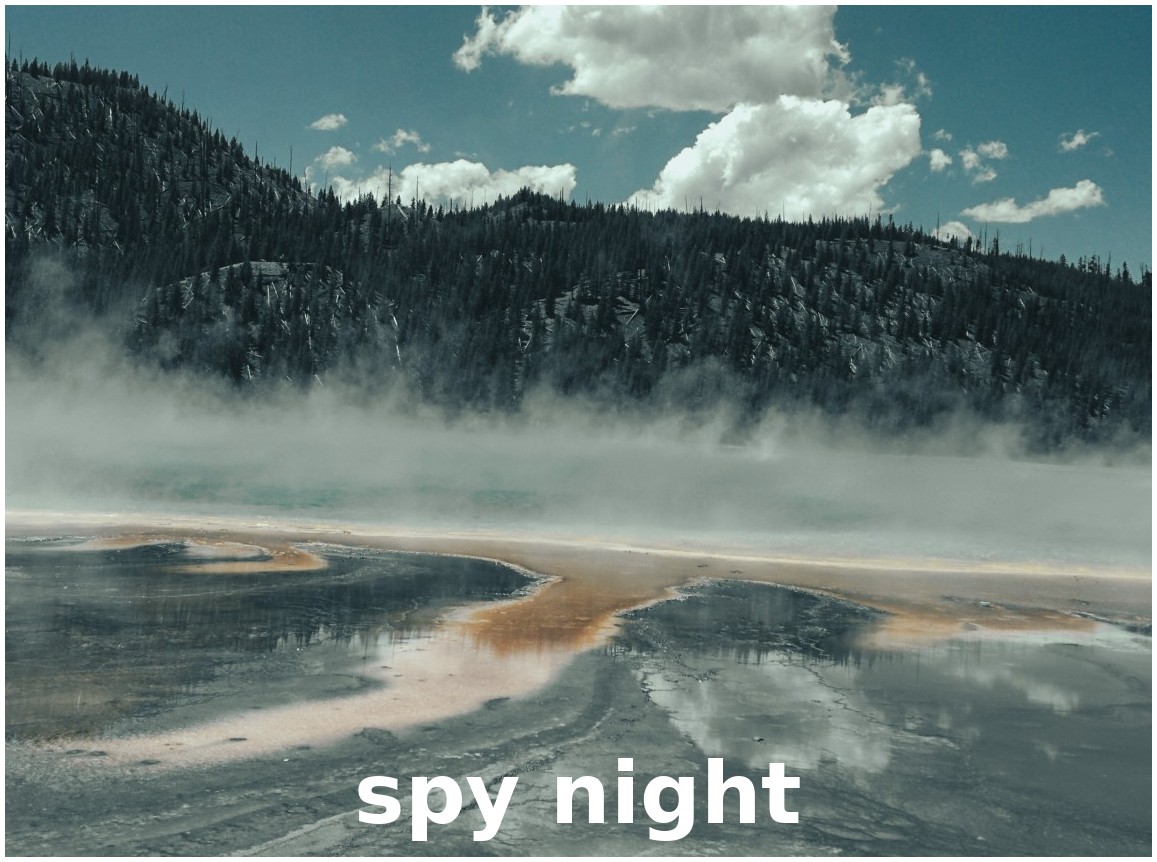
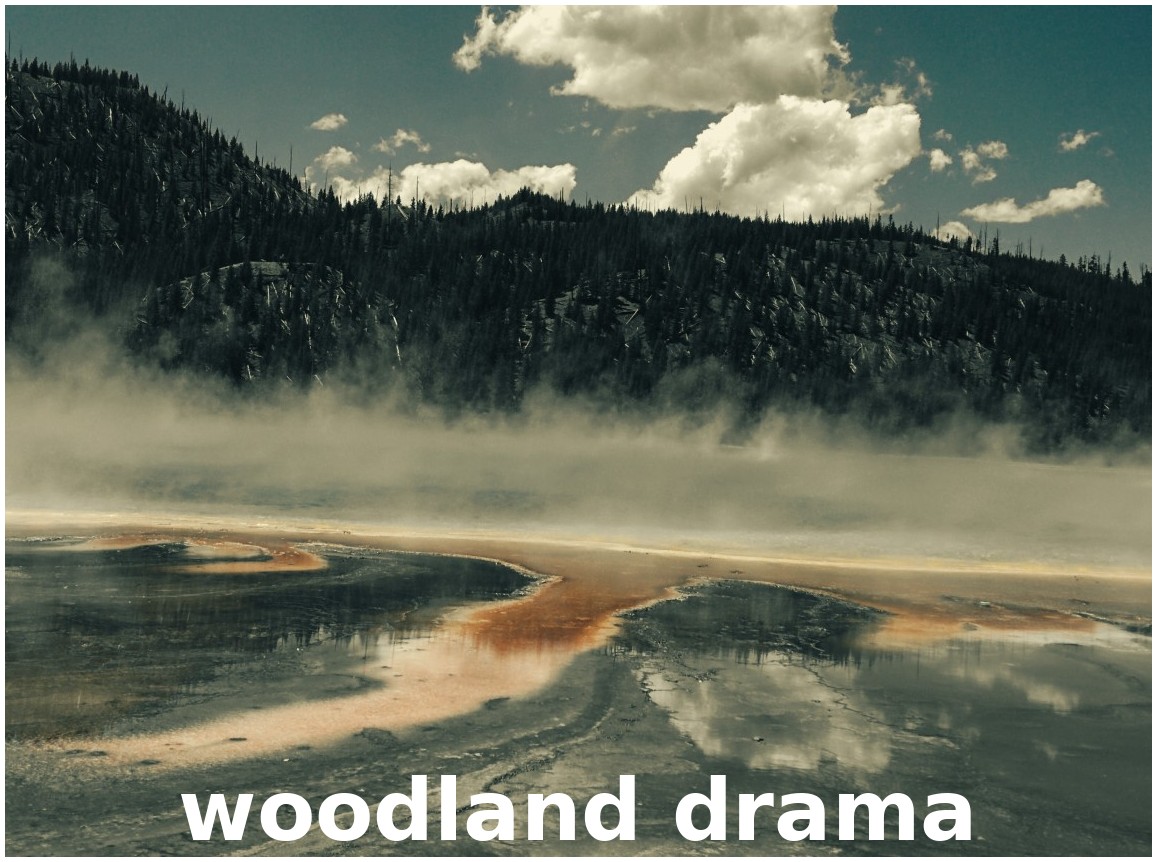
フィルムストック&ヴィンテージ


ティール&オレンジの雰囲気

ユーティリティ&補正


鮮やかでカラフル


彩度
カラーサチュレーションエフェクトは、映像内の色の強さと鮮やかさを調整します。彩度を上げると色がより鮮明で目を引くようになり、下げるとより落ち着いた、ほぼ白黒のような見た目になります。
プロパティ名 |
説明 |
|---|---|
彩度 |
`` (float, 0 から 4)`` フレーム画像の全体的な彩度を調整するカーブ(0.0 = グレースケール、1.0 = 通常、2.0 = 彩度2倍) |
彩度_B |
|
彩度_G |
|
彩度_R |
|
カラ―シフト
画像の色を上下左右にシフトします(無限ラップあり)。
各ピクセルは4つのカラーチャンネルを持ちます:
赤、緑、青、およびアルファ(透明度)
各チャンネルの値は0から255の範囲です
カラーシフト効果は、特定のカラーチャンネルをX軸またはY軸に「移動」または「変換」します。すべてのビデオおよび画像形式がアルファチャンネルをサポートしているわけではなく、その場合はアルファチャンネルのカラーシフトを調整しても変化が見られません。
プロパティ名 |
説明 |
|---|---|
アルファ_x |
|
アルファ_y |
|
ブルー_x |
|
ブルー_y |
|
グリーン_x |
|
グリーン_y |
|
レッド_x |
|
レッド_y |
|
クロップ
クロップ効果は、ビデオフレームの不要な外側の領域を取り除き、ショットの特定の部分に焦点を当てたり、アスペクト比を変更したり、フレームの端の気を散らす要素を除去したりできます。この効果はOpenShotでクリップをクロップする主な方法です。left, right, top, bottom のキーフレームはアニメーション化でき、移動およびサイズ変更するクロップ領域を作成できます。クロップ領域を空白のままにすることも、動的にサイズを変更して画面を埋めることも可能です。
クリップを右クリックして Crop を選択すると、この効果をすばやく追加できます。効果が有効になると、ビデオプレビューに青いクロップハンドルが表示され、視覚的にクロップを調整できます。
プロパティ名 |
説明 |
|---|---|
下 |
`` (float, 0 から 1)`` 下部バーのサイズ |
左 |
|
右 |
|
上 |
|
x |
|
y |
|
リサイズ |
|
デインターレース
デインターレース効果は、動画映像のインターレースアーティファクト(動く物体に横線が入る現象)を除去するために使用されます。この効果は、古いビデオカメラや放送ソースなどのインターレース映像を、現代のディスプレイに適したプログレッシブ形式に変換するために不可欠です。
プロパティ名 |
説明 |
|---|---|
奇数行 |
|
ノイズ除去
Denoise Image 効果は、目に見えるビデオノイズ、粒状感、色の斑点を低減します。暗所撮影映像、ノイズの多いウェブカムクリップ、高ISO写真、古いビデオ、圧縮映像、不要な斑点があるレンダリング画像に有効です。
すぐに始めるには、Denoise Image をクリップにドラッグして結果をプレビューしてください。デフォルト設定は、顔、テキスト、エッジ、細部を認識可能なまま一般的なノイズを除去するよう設計されています。画像がまだノイズが多い場合は Strength を上げ、画像が滑らかすぎる場合は Detail を上げてください。
シンプルなコントロール
Strength は適用されるノイズ除去の強さを制御します。
Detail はエッジとテクスチャを保護します。値が高いほど詳細を保持し、低いほど斑点を多く除去します。
Color Noise は暗い映像で一般的な赤、緑、青の色の斑点を対象にします。
ほとんどのユーザーはこれら3つのコントロールから始められます。次のコントロールは、ゴーストやにじみを作らずによりきれいな映像を得たいときに役立ちます:
Temporal は通常の再生中に前のフレームの情報を少量ブレンドします。これによりフレーム間のノイズのちらつきを減らせます。
Motion Safety は動く物体を保護します。値が高いほど慎重になり、ゴーストの発生を減らします。
Response Curve は明るさに応じてノイズ除去の強さを変えます。デフォルトでは、影は強くクリーンアップされ、中間調はバランスが取られ、ハイライトは軽く影響を受けます。
仕組み
Denoise Image は**空間的ノイズ除去**と保守的な**時間的ノイズ除去**を組み合わせています。空間的ノイズ除去は現在のフレームを見て、小さなノイズの変動を滑らかにしつつ重要なエッジを保持しようとします。時間的ノイズ除去は隣接フレームを比較し、画像が十分に安定している場合のみブレンドします。OpenShot がシーク、スクラブ、フレームジャンプ、静止画像を検出すると時間的履歴は自動的にリセットされ、この効果は現在のフレームのみに戻ります。
この効果は明るさと色も異なる扱いをします。暗い部分は通常カメラセンサーのノイズが多いため、デフォルトのレスポンスカーブは影の部分でより強いクリーンアップを適用します。明るい部分は通常ノイズ除去が少なくて済みます。色の斑点は輝度のディテールよりも積極的に減らされ、これにより低照度の色ノイズを除去しつつ画像全体をぼかさずに済みます。
使用のヒント
軽度のカメラノイズには、デフォルト設定を使うか Strength を少し上げてください。
非常にノイズの多い暗い映像には、Strength と Color Noise を上げ、Detail は必要な分だけ下げてください。
顔、文字、髪、葉、または詳細なテクスチャには、にじみを避けるために Detail を高めに保ってください。
動く被写体には、Motion Safety を高く保ち、Temporal を過度に上げないようにしてください。
静止画像や写真には Temporal に有用な履歴がないため、Strength、Detail、Color Noise、および Response Curve に注力してください。
プロパティ名 |
説明 |
|---|---|
強さ |
|
detail |
|
時間的 |
|
動き保護 |
|
色ノイズ |
|
response_curve |
|
変位マップ
Displacement Map 効果はグレースケールの画像または動画を使って現在のフレームを水平方向と垂直方向に歪ませます。この効果は一般に**歪みマップ**、ワープマップ、変位効果、または**ディスプレイスメント効果**とも呼ばれます。熱気、波紋、屈折ガラス、蜃気楼効果、アニメーション歪みオーバーレイ、ショックウェーブ風、その他のスタイライズされた画面歪みに役立ちます。
マップソースはすべてのピクセルでサンプリングされます。中間灰色 は中立で動きを引き起こしません。暗い と 明るい 部分はピクセルを反対方向に移動させます。静止画像は固定の歪みパターンを作り、動画やアニメーションマップは時間とともに動く歪みを作ります。マップの透明部分は滑らかに中立の変位に戻ります。
使用上の注意
最も予測可能な結果を得るには、グレースケール画像またはグレースケール動画 を使用してください。
Map: Source を使って、インポートしたファイル、画像シーケンス、動画クリップ、またはトランジション画像をマップとして選択してください。
Strength は水平方向と垂直方向の変位の両方に乗算されます。
Horizontal はフレーム幅の割合として左右の歪みを制御します。
Vertical はフレーム高さの割合として上下の歪みを制御します。
Brightness と Contrast は変位前にマップを再形成し、歪みをより微妙または劇的にすることができます。
Map: Invert は明暗部分による方向を反転させます。
Replace Image はデバッグプレビューで、歪んだフレームの代わりに処理されたマップを表示します。
プロパティ名 |
説明 |
|---|---|
マップリーダー |
|
反転 |
|
強さ |
|
水平 |
|
垂直 |
|
明るさ |
|
コントラスト |
|
画像を置き換える |
|
フィルムグレイン
Film Grain エフェクトは、実際のフィルム写真で見られる小さな斑点のような、穏やかに動くテクスチャをビデオに追加します。これにより、非常にクリーンなデジタル映像がより暖かく、自然で、シネマティックに感じられます。また、特にあるクリップが他の映像に比べて鋭すぎたり滑らかすぎたりする場合に、混合映像を自然に馴染ませるのにも役立ちます。
フィルムグレインが初めての場合は、少量から始めてください。少しのグレインは目立たずに映像に生命感と質感を加えます。強めの設定は、ビンテージ風、ミュージックビデオ、ホラーシーン、ドキュメンタリー再現、または古い16mmやSuper 8フィルムのような映像に適しています。
Effects タブから Film Grain を追加するか、クリップを右クリックして Look → Film → Film Grain を選択し、プリセット 35mm Fine、35mm Classic、35mm Gritty、16mm Classic、Super 8、または High ISO から開始できます。プリセットはプロパティを設定するだけで、すべてのコントロールは表示され編集可能なままです。
簡単な開始ポイント:
クリーンなシネマティックテクスチャ: 35mm Fine を試し、目立ちすぎる場合は
amountを下げてください。クラシックなフィルムルック: バランスの取れたグレインパターンには 35mm Classic を試してください。
パンチの効いたザラザラしたフィルムルック: より重く目立つグレインには 35mm Gritty を試してください。
古いホームムービースタイル: より大きく活発なグレインを使う Super 8 を試してください。
低照度カメラノイズスタイル: High ISO を試し、次に
color_amountを調整してグレインの色味をコントロールしてください。
グレインは決定的であり、同じ設定で毎回同じグレインパターンが生成されます。異なる繰り返し可能なグレインパターンが欲しい場合は seed を変更してください。
プロパティ名 |
説明 |
|---|---|
量 |
|
サイズ |
|
ソフトネス |
|
塊 |
|
shadows |
|
中間調 |
|
highlights |
|
色の量 |
|
色の変化 |
|
進化 |
|
一貫性 |
|
シード |
|
使用上の注意
グレインは動画再生中に判断するのが最も簡単で、単一の停止フレームではありません。
顔や明るい空がノイズが多すぎる場合は、
highlightsまたはamountを下げてください。影が他の部分に比べてきれいすぎる場合は、
shadowsを少し上げてください。グレインがデジタルすぎたりシャープすぎる場合は、
softnessを上げるかcolor_variationを下げてください。動きの間に粒子が多すぎる場合は、
evolutionを下げるかcoherenceを上げてください。
グロー
Glow エフェクトは、クリップの可視ピクセルから柔らかいハローを作成します。クラシックな外側のグローとして被写体の外側に描画するか、内側のエッジに沿って内側のグローとして描画できます。このエフェクトはソースのアルファチャンネルを使用するため、透明な PNG、テキスト、ロゴ、マスクされたクリップに特に適しています。
Effects タブから Glow を追加するか、クリップを右クリックして Look → Lighting → Glow を選択し、プリセットから開始できます。:guilabel:`Soft White`(穏やかな中立的ハロー)、:guilabel:`Warm`(暖かいアンバーグロー)、:guilabel:`Neon`(鮮やかな色付きグロー)、または :guilabel:`Inner Glow`(被写体のエッジ内側に描画されるグロー)です。プリセットはプロパティを設定するだけで、すべてのコントロールは引き続き表示および編集可能です。
プロパティ名 |
説明 |
|---|---|
モード |
|
不透明度 |
|
ぼかし半径 |
|
スプレッド |
|
色 |
|
色相
色相効果は、明るさや彩度に影響を与えずに映像の全体的な色バランスを調整し、色相を変化させます。これはカラー補正や、映像の雰囲気を変える劇的な色効果の適用に使用できます。
プロパティ名 |
説明 |
|---|---|
色相 |
|
レンズフレア
レンズフレア効果は、カメラレンズに明るい光が当たる様子をシミュレートし、映像に輝くハロー、カラフルなリング、柔らかなグレアを作り出します。反射は光源からフレームの中心に向かう線上に自動的に配置されます。任意のプロパティをキーフレームでアニメーション化して、動きに合わせたりシーンにマッチさせたりできます。
プロパティ名 |
説明 |
|---|---|
x |
|
y |
|
明るさ |
|
サイズ |
|
スプレッド |
|
ティントカラー |
|
ネガティブ
ネガティブ効果は映像の色を反転させ、写真のネガフィルムのような画像を生成します。これは芸術的効果や超現実的・異世界的な外観の作成、またはフレーム内の特定の要素を強調するために使用できます。
オブジェクトマスク
Object Mask エフェクトは、指定した被写体の周囲に詳細なアニメーションマスクを作成します。矩形のトラッキングボックスを描く代わりに、ポイントや矩形で被写体をマークし、OpenShot がクリップ内の可視輪郭を追跡します。人物や製品を強調表示したり、色付きの切り抜きや輪郭を作成したり、Blur、Pixelate、Color Grade などの他のエフェクトの Mask: Source として使用できます。
Object Mask は OpenShot 内でローカルに動作し、ComfyUI サーバーを必要としません。OpenShot は EfficientSAM model を使用して選択したフレームのプロンプトをマスクに変換し、その後 Cutie models を使ってマスクを動画全体に伝播させます。これらの OpenCV 対応モデルパッケージは OpenShot ONNX repository で管理されています。モデルファイルはエフェクトを初めて使用した際にダウンロードされ、以降の使用のために保存されます。
Object Mask の作成
Effects パネルから Object Mask を動画クリップにドラッグします。
初期化ダイアログで Quality レベルを選択し、モデルファイルがインストールされていない場合はダウンロードします。高品質ほど処理時間とメモリを多く消費します。
Processing Device は最大の互換性のために CPU のままにするか、利用可能な GPU オプションを選択します。GPU (Auto) はサポートされている GPU バックエンドが利用できない場合に CPU にフォールバックします。
Select Points をクリックします。被写体がはっきり見えるフレームで、被写体に少なくとも1つのポジティブポイントまたは矩形を追加します。被写体の分離に役立つ場合は、近くの背景や不要なオブジェクトにネガティブポイントや矩形を追加します。
マスクプレビューを有効にして選択範囲を確認します。被写体が大きく変化したり隠れたり、初期選択が曖昧な場合は他のフレームにプロンプトを追加してください。
Process Effect をクリックします。処理はクリップを解析し、エフェクトで使用されるアニメーションマスクデータを作成します。プロンプトや設定を修正する必要がある場合はジョブをキャンセルしてください。
処理後、Object Mask エフェクトを選択して塗りつぶしや輪郭を変更します。検出された被写体内のみに別のエフェクトを適用するには、同じクリップにそのエフェクトを追加し、Mask: Source プロパティで Object Mask を選択します。背景を変更したい場合は、他のエフェクトで Mask: Invert を使用してください。
Object Mask と高度な AI
Object Mask は OpenShot プロジェクト内で再利用可能なマスクが必要な場合に最も迅速な組み込みワークフローです。同様の ComfyUI の Mask...、Blur...、Highlight... ワークフローは、別途インストールされた ComfyUI サーバーを通じて新しいメディアファイルを生成し、よりカスタマイズ可能な AI パイプラインを提供します。これらの高度な AI ワークフローについては トラッキング(マスク、ぼかし、ハイライト) を参照してください。
プロパティ
プロパティ名 |
説明 |
|---|---|
draw_mask |
|
mask_color |
|
mask_alpha |
|
stroke_color |
|
ストロークの不透明度 |
|
ストローク幅 |
|
protobuf_data_path |
|
オブジェクト検出器
Object Detector エフェクトは、動画全体で既知のクラスのオブジェクトを自動的に検出し追跡します。選択した YOLO モデルによっては、人、車両、動物、その他多くの一般的なオブジェクトが含まれます。OpenShot は各検出を追跡オブジェクトとして保存し、ボックスやラベルの表示、個別検出のカスタマイズ、検出されたオブジェクトへの別クリップの親付け、または他のエフェクトの Mask: Source として検出結果を使用することができます。
Object Mask と異なり、Object Detector は特定の被写体を事前にマークする必要がありません。選択したモデルが認識するすべてのオブジェクトクラスをクリップ内でスキャンします。自動検出や複数の追跡オブジェクトが必要な場合は Object Detector を使用し、正確な被写体のシルエットを自分の指示で選択したい場合は Object Mask を使用してください。
オブジェクト検出の作成
Effects パネルから Object Detector を動画クリップにドラッグします。
YOLO の Version を選択し、必要に応じてモデルとクラス名ファイルをダウンロードします。Nano モデルは通常最も高速な出発点であり、大きなモデルは処理時間とメモリのコストを伴いますが検出精度を向上させます。
最大の互換性のために Processing Device は CPU のままにするか、利用可能な GPU オプションを選択します。GPU (Auto) は必要に応じて CPU にフォールバックします。
Process Effect をクリックします。OpenShot がクリップを解析し、追跡オブジェクトデータを作成します。長時間または高解像度のクリップでは処理に時間がかかることがあり、キャンセル可能です。
処理済みのエフェクトを選択し、そのプロパティを調整します。Class Filter と Confidence Threshold を使って表示結果を絞り込み、個別のオブジェクトを選択してボックス、ラベル、マスク、スタイルをカスタマイズします。
クラスフィルターと信頼度
Class Filter に person, car のようにカンマ区切りで一つ以上の名前を入力すると、それらのクラスのみが表示されます。クラス名は選択したモデルとそのクラス名ファイルに依存します。空欄にすると検出されたすべてのクラスが表示されます。Confidence Threshold を上げると不確かな検出を隠し誤検出を減らせます。部分的に隠れた被写体や難しい被写体がモデルに欠けている場合は下げてください。
選択した YOLO モデルが対応していれば、Object Detector はセグメンテーションマスクも生成できます。これらのマスクはクリップ上に表示したり、他のエフェクトで使用したりできます。バウンディングボックスのみを出力するモデルでも矩形マスクのソースとして機能します。
ペアレンティングの仕組み
オブジェクトを追跡した後、他の クリップ をそれらに「ペアレント」できます。これは、グラフィック、テキスト、または別のビデオレイヤーである2番目のクリップが、追跡されたオブジェクトに付随しているかのように動くことを意味します。追跡オブジェクトが左に動くと、子クリップも左に動きます。追跡オブジェクトが大きくなる(カメラに近づく)と、子クリップも拡大します。ペアレントされたクリップが正しく表示されるには、追跡オブジェクトよりも上のトラックに配置し、適切な スケール プロパティを設定する必要があります。
クリップの親 を参照してください。
プロパティ
プロパティ名 |
説明 |
|---|---|
class_filter |
|
confidence_threshold |
|
display_box_text |
|
display_boxes |
|
selected_object_index |
|
draw_box |
|
draw_mask |
|
draw_text |
|
box_id |
|
x1 |
|
y1 |
|
x2 |
|
y2 |
|
delta_x |
|
delta_y |
|
scale_x |
|
scale_y |
|
rotation |
|
visible |
|
ストローク |
|
ストローク幅 |
|
ストロークの不透明度 |
|
背景アルファ |
|
背景の角 |
|
背景 |
|
mask_color |
|
mask_alpha |
|
アウトライン
アウトライン効果は、ビデオフレーム内の画像やテキストの周囲にカスタマイズ可能な境界線を追加します。画像のアルファチャンネルを抽出し、それをぼかして滑らかなアウトラインマスクを生成し、このマスクを単色レイヤーと組み合わせて動作します。ユーザーはアウトラインの幅や色成分(赤、緑、青)、透明度(アルファ)を調整でき、多様な視覚スタイルを実現します。この効果はテキストの強調、視覚的な分離、動画への芸術的なアクセントに最適です。
プロパティ名 |
説明 |
|---|---|
幅 |
|
赤 |
|
緑 |
|
青 |
|
アルファ |
|
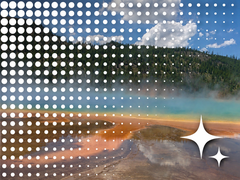
ピクセル化
ピクセレート効果は、ビデオ内のピクセルのサイズを大きくしたり小さくしたりして、モザイクのような外観を作り出します。これは、プライバシー保護のために顔やナンバープレートなどの詳細を隠すためや、レトロ、デジタル、抽象的な美学を表現するスタイリッシュな効果として使用できます。
プロパティ名 |
説明 |
|---|---|
下 |
|
左 |
|
ピクセル化 |
|
右 |
|
上 |
|
シャドウ
Shadow エフェクトは、クリップの可視ピクセルから柔らかいドロップシャドウを作成します。元のアルファチャンネルを使用し、そのシルエットをぼかし、距離と角度でオフセットしてから元の画像を上に描画します。テキスト、ロゴ、オーバーレイ、切り抜き被写体を背景からより分離させるのに役立ちます。
Effects タブから Shadow を追加するか、クリップを右クリックして Look → Lighting → Shadow を選択し、プリセットの :guilabel:`Subtle`(薄い近接シャドウ)、:guilabel:`Soft`(拡散した中程度のシャドウ)、:guilabel:`Strong`(太く高不透明度のシャドウ)、または :guilabel:`Long`(遠く伸びたシャドウ)から開始できます。プリセットはプロパティを設定するだけで、すべてのコントロールは表示され編集可能なままです。
プロパティ名 |
説明 |
|---|---|
不透明度 |
|
ぼかし半径 |
|
スプレッド |
|
distance |
|
angle |
|
色 |
|
シフト
シフト効果は、画像全体を上下左右に無限にラップしながら移動させ、動きや混乱の感覚を生み出します。トランジションやカメラの動きをシミュレートしたり、静止ショットに動的な動きを加えたりするのに使用できます。
プロパティ名 |
説明 |
|---|---|
x |
|
y |
|
球面投影
球面投影エフェクトは、360°または魚眼映像を通常の長方形ビューに平坦化するか、魚眼出力を生成します。仮想カメラをヨー、ピッチ、ロールで操作します。出力ビューはFOVで制御します。入力タイプ(等角投影または魚眼モデルのいずれか)を選択し、出力の投影モードを選び、品質と速度のバランスを取るサンプリングモードを選択します。これは、360°クリップ内のキーフレーム化された「仮想カメラ」移動や円形魚眼ショットの変換に最適です。
プロパティ名 |
説明 |
|---|---|
ヨー |
|
ピッチ |
|
ロール |
|
FOV |
|
入力FOV |
|
投影モード |
|
入力モデル |
|
反転 |
|
補間 |
|
使用上の注意
魚眼クリップを通常ビューに平坦化する:****入力モデル を正しい魚眼タイプに設定し、入力FOV をレンズのカバレッジ(多くは180)に設定、投影モード を**球体** または**半球** に選択し、ヨー/ピッチ/ロール と**出力FOV** でフレーミングします。
等角投影クリップのリフレーム:****入力モデル = 等角投影 に設定し、球体 (全体)または**半球** (前後)を選択します。等角投影での**反転** はヨー+180に相当し、ミラーリングはしません。
魚眼出力を作成する:****魚眼 投影モードのいずれか(2~5)を選択します。出力FOV はディスクのカバレッジを制御します(180はクラシックな円形魚眼を生成)。
画像がミラーリングされているように見える場合は、反転 をオフにしてください。等角投影で背面ビューが必要な場合は、反転 を使用するか、ヨー に+180を加えてください。
出力がぼやけたりジャギーが見える場合は、出力FOV を減らすか、エクスポート解像度を上げてください。自動 補間はスケーリングに応じてフィルターを調整します。
手ぶれ補正
スタビライザーエフェクトは、手持ちや不安定な映像の不要な揺れやジッターを軽減し、より滑らかでプロフェッショナルな映像にします。アクションシーンや手持ち撮影、三脚を使用していない映像に特に有効です。
プロパティ名 |
説明 |
|---|---|
ズーム |
|
タイマー
タイマー効果は、クリップの上にスタイル付きの時間オーバーレイを表示します。カウントアップ、カウントダウン、壁時計スタイルのタイマー、タイムコード、またはフレーム番号を表示できます。スポーツクリップ、チュートリアル、レース、カウントダウン、進行状況タイマー、タイムコードの焼き込み、または画面上のタイマーが必要な任意のクリップに使用してください。
デフォルトでは、タイマーは Source Time を使用するため、親クリップの速度変更や時間キーフレームもタイマーに影響します。例えば、クリップがスローダウンすると、タイマーもそれに合わせて遅くなります。タイマーをクリップのタイムライン位置に合わせたい場合は、Clip Time に切り替えてください。
Font Name、Font Size、テキストカラー、ストローク、背景のコントロールを使ってタイマーのスタイルを設定します。Gravity で開始位置を選択し、X Offset (%) と Y Offset (%) で配置を微調整してください。
Mode は表示されるタイマーの種類を制御します。
Countdown Duration はカウントダウンの長さを制御します。クリップの長さからカウントダウンするには
0に設定してください。Start Time はカウントアップ、時計、タイムコード、フレーム、カウントダウンの値をオフセットします。
Gravity はタイマーをフレーム上の9つの位置のいずれかに配置します。
X Offset (%) と Y Offset (%) はフレームサイズの割合でタイマーを移動させます。
フォント、色、ストローク、背景、不透明度のコントロールは、アニメーションタイマースタイルのためにキーフレーム設定が可能です。
プロパティ名 |
説明 |
|---|---|
背景 |
|
背景アルファ |
|
背景の角 |
|
背景のパディング |
|
クランプ |
|
色 |
|
終了時間 |
|
フォントアルファ |
|
フォント名 |
|
フォントサイズ |
|
フォーマット |
|
グラビティ |
|
モード |
|
プレフィックス |
|
背景表示 |
|
開始時間 |
|
ストローク |
|
ストローク幅 |
|
サフィックス |
|
時間ソース |
|
Xオフセット |
|
Yオフセット |
|
トラッカー
トラッカー効果は、ビデオフレーム内の特定のオブジェクトや領域を複数のフレームにわたって追跡することを可能にします。これにより、モーショントラッキング、オブジェクトの動きに追従するエフェクトや注釈の追加、または追跡ポイントに基づく映像の安定化が可能です。オブジェクトを追跡する際は、クリップの開始時に見えるオブジェクト全体を選択し、以下のいずれかの Tracking Type アルゴリズムを選択してください。トラッキングアルゴリズムはフレームごとにこのオブジェクトを追跡し、その位置、スケール、場合によっては回転を記録します。
追跡されたボックスは、他のエフェクトのライブマスクソースとしても使用できます。例えば、Tracker 効果を追加し、顔やナンバープレートの周りにボックスを描き、同じクリップに Blur または Pixelate 効果を追加し、その効果の Mask: Source をトラッカーに設定します。すると、ぼかしやピクセル化は追跡されたボックス内に限定され、調整に応じてビデオプレビューで更新されます。
トラッカーボックスは動くビデオに限定されません。静止写真にトラッカー効果を追加し、そのボックスを別の効果の Mask: Source として使用し、マスクされた領域が時間とともに動く場合はボックスの位置やサイズをキーフレームで設定できます。トラッカー効果を選択し、ビデオプレビューの変形ハンドルを使ってボックスを移動またはサイズ変更してください。OpenShot は x1, y1, x2, y2 といったボックスのプロパティを更新し、マスクされた効果が調整された領域に追従します。
トラッキングタイプ
KCF: (デフォルト)BoostingとMIL戦略の融合で、'bags'の重複領域に相関フィルターを用いてオブジェクトの動きを正確に追跡・予測します。高速かつ高精度で、オブジェクトを見失うと追跡を停止できますが、再開は困難です。
MIL: 確定的なポジティブオブジェクトの周囲に複数の潜在的ポジティブ('bags')を考慮し、Boostingを改良。ノイズ耐性が向上し精度も良好ですが、Boostingトラッカーと同様に速度が遅く、オブジェクトを見失った際の追跡停止が困難です。
BOOSTING: オンラインAdaBoostアルゴリズムを利用して、誤分類されたオブジェクトに注目しながら追跡対象の分類を強化します。初期フレームの設定が必要で、近くのオブジェクトを背景として扱い、最大スコア領域に基づいて新しいフレームに適応します。高精度な追跡が可能ですが、速度が遅く、ノイズに敏感で、オブジェクトを見失った際に追跡を停止しにくいという欠点があります。
TLD: 追跡を追跡、学習、検出のフェーズに分解し、時間経過に伴う適応と修正を可能にします。オブジェクトのスケーリングや遮蔽には比較的対応できますが、不安定な動作や追跡・検出の不安定さが生じることがあります。
MEDIANFLOW: Lucas-Kanade法に基づき、前後の動きを解析して軌道誤差を推定し、リアルタイムの位置予測を行います。特定の条件下で高速かつ高精度ですが、速く動くオブジェクトの追跡を失うことがあります。
MOSSE: フーリエ空間での適応相関を利用し、照明、スケール、姿勢の変化に対して頑健性を維持します。非常に高速な追跡が可能で、追跡喪失後の継続性に優れますが、存在しないオブジェクトを追跡し続けることがあります。
CSRT: 空間信頼性マップを用いてフィルターのサポートを調整し、非矩形オブジェクトの追跡能力を向上させ、オブジェクトの重なりがあっても良好に動作します。ただし、速度は遅く、オブジェクトを見失った場合は信頼性が低下することがあります。
ペアレンティングの仕組み
追跡対象のオブジェクトが取得できたら、他の クリップ をそのオブジェクトに「ペアレント」できます。これは、グラフィック、テキスト、または別のビデオレイヤーである2番目のクリップが、追跡対象に付随しているかのように追従することを意味します。追跡対象が左に移動すれば子クリップも左に移動し、追跡対象が大きく(カメラに近づく)なれば子クリップも拡大します。ペアレントされたクリップが正しく表示されるには、追跡対象よりも上のトラックに配置し、適切な スケール プロパティを設定する必要があります。
クリップの親 を参照してください。
プロパティ
プロパティ名 |
説明 |
|---|---|
draw_box |
`` (int, choices: ['Yes', 'No'])`` 追跡対象の周囲にボックスを描画するかどうか |
box_id |
|
x1 |
|
y1 |
|
x2 |
|
y2 |
|
delta_x |
|
delta_y |
|
scale_x |
|
scale_y |
|
rotation |
|
visible |
|
ストローク |
|
ストローク幅 |
|
ストロークの不透明度 |
|
背景アルファ |
|
背景の角 |
|
背景 |
|
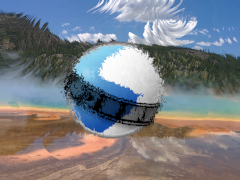
波形
Waveエフェクトは、画像を波状のパターンに歪ませ、陽炎や水面の反射、その他の歪み効果をシミュレートします。波の速度、振幅、方向を調整できます。
プロパティ名 |
説明 |
|---|---|
振幅 |
|
倍率 |
|
X軸シフト |
|
Y軸速度 |
|
波長 |
|
オーディオエフェクト
オーディオエフェクトは、クリップの波形やオーディオサンプルデータを変更します。以下はオーディオエフェクトとそのプロパティの一覧です。効果を試しながら、プロパティに異なる値を入力して結果を確認するのが最良です。
コンプレッサー
コンプレッサーエフェクトは、オーディオ信号のダイナミックレンジを縮小し、大きな音を小さく、小さな音を大きくします。これにより音量レベルが均一化され、異なる音源の音量バランス調整や音楽制作で特定の音響特性を得るのに役立ちます。
プロパティ名 |
説明 |
|---|---|
アタック |
|
バイパス |
|
メイクアップゲイン |
|
レシオ |
|
リリース |
|
しきい値 |
|
ディレイ
ディレイエフェクトはオーディオ信号にエコーを加え、短い遅延の後に音を繰り返します。これにより音に空間感や奥行きを生み出し、音楽、サウンドデザイン、オーディオポストプロダクションでのクリエイティブな効果としてよく使われます。
プロパティ名 |
説明 |
|---|---|
ディレイ時間 |
|
ディストーション
ディストーションエフェクトは意図的にオーディオ信号をクリップし、倍音および非倍音のオーバートーンを加えます。これにより、多くのエレキギターのトーンに特徴的なザラついた攻撃的な音を作り出し、音楽およびサウンドデザインの両方で使用されます。
プロパティ名 |
説明 |
|---|---|
ディストーションタイプ |
|
入力ゲイン |
|
出力ゲイン |
|
トーン |
|
エコー
エコー効果はディレイに似ており、音声信号を間隔をあけて繰り返しますが、自然な反響音を模倣した明確な繰り返し音を作り出すことに重点を置いています。これは音響環境のシミュレーションやクリエイティブな効果音に使用できます。
プロパティ名 |
説明 |
|---|---|
エコー時間 |
|
フィードバック |
|
ミックス |
|
エクスパンダー
エクスパンダー効果は音声のダイナミックレンジを拡大し、静かな音をより静かにし、大きな音には影響を与えません。これはコンプレッションの逆で、背景ノイズの低減や音声のダイナミックな効果を高めるために使用されます。
プロパティ名 |
説明 |
|---|---|
アタック |
|
バイパス |
|
メイクアップゲイン |
|
レシオ |
|
リリース |
|
しきい値 |
|
ノイズ
ノイズ効果は周波数スペクトル全体にわたってランダムで均一な強度の信号を音声に加え、ホワイトノイズの音をシミュレートします。これはサウンドマスキング、サウンドデザインの一部、またはテストやキャリブレーションに使用できます。
プロパティ名 |
説明 |
|---|---|
レベル |
|
パラメトリックEQ
パラメトリックEQ(イコライザー)効果は、音声信号の特定の周波数帯域の音量レベルを正確に調整できます。これは不要な音の除去などの補正や、音声の音色バランスを形作るクリエイティブな用途に使用されます。
プロパティ名 |
説明 |
|---|---|
フィルタータイプ |
|
周波数 |
|
ゲイン |
|
Qファクター |
|
ロボット化
ロボット化効果はピッチ変調と合成技術の組み合わせを適用し、音声を機械的またはロボットのように変換します。この効果はメディアのキャラクターボイス、クリエイティブな音楽制作、サウンドデザインで広く使用されています。
プロパティ名 |
説明 |
|---|---|
FFTサイズ |
|
ホップサイズ |
|
ウィンドウタイプ |
|
ささやき化
ウィスパー化効果は特定の周波数をフィルタリングしノイズを加えることで、ささやき声を模倣した音声に変換します。これは音楽の芸術的効果、映画やビデオのサウンドデザイン、または音声ストーリーテリングで秘密や親密さを伝えるために使用されます。
プロパティ名 |
説明 |
|---|---|
FFTサイズ |
|
ホップサイズ |
|
ウィンドウタイプ |
|
キーフレームとアニメーションの詳細については、アニメーション を参照してください。