タイムライン
タイムラインは動画が組み合わさる場所です。クリップを配置し、トリミングし、映像を重ね、タイミングを決めます。編集が初めての方は、タイムラインを左から右へ進むシンプルな物語と考えてください。左が早い時間、右が遅い時間です。
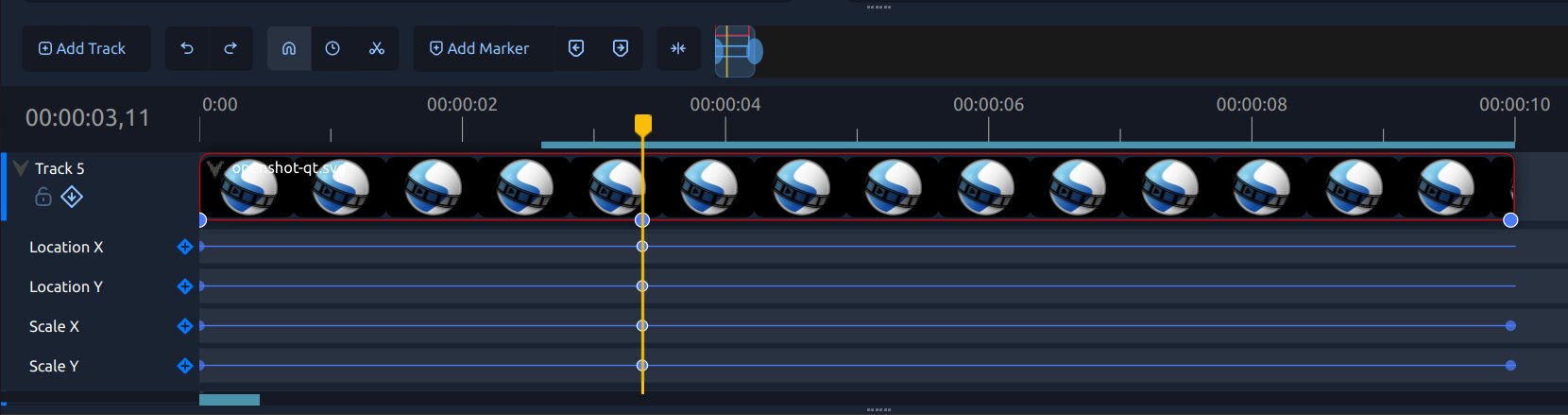
初めての場合は、まず クイックチュートリアル を読み、その後ここに戻って詳細を確認してください。ツールバーのコントロールのラベル付き解説は タイムラインツールバー を参照してください。
タイムラインの基本
このガイドでよく使われる用語:
用語 |
意味 |
|---|---|
プレイヘッド |
現在の時間位置を示す赤い線。 |
トラック |
クリップを保持する水平レイヤー(上のトラックは下のトラックの上に表示されます)。 |
クリップ |
トラックに配置されたビデオ、オーディオ、または画像のアイテム。 |
トランジション |
重なった2つのクリップ間のブレンド。 |
マーカー |
すばやく戻れる保存された時間のポイント。 |
キーフレーム |
時間の特定の点で保存された値(アニメーションに使用)。 |
完全な用語集は 用語集 を参照してください。
現在のタイムコード
現在のタイムコードはタイムラインルーラーの左側に表示され、プレイヘッドの正確な位置を示します。タイムコードをクリックし、新しい値を入力して Enter を押すと、プレイヘッドがそのフレームに移動します。
フィールドをクリアするか 0 を入力してタイムラインの先頭にジャンプします。選択したタイムコードセグメントを進めるには Up または Down を押します。Shift を押しながら操作すると10ずつ進みます。フレームセグメントが選択されている場合は Ctrl を押しながら操作すると1秒ずつ進みます。キャンセルするには Esc を押してください。
一般的なタイムラインの作業
ほとんどの編集作業は次のような流れに従います:
ファイルをインポート を使ってメディアをプロジェクトに追加します。
プロジェクトパネルからファイルをタイムライントラックにドラッグします。
クリップの端をトリミングして余分な内容を削除します。
クリップを順序に並べ、トラックを重ねてシーンを作ります。
プレビューしてタイミングを調整します(再生)。
クリップのトリミング、スライス、コンテキストメニューの操作は クリップ で詳しく説明されています。
クリップとトランジションの選択
選択はタイムラインで最も重要なスキルの一つです:
アイテムをクリックして選択します。
Ctrl+クリック で選択にアイテムを追加または削除します。
Shift+クリック でアンカーアイテムとクリックしたアイテムの間の範囲を選択します。
Ctrl+Shift+クリック でその範囲を現在の選択に追加します。
Alt+クリック でクリックしたアイテムからトラックの終わりまでリップル選択します。
空白部分をドラッグして複数のアイテムを選択します。
完全なリストと例は クリップ を参照してください。
タイムラインツールバーとズーム
タイムラインツールバーは一般的なナビゲーションと編集操作(スナップ、リタイム、レイザー、マーカー、センタリング、ズーム)を支援します。
ヒント:タイムライン編集が窮屈に感じたら、タイムラインスライダーでズームインして小さなクリップ調整をしやすくしましょう。
タイムラインは Ctrl+スクロールホイール でもズームできます。QWidget タイムラインでは、Ctrl を押しながら中ボタンをドラッグするとスムーズにズームできます。
トラック、ロック、挿入
トラックは編集の整理に役立ちます。一般的な設定は:
上部トラック:タイトル、オーバーレイ、ロゴ、ピクチャーインピクチャー
中間トラック:メインのビデオコンテンツ
下部トラック:音楽と効果音
トラックをロックして誤編集から保護したり、後のクリップを自動的に移動させたいときに挿入/リップル編集を使えます。
トラックレイアウトの基本は トラックとレイヤー を、詳細なクリップ編集の動作は トリミングとスライス を参照してください。
タイムラインのキーフレーム
キーフレームは位置、スケール、回転、不透明度、エフェクト設定などの値を時間経過で変化させることができます。
タイムラインのキーフレームパネルでは、各行が1つのアニメーションプロパティを表します。以下が可能です:
プロパティのキーフレーム行を追加する
行に沿って新しいキーフレームを挿入する
キーフレームを移動してタイミングを変更する
補間を変更して動きのスタイルを制御する
キーフレームの概念とアニメーション例は アニメーション を参照してください。
次のステップ
タイムラインの基本に慣れたら、次に読むべきセクションは以下です: