高度なAI: ComfyUI
OpenShot は、ローカル ComfyUI サーバーに接続し、プロジェクト ファイルとタイムラインのコンテキスト メニューから AI ワークフローを実行できます。このページでは、これらのツールとは何か、必要なハードウェア、および組み込みのワークフロー テンプレートが存在する場所について説明します。
警告
OpenShot のAI機能は 実験的 であり、 ハイエンドワークステーション が必要です。
これらのツールはノートパソコン、中価格帯デスクトップ、または低価格システムには 推奨されません。
ローカルの ComfyUI サーバーを実行する必要があります。
モデルのダウンロード、セットアップ作業、およびワークフローのトラブルシューティングが必要になることを想定してください。
最低推奨ハードウェア
コンポーネント |
推奨 |
|---|---|
GPU |
NVIDIA 5070 12GB 以上 (16 ~ 24GB VRAM を強く推奨) |
CPU |
Ryzen 9 5900クラスのCPU(または同等の高クロックマルチコア) |
システムメモリ |
64GB以上のRAM |
ストレージ |
モデル、キャッシュ、生成された出力のために200GBの空き容量 |
経験 |
ComfyUIのグラフ、モデル、ノード依存関係に慣れていること |
システムがこれらのレベルを下回る場合、ジョブは停止、失敗し、不安定な結果を生じます。GPUのVRAMが8GB以下の場合、これらのモデルを実行するとメモリ不足になります。
インストールとセットアップ
OpenShotでAIワークフローを試す前に、このクイックセットアップ手順を使用してください:
ComfyUIをインストールし、正しく起動することを確認してください。
必要なカスタムノード(以下に記載)をインストールしてください。
必要なモデルファイル(以下に記載)を対応するモデルフォルダにダウンロードしてください。
ComfyUI を起動し、Edit->Preferences->Advanced を開き、ComfyUI URL を設定します。
チェック をクリックして、OpenShotがサーバーに接続できることを確認してください。
完全なステップバイステップのサーバーセットアップガイドについては、OpenShotのウィキ「ComfyUI: Advanced AI Setup Guide <https://github.com/OpenShot/openshot-qt/wiki/ComfyUI:-Advanced-AI-Setup-Guide>`_」を参照してください。
ComfyUIの完全なインストール手順については、公式リポジトリをご覧ください: ComfyUI on GitHub.
必要なカスタムノード
必要なモデル / ファイル
ComfyUI/models/diffusion_models/wan2.1_vace_1.3B_fp16.safetensorsComfyUI/custom_nodes/ComfyUI-Frame-Interpolation/ckpts/rife/rife47.pthComfyUI/models/checkpoints/sd_xl_base_1.0.safetensorsComfyUI/models/checkpoints/sd_xl_refiner_1.0.safetensorsComfyUI/models/checkpoints/stable-audio-open-1.0.safetensorsComfyUI/models/clip_vision/clip_vision_g.safetensorsComfyUI/models/diffusion_models/wan2.2_ti2v_5B_fp16.safetensorsComfyUI/models/grounding-dino/groundingdino_swint_ogc.pthComfyUI/models/sam2/sam2.1_hiera_base_plus.ptComfyUI/models/sam2/sam2.1_hiera_small-fp16.safetensorsComfyUI/models/sam2/sam2.1_hiera_small.ptComfyUI/models/sam2/sam2.1_hiera_tiny-fp16.safetensorsComfyUI/models/sam2/sam2.1_hiera_tiny.ptComfyUI/models/sam2/sam2_hiera_small.ptComfyUI/models/stt/whisper/large-v3.ptComfyUI/models/stt/whisper/medium.ptComfyUI/models/text_encoders/t5-base.safetensorsComfyUI/models/text_encoders/umt5_xxl_fp8_e4m3fn_scaled.safetensorsComfyUI/models/TTS/Ace-Step1.5/acestep-v15-turbo/silence_latent.ptComfyUI/models/upscale_models/RealESRGAN_x4plus.safetensorsComfyUI/models/vae/wan_2.1_vae.safetensorsComfyUI/models/vae/wan2.2_vae.safetensorsComfyUI/models/VLM/transnetv2-pytorch-weights/transnetv2-pytorch-weights.pth
OpenShotでユーザーが見るもの
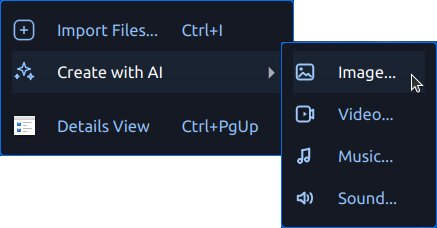
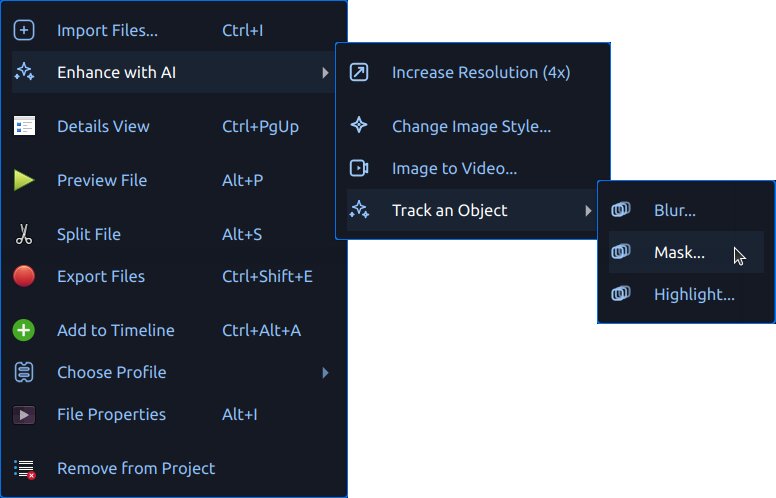
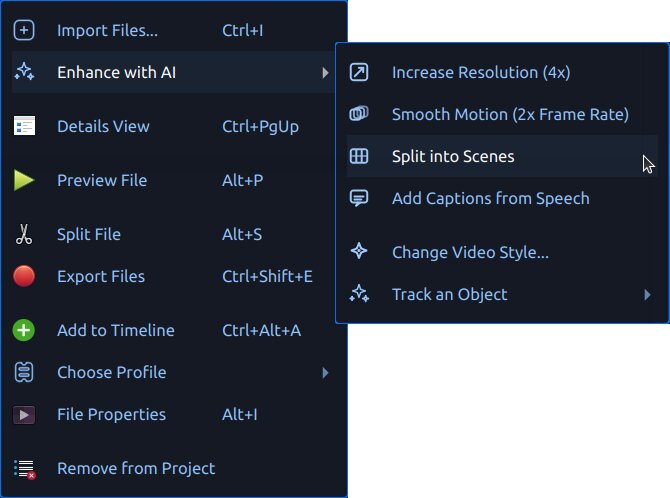
ComfyUIが利用可能な場合、OpenShotはコンテキストメニューにAIツールを表示します:
AIで作成 は新しいアセットを作成するためのものです
AIで強化(画像) は画像アセットを処理するためのものです
AIで強化(動画) は動画アセットを処理するためのものです
生成されたファイルは進行状況のテキストとキューバッジと共に Project Files に追加されます。出力は .openshot_qt/comfyui-output/ に保存されます。
新しいプロジェクト を開始するか 既存のプロジェクト を開くと、一時的な .openshot_qt AI 作業フォルダーがクリアされ、クリーンな状態から始められます。保存されたプロジェクトには影響せず、以前に PROJECTNAME_Assets フォルダーにコピーされたアセットはそのプロジェクトのディレクトリに残ります。
ComfyUI が利用できない場合、OpenShot は AI メニューを無効にします。 Edit->Preferences->Advanced でサーバー URL を構成し、Check ボタンを使用して接続をテストします。
ワークフローテンプレート
OpenShot は、組み込みテンプレートを comfyui/ から読み取ります。また、~/.openshot_qt/comfyui/ からカスタム ユーザー テンプレートを読み込みます。
独自のワークフローを追加するには:
ComfyUI で、使用したいワークフロータブを開きます。
Export (API) を選択して、ワークフローを
*.jsonファイルとして保存します。その JSON ファイルを
~/.openshot_qt/comfyui/にコピーします。OpenShot を再起動するか、必要に応じてプロジェクトを再度開きます。
OpenShot はワークフローを自動的に読み込み、適切な AI メニューに表示します。OpenShot から起動すると、選択したソースファイルがワークフローに渡され、ワークフローの最終出力ノードの出力が Project Files にインポートされます。
OpenShot はまた、ComfyUI に送信された正確なリクエストを確認したい上級ユーザー向けに .openshot_qt/comfyui/debug.json ペイロードを書き出します。
AI アクションダイアログ
Create with AI と Enhance with AI の両方が同じ生成ダイアログを開きます。
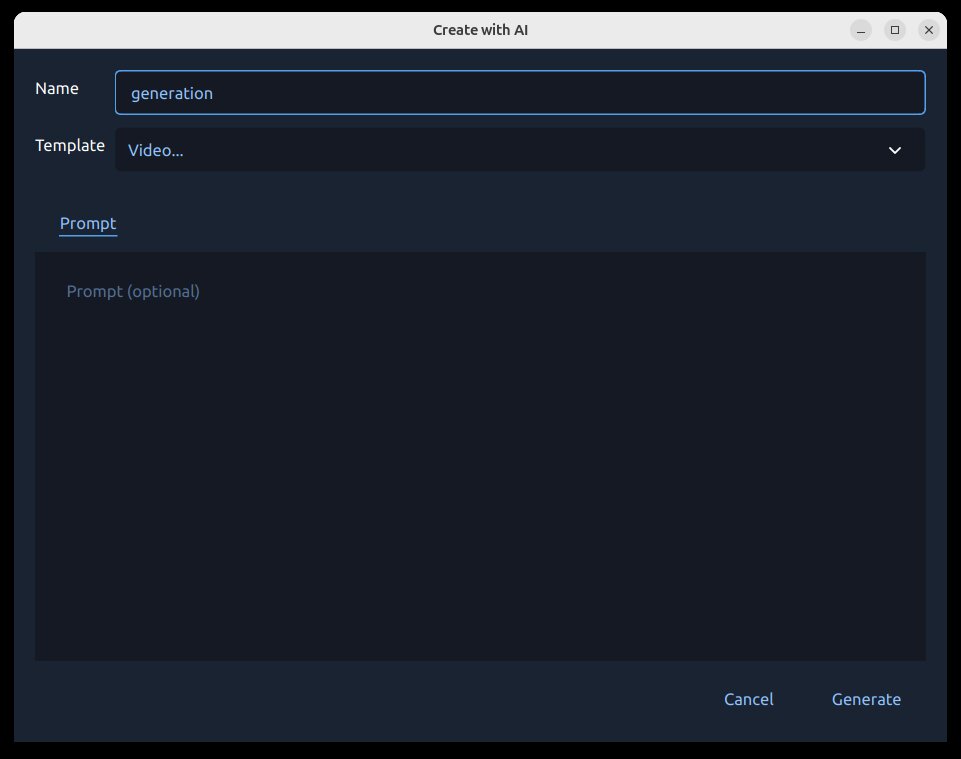
このダイアログが重要な理由:
すべての AI 入力を一箇所にまとめます。
ジョブをキューに入れる前に必須フィールドを検証します。
高負荷な処理の前にトラッキングプロンプトを設定できます。
このダイアログでできること:
ワークフロー/アクションを選択します。
プロンプトテキストを入力します。
選択したソースファイルをプレビューします(強化ワークフロー用)。
生成されるメディアの出力名を設定します。
必要なワークフローのために、Reference タブで参照画像を選択してください。
トラッキングワークフロー用にトラッキングポイント/矩形を指定します。
Generate でジョブを開始するか、Cancel で閉じます。
トラッキング(マスク、ぼかし、ハイライト)
トラッキングワークフロー(Blur...、Highlight...、Mask...)は、含める部分と除外する部分をマークする領域画面を使用します。
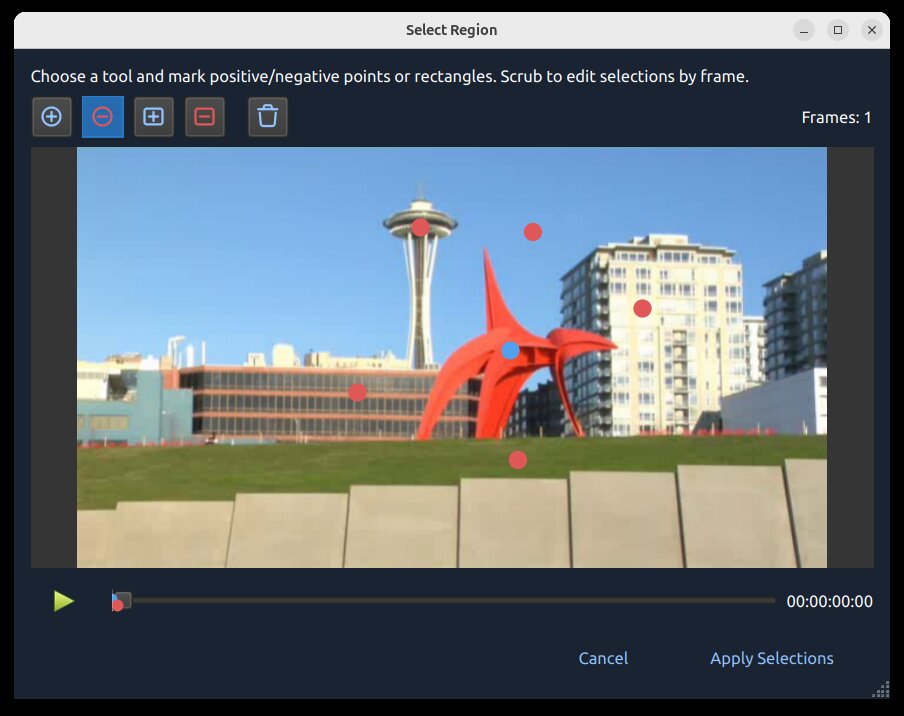
これが重要な理由
トラッキングは、効果が動く被写体に時間を通じて追従するのを助けます。例えば、顔をぼかしたり、選手をハイライトしたり、同じオブジェクトを複数フレームにわたって追うクリーンなマスクを生成できます。
トラッキングアイコン
アイコン/マーカー |
意味 |
|---|---|
青い点 |
ポジティブトラッキング座標(前景/被写体のシードポイント)。 |
赤い点 |
ネガティブトラッキング座標(背景/除外のシードポイント)。 |
青い矩形 |
ポジティブ領域シード(広範囲の被写体ヒント)。 |
赤い矩形 |
ネガティブ領域シード(広範囲の除外ヒント)。 |
削除アイコン |
現在のすべてのトラッキングシード(点/矩形)をクリアしてやり直します。 |
トラッキングの仕組み
OpenShot は、ポジティブおよびネガティブのマーカーをシード座標としてトラッキングモデルに送信し、被写体のマスクを作成して時間経過に沿って追跡します。より良いシードは通常、よりクリーンなマスクと少ないドリフトを生み出します。このワークフローは SAM2 (Segment Anything Model 2) を使用します。
使い方
被写体がはっきり見えるフレームを選びます。
被写体に青い点を一つ置いて始めます。
必要に応じて近くの背景に赤い点を追加します。
より広範囲の選択を速く行いたい場合は矩形を追加します。
動きや形状が変わる場合は追加のフレームで繰り返します。
時間経過に合わせた調整(フレームスライダー):
クリップ内の異なる時点にフレームスライダーを移動します。
トラッキングがずれ始めたフレームで点や矩形を追加または調整します。
追加のシードポイントは必要な箇所だけに使用します。特に遮蔽、速い動き、大きな形状変化のある場所で。
マスクプレビュー出力(このトラッキング処理から):
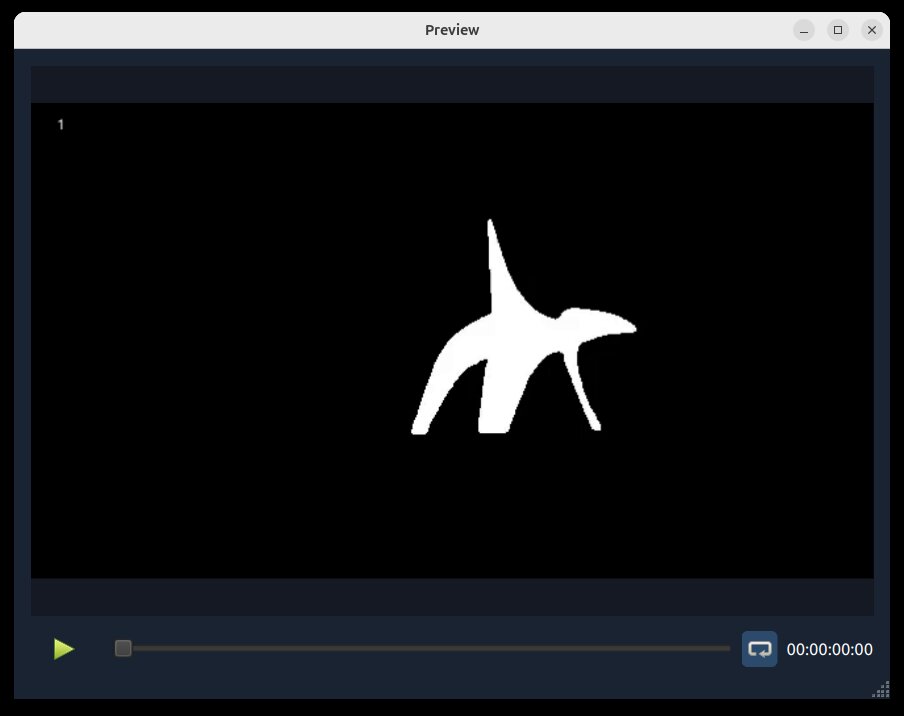
ベストプラクティス
まずは短いテストクリップを使用してください。
シンプルに始めましょう:青い点一つで十分なことが多いです。
トラッキングが失敗する箇所にのみ追加の点を加えます。
必要に応じて、より詳細な正負のポイントと矩形を追加してください。
正のポイントと負のポイントを明確に分けてください。
トラッキングが乱れた場合は、削除アイコンを使ってクリーンなシードからやり直してください。
ジョブキュー、進行状況、およびキャンセル
生成 をクリックすると、リクエストはキューに入り、OpenShot の AI ジョブキューで実行されます。
進行状況は プロジェクトファイル (バッジとステータステキスト)に表示されます。
完了した出力は プロジェクトファイル にインポートされます。
アクティブなジョブは、進行状況バーが表示された生成されたプロジェクト ファイルを右クリックし、Cancel Job を選択することでキャンセルできます。
出力は
.openshot_qt/comfyui-output/に書き込まれます。
組み込み JSON ワークフロー
以下のセクションは、comfyui/ の組み込み JSON テンプレートに直接マップされます。各サブセクションでは、これを使用する理由、実行方法、重要な詳細について説明します。
AI で作成
画像... (txt2img-basic)
理由: テキストプロンプトから静止画像を生成します。
方法: AI で作成 -> 画像... を選択し、プロンプトを入力して生成します。
詳細:
comfyui/txt2img-basic.jsonをsd_xl_base_1.0.safetensorsとともに使用します。
ビデオ... (txt2video-svd)
理由: テキストから短いビデオクリップを生成します。
方法: AI で作成 -> ビデオ... を選択し、プロンプトを入力して生成します。
詳細: WAN ビデオ生成モデルで
comfyui/txt2video-svd.jsonを使用します。
サウンド... (txt2audio-stable-open)
理由: テキストプロンプトから非音楽的なオーディオを生成します。
方法: AI で作成 -> サウンド... を選択し、プロンプトを入力して生成します。
詳細: Stable Audio Open モデルでは
comfyui/txt2audio-stable-open.jsonを使用します。
音楽... (txt2music-ace-step)
理由: スタイルやタグ(およびオプションの歌詞)から音楽を生成します。
方法: AI で作成 -> 音楽... を選択し、プロンプトテキストを入力して生成します。
詳細: Ace-Step 1.5 チェックポイントで
comfyui/txt2music-ace-step.jsonを使用します。
AI で強化
ノイズ -> 減少 (audio-noise-reduce)
理由: 元の環境音を多く残しつつ、安定したバックグラウンドノイズを軽く減らします。
方法: オーディオファイルで Enhance with AI -> Noise -> Reduce を選択し、生成します。
詳細:
OpenShotDeepFilterNetDenoiseAudioと共にcomfyui/audio-noise-reduce.jsonを使用します。
ノイズ -> 除去 (audio-noise-remove)
理由: 騒がしい録音からバックグラウンドノイズを積極的に除去します。
方法: オーディオファイルで Enhance with AI -> Noise -> Remove を選択し、生成します。
詳細:
OpenShotDeepFilterNetDenoiseAudioと共にcomfyui/audio-noise-remove.jsonを使用します。
明瞭度 -> スピーチ (audio-clarity-speech)
理由: 鈍く、ノイズが多く、帯域制限されているか低音質のスピーチ録音の明瞭度を向上させます。
方法: オーディオファイルで Enhance with AI -> Clarity -> Speech を選択し、生成します。
詳細:
OpenShotLavaSRSpeechClarityと共にcomfyui/audio-clarity-speech.jsonを使用します。
画像スタイルを変更... (img2img-basic)
理由: 元の構図を保ちながら既存の画像のスタイルを変更します。
方法: 画像で AI で強化 を選択し、スタイルプロンプトを入力して生成します。
詳細:
comfyui/img2img-basic.jsonをsd_xl_base_1.0.safetensorsとともに使用します。
深度(image-extract-depth)
理由:元画像からグレースケールの深度マップ画像をエクスポートします。
方法:画像で Enhance with AI -> Extract -> Depth を選択し、生成します。
詳細:
DepthAnythingV2Preprocessorを使用したcomfyui/image-extract-depth.jsonを使用します。
線画(image-extract-lines)
理由:元画像から線画マップ画像をエクスポートします。
方法:画像で Enhance with AI -> Extract -> Lines を選択し、生成します。
詳細:
LineArtPreprocessorを使用したcomfyui/image-extract-lines.jsonを使用します。
画像から動画へ...(img2video-wan)
理由: 静止画像を生成されたビデオショットに変換します。
方法: 画像で AI で強化 を選択し、プロンプトガイダンスを提供して生成します。
詳細:WAN 2.2 の画像から動画へのモデルを使用した
comfyui/img2video-wan.jsonを使用します。
ビデオスタイルを変更... (video2video-basic)
理由: 元のビデオに新しいビジュアルスタイルを適用します。
方法:動画で Enhance with AI を選択し、スタイルプロンプトを入力し、Reference タブで参照画像を選択してから生成します。
詳細:WAN VACE の動画から動画へのノード、必須の参照画像、ブレンドされた
DepthAnythingV2Preprocessorの深度と Canny エッジ制御、及びwan2.1_vace_1.3B_fp16.safetensors,wan_2.1_vae.safetensors,umt5_xxl_fp8_e4m3fn_scaled.safetensorsモデルを使用したcomfyui/video2video-basic.jsonを使用します。
深度(video-extract-depth)
理由:元動画からグレースケールの深度マップバージョンをエクスポートします。
方法:動画で Enhance with AI -> Extract -> Depth を選択し、生成します。
詳細:
DepthAnythingV2Preprocessorを使用したcomfyui/video-extract-depth.jsonを使用し、元のフレームレートを保持します。
線画(video-extract-lines)
理由:元動画から線画マップバージョンをエクスポートします。
方法:動画で Enhance with AI -> Extract -> Lines を選択し、生成します。
詳細:
LineArtPreprocessorを使用したcomfyui/video-extract-lines.jsonを使用し、元のフレームレートを保持します。
解像度を上げる(画像) (upscale-realesrgan-x4)
理由: 低解像度の画像をアップスケールします。
方法: 画像で AI で強化 を選択し、解像度を上げるを選んで生成します。
詳細:
comfyui/upscale-realesrgan-x4.jsonをRealESRGAN_x4plus.safetensorsとともに使用します。
解像度を上げる(ビデオ) (video-upscale-gan)
理由: ビデオフレームをアップスケールして、より高い見かけの詳細を実現します。
方法: ビデオで AI で強化 を選択し、解像度を上げるを選んで生成します。
詳細:
comfyui/video-upscale-gan.jsonをRealESRGAN_x4plus.safetensorsとともに使用します。
スムーズモーション(2倍フレームレート) (video-frame-interpolation-rife2x)
理由: より滑らかな動きを感じさせるためにフレームレートを上げます。
方法: ビデオで AI で強化 を選択し、スムーズモーションを選んで生成します。
詳細:
comfyui/video-frame-interpolation-rife2x.jsonをrife47.pthとともに使用します。
シーンに分割 (video-segment-scenes-transnet)
理由: シーンの変化を自動検出し、長いクリップをセグメントに分割します。
方法: ビデオで AI で強化 を選択し、シーン分割を選んで生成します。
詳細: TransNetV2 で
comfyui/video-segment-scenes-transnet.jsonを使用します。
音声から字幕を追加(video-whisper-srt)
理由: 音声を字幕/キャプションファイルに書き起こします。
方法: 動画で Enhance with AI を選択し、字幕を選んでから生成します。
詳細:
comfyui/video-whisper-srt.jsonを使用し、SRT 出力を作成します。
トラッキングワークフロー(SAM2)
これらのワークフローは同じ領域/トラッキング入力フローを使用し、トラッキングのコンテキストメニューにまとめられています。
ぼかし...(画像)(image-blur-anything-sam2)
理由: 静止画像の選択した被写体領域をぼかします。
方法: 被写体のポイントや矩形を選択し、生成します。
詳細: SAM2 イメージ セグメンテーションで
comfyui/image-blur-anything-sam2.jsonを使用します。
強調...(画像)(image-highlight-anything-sam2)
理由: 静止画像の選択した被写体領域を強調します。
方法: 被写体のポイントや矩形を選択し、生成します。
詳細: SAM2 イメージ セグメンテーションで
comfyui/image-highlight-anything-sam2.jsonを使用します。
マスク...(画像)(image-mask-anything-sam2)
理由: 選択した被写体領域の画像マスクを生成します。
方法: 被写体のポイントや矩形を選択し、生成します。
詳細: SAM2 イメージ セグメンテーションで
comfyui/image-mask-anything-sam2.jsonを使用します。
ぼかし...(動画)(video-blur-anything-sam2)
理由: 動画内の動く被写体を追跡してぼかします。
方法: 領域画面で被写体/背景をマークし、生成します。
詳細: SAM2 ビデオ トラッキングで
comfyui/video-blur-anything-sam2.jsonを使用します。
強調...(動画)(video-highlight-anything-sam2)
理由: 動画内の動く被写体を追跡して強調します。
方法: 領域画面で被写体/背景をマークし、生成します。
詳細: SAM2 ビデオ トラッキングで
comfyui/video-highlight-anything-sam2.jsonを使用します。
マスク...(動画)(video-mask-anything-sam2)
理由: 動く被写体に追従するアニメーションマスクを生成します。
方法: 領域画面で被写体/背景をマークし、生成します。
詳細: SAM2 ビデオ トラッキングで
comfyui/video-mask-anything-sam2.jsonを使用します。
初心者向けの開始ポイント
これらのツールを初めて使う場合は、以下から始めてください:
Create with AI -> Image
Enhance with AI -> Increase Resolution
Enhance with AI -> Smooth Motion
Enhance with AI -> Split into Scenes
Enhance with AI -> Add Captions
トラブルシューティング
AI メニューが表示されない、またはジョブがすぐに失敗する場合:
ComfyUI が起動しており、設定された URL でアクセス可能か確認してください。
必要なモデルが ComfyUI 環境に存在するか確認してください。
選択したワークフローに必要なカスタムノードパッケージがインストールされているか確認してください。
長いクリップの場合はバッチ/チャンクサイズを減らしてください。
まずは短いクリップや静止画像で再テストしてください。