カラー
スリラー映画がざらついて彩度が低いのに対し、ロマンティックコメディは鮮やかで暖かく感じることに気づいたことはありますか?それは偶然ではなく、意図的な**カラー作業**です。カラーは映像における最も強力なストーリーテリングツールの一つであり、OpenShotは問題のあるショットを修正する場合でも、シネマティックなルックを一から作り上げる場合でも、プロフェッショナルグレードのツールを提供します。
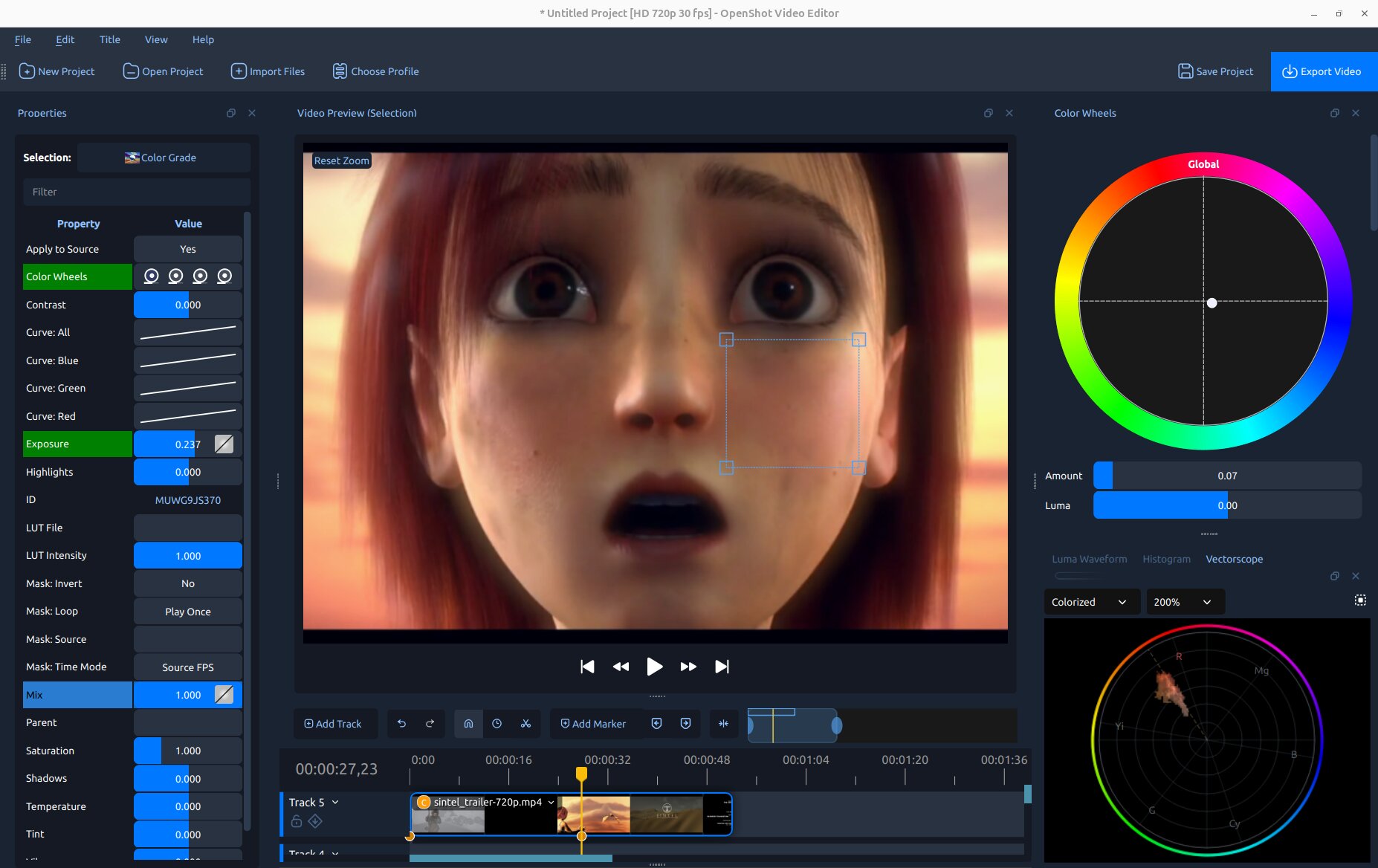
OpenShot カラービュー:中央にビデオプレビュー、右にカラーホイールドック、下にビデオスコープ(ルマ波形とヒストグラム)を配置。
カラーの理解
デジタルビデオフレームの各ピクセルは、3つの数値で構成されています:赤、緑、**青**(それぞれ0〜255)。白は3つすべてが最大値、黒はすべてがゼロ、灰色は等しい混合です。原色を組み合わせると二次色ができます(赤+緑=黄、赤+青=マゼンタ、緑+青=シアン)。
常に調整する4つのプロパティ:
露出 — 全体の明るさ。露出オーバーの映像は多くのピクセルが255近く(白飛び)にあり、露出アンダーの映像は0近くに潰れています。
コントラスト — 最も明るい部分と最も暗い部分の差。高コントラストはドラマチックに見え、低コントラストは平坦または乳白色に見えます。
彩度 — 色の鮮やかさ。彩度ゼロはグレースケール。カメラは編集者に余裕を持たせるため、実際よりやや低い彩度で記録することが多いです。
色相 — 実際の色(赤、黄、緑、青など)。色相をシフトするとすべての色がカラーホイール上で回転し、主に創造的なスタイル効果に使われます。
ビデオスコープ — それが何であり、なぜ重要か
モニターは信頼できる測定ツールではありません — 部屋の照明、画面の明るさ、未校正のディスプレイが見え方に影響します。**ビデオスコープ**は画像の実際のピクセル値を正確なグラフとして表示します。モニターが誤っていても、スコープは決して嘘をつきません。
OpenShotには3つのスコープが含まれており、すべて 表示 → スコープ からアクセス可能で、はじめに で説明されているクリップメニューのオプションで自動的に開くこともできます:
ルマ波形 — フレーム全体の明るさを列ごとに表示。露出オーバー、露出アンダー、コントラストの問題を即座に明らかにします。詳細は ルマ波形 を参照。
ヒストグラム — 各明るさレベルに存在するピクセル数を表示。一目で露出やチャンネルバランスを確認できます。詳細は ヒストグラム を参照。
ベクトルスコープ — 円形のクロマプロットで、すべてのピクセルの色相と彩度を表示。色かぶり、全体の彩度、そして内蔵の肌色ラインで顔の評価に最適です。詳細は ベクトルスコープ を参照。
すべてのスコープにはツールバーに**領域**ボタンがあります。これをクリックしてビデオプレビューの任意の部分にボックスをドラッグすると、その領域だけにスコープ解析を制限できます — 顔、空、またはフレームの特定のエリアを分離するのに便利です。
カラー補正 — 問題の修正
カラー補正 は映像の技術的な問題を修正し、現実の見た目に近づけるプロセスです:誤ったホワイトバランス、悪い露出、平坦なコントラスト、不要な色かぶりなど。目標は、自然に見え、どの画面でも崩れないクリーンでニュートラルな画像です。詳細は カラー補正 を参照。
カラーグレーディング — ルックの構築
カラーグレーディング は創造的なステップです:同じツールを使って補正済み映像に意図的な視覚的ムードやスタイルを与えます。暖かい黄金色のノスタルジア、冷たいクリニカルなスリラー、シネマティックなティール&オレンジ — グレーディングは映像が「正しく見える」から「意図的に見える」へ変わる場所です。詳細は カラーグレーディング を参照。
はじめに
OpenShotは必要に応じてカラー機能を開くいくつかの方法を提供します:
- クリップを右クリック → ルック → 色を調整
最も速いオールインワン設定。OpenShotはクリップに カラーグレード 効果を追加し、それを選択し、プロパティ パネルを開き、カラーホイール ドックと3つのビデオスコープを表示します — すぐにグレーディング可能です。
- クリップを右クリック → ルック → カラー → [プリセット] (自動コントラスト、シャドウリフト、ウォームアップ、カラー強調…)
便利なプリセットが適用された状態でカラーグレード効果を追加します。カラーホイールとスコープは自動的に開かれません — いつでも 表示 → スコープ から開けます。
- クリップを右クリック → ルック → 色を分析
カラーグレード効果を追加せずに3つのスコープ(ルマ波形、ヒストグラム、ベクトルスコープ)を右側のタブでまとめて開きます。グレーディングが必要か判断する前の映像評価や、再生中のレベル監視に使用します。
- 表示 → カラービュー (オプションの没入モード)
インターフェース全体を専用のカラーグレーディングレイアウトに切り替えます:ビデオプレビューが中央に最大化され、カラー以外のドックは非表示になり、カラーホイールのドックが右側に表示され、スコープは下に表示されます。作業が終わったら同じメニューから通常のレイアウトに戻せます。
- エフェクトタブ → カラーグレードをクリップにドラッグ
完全に手動の方法です。ドックを自動的に開かずにエフェクトを追加します。
ビデオスコープ
プレイヘッドが動くと各スコープがリアルタイムで更新されます。任意のスコープのツールバーにある**Region**ボタンを使って、フレーム全体ではなくプレビューの選択した領域だけを解析できます。
ルマ波形
ルマ波形は各ピクセルを水平位置(X軸=フレームの左から右)と明るさ(Y軸=下が0%、上が100%)でマッピングします。同じ水平位置で多くのピクセルが同じ明るさを持つ場合、トレースはより明るく輝きます。
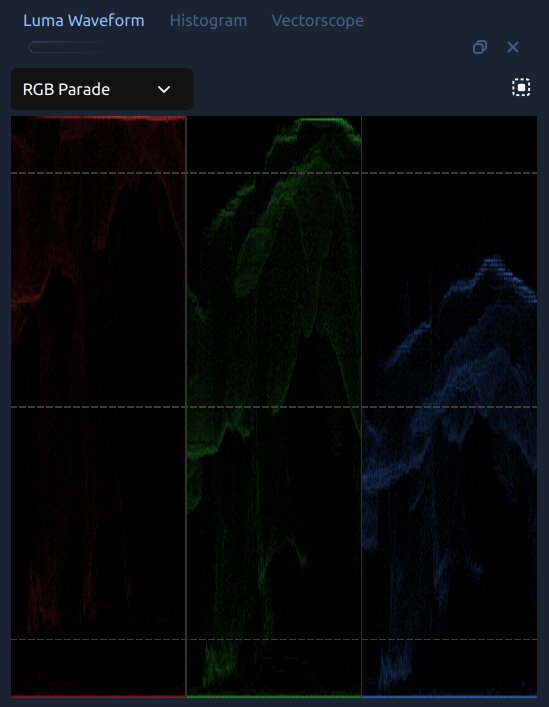
RGBパレードモードのルマ波形。赤、緑、青のチャンネルが並んで表示されています。
読み方:
波形が**下部**に集中 → 露出不足。露出を上げてください。
波形が**上部**に密集 → 露出過多。露出またはハイライトを下げてください。
中央に**狭い水平帯** → コントラストが低く、画像が白っぽく見えます。コントラストを上げてください。
一番下に**太い線** → 黒つぶれしています。シャドウを上げるか、Curve: Allの左下のポイントを持ち上げてシャドウのディテールを復元してください。
IREの基準線が10%、50%、90%に薄い破線で表示されます。適切な露出の画像はハイライトが90%未満、シャドウが5%以上に収まります。
波形モード
モード |
表示内容 |
|---|---|
ルマ |
明るさのみ(色は無視)。露出やコントラスト調整に最適です。トレースの色は緑、白、オレンジに変更可能です。 |
RGBオーバーレイ |
赤、緑、青のチャンネルが自然な色で重ねて描画されます。全体のチャンネルバランスを素早く確認できます。 |
RGBパレード |
3つのパネルが横並び(R、G、B)。ニュートラルであるべき部分で一つのパネルが他より明らかに高い場合、ホワイトバランスがずれています。ハイライトで青が赤より高い → 画像が寒色寄りです。 |
赤 / 緑 / 青 |
単一チャンネルを単独で表示します。 |
ヒストグラム
ヒストグラムはすべてのピクセルを明るさで分類します(左が0=黒、右が255=白)そして各レベルに存在するピクセル数を棒グラフで表示します。赤、緑、青、ルマが重ねて表示されます。
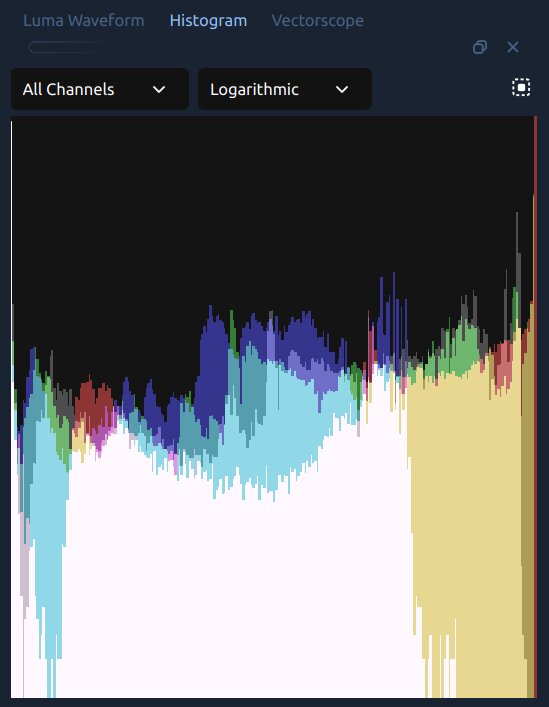
全チャンネル / 対数モードのヒストグラム。
読み方:
棒グラフが**左に集中** → 露出不足。
棒グラフが**右端に押し付けられている** → 露出過多、クリッピングの可能性あり。右端に鋭い壁があるとハイライトのディテールが失われています。
中央に**狭い山** → コントラストが低い。コントラストを上げると棒グラフが広がります。
ヒストグラムドックには2つのドロップダウンがあります:
ベクトルスコープ
ベクトルスコープは2Dのクロマプロットです。各ピクセルは**色相**(中心からの方向)と**彩度**(中心からの距離)によって円形グラフ上に配置されます。中心のピクセルは無彩色(灰色または黒)、端のピクセルは完全に彩度が高いです。
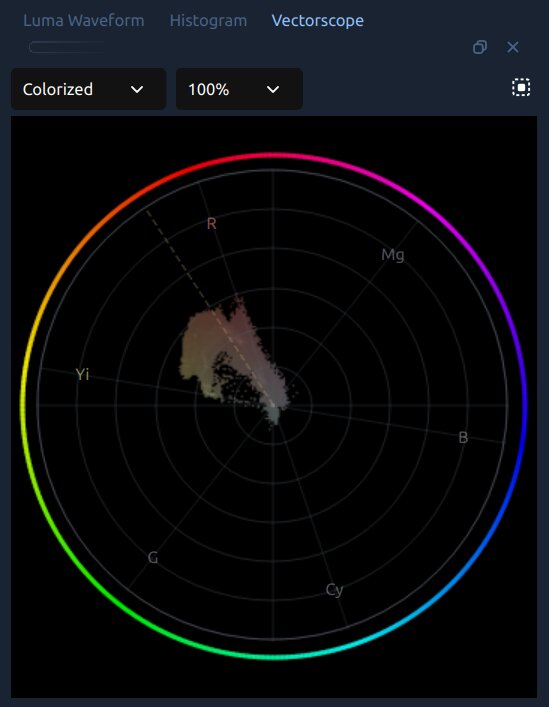
カラー表示モードのベクトルスコープ。中心付近に肌色のクラスターが見えます。
外側のリングには放送用の色相ラベルが表示されています — **R**(赤)、**Mg**(マゼンタ)、**B**(青)、**Cy**(シアン)、**G**(緑)、**Yi**(黄) — 色相環の位置に沿って配置されています。**破線のスポークライン**は**肌色ライン**で、最も明るいものから最も暗いものまでのすべての人間の肌色は、YiとRの間の黄橙色ゾーンのこのライン上に大まかに位置します。
表示モード:
**カラー表示**(デフォルト) — プロットされた各ピクセルは色相環上の位置の色相を採用します。どの色が存在し、どの程度彩度があるかを簡単に確認できます。
密度 — モノクロの明るさ。明るいほどその色相/彩度を共有するピクセルが多いことを示します。色の特性よりも形状やバランスに注目するのに適しています。
強度 — 青(まばら)から赤(密集)へのヒートマップ。どの色が支配的かを素早く示します。
ズーム: 100%、200%、または400%。肌色調整には200%を使うと、中心付近の微妙な変化を拡大表示できます。
読み方:
プロットが**中央**付近に集中 → 画像は彩度が低い状態です。彩度またはビブランスを上げてください。
プロットが一方に傾いている → 色かぶりです。Temperature、Tint、またはGlobalカラーホイールを使ってクラスタを中央に戻してください。
肌色評価 のために:プレビュー上の顔に領域選択ツールでボックスを描きます。クラスタは破線の肌色ラインに沿っているべきです(肌色 を参照)。
カラー補正
カラー補正は技術的な問題(誤ったホワイトバランス、露出不足、コントラストの平坦さなど)を修正し、映像をクリーンで自然に見せます。これは創造的な作業の前の最初のステップです。
ホワイトバランス — 白を白く見せる
異なる光源は異なる色を投影します:白熱電球はオレンジがかった暖色、蛍光灯は緑がかった色、日陰は涼しい青色です。カメラの自動ホワイトバランスが誤ると映像が色かぶりします。これを直すのがほぼ最初の作業です。
Color Grade エフェクトのプロパティで Temperature と Tint を使います:
Temperature — 画像を暖かく(正の値)または冷たく(負の値)シフトします。映像がオレンジすぎる場合は負の方向にスライドしてください。
Tint — 緑/マゼンタのバランスを微調整します。Temperatureの後に使い、残る蛍光灯の色味を除去します。正はマゼンタ、負は緑です。
簡単なチェック:ショット内でニュートラルであるべきもの(白い壁、灰色のシャツ、目の白目など)を探します。RGB Parade 波形モードはこれを客観的に示し、3つのチャンネルがニュートラルな部分で同じ高さにあるべきです。
肌色
人間の顔は映像で最も注目される被写体です。視聴者は理由が言えなくても肌の違和感を即座に感じ取ります。良い肌色は暖かく、緑や青ではなくオレンジ寄りです。
すべての人種の肌色はベクトルスコープ上でほぼ同じ斜めの線上にあります:これが**肌色ライン**です。明るさや彩度は変わりますが、常にオレンジから黄色のゾーンに位置します。OpenShotのベクトルスコープでこれを直接確認できます:
クリップを右クリック → Color → Analyze Colors でスコープを開きます。
ベクトルスコープのツールバーで Region ボタンをクリックし、プレビューの肌の上にボックスをドラッグします。
クラスタは破線の肌色ラインに沿っているべきです。緑や青にずれる場合は、**Temperature**(暖かく)または**Global**カラーホイールでオレンジ-黄色側に戻します。
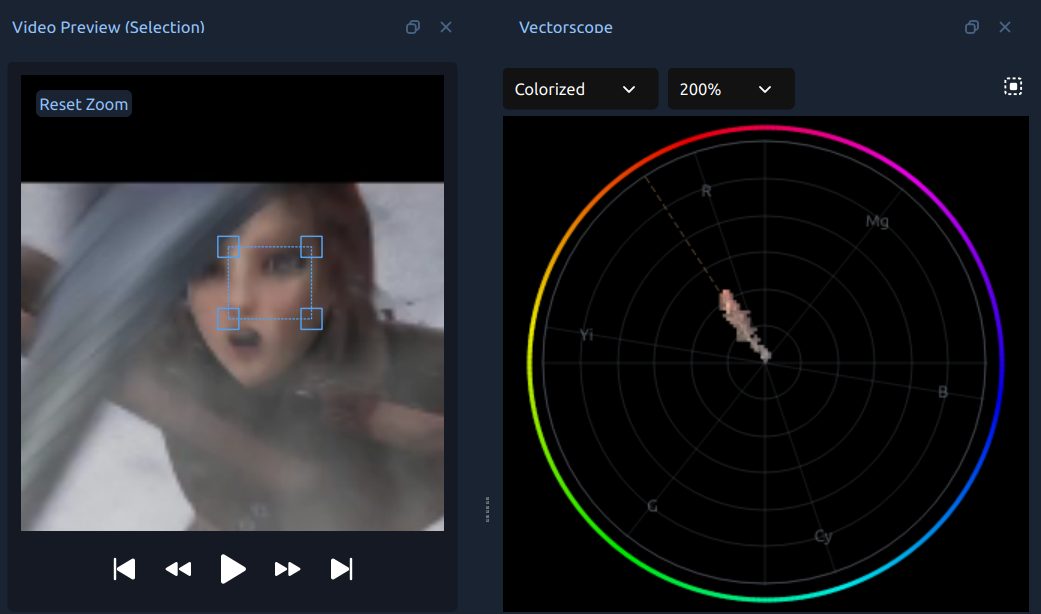
ビデオプレビュー(左)で選択された顔領域と、そのピクセルのみをプロットしたベクトルスコープ(右)。肌色クラスタは黄色-オレンジの破線の肌色ラインに沿っています。
彩度を上げすぎないでください — 肌の彩度が高すぎると色相が正しくても不自然に見えます。
主要な補正コントロール
Color Gradeエフェクト選択時に Properties パネルに表示されるコントロール:
プロパティ |
機能 |
|---|---|
Temperature |
画像全体を暖かく(正)または冷たく(負)します。 |
Tint |
Temperatureの後に緑/マゼンタのバランスを微調整します。 |
露出 |
画像全体を明るくまたは暗くします。 |
コントラスト |
トーンレンジを拡大(正)または圧縮(負)します。 |
ハイライト |
明るい部分だけを明るくまたは暗くします。負の値は露出オーバーのハイライトを回復します。 |
シャドウ |
暗い部分だけを持ち上げたり下げたりします。正の値はシャドウのディテールを開きます。 |
彩度 |
全体の色の強さ。1.0 = 変更なし、0.0 = グレースケール。 |
ビブランス |
彩度に似ていますが、鮮やかな色を過剰に彩度アップせず、くすんだ色を優先的に強調します。 |
補正のワークフロー
最良の結果を得るために以下の順で作業してください:
まずホワイトバランスを修正 — TemperatureとTintでニュートラルがニュートラルに見えるまで調整。
露出を設定 — 明るさが適切に感じられるまでExposureを調整。
コントラストを調整 — トーンレンジを拡大または圧縮して深みを加えます。
クリッピングを回復 — 明るい部分が飛んでいる場合はHighlights、暗い部分がつぶれている場合はShadowsを調整。
彩度を調整 — 好みに応じてSaturationまたはVibranceを調整。
肌色を確認 — ベクトルスコープを開き、顔に領域選択ツールを使い、クラスタが肌色ラインに沿っていることを確認。
各ステップでスコープを使用してください — モニターのキャリブレーションに関係なく、画像に実際に何があるかを示します。
カラーグレーディング
カラーグレーディングは創造的なステップです:同じツールを使って補正済みの映像に意図的なビジュアルムードを構築します。いくつかのクラシックなグレードをご紹介します:
暖かく、黄金色の懐かしさ — ハイライトをオレンジイエローに寄せ、ミッドトーンをわずかに暖かく調整します。
冷たく、臨床的な — シャドウを冷たくし、わずかに彩度を下げ、ハイライトはニュートラルに保ちます。
ティールとオレンジ — ブロックバスター風のルック:シャドウをティールに、ハイライトをオレンジに寄せます。
フェードしたフィルム — ブラックポイントをわずかに上げ(カーブ)、シャドウが完全な黒にならないようにします。
カラーホイール
カラーホイールは他のトーンに影響を与えずに特定の**トーン範囲**に色を加えます。これはプロのカラリストが最もよく使うツールです。
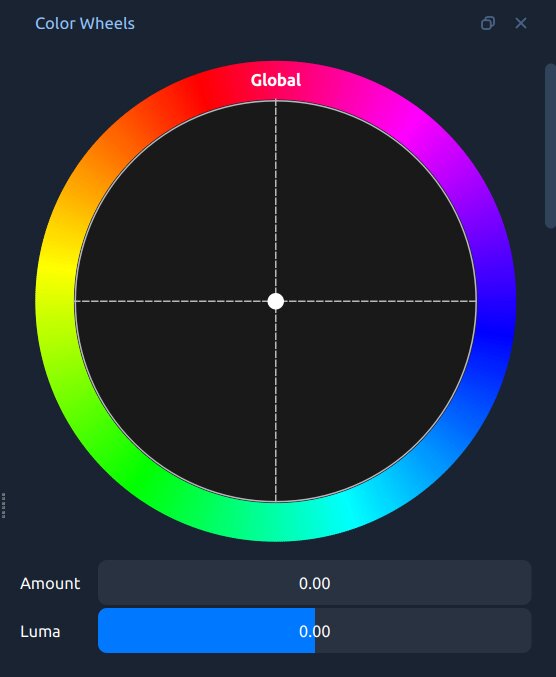
カラーホイールのドック。グローバル、シャドウ、ミッドトーン、ハイライトのホイールを表示しています。
ホイール |
影響範囲 |
|---|---|
グローバル |
すべての明るさレベルで**画像全体**に色のティントを加えます。 |
シャドウ |
**最も暗い部分**のみに色を加えます。クールなティールのティントに最適です。 |
ミッドトーン |
**中間トーン**に色を加えます — ほとんどの肌の色が存在する部分です。優しく扱ってください。 |
ハイライト |
**最も明るい部分**のみに色を加えます。シャドウを冷たく保ちながらハイライトを暖かくすることが、ティールとオレンジのルックの基礎です。 |
**中央の点**を目的の色に向かってドラッグします。中心から遠いほど効果が強くなります。
Amount スライダーは着色結果を元の画像にブレンドします。
Luma スライダーはそのトーンゾーンの明るさを調整します。
プロパティ内の任意のホイールを右クリックし → リセット でニュートラルに戻します。
クラシックなティールとオレンジのルックを作るには:
シャドウ をティール(青緑色)に向かってドラッグします。
ハイライト をオレンジに向かってドラッグします。
オプションで ミッドトーン をわずかにオレンジに寄せて肌の色を暖かくします。
効果が強くなりすぎないように、Amount スライダーを0.3〜0.5に下げます。
カーブ — 正確なトーンと色のコントロール
カーブは、横軸が入力値、縦軸が出力値のグラフです。直線の斜め線は変化なしを意味します。カーブを曲げると、そのトーン範囲の入力と出力の関係が変わります。
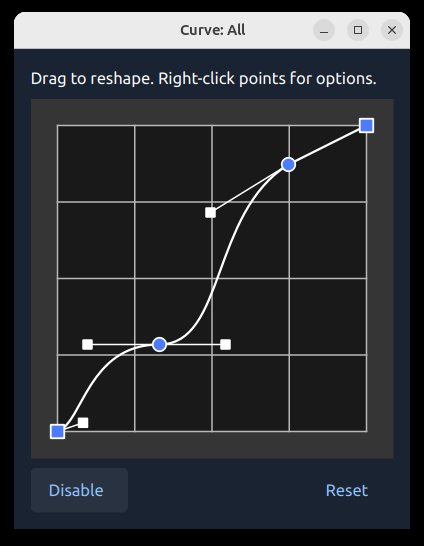
OpenShotのカーブエディター。クリックでポイントを追加、ドラッグで形状変更、右クリックで補間を変更します。
一般的なカーブ形状:
S字カーブ — 右上の四分の一を上げ、左下の四分の一を下げます。中間灰色をずらさずにコントラストと鮮やかさを加えます。最も一般的な開始操作です。
リフトしたブラック — 左下の角を上にドラッグします。シャドウが完全な黒にならず、フェードしたフィルムのような見た目になります。
ハイライトを下げる — 右上にポイントを追加して下に引きます。その他の部分に影響を与えずに明るい部分を調整します。
4つのチャンネル:
カーブ:全体 — すべてのチャンネルの全体的な明るさ。最もよく使われます。
カーブ:赤 — 上げると赤(暖かく)、下げるとシアンを加えます。シャドウを下げてクールなシャドウティントにします。
カーブ:緑 — 上げると緑、下げるとマゼンタを加えます。
カーブ:青 — 上げると冷たく、下げると暖かくなります。クラシックな操作:青のシャドウを上げて(クールなティールシャドウ)、青のハイライトを下げて(暖かいオレンジハイライト)調整します。
カーブはスライダーより優れているのは、1回の操作で*異なる*トーン範囲に*異なる*調整を適用できることです — 例えば、ハイライトを暖かくしながらシャドウを冷たくすることが同時に可能です。
LUTファイル — ワンクリックでカラー調整
LUT**(ルックアップテーブル)は事前に作成された色変換です:入力色ごとに特定の異なる色を出力します。プロのカラリストはLUTを使ってフィルムストック、カメラルック、シネマティックスタイルをワンクリックで再現します。OpenShotは業界標準の.cube**ファイルをサポートしています。
OpenShotには組み込みのLUTコレクションが付属しています — ビジュアルギャラリーは エフェクト ページをご覧ください。無料の**.cube**パックはオンラインの写真コミュニティから広く入手可能です。
LUTの適用方法:
Color Grade エフェクトのプロパティを選択します。
LUT File をクリックして .cube ファイルを参照します。
LUT Intensity (0.0–1.0) を使ってLUTと補正済み画像をブレンドします。多くのプロは自然な感じのために0.4〜0.7の間に設定します。
ヒント:
まず補正してからグレーディングします。LUTは適切にバランスの取れた映像を前提としているため、色かぶりのある映像に適用すると不自然に見えます。
ほとんどの付属LUTはRec. 709映像(HDカメラ、スマートフォン)を対象としています。カメラがLOGプロファイルで記録している場合は、最初に適切なLOG変換LUTを適用してください。
複数のLUTを重ねるには、別々のカラーマップ/ルックアップ効果でカラ―グレードを積み重ねます。
ミックスコントロール
カラ―グレード効果の下部にある**ミックス**コントロール(0.0–1.0)は、グレード結果と元の映像をブレンドします。1.0で完全にグレードが適用され、0.0で元の映像が表示されます。
グレードが正しいが少し重く感じる場合は、ミックスを0.7–0.9に戻して全体を一度に柔らかくできます。個別のコントロールをすべて見直す必要はありません。
ミックスはキーフレーム可能です:グレードのフェードイン・フェードアウトを時間経過でアニメーションさせることができます。例えばシーンをフラットに始めて、徐々にフルカラーに展開させることが可能です。
すべてをまとめる — 完全なワークフロー
クリップを選択します。右クリック → Color → Adjust Colors で効果を追加し、カラーホイールとスコープを一度に開きます。グレードを決定する前に映像を評価したい場合は、まず Color → Analyze Colors を使用してください。
何も触る前にスコープを確認してください — 波形が高すぎるか低すぎるか?RGBパレードに色かぶりは?ヒストグラムが右端でクリップしていませんか?
ホワイトバランスを中和するために**色温度**と**色かぶり**を調整します。
まず**露出**を調整し、次に**コントラスト**を調整します。クリッピングを回復するために**ハイライト**と**シャドウ**を使用します。
**彩度**または**ビブランス**を優しく調整します。
**ベクトルスコープ**を開き、リージョンをクリックして顔の上にボックスを描きます。肌色のクラスターが破線に沿っていることを確認してください。そうでなければ、色温度またはグローバルカラーホイールを調整します。
**カラーホイール**ドックを開き、クリエイティブなグレードを作成します — シャドウを一方向に、ハイライトを反対方向に動かし、ミッドトーンは慎重に扱います。
**カーブ**で微調整します:Curve: Allに優しいS字カーブを、Curve: Blueにはシネマティックな効果(シャドウを冷たく上げ、ハイライトを暖かく下げる)を加えます。
必要に応じて**.cube** LUTを参照し、**LUT強度**でブレンドします。
全体のグレードが重く感じる場合は、**ミックス**を0.7–0.9に下げます。
ビフォー・アフターを比較するには、**ミックス**を0.0にドラッグして元の映像を表示し、次に1.0に戻します。
結果に満足したら、効果を右クリック → コピー、他のクリップを選択して**効果を貼り付け**ます。または、**親**プロパティを使って複数のクリップを単一のマスターグレードにリンクできます(エフェクトの親 を参照)。
色のプロパティを時間経過でアニメーションさせるには アニメーション を参照してください。すべてのカラ―グレードプロパティの完全なリストは エフェクト をご覧ください。