
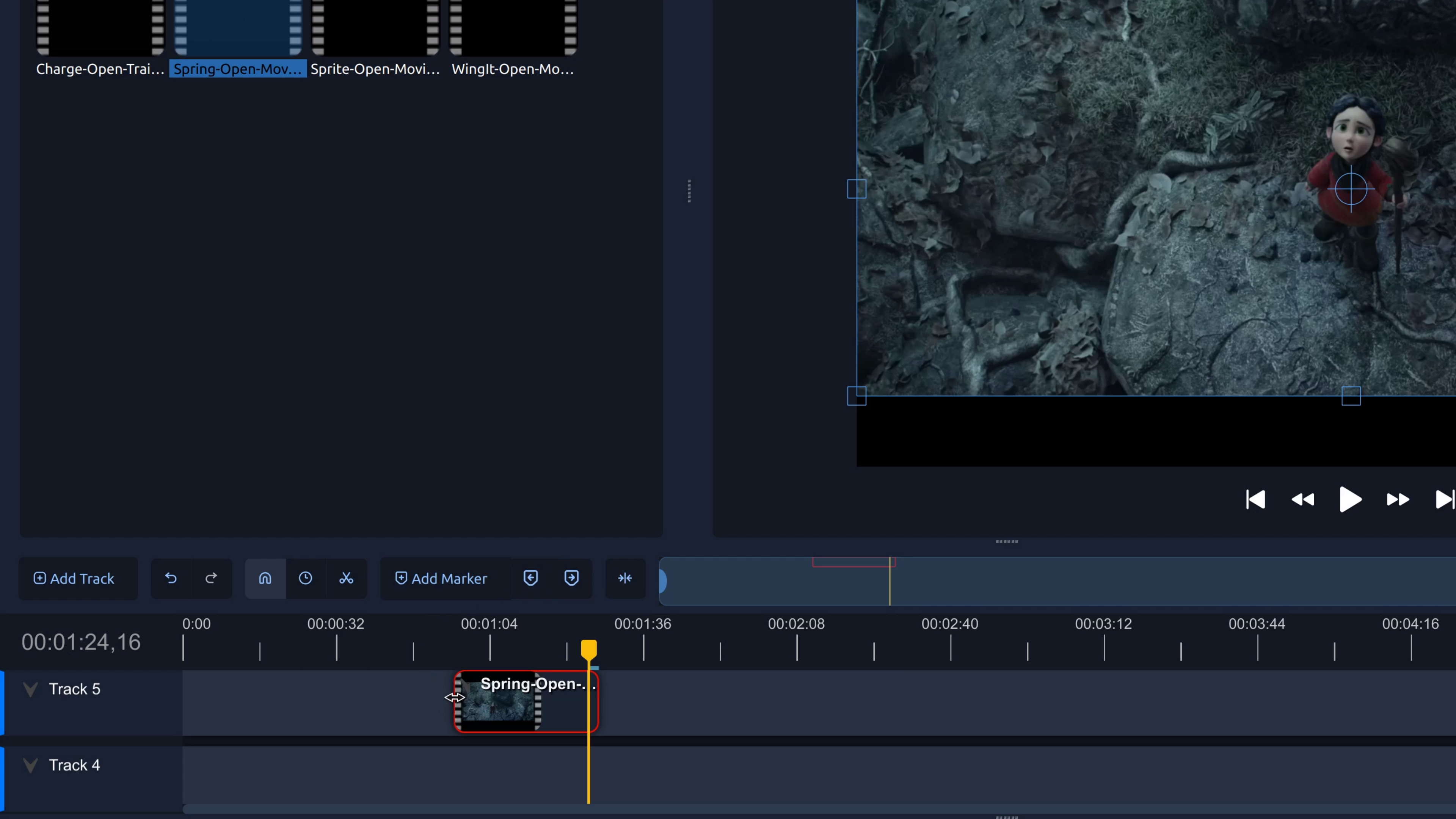
Een video bijsnijden is een van de snelste manieren om beelden op te schonen voordat je meer gedetailleerde bewerkingen maakt. Het is vooral handig om ongemakkelijke starts, lange pauzes of extra seconden aan het einde van een clip te verwijderen, zodat je video professioneler aanvoelt.
Wat betekent het om een video bij te snijden?
Wanneer je een clip bijsnijdt, verkort je deze door het beginpunt, eindpunt of beide aan te passen. Bijsnijden verwijdert ongewenste frames aan de randen van een clip zonder meerdere stukken te maken.
Dit maakt bijsnijden ideaal voor eenvoudige bewerkingen zoals het verwijderen van lege ruimtes, valse starts of extra beelden nadat de actie is afgelopen.
Hoe knip je het begin of einde van een video bij in OpenShot
- Voeg je clip toe aan de tijdlijn. Importeer je video en sleep deze naar een spoor in de tijdlijn.
- Selecteer de clip. Klik op de clip zodat deze gemarkeerd is.
- Beweeg over de rand van de clip. Beweeg je muis naar het begin of einde van de clip totdat de cursor verandert in een formaatwijzigingspictogram.
- Klik en sleep om bij te snijden. Sleep naar binnen vanaf het begin om het begin te verwijderen, of sleep naar binnen vanaf het einde om het einde te verwijderen.
- Bekijk je bijsnijding. Speel de clip af om de timing te controleren. Je kunt de bijsnijding op elk moment opnieuw aanpassen.
Tip: Zoom in op de tijdlijn voordat je bijsnijdt voor nauwkeurigere, frame-precieze bewerkingen.
Wanneer moet ik bijsnijden versus splitsen?
- Bijsnijden wanneer je alleen beelden van het begin of einde van een clip hoeft te verwijderen.
- Splitsen wanneer je iets in het midden van een clip moet verwijderen of herschikken.
In de meeste bewerkingsworkflows snijd je clips eerst bij en splitst ze later wanneer je bewerking gedetailleerder wordt. Beide tools werken samen.
Probeer het in OpenShot
Trimmen is snel en visueel in OpenShot Video Editor, waardoor het gemakkelijk is om beeldmateriaal op te schonen zonder ingewikkelde menu’s of instellingen. Download en installeer OpenShot (het is gratis en open-source), en oefen met het trimmen van een paar clips—je zult deze vaardigheid bij bijna elke video die je maakt gebruiken.