
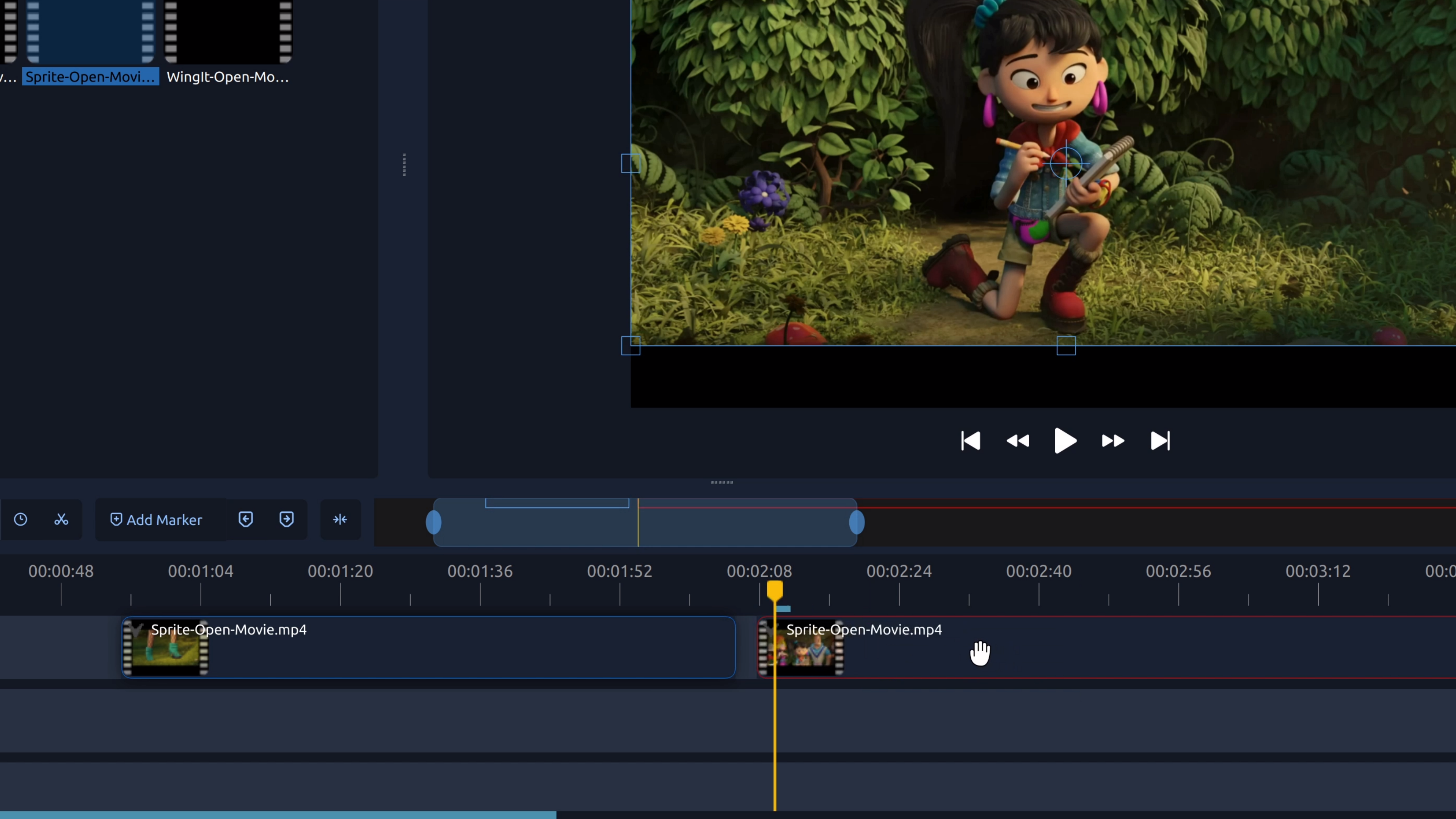
Een gedeelte uit het midden van een video verwijderen is handig wanneer je beeldmateriaal wilt opschonen zonder het begin of einde van een clip te veranderen. Deze techniek wordt vaak gebruikt om fouten, lange pauzes of ongewenste momenten eruit te knippen terwijl de rest van de video intact blijft.
De makkelijkste manier om dit te doen is door de clip op twee punten te splitsen—een keer aan het begin van het gedeelte dat je wilt verwijderen, en een keer aan het einde—en vervolgens het middelste stuk te verwijderen.
Hoe het midden van een video te verwijderen in OpenShot
- Voeg je clip toe aan de tijdlijn. Importeer je video en sleep deze naar een spoor.
- Verplaats de afspeelkop naar het begin van het gedeelte. Plaats deze waar het ongewenste deel begint.
- Splits de clip. Klik met de rechtermuisknop op de clip en kies Snijden, of gebruik het snijgereedschap.
- Verplaats de afspeelkop naar het einde van het gedeelte. Plaats deze waar het ongewenste deel eindigt.
- Splits de clip opnieuw. Dit maakt drie aparte stukken.
- Verwijder het middelste stuk. Klik op het ongewenste gedeelte en druk op Delete.
Tip: Zoom in op de tijdlijn voordat je splitst om ervoor te zorgen dat je sneden precies zijn.
Probeer het in OpenShot
Het verwijderen van ongewenste delen is een van de snelste manieren om een video te verbeteren. OpenShot maakt het gemakkelijk om delen van een clip visueel te splitsen en te verwijderen op de tijdlijn, zodat je je beeldmateriaal in enkele seconden kunt opschonen.