
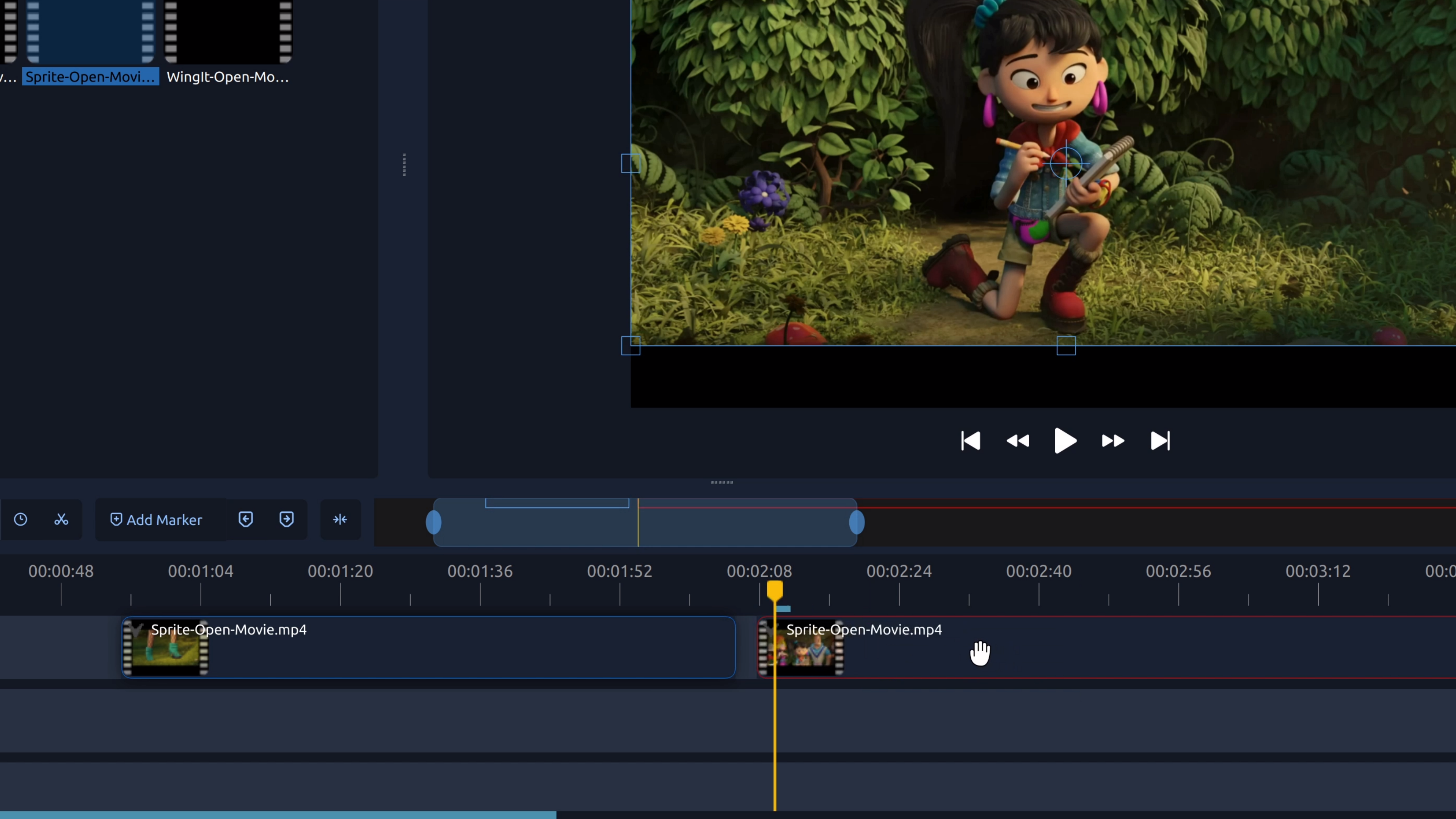
Das Entfernen eines Abschnitts aus der Mitte eines Videos ist nützlich, wenn Sie Aufnahmen bereinigen möchten, ohne den Anfang oder das Ende eines Clips zu verändern. Diese Technik wird häufig verwendet, um Fehler, lange Pausen oder unerwünschte Momente herauszuschneiden und den Rest des Videos intakt zu lassen.
Der einfachste Weg ist, den Clip an zwei Stellen zu teilen – einmal am Anfang des zu entfernenden Abschnitts und einmal am Ende – und dann das mittlere Stück zu löschen.
So entfernen Sie die Mitte eines Videos in OpenShot
- Fügen Sie Ihren Clip zur Timeline hinzu. Importieren Sie Ihr Video und ziehen Sie es auf eine Spur.
- Bewegen Sie den Abspielkopf zum Anfang des Abschnitts. Platzieren Sie ihn dort, wo der unerwünschte Teil beginnt.
- Teilen Sie den Clip. Klicken Sie mit der rechten Maustaste auf den Clip und wählen Sie Schneiden oder verwenden Sie das Schneidewerkzeug.
- Bewegen Sie den Abspielkopf zum Ende des Abschnitts. Platzieren Sie ihn dort, wo der unerwünschte Teil endet.
- Teilen Sie den Clip erneut. Dadurch entstehen drei separate Teile.
- Löschen Sie das mittlere Stück. Klicken Sie auf den unerwünschten Abschnitt und drücken Sie Löschen.
Tipp: Zoomen Sie in die Timeline hinein, bevor Sie schneiden, um sicherzustellen, dass Ihre Schnitte präzise sind.
Probieren Sie es in OpenShot aus
Unerwünschte Abschnitte herauszuschneiden ist eine der schnellsten Methoden, ein Video zu verbessern. OpenShot macht es einfach, Teile eines Clips visuell auf der Timeline zu teilen und zu löschen, sodass Sie Ihre Aufnahmen in Sekunden bereinigen können.