
19
一月
如何從影片中間移除一段?
撰寫者 於 於 影片剪輯基礎 .
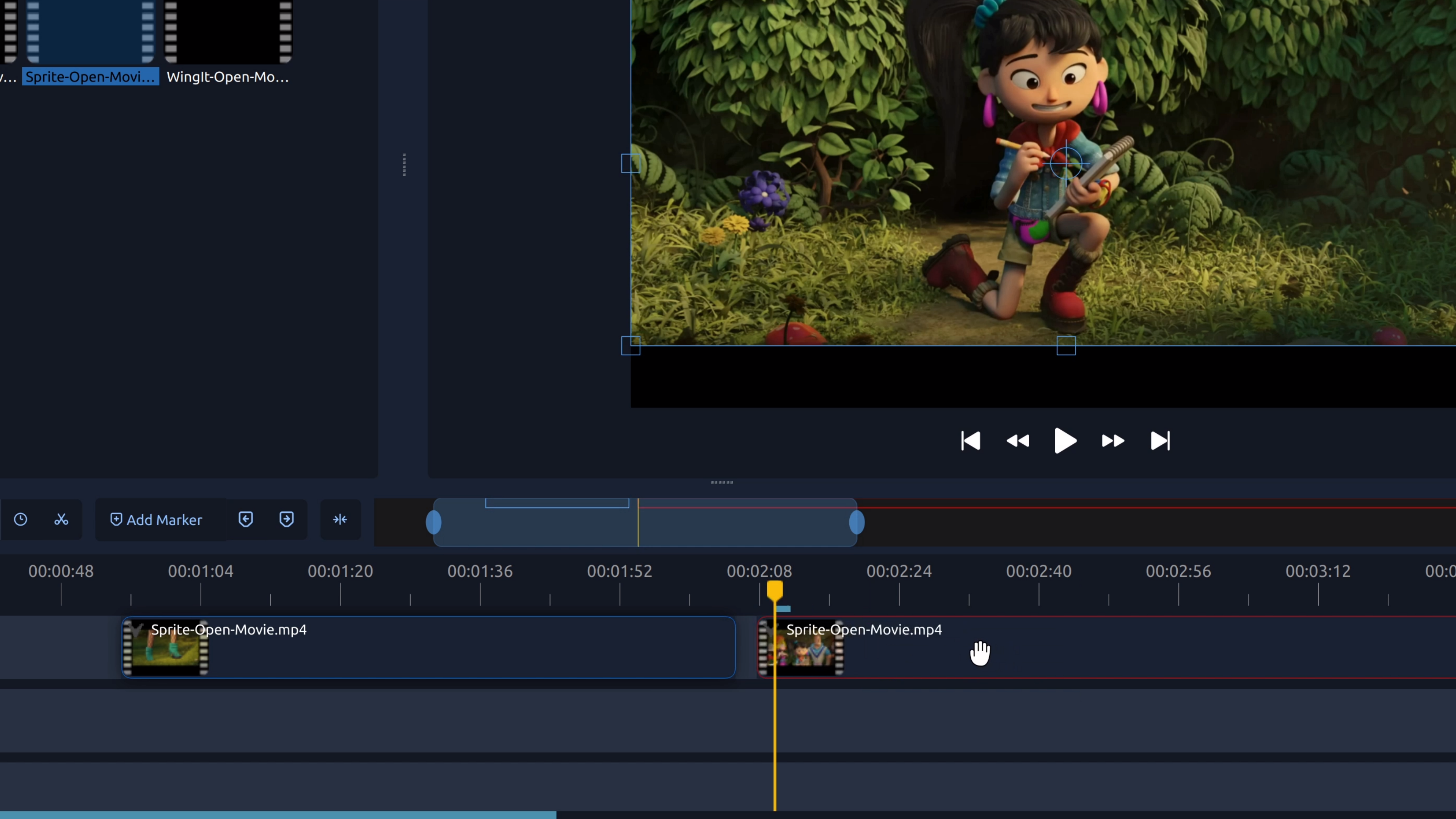
要從影片中間移除一部分,您需要在不想要的區段的開始和結束處切割片段,然後刪除該不需要的部分。
此文章僅提供英文版本。
從影片中間移除一段 在您想整理素材但不改變片段開頭或結尾時非常有用。此技巧常用於剪掉錯誤、長時間停頓或不想要的片段,同時保留影片的其他部分完整。
最簡單的方法是在您想移除的區段開始和結束處各切割一次片段,然後刪除中間的部分。
如何在 OpenShot 中移除影片中間部分
- 將片段加入時間軸。 匯入影片並拖曳到軌道上。
- 將播放頭移至區段開始處。 放置在不需要部分的起點。
- 切割片段。 右鍵點擊片段並選擇 切割,或使用切割工具。
- 將播放頭移至區段結束處。 放置在不需要部分的終點。
- 再次切割片段。 這會產生三個獨立的片段。
- 刪除中間片段。 點擊不需要的部分並按下刪除鍵。
小提示: 在切割前放大時間軸,確保切割位置精確。
在 OpenShot 試試看
剪掉不需要的部分是提升影片品質最快的方法之一。OpenShot 讓您能在時間軸上直觀地切割並刪除片段,幾秒鐘內即可整理素材。