Tekst & Titels
Het toevoegen van tekstoverlays, lower thirds en titels is een belangrijk aspect van videobewerking, en OpenShot wordt geleverd met een gebruiksvriendelijke Titelbewerker. Gebruik het Titelmenu (te vinden in het hoofdmenu van OpenShot) om de Titelbewerker te openen. Je kunt ook de sneltoets Ctrl+T gebruiken.
Titels zijn eenvoudigweg vectorafbeeldingsbestanden met transparante achtergronden (*.svg). OpenShot wordt geleverd met veel gebruiksvriendelijke sjablonen, maar je kunt ook je eigen sjablonen maken of nieuwe sjablonen in OpenShot importeren. Met deze sjablonen kun je snel de tekst, het lettertype, de grootte, de kleur en de achtergrondkleur wijzigen. Je kunt ook een geavanceerde, externe SVG-bewerker openen voor verdere aanpassingen (indien nodig). Zodra de titel aan je project is toegevoegd, sleep je de titel naar een spoor boven een videofragment. De transparante achtergrond zorgt ervoor dat de video eronder achter de tekst zichtbaar blijft.
Bewerk tekst direct in de preview
De snelste manier om tekst toe te voegen is door deze rechtstreeks op de videopreview te typen.
Klik op Tt in de Tijdlijn werkbalk, kies Titel → Tekst, of druk op Shift+T. Er wordt een tekstclip toegevoegd bij de afspeelkop, bovenop de reeds aanwezige clips, en de tijdelijke tekst wordt geselecteerd, klaar om te vervangen door te typen.
Typ je tekst. Druk op Shift+Enter voor een nieuwe regel.
Druk op Enter, of klik buiten de tekst om te voltooien. Klikken ergens anders (de preview, de tijdlijn, een ander dock), het verplaatsen van de afspeelkop, of het indrukken van Afspelen voltooit ook en bewaart je wijzigingen; de stijl balk en het Eigenschappen dock wijzigen de tekst zonder te voltooien. De clip toont dan de normale transformatiegrepen om te verplaatsen, schalen en roteren. Druk op Escape om in plaats daarvan een zojuist toegevoegde tekst te verwijderen (of, bij het bewerken van een bestaande tekst, om deze bewerksessie te annuleren).
Om een bestaande tekst te bewerken, dubbelklik erop in de preview, selecteer de clip en druk op Enter, of klik met de rechtermuisknop op de clip en kies Tekst → Tekst bewerken. Alle tekst wordt geselecteerd, zodat typen het vervangt. Het starten van afspelen of zoeken beëindigt het bewerken zonder onvoltooide wijzigingen te bewaren, dus druk eerst op Enter om ze te bewaren.
Tekst stijl balk
Terwijl je typt, zweeft een kleine stijl balk over de videopreview:
Bediening |
Beschrijving |
|---|---|
Lettertype |
De lettertypefamilie, van de lettertypen die op je computer zijn geïnstalleerd |
Grootte |
De lettergrootte, in projectpixels |
Vet / Cursief |
Schakel vet en cursief in voor de hele tekst |
Kleur |
De tekstkleur (kies een transparante kleur om alleen de omtrek te tonen) |
Uitlijning |
Lijn regels links, gecentreerd of rechts uit binnen het tekstvak |
Meer (…) |
Open Stijl bewerken voor achtergrond, opvulling, afgeronde hoeken, omtrek, rand, vakbreedte, en letter- en regelafstand |
De stijl balk bevindt zich aan de bovenkant van de videopreview. Als dat de tekst die je bewerkt zou bedekken, springt hij in plaats daarvan naar de onderkant van de preview, en keert terug naar boven zodra de tekst er weer vrij van is (bijvoorbeeld nadat je de tekst hebt verplaatst of kleiner hebt gemaakt). De stijl balk zweeft over de video, dus het verandert nooit de grootte van de preview. Wijzigingen vanuit de stijl balk worden direct in de video weergegeven.
Stijl bewerken
Stijl bewerken bevat alle tekstinstellingen op één plek. Tekst bevat de woorden. Lettertype heeft de bedieningselementen van de stijl balk, de tekstomtrek (kleur en breedte), en letter- en regelafstand. Achtergrond bevat het vak achter de tekst: de kleur, opvulling, afgeronde hoeken, rand (kleur en breedte), en vakbreedte (waar regels worden afgebroken). Open het via Meer (…) op de stijl balk, via Tekst → Stijl bewerken… in het contextmenu van een clip, of met Tekst bewerken… in Projectbestanden. De preview bovenaan toont wijzigingen terwijl je ze maakt. Druk op Ctrl+Enter of klik op Toepassen om ze te bewaren; Enter voegt een nieuwe regel toe, en Annuleren verwerpt de wijzigingen. Standaardwaarden herstellen zet alles behalve de tekst terug naar de standaardstijl.
Regelafstand bepaalt de afstand tussen regels als een veelvoud van de normale afstand: 1.0 is normaal, 1.5 voegt een halve regel ruimte toe, en waarden onder 1.0 trekken regels dichter bij elkaar. Hoekradius maakt de hoeken van de achtergrond en de rand afgerond, in pixels; 0 houdt ze vierkant. De tekstomtrek wordt achter de letters getekend, dus een brede omtrek groeit naar buiten in plaats van ze te bedekken. Voor holle letters geef je de tekst een omtrek en zet je de dekking van de tekstkleur op 0 in de kleurkiezer: alleen de omtrek wordt getekend, en de video is door de letters heen zichtbaar.
Selecteer meerdere tekstclips (of meerdere teksten in Projectbestanden) en kies Stijl bewerken… om hun stijl samen te wijzigen. Het tekstvak is grijs omdat elke tekst zijn eigen woorden behoudt, en alleen de instellingen die je wijzigt worden op allemaal toegepast.
Om tekstclips te resetten zonder het dialoogvenster te openen, klik je met de rechtermuisknop erop en kies je Tekst → Stijl resetten. Hun lettertype, grootte, kleuren en omtrekken worden teruggezet naar de standaardwaarden, eventuele kleur- of omtrek-keyframes op die clips worden verwijderd, en hun woorden blijven behouden.
Om andere tekstclips dezelfde uitstraling te geven, klik je met de rechtermuisknop op een tekstclip en kies je Kopiëren → Tekststijl, selecteer dan de andere tekstclips, klik met de rechtermuisknop en kies Plakken. Ze nemen het lettertype, grootte, kleuren, omtrek, rand, hoeken en afstand over, plus de kleur-, omtrek-, rand- en hoek-keyframes van de gekopieerde clip, en behouden hun eigen woorden en vakbreedte. Het plakken van een tekststijl op andere soorten clips verandert niets. Kopiëren → Keyframes → Alles omvat ook de eigen tekst-keyframes van een tekstclip.
Een nieuwe tekst begint met de stijl die je als laatste gebruikte (lettertype, grootte, kleuren, omtrek, rand en afstand), zodat een reeks titels consistent blijft. Zonder een eerdere tekst gebruikt het een standaardlettertype dat op je computer is geïnstalleerd.
Projectbestanden en Eigenschappen
Elke tekst verschijnt ook in Projectbestanden, met een miniatuur op zwart. Sleep het naar de tijdlijn als een afbeelding om het opnieuw te gebruiken. Klik er met de rechtermuisknop op en kies Tekst bewerken… (of dubbelklik) om het te bewerken zonder het op de tijdlijn te plaatsen. Dupliceren opent een kopie, klaar om te typen, en Toepassen voegt het toe als een nieuwe, onafhankelijke tekst.
De woorden, het lettertype, de grootte, de afstand, uitlijning, doosbreedte, opvulling en standaardkleuren behoren tot de tekst in Projectbestanden, dus het bewerken ervan werkt elke clip bij die die tekst gebruikt. Wanneer een tekstclip is geselecteerd, verschijnen deze instellingen ook bovenaan in Eigenschappen (bijvoorbeeld Tekstvakbreedte en Tekstachtergrondopvulling), en wijzigingen worden direct in de video weergegeven (ook terwijl je typt).
Tekstkleur, achtergrond, omtrek- en randkleuren, omtrek- en randbreedtes, en hoekradius kunnen op elke clip worden geanimeerd met keyframes in Eigenschappen, net als elke andere clip-eigenschap. Deze volgen Automatische Keyframes bij de afspeelkop. Lettergrootte, opvulling, doosbreedte, en letter- en regelafstand bepalen de grootte van het tekstvak, dus ze hebben één waarde per tekst; om de grootte van tekst te animeren, animeer je de schaal van de clip. Ongedaan maken en Opnieuw doen werken voor alle tekstwijzigingen.
Tekst wordt opgeslagen in het projectbestand en getekend door OpenShot’s videobibliotheek, dus er zijn geen afbeeldingsbestanden nodig. Lettertypen komen van je computer: om dezelfde tekst op een andere computer te zien, installeer daar dezelfde lettertypen. Eén stijl geldt voor alle regels van een tekst.
Tekst kan ook worden toegevoegd en gestyled via de opdrachtregel; zie Tekst toevoegen en opmaken.
De Titel-editor (SVG-sjablonen en geanimeerde titels) en Ondertitels (getimede ondertitels) blijven beschikbaar voor meer uitgebreide ontwerpen.
Overzicht

# |
Naam |
Beschrijving |
|---|---|---|
1 |
Kies een sjabloon |
Kies uit een van de beschikbare vector-titelsjablonen |
2 |
Voorbeeld van titel |
Bekijk een voorbeeld van je titel terwijl je wijzigingen aanbrengt |
3 |
Titel eigenschappen |
Wijzig de tekst, het lettertype, de grootte, kleuren, of bewerk in een geavanceerde, externe SVG-afbeeldingseditor (zoals Inkscape) |
4 |
Opslaan |
Sla op en voeg de titel toe aan je project |
Titelsjablonen
OpenShot bevat verschillende vector-titelsjablonen die je kunt gebruiken om je videoprojecten te verbeteren. Hieronder staat een tabel met de beschikbare titels en hun beschrijvingen:
Titelnaam |
Beschrijving |
|---|---|
Balk 1 |
Een eenvoudige balk met gecentreerde tekst. |
Balk 2 |
Een eenvoudige balk, gecentreerd, met 2 tekstregels. |
Balk 3 |
Een andere variant van een eenvoudige balk met tekst, voor lower thirds. |
Doos |
A simple boxed title layout for centered text. |
Bubbels 1 |
Een titel met bubbelgrafieken voor een speelse uitstraling. |
Bubbels 2 |
Een ander bubbelontwerp voor een leuke en creatieve titel. |
Camera Rand |
Een rand die een camerazichtfinder nabootst met gecentreerde tekst. |
Wolk 1 |
Een titel met een speelse wolkafbeelding en tekst. |
Wolk 2 |
Een ander speels wolkontwerp met 3 wolken en tekst. |
Creative Commons 1 |
Bevat tekst en iconen voor Creative Commons-toeschrijving. |
Creative Commons 2 |
Een ander Creative Commons-ontwerp met een andere stijl en websitetekst. |
Filmcijfer 1 |
Toont een filmclassificatie voor alle doelgroepen. |
Filmcijfer 2 |
Toont een filmclassificatie van “R” (beperkt). |
Filmcijfer 3 |
Toont een filmclassificatie van “G” voor algemeen publiek. |
Filmcijfer 4 |
Toont een filmclassificatie van “PG-13”, ouders worden sterk gewaarschuwd. |
Flare |
A title with a bright flare effect for a cinematic look. |
Vlammen |
Een titel met vlamgrafieken voor een vurige uitstraling. |
Voettekst 1 |
Een voettekstbalk voor lower thirds (links uitgelijnd). |
Voettekst 2 |
Een voettekstbalk voor lower thirds (gecentreerd). |
Voettekst 3 |
Een voettekstbalk voor lower thirds (rechts uitgelijnd). |
Goud 1 |
Een titel met een gouden kleurenschema, gecentreerd met één regel tekst. |
Goud 2 |
Een andere goudthema-titel, gecentreerd met twee regels tekst. |
Goud Onder |
Gouden titel gepositioneerd aan de onderkant van het scherm. |
Goud Boven |
Gouden titel gepositioneerd aan de bovenkant van het scherm. |
Grijze Box 1 |
Een eenvoudige grijze box om tekst te markeren (één regel tekst, linksboven uitgelijnd). |
Grijze Box 2 |
Een eenvoudige grijze box om tekst te markeren (twee regels tekst, linksboven uitgelijnd). |
Grijze Box 3 |
Een eenvoudige grijze doos om tekst te markeren (één regel tekst, rechtsonder uitgelijnd). |
Grijze Doos 4 |
Een eenvoudige grijze doos om tekst te markeren (twee regels tekst, rechtsonder uitgelijnd). |
Kop 1 |
Een kopbalk voor titels of sectiekoppen (links boven uitgelijnd). |
Kop 2 |
Een kopbalk voor titels of sectiekoppen (midden uitgelijnd). |
Kop 3 |
Een kopbalk voor titels of sectiekoppen (rechts boven uitgelijnd). |
OpenShot |
Een titel met OpenShot branding. |
Ovaal 1 |
Een ovale vorm voor markering of decoratieve doeleinden, tekst gecentreerd. |
Ovaal 2 |
Een ander ovaal ontwerp met een andere stijl, tekst gecentreerd. |
Ovaal 3 |
Een ander ovaal ontwerp met twee tekstregels, één boven en één onder. |
Ovaal 4 |
Weer een ander ovaal ontwerp, met gecentreerde tekst plus reflectie. |
Post-it |
Imiteert een plakbriefje voor aantekeningen of herinneringen. |
Lint 1 |
Een lintgrafiek met tekst. |
Lint 2 |
Een ander lintontwerp met tekst. |
Lint 3 |
Een derde variant van een lintontwerp met tekst. |
Rook 1 |
Een titel met rook-effecten voor een dramatisch uiterlijk. |
Rook 2 |
Een ander rookontwerp met een andere stijl. |
Rook 3 |
Een derde variant van rook-effecten. |
Effen Kleur |
Een kleurachtergrond over het hele scherm voor diverse toepassingen. |
Standaard 1 |
Een standaard titelontwerp voor algemene doeleinden (twee regels gecentreerd). |
Standaard 2 |
Een andere standaardtitel met een andere stijl (één regel tekst plus reflectie). |
Standaard 3 |
Een derde variant van een standaardtitel (drie regels tekst). |
Standaard 4 |
Weer een ander standaard titelontwerp (vier regels tekst). |
Zonsondergang |
Een titel met een zonsondergangverloop voor een warme, einde-van-de-dag sfeer. |
TV-classificatie |
Toont TV-classificatiebadges zoals “G” en “PG” (voor de hoek van het scherm). |
Aangepaste Titel Sjablonen
OpenShot kan elk vector SVG-afbeeldingsbestand gebruiken als een aangepast titelsjabloon in het Titelbewerker-dialoogvenster. Voeg gewoon een SVG-afbeeldingsbestand toe aan je ~/.openshot_qt/title_templates/ map, en het verschijnt de volgende keer dat je het Titelbewerker-dialoogvenster opent. Je kunt ook met de rechtermuisknop op een SVG-bestand in je Projectbestanden-paneel klikken en Titel bewerken of Titel dupliceren kiezen.
Opmerking: Deze SVG-sjablonen worden alleen gebruikt door het Titelbewerker-dialoogvenster, en niet door het Geanimeerde Titel-dialoogvenster.
3D Geanimeerde Titels
Het toevoegen van een 3D-geanimeerde titel is net zo eenvoudig met ons Geanimeerde Titel-dialoogvenster. Gebruik het Titelmenu (in het hoofdmenu van OpenShot) om de Geanimeerde Titel-editor te openen. Je kunt ook de sneltoets Ctrl+B gebruiken. Opmerking: Blender moet geïnstalleerd en geconfigureerd zijn voordat deze functie in OpenShot werkt. Zie Blender Installeren.
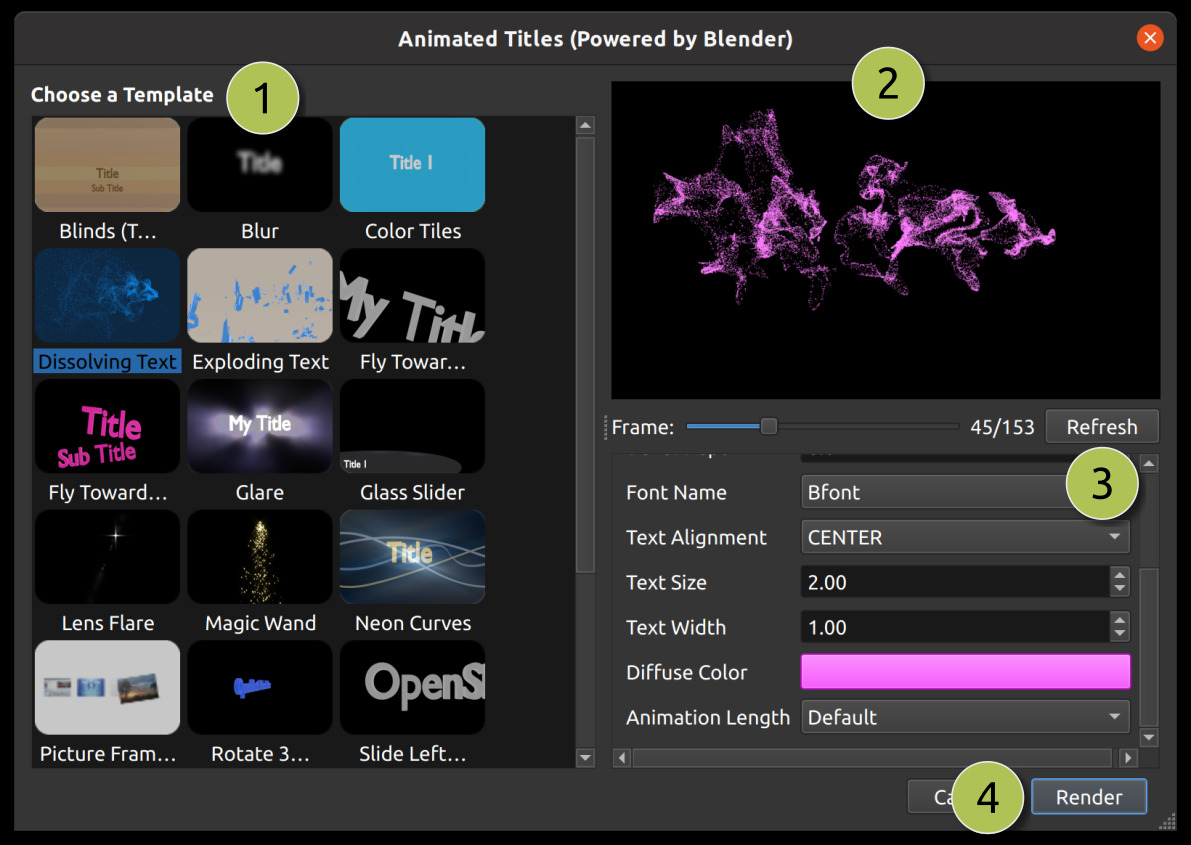
# |
Naam |
Beschrijving |
|---|---|---|
1 |
Kies een sjabloon |
Kies uit beschikbare 3D-titelsjablonen |
2 |
Voorbeeld van titel |
Bekijk een voorbeeld van je titel terwijl je wijzigingen aanbrengt |
3 |
Titel eigenschappen |
Wijzig de tekst, kleuren en geavanceerde eigenschappen |
4 |
Renderen |
Render de 3D-animatie en voeg deze toe aan je project |
3D Geanimeerde Sjablonen
OpenShot bevat diverse 3D-geanimeerde sjablonen die gebruikt kunnen worden om dynamische en boeiende elementen aan je videoprojecten toe te voegen. Hieronder staat een tabel met de beschikbare sjablonen en hun beschrijvingen:
Sjabloonnaam |
Beschrijving |
|---|---|
Jaloezieën (Twee Titels) |
Een animatie met een jaloezie-effect. |
Vervagen |
Een sjabloon dat tekst vervaagt in en uit, voor een vloeiend overgangseffect. |
Kleurtegels |
Een animatie met wisselende kleuren, geschikt voor levendige en dynamische titels. |
Oplosbare Tekst |
Een oploseffect dat elke tekst verandert in deeltjes die door de wind worden weggeblazen. |
Wereldkaart |
Een sjabloon met een roterende aarde tussen 2 locaties. |
Exploderende Tekst |
Een animatie waarbij de titel in stukken explodeert, wat een dramatisch effect toevoegt. |
Vliegen Naar Camera |
Een fly-by animatie met een enkele titel die langs het scherm zoemt. |
Vliegen Naar Camera (Twee Titels) |
Vergelijkbaar met Fly By 1, maar met twee titels die voorbij vliegen. |
Glans |
Een animatie met een glanseffect, die een heldere, reflecterende uitstraling geeft. |
Glazen Schuif |
Een schuivend glas-effect, dat een moderne en strakke overgang biedt. |
Lensflare |
Een animatie met een lensflare, die een filmisch tintje toevoegt. |
Toverstaf |
Een speels toverstaf-effect, ideaal voor magische of fantasiethema’s. |
Neon Curven |
Een animatie met neon curven, die een futuristische en levendige uitstraling creëert. |
Fotolijsten (4 foto’s) |
Een sjabloon met vier fotolijsten, geschikt om afbeeldingen of videoclips te tonen. |
Draaien 360 |
Een 360-graden rotatie-effect, dat een dynamische titelanimatie biedt. |
Schuiven Van Links Naar Rechts |
Een schuifeffect waarbij titels van links naar rechts bewegen. |
Sneeuw |
Een animatie met vallende sneeuwdeeltjes, perfect voor winter- of feestdagenthema’s. |
Ruimtefilm Intro |
Een filmische intro met ruimte-thema, ideaal voor epische of sci-fi projecten. |
Draadmodel Tekst |
Een animatie met draadmodeltekst, die een technische of digitale uitstraling geeft. |
Inzoomen op Klapbord |
Een zoomtitel met een klapbord, perfect voor film- of videoproductiethema’s. |
Tekst Importeren
Je kunt tekst en titels genereren in veel verschillende programma’s, zoals Blender, Inkscape, Krita, Gimp, enzovoort… Voordat je tekst in OpenShot kunt importeren, moet je de tekst eerst vanuit deze programma’s exporteren naar een compatibel afbeeldingsformaat met een transparante achtergrond en een alfakanaal.
Het SVG-formaat is een uitstekende keuze voor vectorafbeeldingen (curven, vormen, teksteffecten en paden), maar het is niet altijd 100% compatibel met OpenShot. Daarom raden we het PNG-formaat aan, een uitstekend webgebaseerd afbeeldingsformaat dat een transparante achtergrond en alfakanaal kan bevatten. Een transparante achtergrond en alfakanaal zijn nodig zodat OpenShot de tekst niet over video’s en afbeeldingen op de tijdlijn eronder laat vallen.
Voor informatie over het importeren van geanimeerde reeksen in OpenShot, zie Beeldreeksen.
Inkscape Installeren
De functie Geavanceerde Editor in het dialoogvenster Titel Editor vereist dat de nieuwste versie van Inkscape (https://inkscape.org/release/) is geïnstalleerd en dat de OpenShot Voorkeuren zijn bijgewerkt met het juiste pad naar het Inkscape-uitvoerbare bestand. Zie het tabblad Algemeen in Voorkeuren.
Blender Installeren
De functie Geanimeerde Titel in OpenShot vereist dat de nieuwste versie van Blender (https://www.blender.org/download/) is geïnstalleerd en dat de OpenShot Voorkeuren zijn bijgewerkt met het juiste pad naar het Blender-uitvoerbare bestand. Zie het tabblad Algemeen in Voorkeuren. OPMERKING: De minimaal ondersteunde versie van Blender is 5.0+. Oudere versies van Blender zijn niet compatibel met OpenShot Video Editor.
Voor een gedetailleerde handleiding over het installeren van deze afhankelijkheden, zie Blender & Inkscape Guide.