Tijdbalk
De tijdlijn is waar je video samenkomt. Je rangschikt clips, knipt ze bij, legt beelden over elkaar en maakt hier timingbeslissingen. Als je nieuw bent in het bewerken, zie de tijdlijn dan als een eenvoudig verhaal van links naar rechts: eerdere momenten aan de linkerkant, latere momenten aan de rechterkant.
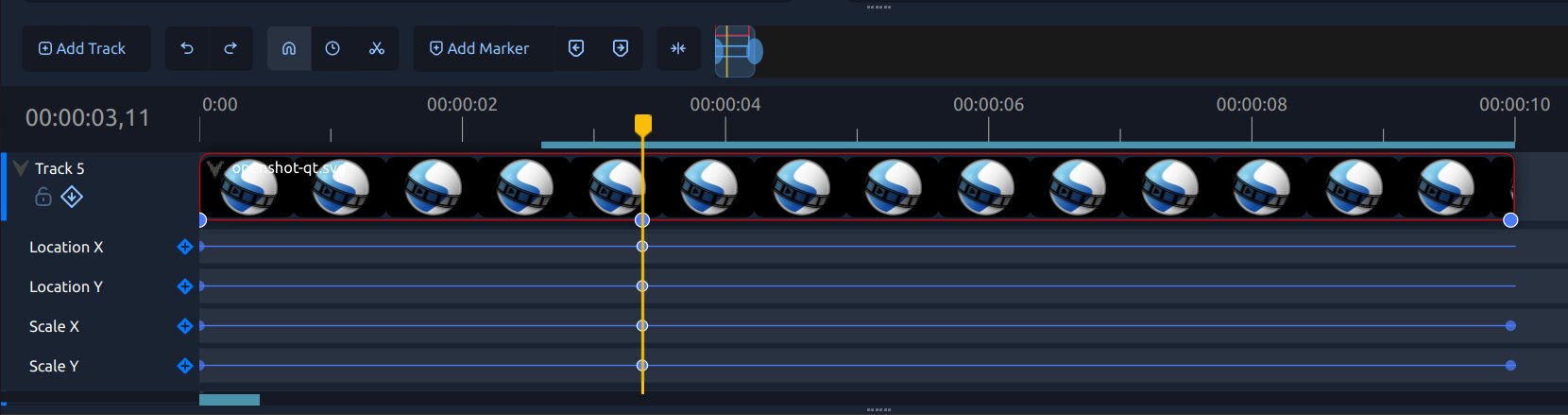
Als je net begint, lees dan eerst Snelle handleiding en kom daarna hier terug voor meer details. Voor een gelabelde uitleg van de werkbalkbedieningen, zie Tijdlijnwerkbalk.
Basisprincipes van de tijdlijn
Deze termen worden vaak gebruikt in deze gids:
Term |
Betekenis |
|---|---|
Afspelpunt |
De rode lijn die je huidige tijdpositie aangeeft. |
Spoor |
Een horizontale laag die clips bevat (bovenste sporen verschijnen boven lagere sporen). |
Clip |
Een video-, audio- of afbeeldingsitem geplaatst op een spoor. |
Overgang |
Een menging tussen twee overlappende clips. |
Markering |
Een opgeslagen tijdspunt waar je snel naar terug kunt springen. |
Keyframe |
Een opgeslagen waarde op een tijdstip (gebruikt voor animatie). |
Voor een volledige woordenlijst, zie Woordenlijst.
Huidige tijdcode
De huidige tijdcode verschijnt aan de linkerkant van de tijdlijnliniaal en toont de exacte positie van de afspeelkop. Klik op de tijdcode, voer een nieuwe waarde in en druk op Enter om de afspeelkop naar dat frame te verplaatsen.
Maak het veld leeg of voer 0 in om naar het begin van de tijdlijn te springen. Druk op Omhoog of Omlaag om het geselecteerde tijdcodesegment te verplaatsen; houd Shift ingedrukt om met 10 te stappen. Wanneer het frame-segment is geselecteerd, houd Ctrl ingedrukt om met één seconde te stappen. Druk op Esc om te annuleren.
Veelvoorkomende taken op de tijdlijn
De meeste bewerksessies volgen een vergelijkbare volgorde:
Voeg media toe aan het project met Bestanden importeren.
Sleep bestanden vanuit het projectpaneel naar tijdlijnsporen.
Knip clipranden bij om overtollige inhoud te verwijderen.
Verplaats clips in de juiste volgorde en stapel sporen om je scène op te bouwen.
Voeg overgangen en effecten toe waar nodig (Overgangen, Effecten).
Bekijk een voorbeeld en pas de timing aan (Weergave).
Clip bijsnijden, snijden en contextmenu-acties worden uitgebreid behandeld in Clips.
Clips en overgangen selecteren
Selecteren is een van de belangrijkste vaardigheden op de tijdlijn:
Klik op een item om het te selecteren.
Ctrl+Klik voegt items toe aan of verwijdert items uit de selectie.
Shift+Klik selecteert een bereik tussen je ankeritem en het aangeklikte item.
Ctrl+Shift+Klik voegt dat bereik toe aan je huidige selectie.
Alt+Klik selecteert rimpelend vanaf het aangeklikte item tot het einde van het spoor.
Sleep een selectiebox over een lege ruimte om meerdere items te selecteren.
Zie Clips voor de volledige lijst en voorbeelden.
Werkbalk en zoom van de tijdlijn
De werkbalk van de tijdlijn helpt bij veelvoorkomende navigatie- en bewerkingsacties (vastklikken, retimen, scheermes, markeringen, centreren en zoomen).
De Scheermes-tool toont een snijgids en tijdcode boven de doelclip. Tijdens het pauzeren geeft zweven ook een voorbeeld van het snijkader zonder de afspeelkop te verplaatsen. Klik om te snijden, of druk op Esc om de Razor-modus te verlaten. De Razor-gids houdt rekening met de bestaande Snapping-schakelaar en gebruikt dezelfde snapdoelen en toleranties als andere tijdlijnbewerkingen.
Tip: Als het bewerken op de tijdlijn druk aanvoelt, zoom dan in met de tijdlijnschuifregelaar om kleine clipaanpassingen makkelijker te maken.
U kunt ook in- en uitzoomen op de tijdlijn met Ctrl+Scroll Wheel. Houd op de QWidget-tijdlijn Ctrl ingedrukt en sleep met de middelste muisknop voor vloeiend zoomen.
Sporen, vergrendelen en invoegen
Sporen helpen je bewerking te organiseren. Een veelvoorkomende indeling is:
Bovenste sporen: titels, overlays, logo’s, beeld-in-beeld
Middelste sporen: hoofdvideo-inhoud
Onderste sporen: muziek en geluidseffecten
Je kunt sporen vergrendelen om ze te beschermen tegen per ongeluk bewerken en insert/ripple-bewerking gebruiken wanneer latere clips automatisch moeten verschuiven.
Voor basisprincipes van spoorindeling, zie Sporen & Lagen. Voor gedetailleerd clipbewerkingsgedrag, zie Trimmen & Snijden.
Keyframes in de tijdlijn
Keyframes laten je waarden in de loop van de tijd veranderen, zoals positie, schaal, rotatie, doorzichtigheid en effectinstellingen.
In het keyframepaneel van de tijdlijn vertegenwoordigt elke rij één geanimeerde eigenschap. Je kunt:
Een keyframerij toevoegen voor een eigenschap
Nieuwe keyframes invoegen langs de rij
Keyframes verplaatsen om de timing te wijzigen
Interpolatie wijzigen om de bewegingsstijl te bepalen
Voor keyframeconcepten en animatievoorbeelden, zie Animatie.
Volgende stappen
Als je vertrouwd bent met de basis van de tijdlijn, zijn dit de beste volgende leesstukken:
Clips voor bijsnijden, snijden en clip-eigenschappen
Effecten voor video-/audio-effecten
Animatie voor keyframe-animatieworkflows
Exporteren voor het maken van uw definitieve videobestand