Animatie
OpenShot is speciaal ontworpen met animatie in gedachten. Het krachtige op krommen gebaseerde animatiekader kan de meeste taken moeiteloos aan en is flexibel genoeg om vrijwel elke animatie te maken. Keyframes geven waarden aan op bepaalde punten van een clip, en OpenShot doet het zware werk van het interpoleren van de tussenliggende waarden.
Overzicht
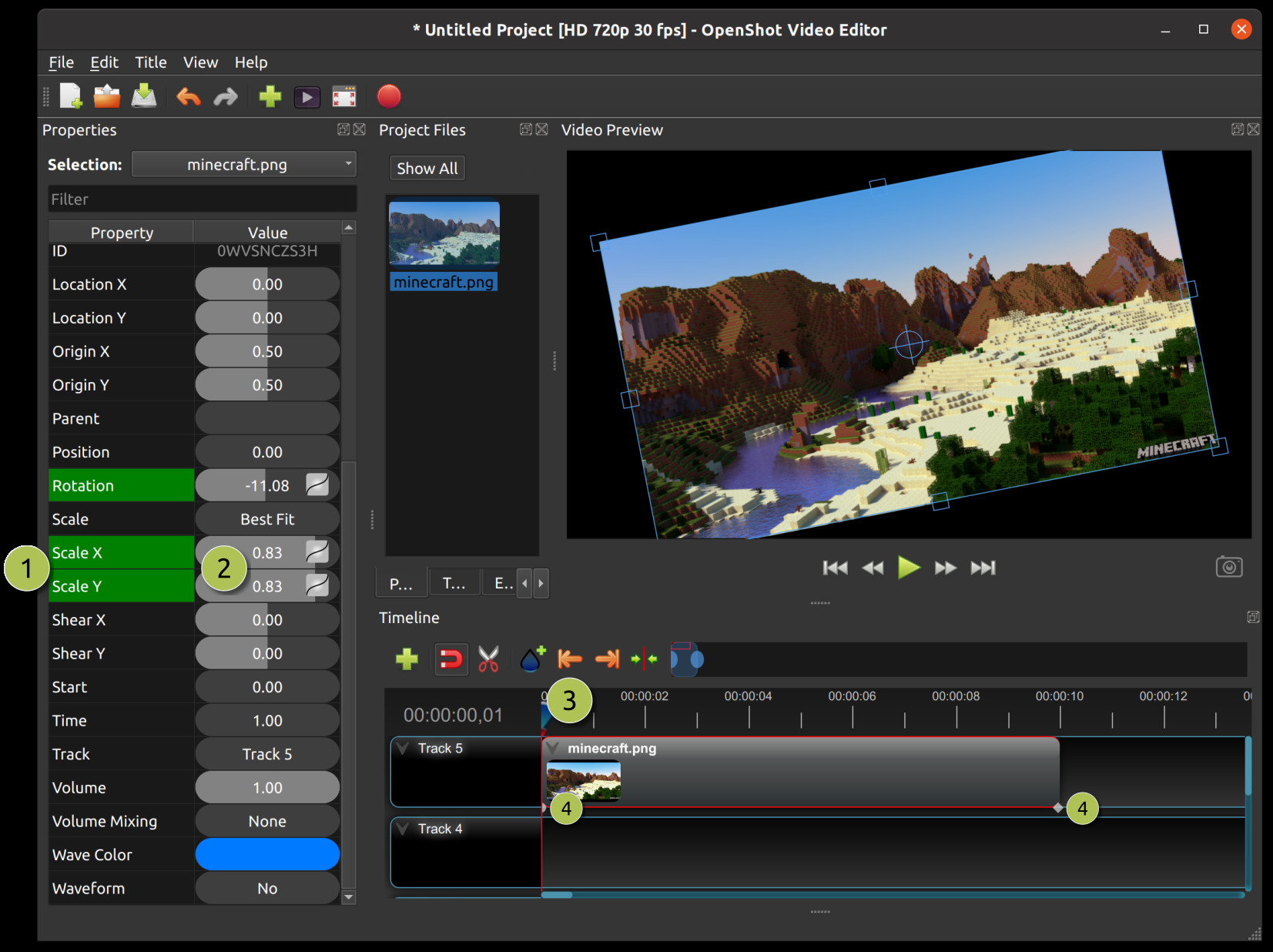
# |
Naam |
Beschrijving |
|---|---|---|
1 |
Groene Eigenschap |
Wanneer de afspeelkop op een keyframe staat, verschijnt de eigenschap groen |
1 |
Blauwe Eigenschap |
Wanneer de afspeelkop tussen keyframes staat, verschijnt de eigenschap blauw |
2 |
Waarde Schuifregelaar |
Sleep om een eigenschap aan te passen. Met Auto Keyframes aan wordt ook de waarde op de afspeelkop vastgelegd. |
3 |
Afspeelkop |
Plaats de afspeelkop boven een clip waar je een keyframe nodig hebt |
4 |
Keyframe Markeringen |
Kleurrijke iconen staan onderaan de clip voor elke keyframe (circle=Bézier, diamond=linear, square=constant). Elk icoon heeft dezelfde kleur als de clip, het effect of de overgang. De keyframe-iconen van het geselecteerde item worden helderder weergegeven. Het filteren van de eigenschappenslijst filtert ook deze iconen. Klik op een icoon om de afspeelkop te verplaatsen en de bijbehorende clip, effect of overgang te selecteren zonder het Eigenschappenpaneel te openen. Dubbelklik op het icoon, of klik met de rechtermuisknop en kies Eigenschappen om het paneel te openen. Sleep een icoon naar links of rechts om de keyframe te verplaatsen en de timing van je animatie fijn af te stemmen. De afspeelkop verplaatst zich naar de nieuwe positie van de keyframe zodra je klaar bent met slepen. |
Keyframes
Een keyframe onthoudt de waarde van een eigenschap op een bepaald moment. Bijvoorbeeld, om een clip geleidelijk groter te laten worden, kun je de schaal aan het begin instellen en een grotere schaal aan het einde kiezen. OpenShot berekent de verandering tussen die twee keyframes tijdens het afspelen.
Met Automatische Keyframes aan (standaard), verplaats je de afspeelkop naar het moment dat je wilt wijzigen en pas je een eigenschap aan in het Eigenschappenpaneel. OpenShot voegt daar een keyframe toe, of werkt deze bij als er al een bestaat. Verplaats naar een ander moment en pas de waarde opnieuw aan om je animatie op te bouwen.
Een eigenschap wordt groen wanneer de afspeelkop op een van zijn keyframes staat. Kleine markeringen onderaan de clip tonen waar de keyframes zich bevinden. Hun vormen geven aan hoe de waarden tussen hen veranderen: circle=Bézier, diamond=linear, square=constant.
Gebruik de werkbalkknoppen Volgende Marker en Vorige Marker om door de keyframes van het geselecteerde item te stappen. Ze volgen welke clip, effect of overgang ook geselecteerd is. Wanneer een effect is geselecteerd, stopt de navigatie ook aan het begin en einde van de bovenliggende clip.
Om de interpolatiemodus aan te passen, klik je met de rechtermuisknop op het kleine grafiekicoon naast een eigenschapswaarde.
Keyframe Interpolatie |
Beschrijving |
|---|---|
Bézier |
Geïnterpoleerde waarden gebruiken een kwadratische kromme, met ease-in en ease-out. Icoon: Cirkel. |
Lineair |
Geïnterpoleerde waarden worden lineair berekend (elke stapwaarde is gelijk). Icoon: Ruit. |
Constant |
Geïnterpoleerde waarden blijven hetzelfde tot het volgende keyframe, en springen dan naar de nieuwe waarde. Icoon: Vierkant. |
Automatische Keyframes
Automatische Keyframes helpt je te animeren terwijl je bewerkt. Laat het aanstaan om wijzigingen op de afspeelkop vast te leggen terwijl je een clip verplaatst, van grootte verandert of aanpast. Je kunt het aan- of uitzetten met de diamantknop op de tijdlijnwerkbalk. Dezelfde instelling geldt voor bewerkingen in het Eigenschappenpaneel en voor de transformatiegrepen in de preview.
Automatische Keyframes zijn standaard ingeschakeld. Als je liever zelf keyframes plaatst, zet dan Automatische Keyframes bij opstarten uit in Voorkeuren → Tijdlijn. OpenShot start de volgende keer met deze uitgeschakeld, en je kunt het altijd inschakelen wanneer je het nodig hebt.
Zet Automatische Keyframes uit wanneer je bestaande waarden wilt aanpassen zonder meer keyframes toe te voegen. Bijvoorbeeld, als je de grootte van een clip niet hebt geanimeerd, kun je deze aanpassen terwijl je elk deel van de clip bekijkt en die grootte behouden tijdens het afspelen.
Als een eigenschap al geanimeerd is, verandert je bewerking de keyframe op de afspeelkop, of de dichtstbijzijnde links daarvan. Stel dat een clip groeit van klein naar groot: het aanpassen van de schaal halverwege met Automatische Keyframes uit verandert de beginnende schaal en laat de eindschaling ongemoeid. Om een specifieke keyframe te wijzigen, verplaats je de afspeelkop erop voordat je bewerkt. Het uitschakelen van Automatische Keyframes verwijdert je animatie niet.
Automatische Keyframes registreert alleen op clips onder de afspeelkop. Wanneer de afspeelkop voor of na een clip staat, verandert het bewerken daarvan in plaats daarvan de dichtstbijzijnde keyframe, zodat de hele clip verandert zonder te animeren. Wanneer je meerdere geselecteerde clips tegelijk bewerkt, volgt elke clip deze regel zelfstandig: clips onder de afspeelkop krijgen keyframes op de afspeelkop, en de anderen veranderen zonder te animeren.
Tijdens het bewerken tussen keyframes toont de preview de animatie op de afspeelkop. Het Eigenschappenpaneel kan de eerdere keyframe tonen die je aanpast, waardoor de waarde kan verschillen van wat je in de preview ziet. Zweef met de muis over een numerieke waarde om te controleren welke frame je bewerkt.
Je kunt ook een animatie maken door zelf keyframes te plaatsen, met Automatische Keyframes uit:
Verplaats de afspeelkop naar waar je wilt dat de animatie begint.
Voeg een keyframe in met het keyframepaneel of het contextmenu van Eigenschappen. Dit onthoudt de huidige waarde.
Verplaats naar een ander moment en voeg een andere keyframe toe.
Pas de waarde aan. OpenShot animeert tussen de twee keyframes.
Herhaal deze stappen om meer wijzigingen aan de animatie toe te voegen. Zie Bestand splitsen voor het voorbereiden van kortere segmenten met hun eigen beginnende keyframes.
Timing
Het aanpassen van de afspeelsnelheid van een clip gebeurt met de eigenschap Tijd en het Timing-gereedschap.
Het Snelheid-menu biedt presets zoals normaal, snel, langzaam, bevriezen, omkeren en herhalen. Zie details in Tijd.
Met het Timing-gereedschap kun je de randen van een clip slepen om deze te versnellen of te vertragen. OpenShot voegt de benodigde Tijd-keyframes toe en schaalt je andere keyframes zodat je animaties uitgelijnd blijven. Kortere clips spelen sneller af, langere clips langzamer. Zie meer: Tijd.
Herhalen
Om een clip meerdere keren af te spelen, gebruik Rechtsklik → Snelheid → Herhalen.
Loop herhaalt in één richting (vooruit of achteruit).
Ping-Pong wisselt van richting af (vooruit dan achteruit, enz.).
Aangepast kan een korte pauze toevoegen tussen herhalingen, elke herhaling versnellen of vertragen, inclusief keyframes.
OpenShot schrijft de Tijd-curve voor je, en je kunt die keyframes net als andere bewerken. Zie meer: Herhalen.
Bézier Presets
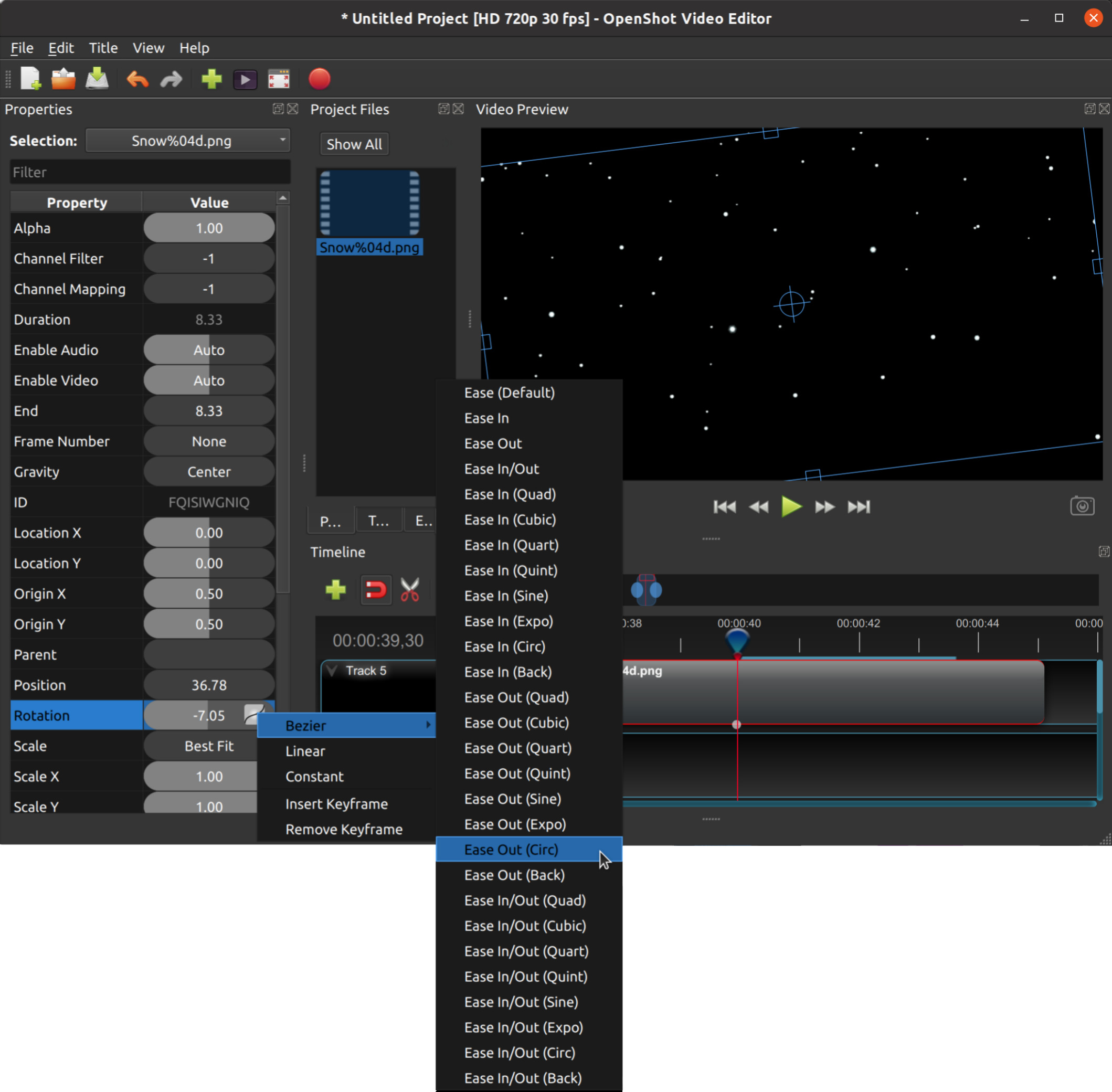
Wanneer u een Bézier-curve voor animatie gebruikt, bevat OpenShot meer dan 20 curve-voorinstellingen (die de vorm van de curve beïnvloeden). Bijvoorbeeld, Ease-In heeft een geleidelijkere helling aan het begin, waardoor een animatie langzamer begint en sneller eindigt. Ease-In/Out (Back) heeft een geleidelijk begin en einde, maar gaat eigenlijk voorbij de verwachte waarde en dan terug (waardoor een stuitereffect ontstaat).
Om een curve-voorinstelling te kiezen, klik met de rechtermuisknop op het kleine grafiekpictogram naast een keyframe.
Ken Burns-effect
Het Ken Burns-effect is een pan- en zoom-animatietechniek — genoemd naar documentairemaker Ken Burns — die stilstaande beelden of videoclips tot leven brengt met langzame, weloverwogen camerabewegingen. Gebruik in OpenShot de Rechtsklik → Beweging → Camera-presets voor Ken Burns-animaties met één klik (Inzoomen, Uitzoomen, Pannen, Zoomen & Pannen met automatische richting), of stel handmatig keyframes in op Locatie X/Y en Schaal X/Y voor volledige controle. Zie Contextmenu.
Beeldreeksen
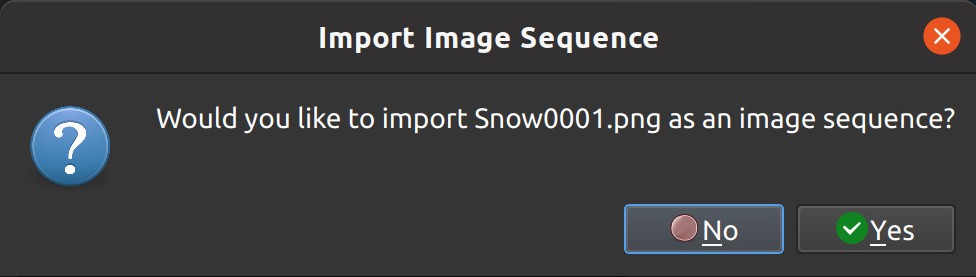
Als u een reeks afbeeldingen met vergelijkbare namen hebt (zoals cat001.png, cat002.png, cat003.png, enzovoort), kunt u er eenvoudig een naar OpenShot slepen en neerzetten, waarna u wordt gevraagd de hele reeks te importeren. OpenShot speelt deze opeenvolgende afbeeldingen snel af, alsof het frames in een video zijn. De snelheid waarmee deze afbeeldingen worden weergegeven, is gebaseerd op hun framerate.
OPMERKING: Zorg ervoor dat uw beeldreeks begint bij 0 of 1, anders krijgt u waarschijnlijk een foutmelding bij het importeren in OpenShot. Bijvoorbeeld, als uw reeks begint bij cat222.png of ontbrekende afbeeldingen bevat, zal OpenShot moeite hebben de reeks te begrijpen. Een eenvoudige oplossing is de afbeeldingen opnieuw te nummeren zodat ze beginnen bij 1.
Om de framerate van de animatie aan te passen, klik met de rechtermuisknop en kies Bestandseigenschappen in het Projectbestanden-paneel, en pas de framerate aan. Zodra u de juiste framerate hebt ingesteld, sleept u de animatie naar de tijdlijn.
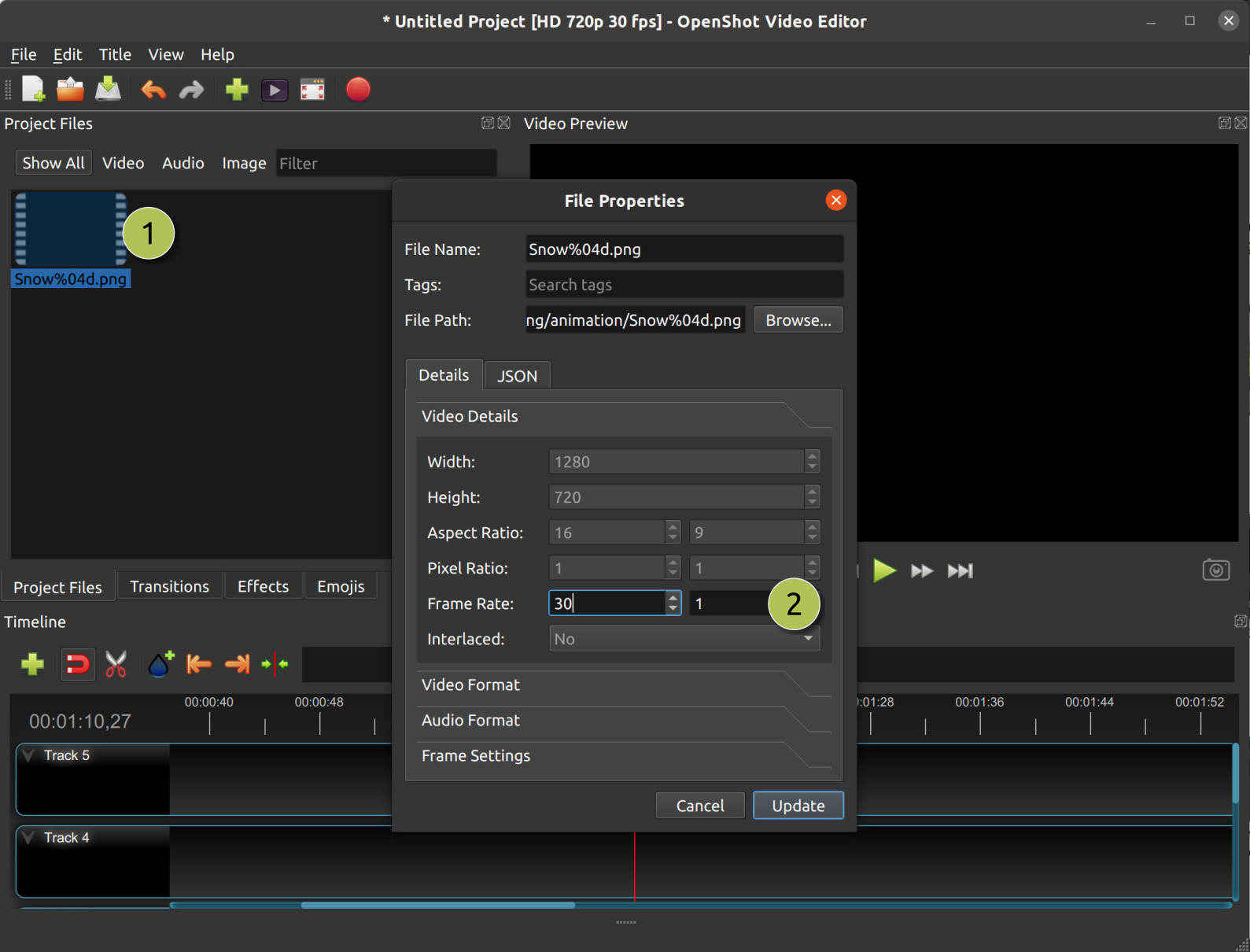
# |
Naam |
Beschrijving |
|---|---|---|
1 |
Bestandseigenschappen |
Selecteer een beeldreeks in het Projectbestanden-paneel, klik met de rechtermuisknop en kies Bestandseigenschappen |
2 |
Framerate |
Pas de framerate van de animatie aan. Handgetekende animaties gebruiken doorgaans 12 frames per seconde. |