Bestanden
Om een video te maken, moeten we mediabestanden beschikbaar maken voor ons project door bestanden te importeren in OpenShot. De meeste mediabestandsformaten worden herkend, zoals video’s, afbeeldingen en audiobestanden. Bestanden kunnen worden bekeken en beheerd in het Projectbestanden-paneel.
Let op dat geïmporteerde bestanden nergens naartoe worden gekopieerd; ze blijven op hun oorspronkelijke fysieke locatie en worden alleen beschikbaar gemaakt voor je videoproject. Ze mogen dus niet worden verwijderd, hernoemd of verplaatst nadat ze aan je project zijn toegevoegd. De filters “Alles tonen”, “Video”, “Audio”, “Afbeelding” boven de bestanden stellen je in staat alleen de bestandstypen te zien waarin je geïnteresseerd bent. Je kunt ook wisselen tussen de weergave details en miniaturen van je bestanden.
Bestanden importeren
Er zijn veel verschillende manieren om mediabestanden in een OpenShot-project te importeren. Wanneer een bestand succesvol is geïmporteerd, wordt het automatisch geselecteerd en in beeld gebracht (in het Projectbestanden-paneel). Als het Projectbestanden-paneel niet zichtbaar is, zal OpenShot het paneel automatisch tonen.
Methode voor bestand importeren |
Beschrijving |
|---|---|
Slepen en neerzetten |
Sleep de bestanden vanuit je bestandsbeheerder (verkenner, finder, enz.) en zet ze neer. |
Contextmenu (Bestandmenu) |
Klik met de rechtermuisknop ergens in het Projectbestanden-paneel en kies Bestanden importeren. |
Hoofdmenu |
Kies in het hoofdmenu: Bestand→Bestanden importeren. |
Werkbalkknop |
Klik op de + knop in de hoofdwerkbalk. |
Sneltoets |
Druk op Ctrl-F (Cmd-F op Mac). |
Plakken vanuit klembord |
Druk op Ctrl-V (Cmd-V op Mac) om gekopieerde bestanden uit je klembord te plakken. Zie Plakken vanuit klembord. |
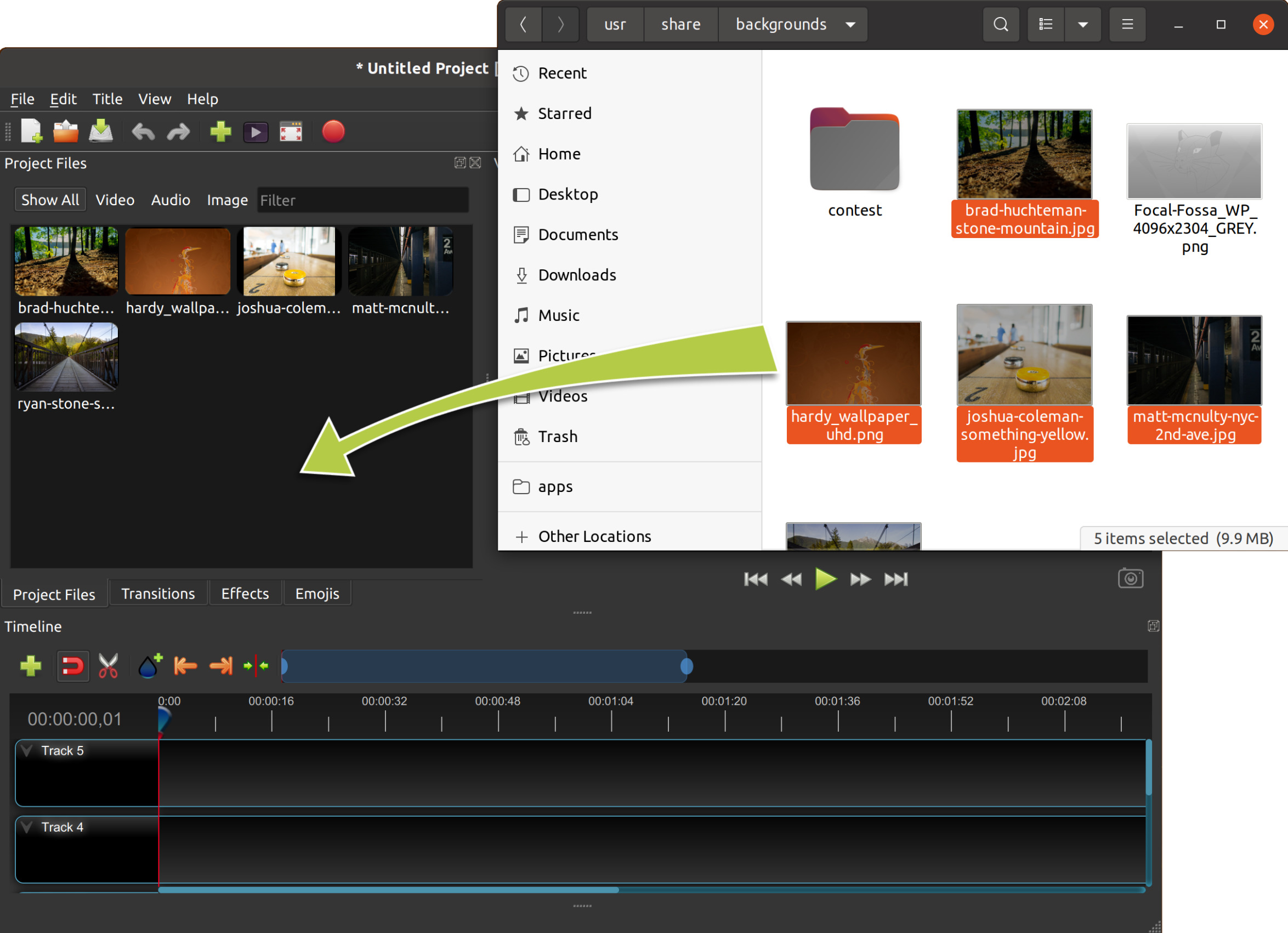
Plakken vanuit klembord
Je kunt bestanden en mediagegevens uit het klembord direct in OpenShot plakken. Als je één of meer bestanden in je bestandsbeheerder hebt gekopieerd, schakel dan over naar OpenShot en druk op Ctrl-V in het Projectbestanden-paneel om ze toe te voegen, net als bij importeren.
Als je mediagegevens hebt gekopieerd (bijvoorbeeld Afbeelding kopiëren in een webbrowser, een geplakt frame uit een andere app, of andere afbeelding/audio/video klembordgegevens), druk dan op Ctrl-V in OpenShot om een bestand te maken van die klembordinhoud. OpenShot slaat een kopie op in een tijdelijke map: .openshot_qt/clipboard/. Het nieuwe bestand wordt vervolgens aan je project toegevoegd en verschijnt in Projectbestanden.
Bestandmenu
Om het bestandmenu te bekijken, klik je met de rechtermuisknop op een bestand (in het Projectbestanden-paneel). Hier zijn de acties die je vanuit het bestandmenu kunt gebruiken.
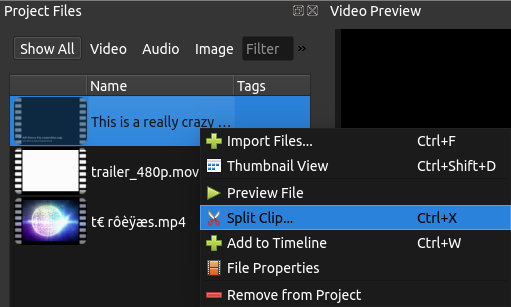
Bestand contextoptie |
Beschrijving |
|---|---|
Bestanden importeren… |
Bestanden importeren in je project |
Maken met AI / Verbeteren met AI (optioneel) |
AI-menuacties voor het genereren of verbeteren van mediabestanden. Deze opties worden alleen weergegeven wanneer AI is ingeschakeld en het geselecteerde bestandstype de workflow ondersteunt. Zie Geavanceerde AI: ComfyUI. |
Detailsweergave |
Schakel het Projectbestanden-paneel over naar detailsweergave |
Bestand bekijken |
Bekijk een mediabestand |
Bestand splitsen |
Splits een bestand in meerdere kleinere bestanden. De nieuwe bijgesneden bestanden verschijnen in de lijst met projectbestanden. |
Bestanden exporteren |
Exporteer geselecteerde bestanden (en gesplitste segmenten) naar een doelmap |
Toevoegen aan tijdlijn |
Voeg in één stap meerdere bestanden toe aan de tijdlijn, inclusief overgangen of afwisselende sporen. |
Profiel kiezen |
Wijzig het huidige projectprofiel zodat het overeenkomt met het geselecteerde bestand. Als het profiel van het bestand niet overeenkomt met een bekend profiel, krijg je de optie om een aangepast profiel te maken. |
Bestandseigenschappen |
Bekijk de eigenschappen van een bestand, zoals framerate, grootte, enzovoort… |
Optimaliseren |
Maak, koppel, ontkoppel of verwijder geoptimaliseerde voorbeeldbestanden voor de geselecteerde videobestanden. |
Verwijderen uit project |
Verwijder een bestand uit het project |
Titel bewerken |
Bewerk een bestaand titel-SVG-bestand (wordt weergegeven wanneer een SVG-titel is geselecteerd) |
Titel dupliceren |
Maak een kopie en bewerk vervolgens het gekopieerde titel-SVG-bestand (wordt weergegeven wanneer een SVG-titel is geselecteerd) |
Bestand bekijken
De actie Voorbeeldbestand opent het Voorbeeldvenster voor het geselecteerde bestand uit Projectbestanden. Dubbelklik eenvoudig op een bestand om dit venster te openen.
De weergave start automatisch.
Herhalen is standaard ingeschakeld.
Druk op Spatie om afspelen/pauzeren te wisselen.
Gebruik het muiswiel om in/uit te zoomen.
Er verschijnt een Zoom resetten-knop wanneer de zoom niet 100% is, en deze zet de zoom terug naar 100%.
Optimaliseren
Geoptimaliseerde voorbeeldbestanden zijn kopieën met een lagere resolutie van uw bronvideobestanden (soms proxybestanden genoemd), die worden gebruikt om de reactietijd bij het bewerken te verbeteren zonder het originele materiaal te wijzigen. Ze zijn vooral nuttig bij grote formaten zoals 4K, hoge framesnelheid of hoge bitrate.
Voor videobestanden bevat het contextmenu een Optimaliseren submenu. Deze functie maakt of koppelt kleinere voorbeeldkopieën van uw bronclips, wat de weergave en het scrubbing kan verbeteren op langzamere systemen of bij hoge resolutie materiaal. Optimaliseren laadt ook miniaturen vooraf om de soepelheid bij het inzoomen op de tijdlijn verder te verbeteren.
Het Optimaliseren submenu bevat deze acties:
Actie |
Beschrijving |
|---|---|
Video optimaliseren |
Maak een geoptimaliseerd voorbeeldbestand voor elk geselecteerd videobestand. OpenShot slaat deze bestanden op in de |
Koppelen aan bestaand… |
Kies een map met reeds gemaakte geoptimaliseerde bestanden en koppel de best passende bestanden aan de geselecteerde bronclips. Dit ondersteunt gangbare proxy-naamgevingsstijlen, bekende proxyachtervoegsels, bestand-ID-achtervoegsels en extensiewijzigingen. |
Ontkoppelen |
Verwijder de koppeling naar het geoptimaliseerde voorbeeldbestand van het geselecteerde bestand zonder het geoptimaliseerde bestand van de schijf te verwijderen. |
Verwijderen & Ontkoppelen |
Verwijder het gekoppelde geoptimaliseerde bestand van de schijf en verwijder vervolgens de koppeling van het geselecteerde bestand. |
Wanneer optimalisatie bezig is, verandert het submenu in een enkele Annuleren actie voor het geselecteerde bestand/de geselecteerde bestanden. Geoptimaliseerde voorbeeldbestanden worden alleen gebruikt voor bewerking en voorbeeldweergave. Uw uiteindelijke export gebruikt nog steeds de originele bronbestanden.
Wanneer u Koppelen aan bestaand… gebruikt, probeert OpenShot elke geselecteerde bronclip in een veilige volgorde te koppelen aan een bestaand geoptimaliseerd bestand. Het zoekt eerst naar dezelfde basisbestandsnaam met een andere video-extensie, daarna naar gangbare proxy-stijl namen zoals _proxy, _preview, _optimized, _lowres, resolutietags zoals _720p of _1080p, en camera/bewerker-stijl varianten zoals _p. Het ondersteunt ook namen die de OpenShot-bestands-ID toevoegen na een bekend proxy-achtervoegsel, zoals clip001_proxy_F1.mp4, en kan nog steeds bestanden koppelen die alleen met een bestands-ID zijn genoemd, zoals F1.mp4.
De beste praktijk bij het gebruiken van eigen geoptimaliseerde bestanden is om dezelfde basisbestandsnaam als de bronclip te behouden en een duidelijk proxy-achtervoegsel toe te voegen, bijvoorbeeld clip001_proxy.mp4 of clip001_proxy.mov. Als u bestandsnaamconflicten wilt vermijden, voegt u de OpenShot-bestands-ID toe na het proxy-achtervoegsel, bijvoorbeeld clip001_proxy_F1.mp4. Vermijd niet-gerelateerde achtervoegsels zoals _final of _reviewcopy, omdat OpenShot deze niet als veilige proxy-naamgevingspatronen beschouwt.
Bestand splitsen
Als je een groot videobestand in meerdere kleinere bestanden wilt knippen voordat je gaat bewerken, is het dialoogvenster Bestand splitsen precies daarvoor gemaakt. Klik met de rechtermuisknop op een bestand en kies Bestand splitsen. Gebruik dit dialoogvenster om snel een groot bestand in meerdere kleinere segmenten te verdelen. Voor elk segment kun je het start- en eindframe en een titel selecteren. Elk segment verschijnt als een nieuw bestand in het Projectbestanden-dialoogvenster.
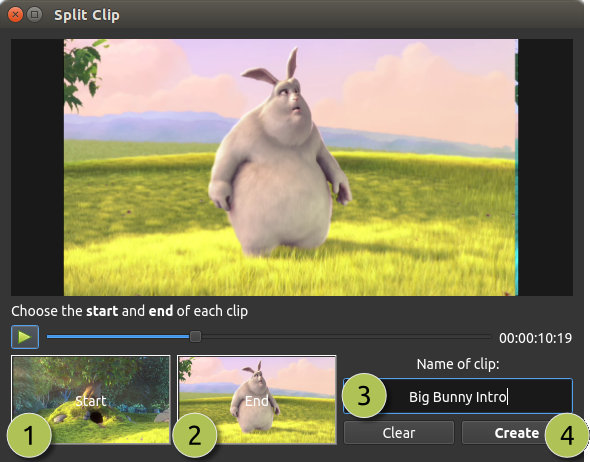
# |
Naam |
Beschrijving |
|---|---|---|
1 |
Begin van bestand |
Kies het startframe van je bestand door op deze knop te klikken |
2 |
Einde van bestand |
Kies het laatste frame van uw bestand door op deze knop te klikken |
3 |
Bestandsnaam |
Voer een optionele naam in |
4 |
Maak-knop |
Maak het bestand aan (dit reset dit dialoogvenster, zodat u deze stappen voor elk segment kunt herhalen) |
Raadpleeg de sectie Trimmen & Snijden voor meer manieren om clips direct in de tijdlijn te knippen en te snijden.
Bestanden exporteren
Als u uw gesplitste bestandssegmenten buiten uw OpenShot-project beschikbaar wilt maken, of al uw video-assets op één plek wilt kopiëren, kunt u dit doen met het dialoogvenster Bestanden exporteren. Selecteer eenvoudig alle gewenste bestanden met Ctrl+Klik, klik vervolgens met de rechtermuisknop en kies Bestanden exporteren. Kies in het dialoogvenster dat verschijnt een doelmap en klik op Exporteren.
OPMERKING: Dit exporteert elk bestand of segment met het originele videoprofiel (breedte, hoogte, framerate, beeldverhouding, enzovoort). Het ondersteunt ook elk Bestand splitsen (zoals hierboven beschreven). Bijvoorbeeld, als u een lang videobestand in meerdere segmenten hebt gesplitst (en benoemd), kunt u nu alle segmenten als afzonderlijke videobestanden exporteren (met het originele videoprofiel).
Toevoegen aan tijdlijn
In sommige gevallen moet u mogelijk veel bestanden tegelijk aan de tijdlijn toevoegen. Bijvoorbeeld een diavoorstelling of een groot aantal korte videoclips. Het dialoogvenster Toevoegen aan tijdlijn kan deze taak voor u automatiseren. Selecteer eerst alle bestanden die u wilt toevoegen, klik met de rechtermuisknop en kies Toevoegen aan tijdlijn.
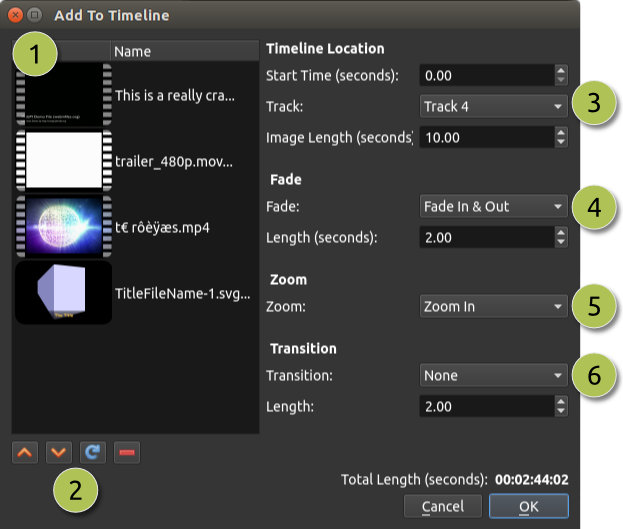
# |
Naam |
Beschrijving |
|---|---|---|
1 |
Geselecteerde bestanden |
De lijst met geselecteerde bestanden die aan de tijdlijn moeten worden toegevoegd |
2 |
Volgorde van bestanden |
Gebruik deze knoppen om de lijst met bestanden te herschikken (omhoog, omlaag, willekeurig, verwijderen) |
3 |
Positie in tijdlijn |
Kies de startpositie en spoor waar deze bestanden in de tijdlijn moeten worden ingevoegd |
4 |
Overgangsopties |
In- of uitfaden, beide of geen (beïnvloedt alleen het beeld, niet het geluid) |
5 |
Zoomopties |
Inzoomen, uitzoomen of geen |
6 |
Overgangen |
Kies een specifieke overgang tussen bestanden, willekeurig of geen (beïnvloedt alleen het beeld, niet het geluid) |
Eigenschappen
Om de eigenschappen van een geïmporteerd bestand in uw videoproject te bekijken, klikt u met de rechtermuisknop op het bestand en kiest u Bestandseigenschappen. Dit opent het dialoogvenster met bestandseigenschappen, waarin informatie over uw mediabestand wordt weergegeven. Voor bepaalde soorten afbeeldingen (bijv. afbeeldingsreeksen) kunt u in dit dialoogvenster ook de framerate aanpassen.
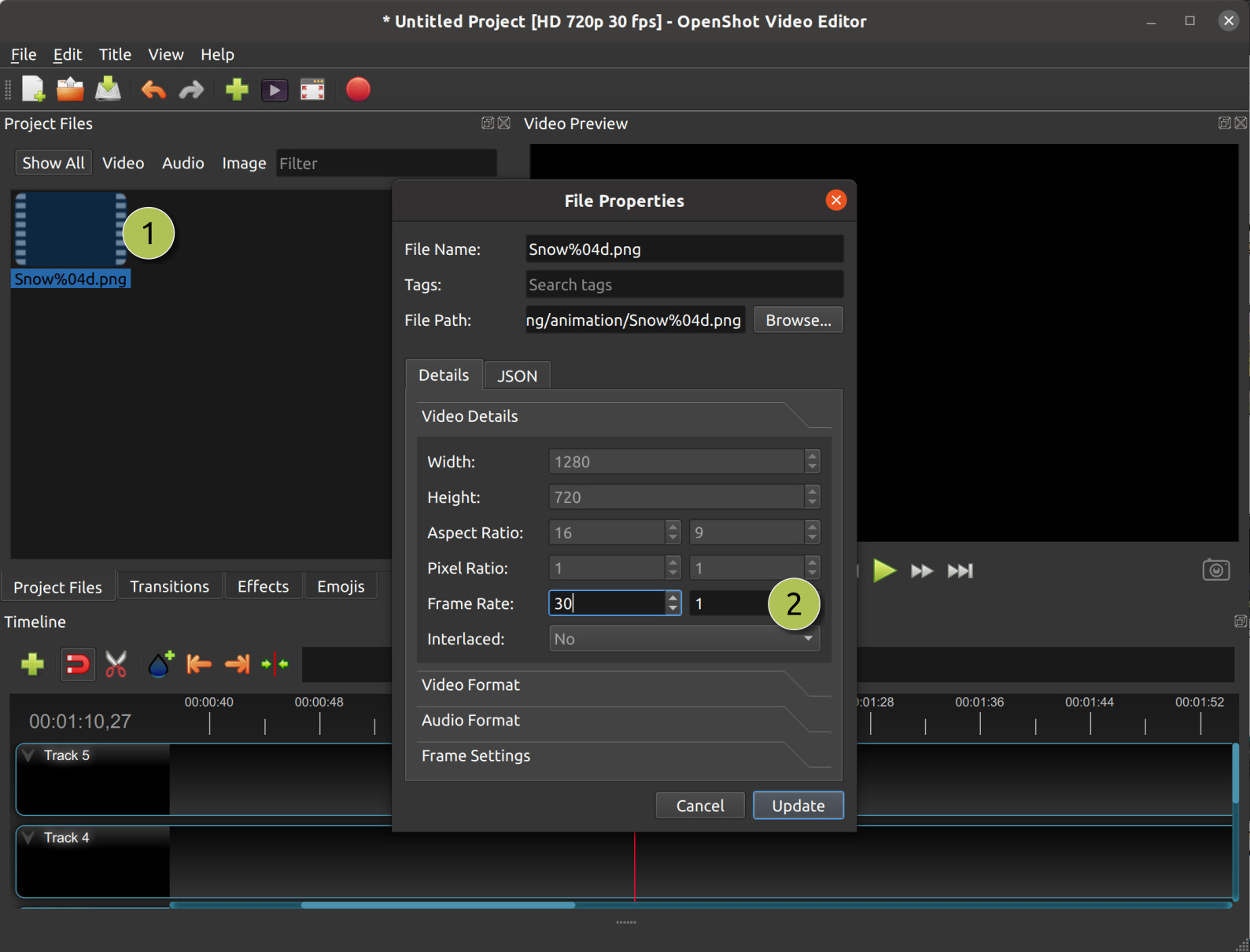
# |
Naam |
Beschrijving |
|---|---|---|
1 |
Bestandseigenschappen |
Selecteer een afbeeldingsreeks in het paneel Projectbestanden, klik met de rechtermuisknop en kies Bestandseigenschappen |
2 |
Framerate |
Voor afbeeldingsreeksen kunt u ook de framerate van de animatie aanpassen |
Verwijderen uit project
Dit verwijdert een bestand uit het project. Het verwijdert het onderliggende fysieke bestand echter niet, dus het verwijderen van een bestand uit het project maakt het alleen onbeschikbaar voor dit videoproject.
Project-assetsmap
OpenShot maakt en gebruikt enkele tijdelijke werkmappen tijdens het bewerken. Deze bevinden zich onder .openshot_qt/ in uw gebruikersprofiel en bevatten projectspecifieke bestanden die OpenShot voor u genereert:
.openshot_qt/blender/- Blender-animatierenders gemaakt door het dialoogvenster Geanimeerde titel.openshot_qt/title/- SVG-titelbestanden gemaakt door het dialoogvenster Titel.openshot_qt/thumbnail/- Miniaturen gegenereerd voor projectbestanden en tijdlijn.openshot_qt/clipboard/- Media gemaakt van klembordplakken (afbeeldingen, audio of video die eerst op schijf moeten worden opgeslagen).openshot_qt/optimized/- Geoptimaliseerde voorbeeldbestanden gemaakt voor soepelere bewerking.openshot_qt/protobuf_data- Tracking- en objectdetectiegegevens
Wanneer u Bestand→Opslaan als kiest, kopieert OpenShot deze mappen naar uw projectmap, binnen een enkele map genaamd PROJECTNAME_Assets. Bijvoorbeeld: MyProject_Assets/clipboard bevat alle media die u vanuit het klembord hebt geplakt, en MyProject_Assets/optimized bevat alle geoptimaliseerde voorbeeldbestanden die aan het project zijn gekoppeld.
Als onderdeel van dit proces worden alle paden in uw *.osp projectbestand bijgewerkt zodat ze relatief zijn aan uw projectmap.
Ontbrekende bestanden
Wanneer u een project maakt en opslaat in OpenShot, moeten alle bestanden die in de software zijn geïmporteerd (zoals video’s, audio en afbeeldingen) gedurende de hele duur van het project toegankelijk blijven. Dit betekent dat deze geïmporteerde bestanden niet hernoemd, verwijderd of naar andere mappen verplaatst mogen worden. Daarnaast mag ook het volledige pad waar deze bestanden zich bevinden niet worden hernoemd. Dit principe geldt ook voor andere videobewerkingssoftware.
Gebruikers kunnen bijvoorbeeld mappen verplaatsen of verwijderen, hun USB-apparaten loskoppelen, of hun projectbestanden verplaatsen of verwijderen. Elk van deze voorbeelden veroorzaakt een Bestand Ontbreekt-melding, waarbij OpenShot u vraagt de map van het ontbrekende bestand of de ontbrekende bestanden te zoeken. Afhankelijk van het aantal bestanden dat u aan uw project hebt toegevoegd, kan OpenShot u meerdere keren vragen om de ontbrekende bestanden te vinden.
Wanneer OpenShot een project opslaat, worden alle bestandslocaties omgezet naar relatieve paden. Zolang u alle bestanden georganiseerd houdt in dezelfde bovenliggende map (inclusief het *.osp-projectbestand), kunt u uw projectmap verplaatsen zonder dat er meldingen over ontbrekende bestanden verschijnen. U kunt zelfs een zelfstandige projectmap naar een andere computer verplaatsen zonder problemen.
Iedereen heeft zijn eigen manier om bestanden te organiseren, en het is belangrijk om te onthouden dat u geen wijzigingen aan bestandslocaties mag aanbrengen, bestanden mag hernoemen of verwijderen bij het werken met videobewerkers, omdat dit kan leiden tot problemen met ontbrekende bestanden. Voor een gedetailleerde handleiding over ontbrekende bestanden, zie The Case of “Missing Files”!