Aufnahme
OpenShot kann ein Mikrofon, den Desktop und eine Webcam direkt im aktuellen Projekt aufnehmen. Sie können eine Quelle aktivieren oder mehrere in einer synchronisierten Aufnahmesitzung kombinieren. Jede Quelle bleibt eine unabhängige Mediendatei und ein Timeline-Clip, was es einfach macht, die Mikrofonlautstärke anzupassen, eine Webcam zuzuschneiden oder die Bildschirmaufnahme separat zu bearbeiten.
Öffnen Sie das spezielle Layout mit Ansicht → Aufnahmeansicht oder zeigen Sie nur das Dock mit Ansicht → Docks → Aufnahme an.
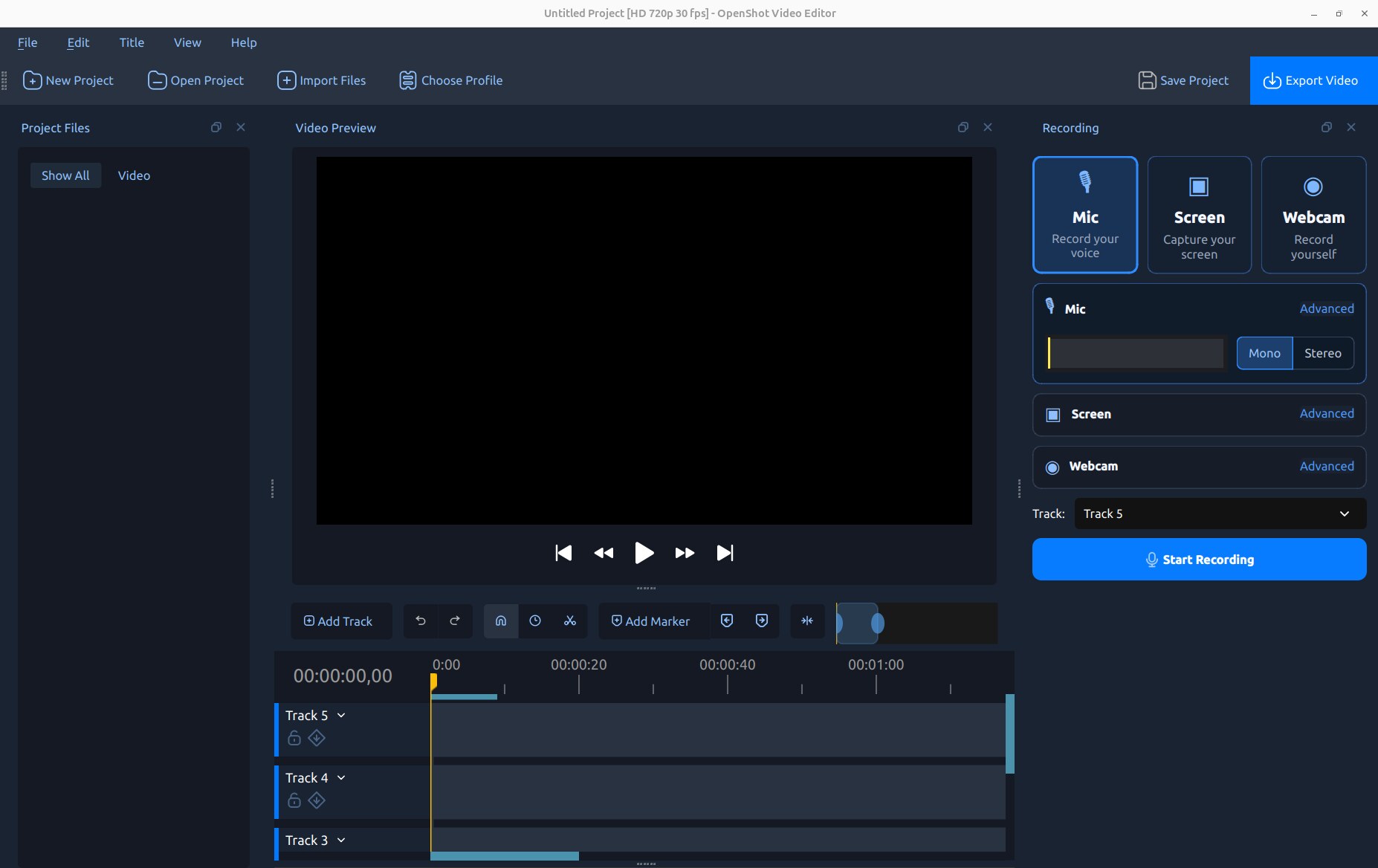
Schnellstart
Bewegen Sie den Abspielkopf der Timeline an die Stelle, an der die Aufnahme beginnen soll.
Öffnen Sie Ansicht → Aufnahmeansicht.
Aktivieren Sie Mikrofon, Bildschirm, Webcam oder eine beliebige Kombination davon.
Wählen Sie die Ziel-Spur. Mehrere Quellen verwenden automatisch benachbarte Spuren. Wählen Sie Keine Spur, um fertige Aufnahmen zu Projektdateien hinzuzufügen, ohne Live-Vorschauen oder Clips auf der Timeline zu erstellen. Entscheiden Sie, ob die Timeline-Vorschau während der Mikrofon- oder Webcam-Aufnahme abgespielt werden soll.
Öffnen Sie den Erweitert-Bereich jeder Quelle und überprüfen Sie deren Geräte- und Qualitätsoptionen.
Klicken Sie auf Aufnahme starten. Führen Sie die Erzählung oder Aktion aus, die Sie aufnehmen möchten.
Klicken Sie auf Aufnahme stoppen, entweder im Dock oder über die Aufnahmestatussteuerung.
Warten Sie kurz, während OpenShot die Dateien fertigstellt. Sie werden in Projektdateien importiert und, sofern nicht Keine Spur ausgewählt ist, auf der Timeline platziert.
Schneller Audiokommentar
Um einen Kommentar an einem vorhandenen Clip zu beginnen, klicken Sie mit der rechten Maustaste auf den Clip und wählen Sie Audio → Aufnahme. OpenShot bewegt den Abspielkopf zum ersten Frame des Clips, öffnet das Aufnahme-Dock und wählt die erste verfügbare, nicht gesperrte Spur unter dem Clip aus. Vergewissern Sie sich, dass Mikrofon aktiviert ist, und klicken Sie dann auf Aufnahme starten. Die vollständige Ansicht → Aufnahmeansicht bleibt der allgemeine Einstiegspunkt für Bildschirm-, Webcam-, Mikrofon- und kombinierte Aufnahmesitzungen.
Aufnahmequellen
Die Quellkarten oben im Dock können unabhängig voneinander aktiviert werden. Eine nicht verfügbare Karte zeigt an, dass das erforderliche Gerät, der Betriebssystem-Aufnahmedienst oder eine libopenshot-Funktion nicht erkannt wurde.
Quelle |
Aufgenommene Datei |
Audio |
Typische Verwendung |
|---|---|---|---|
Mikrofon |
|
Nur Mikrofon |
Erzählung, Voice-over, Kommentar oder Interviews. |
Bildschirm |
|
Optionales Systemaudio |
Tutorials, Demonstrationen, Präsentationen oder Spiele. |
Webcam |
|
Kein Audio |
Präsentatorvideo oder eine Bild-in-Bild-Kamera. |
Wenn Mikrofon und Bildschirm zusammen aktiviert sind, wird das Mikrofon-Audio in einer eigenen Datei gespeichert, während das Systemaudio im Bildschirmvideo eingebettet ist. Diese Trennung ist beabsichtigt: Sie ermöglicht es, Stimme und Computer-Audio während der Bearbeitung unabhängig anzupassen, stummzuschalten, auszublenden oder zu bearbeiten. Webcam-Video hat keinen Ton, um eine doppelte Mikrofonspur und Echo zu vermeiden.
Live-Feedback und Timeline-Platzierung
Der Mikrofonpegel reagiert vor und während der Aufnahme, was hilft zu bestätigen, dass der ausgewählte Eingang funktioniert. Während der Aufnahme zeichnet OpenShot einen temporären Clip und eine Live-Mikrofonwellenform auf der Timeline. Die fertigen Dateien ersetzen diese Vorschauen, nachdem die Aufnahme gestoppt wurde.
Wählen Sie Keine Spur in der Spurliste, wenn Sie Medien aufnehmen möchten, ohne Live-Objekte oder fertige Clips zur Timeline hinzuzufügen. Die fertigen Aufnahmen werden dennoch in Projektdateien importiert und können später zur Vorschau, Organisation oder zum Hinzufügen zur Timeline verwendet werden. Dies ist nützlich, wenn Sie mehrere Takes aufnehmen, bevor Sie entscheiden, welchen Sie bearbeiten möchten.
Alle aktivierten Quellen starten an derselben Timeline-Position. OpenShot stapelt sie in einer nützlichen Kompositionsreihenfolge:
Quelle |
Platzierung |
|---|---|
Webcam |
Höchste zugewiesene Spur, damit eine Eckkamera oben erscheint. |
Bildschirm |
Unter der Webcam und über dem Mikrofon-Audio. |
Mikrofon |
Niedrigste zugewiesene Spur, da sie nur Audio enthält. |
Wenn unter der ausgewählten Spur nicht genügend Spuren vorhanden sind, erstellt oder wählt OpenShot bei Bedarf zusätzliche Spuren aus. Aufnahmen werden auch zu Projektdateien hinzugefügt, sodass sie wiederverwendet werden können, selbst wenn Sie ihre ersten Timeline-Clips entfernen.
Timeline-Vorschau während der Aufnahme
Die Vorschau-Steuerung neben Spur kann das Projekt vom aktuellen Abspielkopf abspielen, während eine Mikrofon-, Webcam- oder kombinierte Mikrofon- + Webcam-Aufnahme erfasst wird. Dies ist nützlich für Voice-over, Kommentare und Reaktionsvideos. Das Stoppen der Aufnahme stoppt auch die Timeline-Wiedergabe, wenn der Recorder sie gestartet hat.
Option |
Verhalten |
|---|---|
Aus |
Nimmt auf, ohne die Timeline-Wiedergabe zu starten. |
Voll |
Spielt die Timeline mit der normalen Vorschauauflösung ab. |
Halb |
Reduziert die Vorschau-Rendering-Auflösung, um die Aufnahmeleistung zu verbessern. |
Viertel |
Verwendet die niedrigste Vorschauauflösung für anspruchsvolle Projekte oder langsamere Computer. |
Die Vorschauauflösung ändert nur die temporäre OpenShot-Vorschau. Sie reduziert nicht die Auflösung oder Qualität der aufgenommenen Mikrofon- oder Webcam-Dateien. Verwenden Sie Kopfhörer, wenn die Timeline Audio enthält, damit das Mikrofon die Lautsprecher nicht aufnimmt. Wenn Bildschirm ausgewählt ist, wird die Vorschau auf Aus gesetzt und deaktiviert; das Abwählen von Bildschirm stellt die vorherige Wahl wieder her.
Mikrofonaufnahme
Aktivieren Sie Mikrofon, um die Erzählung als separate Audiodatei aufzunehmen. Verwenden Sie die Mono/Stereo-Steuerung neben dem Pegelmesser für die übliche Kanalwahl und öffnen Sie Erweitert für alle Einstellungen.
Option |
Typischer Standard |
Beschreibung |
|---|---|---|
Eingang |
Systemeingang |
Wählt das Mikrofon oder das Audioeingabegerät aus. |
Format |
FLAC |
Wählt WAV, FLAC oder MP3. FLAC ist verlustfrei mit kleineren Dateien als WAV. |
Abtastrate |
48000 Hz |
Legt die Aufnahmeabtastrate fest. Stimmen Sie diese nach Möglichkeit auf das Gerät und das Projekt ab. |
Kanäle |
Mono |
Nimmt einen oder zwei Eingangskanäle auf. Mono ist normalerweise am besten für ein Mikrofon. |
Zielen Sie auf eine gesunde Pegelanzeige ohne Übersteuerung. Eine ruhige Wellenform sollte visuell ruhig bleiben; OpenShot normalisiert nicht mehr jede neu erzeugte Wellenform auf volle Höhe. Die hellere Spitzenhüllkurve hebt Transienten hervor, während die feste RMS-Hüllkurve die anhaltende Energie zusammenfasst. Deren Details werden über Bearbeiten → Einstellungen → Timeline → Wellenform-Samples (pro Sekunde) gesteuert. Siehe Kontextmenü für Wellenformanzeige und Audiolautstärkeregelung nach der Aufnahme.
Bildschirmaufnahme
Aktivieren Sie Bildschirm und wählen Sie dann einen Aufnahmemodus:
Modus |
Beschreibung |
|---|---|
Vollbild |
Nimmt den ausgewählten Bildschirm oder den kombinierten Desktopbereich auf. |
Fenster |
Klicken Sie auf ein Fenster, um dessen Bereich aufzunehmen. Verfügbarkeit und genaues Verhalten hängen von der Plattform ab. |
Bereich |
Ziehen oder wählen Sie einen rechteckigen Desktopbereich aus. Die Verfügbarkeit hängt von der Plattform ab. |
Auf Wayland-Desktops fragt das Sharing-Portal des Betriebssystems, welchen Bildschirm oder welches Fenster beim Start der Aufnahme geteilt werden soll. Die numerischen Fenster- und Bereichssteuerungen sind ausgeblendet, da die Auswahl diesem Portal gehört.
Erweiterte Bildschirmoptionen
Option |
Standard |
Beschreibung |
|---|---|---|
Bildschirm |
Primärer Bildschirm |
Wählt einen Bildschirm oder den gesamten Desktop, wenn unterstützt. |
Versatz |
Ausgewählte Grenzen |
Legt die X- und Y-Koordinaten des Aufnahmebereichs auf dem Desktop fest. |
Größe |
Ausgewählte Grenzen |
Legt Breite und Höhe des Aufnahmebereichs fest. OpenShot verwendet encoder-sichere gerade Maße. |
FPS |
30 |
Legt die Bildrate der Bildschirmaufnahme fest: 15, 24, 30 oder 60 FPS. |
Systemaudio |
Ein |
Betten Sie die Computer-Wiedergabe-Audio in das Bildschirm-MP4 ein, wenn unterstützt. |
Cursor |
Ein |
Beinhaltet den Mauszeiger in der Bildschirmaufnahme. |
OpenShot ausblenden |
Nein |
Blendet OpenShot während der Auswahl und Aufnahme vorübergehend aus, wenn aktiviert. |
Bemerkung
Bei einigen Windows-Systemen mit hochauflösender DPI-Anzeige-Skalierung kann der Mauszeiger in Bildschirmaufnahmen auf einer skalierten Anzeige verschoben oder nicht sichtbar sein. Wenn die Sichtbarkeit des Zeigers wichtig ist, nehmen Sie auf einer Anzeige mit 100 % Skalierung auf, stellen Sie die Zielanzeige vorübergehend auf 100 % ein oder verwenden Sie eine separate Bildschirmaufnahme-Anwendung. Das Bildschirmvideo wird weiterhin normal aufgenommen, und das Setzen von Cursor auf Aus vermeidet die betroffene Zeiger-Überlagerung.
Systemaudio
Systemaudio ist standardmäßig bei unterstützten Aufnahme-Backends aktiviert. Es zeichnet den über den Computer abgespielten Ton auf – wie ein Spiel, Browser, Mediaplayer oder Präsentation – innerhalb der Bildschirmaufnahme auf. Es ersetzt nicht die Mikrofonquelle. Aktivieren Sie beide Quellen, wenn Sie Systemaudio und Kommentar auf unabhängig bearbeitbaren Clips wünschen.
Wenn die Steuerung deaktiviert ist, bietet die aktive Plattform oder libopenshot-Build keine System-Audio-Aufnahme. OpenShot erzwingt die Option Aus, anstatt eine irreführende stille Audiospur zu erzeugen. Datenschutz-Einstellungen des Betriebssystems und Audio-Routing-Konfiguration können ebenfalls die Aufnahme beeinflussen.
Bemerkung
Die System-Audio-Aufnahme ist derzeit auf macOS nicht verfügbar. Bildschirmvideo, Mikrofon- und Webcam-Aufnahmen bleiben verfügbar, aber die Option Systemaudio ist deaktiviert und auf Aus gesetzt.
Warnung
Vermeiden Sie es, aufgenommenes Systemaudio über Lautsprecher abzuspielen, während Sie gleichzeitig ein Mikrofon aufnehmen, es sei denn, dieser Ton ist beabsichtigt. Kopfhörer reduzieren Echo und verhindern, dass das Mikrofon die Lautsprecher ein zweites Mal aufnimmt.
Webcam-Aufnahme
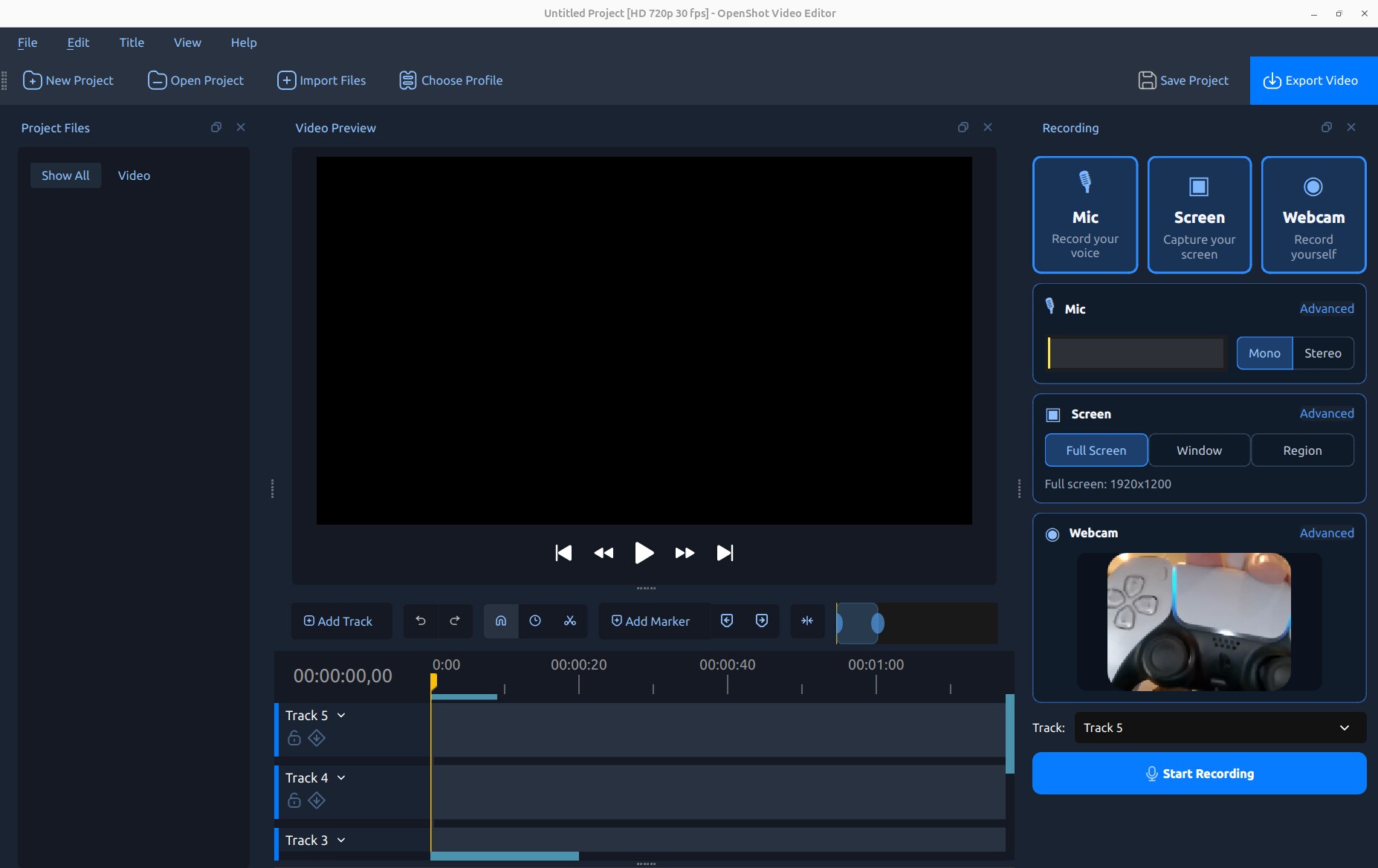
Aktivieren Sie Webcam, um eine Kamera als stummen Videoclip aufzunehmen. Eine Live-Vorschau hilft, die Bildausschnitt vor dem Start zu überprüfen. Wenn auch Bildschirm aktiviert ist, ist das Standardlayout eine abgerundete, 30 % große Kamera in der unteren rechten Ecke. Wenn die Webcam allein aufgenommen wird, ist die Standardgröße Vollbild.
Option |
Beschreibung |
|---|---|
Eingang |
Wählt eine verfügbare Webcam oder ein Videoaufnahmegerät aus. |
Auflösung |
Wählt eine von der Kamera gemeldete Auflösung aus. |
Aufnahme-Bildrate |
Wählt eine bei der gewählten Auflösung unterstützte Bildrate aus. |
Layout |
Wählt die Platzierung unten/oben links/rechts, links, rechts, zentriert oder in voller Größe. |
Größe |
Setzt eine Eckkamera auf 20 %, 30 % oder 40 % des Projektbildes. |
Ecken |
Verwendet rechteckige, abgerundete oder ovale Kameraecken. |
Layout-Auswahlen werden als gewöhnliche Clip-Eigenschaften angewendet. Nach der Aufnahme verwenden Sie Gravity, Scale X, Scale Y, Margin und Corner Radius, um das Ergebnis zu verfeinern. Siehe Clip-Eigenschaften.
Quellen kombinieren
Die Aufnahmeansicht hält alle aktivierten Quellsteuerungen zusammen, während Vorschau und Zeitleiste sichtbar bleiben.
Arbeitsablauf |
Aktivieren |
Ergebnis |
|---|---|---|
Voice-over |
Mikrofon |
Eine bearbeitbare Erzähldatei. |
Stilles Tutorial |
Bildschirm |
Bildschirm-MP4; schalten Sie Systemaudio aus, wenn Stille gewünscht ist. |
Spielkommentar |
Mikrofon + Bildschirm |
Getrennter Mikrofon-Clip plus Bildschirmvideo mit Spielaudio. |
Präsentatorkamera |
Mikrofon + Webcam |
Getrennte Sprach- und stumme Kameravideos. |
Tutorial mit Kamera |
Mikrofon + Bildschirm + Webcam |
Drei synchronisierte Clips mit Webcam über dem Bildschirm. |
Wo Aufnahmen gespeichert werden
Aufnahmen werden im Asset-Ordner des Projekts unter recordings gespeichert. Wenn das Projekt noch nicht gespeichert wurde, verwendet OpenShot den Benutzer-Datenordner. Dateinamen enthalten den Quellnamen und einen Zeitstempel; ein weiterer numerischer Suffix verhindert das Überschreiben einer Datei, die in derselben Sekunde erstellt wurde.
Speichern Sie das Projekt vor einer langen oder wichtigen Sitzung, damit der Speicherort der Aufnahmen vorhersehbar ist. Verschieben oder benennen Sie aufgezeichnete Dateien nicht außerhalb von OpenShot um, während das Projekt sie verwendet.
Berechtigungen und Plattformverhalten
Bildschirm- und Kameraufnahme hängen von Betriebssystemdiensten, Hardware und Build-Unterstützung ab. Die Steuerungen im Dock passen sich an das verfügbare Backend an.
Linux/X11: Vollbild-, Fenster- und numerische Bereichsaufnahme sind verfügbar, wenn das X11-Aufnahme-Backend gebaut wurde.
Linux/Wayland: Das Desktop-Sharing-Portal wählt die Aufnahmequelle aus, nachdem die Aufnahme gestartet wurde.
Windows: Die Desktopaufnahme verwendet das verfügbare Windows-Bildschirm-Backend; Kamerageräte nutzen die Windows-Aufnahmedienste.
macOS: Die Bildschirmaufnahme verwendet das unterstützte macOS-Backend, wobei Fenster- und Bereichsauswahlen bei Bedarf als zugeschnittene Bildschirmgrenzen dargestellt werden. Die System-Audioaufnahme wird derzeit nicht unterstützt; Mikrofonaufnahmen bleiben als separate Audioquelle verfügbar.
Die erste Aufnahme kann Aufforderungen zur Erlaubnis für Bildschirmaufnahme, Mikrofon, Kamera oder Desktop-Freigabe auslösen. Genehmigen Sie die angeforderte Quelle und starten Sie OpenShot neu, falls das Betriebssystem dies verlangt. Eine deaktivierte Quellkarte oder Option ist besser als eine Aufnahme, die eine nicht unterstützte Quelle stillschweigend auslässt.
Fehlerbehebung bei der Aufnahme
Problem |
Was zu überprüfen ist |
|---|---|
Mikrofonanzeige bewegt sich nicht |
Wählen Sie den richtigen Eingang, überprüfen Sie die Mikrofonberechtigung des Betriebssystems und prüfen Sie Stummschaltung/Verstärkung. |
Mikrofon übersteuert oder verzerrt |
Verringern Sie die Hardware-/Eingangsverstärkung und halten Sie Spitzen unter Vollaussteuerung. |
Mikrofon ist sehr leise |
Erhöhen Sie die Eingangsverstärkung am Gerät; die Höhe der Wellenform in der Zeitleiste ändert den Ton nicht. |
Systemaudio ist deaktiviert |
Das aktive Bildschirm-Backend/Build unterstützt es nicht; überprüfen Sie die Audio-Routing-Einstellungen der Plattform. |
Systemaudio ist stumm |
Spielen Sie Audio vor dem Test ab, überprüfen Sie das Ausgabegerät und prüfen Sie die Datenschutz- und Routing-Einstellungen des Betriebssystems. |
Stimme enthält Spielecho |
Verwenden Sie Kopfhörer, damit das Mikrofon die Lautsprecherwiedergabe nicht aufnimmt. |
Bildschirmquelle ist falsch |
Wählen Sie Vollbild/Fenster/Bereich erneut aus; unter Wayland wählen Sie im Portal erneut. |
Cursor fehlt unter Windows |
High-DPI-Skalierung kann die Zeigerüberlagerung beeinflussen; versuchen Sie die Zielanzeige bei 100%. |
Webcam ist nicht verfügbar |
Überprüfen Sie die Kameraberechtigung, schließen Sie andere Kamera-Apps und verbinden Sie das Gerät erneut. |
Aufnahme ist ruckelig |
Verringern Sie die Bildwiederholrate oder Auflösung von Bildschirm/Kamera und schließen Sie CPU-intensive Anwendungen. |
Clips erscheinen auf der falschen Spur |
Wählen Sie vor der Aufnahme die oberste Zielspur aus und verschieben Sie Clips bei Bedarf. |
Nach der Aufnahme
Aufgenommene Clips verhalten sich wie importierte Medien. Sie können sie zuschneiden, teilen, verschieben, stummschalten, ausblenden, Effekte hinzufügen und Lautstärke oder Layout mit den Standard-Bearbeitungswerkzeugen anpassen. Nützliche nächste Themen sind:
Zuschneiden & Schneiden für Zuschneiden und Teilen.
Kontextmenü für Wellenform, Lautstärke, Ausblenden und andere Clip-Aktionen.
Clip-Eigenschaften für Webcam-Platzierung und detaillierte Anpassungen.
Wiedergabe für Wiedergabe und Audioproblemlösung.