Effekte
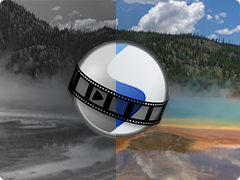
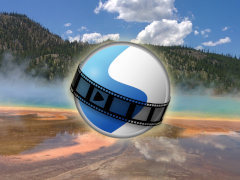
Effekte werden in OpenShot verwendet, um den Ton oder das Video eines Clips zu verbessern oder zu verändern. Sie können Pixel und Audiodaten modifizieren und verbessern im Allgemeinen Ihre Videoprojekte. Jeder Effekt hat seine eigenen Eigenschaften, von denen die meisten über die Zeit animiert werden können, zum Beispiel die Variation von Helligkeit & Kontrast eines Clips über die Zeit.
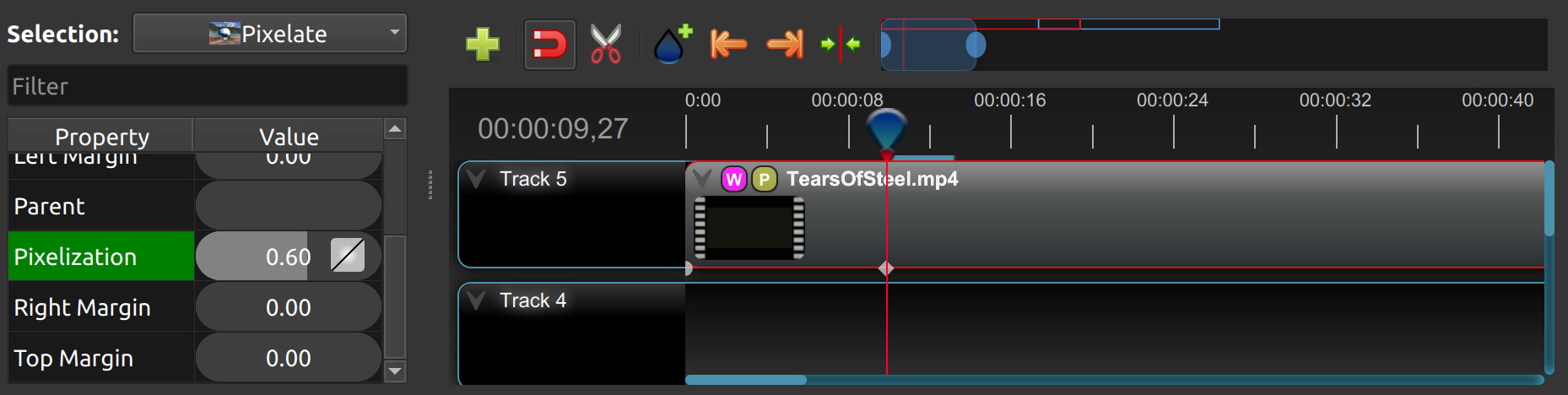
Effekte können jedem Clip hinzugefügt werden, indem man sie aus dem Effekte-Tab per Drag & Drop auf einen Clip zieht. Jeder Effekt wird durch ein kleines farbiges Symbol und den ersten Buchstaben des Effektnamens dargestellt. Hinweis: Achten Sie genau darauf, wo sich der Abspielkopf (d.h. die rote Wiedergabelinie) befindet. Keyframes werden automatisch an der aktuellen Wiedergabeposition erstellt, um die Animationserstellung zu erleichtern.
Um die Eigenschaften eines Effekts anzuzeigen, klicken Sie mit der rechten Maustaste auf das Effekt-Symbol, um das Kontextmenü zu öffnen, und wählen Sie Eigenschaften. Der Eigenschaftseditor erscheint, in dem Sie diese Eigenschaften bearbeiten können. Die Eigenschaften werden alphabetisch im Dock angezeigt, mit Filteroptionen oben. Halten Sie Strg gedrückt und klicken Sie auf mehrere Effekt-Symbole, um sie alle auszuwählen. Das Eigenschaften-Dock zeigt dann einen Eintrag wie 3 Auswahlen, sodass Sie deren gemeinsame Einstellungen in einem Schritt anpassen können. Siehe Clip-Eigenschaften.
Masken und Effekte
Alle Effekte können jetzt eine statische oder animierte Maske verwenden, um zu begrenzen, wo der Effekt angewendet wird. Dadurch werden Effekte viel präziser, da Sie nur das gewünschte Motiv oder den Bereich anvisieren und das Ergebnis nahtlos in das Originalbild einfügen können.
Warum das wichtig ist:
Bearbeitungen auf einen Bereich konzentrieren (zum Beispiel nur ein Gesicht unscharf machen).
Mehrere Effekte auf dasselbe Motiv stapeln, ohne den gesamten Bildrahmen zu beeinflussen.
Animieren, wie stark oder wo ein Effekt im Laufe der Zeit angewendet wird.
So verwenden Sie Effektmasken:
Einen Effekt zu einem Clip hinzufügen.
Die Effekt-Eigenschaften öffnen.
Wählen Sie eine Maske: Quelle (statisches Bild, animiertes Maskenvideo, Tracker oder Objekterkenner).
Maskenmodus anpassen (zum Beispiel Auf Maske beschränken oder Stärke variieren).
Für schnelle rechteckige Masken fügen Sie dem Clip einen Tracker-Effekt hinzu, zeichnen ein Rechteck um den Bereich, den Sie beeinflussen möchten, und wählen dann diesen Tracker als Maske: Quelle für einen anderen Effekt, wie Weichzeichnen oder Pixelieren. Das Tracker-Rechteck kann direkt in der Videovorschau verschoben oder skaliert werden, während der Tracker-Effekt ausgewählt ist, und diese Rechteckänderungen können über die Zeit mit Keyframes versehen werden. Tracker-Rechtecke funktionieren auch bei statischen Fotos, sodass derselbe Arbeitsablauf einen Effekt auf einen Bereich eines Bildes beschränken kann.
Hochwertige animierte Masken können auch mit fortschrittlichen KI-Workflows erzeugt werden. In vielen Fällen können Sie ein oder mehrere Motive anklicken und das Tracking automatisch eine Maske erstellen lassen. Siehe Fortgeschrittene KI: ComfyUI.
Wichtige Maskensteuerungen:
Jede Effektmaske kann invertiert werden, um Vorder- und Hintergrund zu tauschen.
Animierte Maskenvideos können in einer Schleife abgespielt werden.
Beim Schleifenstart/-ende der Maske sorgfältig zuschneiden. Wenn nicht angepasst, wiederholt OpenShot die gesamte Maskenquelle und nicht nur den beabsichtigten Abschnitt.
Um eine Eigenschaft anzupassen:
Ziehen Sie den Schieberegler für grobe Änderungen.
Doppelklicken Sie, um genaue Werte einzugeben.
Rechts- oder Doppelklick für nicht-numerische Optionen.
Effekte mit den Steuerungen Rand: Links, Rand: Oben, Rand: Rechts und Rand: Unten können ebenfalls direkt in der Videovorschau angepasst werden. Wählen Sie den Effekt aus und ziehen Sie dann das Vorschau-Rechteck, um den betroffenen Bereich zu verschieben, die Griffe zu skalieren oder ein neues Rechteck innerhalb des Clips zu zeichnen.
Dasselbe Vorschau-Rechteck kann verwendet werden, um den Text der Beschriftung zu positionieren. Wählen Sie einen Beschriftungseffekt aus und verschieben oder skalieren Sie das weiße Rechteck in der Videovorschau, um die Ränder der Beschriftung anzupassen.
Effekteigenschaften sind integraler Bestandteil des Animation-Systems. Wenn Sie eine Effekteigenschaft ändern, wird an der aktuellen Abspielkopfposition ein Keyframe erzeugt. Damit eine Eigenschaft den gesamten Clip abdeckt, positionieren Sie den Abspielkopf vor oder am Anfang des Clips, bevor Sie Anpassungen vornehmen. Eine praktische Möglichkeit, den Anfang eines Clips zu erkennen, ist die Nutzung der Funktion „nächster/vorheriger Marker“ in der Timeline-Werkzeugleiste.
Liste der Effekte
OpenShot Video Editor verfügt über insgesamt 43 integrierte Video- und Audioeffekte: 34 Videoeffekte und 9 Audioeffekte. Diese Effekte können einem Clip hinzugefügt werden, indem man den Effekt auf den Clip zieht. Die folgende Tabelle enthält den Namen und eine kurze Beschreibung jedes Effekts.
Symbol |
Effektname |
Effektbeschreibung |
|---|---|---|
|
Alpha-Maske / Wisch-Übergang |
Graustufen-Maskenübergang zwischen Bildern. |
|
Analogband |
Vintage-Heimvideo-Wackeln, Ausbluten und Rauschen. |
|
Audio-Visualisierung |
Stellt Wellenform, Spektrum und andere transparente Audio-Visualisierungen dar. |
|
Balken |
Fügen Sie farbige Balken um Ihr Video hinzu. |
|
Beat-Sync |
Erzeugt audio-reaktive Farbblitze für die Komposition. |
|
Weichzeichnen |
Bildunschärfe anpassen. |
|
Helligkeit & Kontrast |
Helligkeit und Kontrast des Bildes anpassen. |
|
Beschriftung |
Fügen Sie jedem Clip Textbeschriftungen hinzu. |
|
Chroma-Key (Greenscreen) |
Farbe durch Transparenz ersetzen. |
|
Farbkorrektur |
Vereinheitlichte Farbkorrektur mit Korrekturen, Kurven, Farbkreisen und LUT-Unterstützung. |
|
Farbkarte / Lookup |
Farben mit 3D-LUT-Lookup-Tabellen (.cube-Format) anpassen. |
|
Farbintensität |
Farbintensität anpassen. |
|
Farbverschiebung |
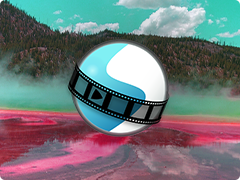
Bildfarben in verschiedene Richtungen verschieben. |
|
Kompressor |
Reduziert Lautstärke oder verstärkt leise Töne. |
|
Zuschneiden |
Teile Ihres Videos zuschneiden. |
|
Entflechten |
Entfernt Zeilensprung aus dem Video. |
|
Verzögerung |
Passt die Audio-Video-Synchronität an. |
|
Bild entrauschen |
Reduziert sichtbares Korn und Farbflecken in Videobildern. |
|
Verschiebungskarte |
Verwenden Sie ein Graustufenbild oder Video, um das Bild zu verzerren. |
|
Verzerrung |
Beschneidet das Audiosignal für Verzerrung. |
|
Echo |
Fügt verzögerte Schallreflexion hinzu. |
|
Expander |
Macht laute Teile relativ lauter. |
|
Filmkorng |
Fügt natürliche, film-inspirierte Textur und Bewegung hinzu. |
|
Leuchten |
Fügt sichtbaren Pixeln einen weichen äußeren oder inneren Schein hinzu. |
|
Farbton |
Farbton / Farbe anpassen. |
|
Lens Flare |
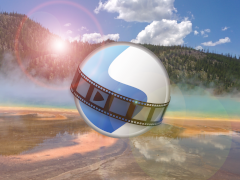
Simuliert Sonnenlicht, das auf eine Linse mit Blendenflecken trifft. |
|
Negativ |
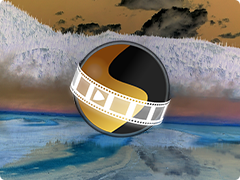
Erzeugt ein Negativbild. |
|
Rauschen |
Fügt zufällige Signale mit gleicher Intensität hinzu. |
|
Objekterkennung |
Erkennt Objekte im Video. |
|
Objektmaske |
Wählen Sie ein Motiv aus und verfolgen Sie es mit einer detaillierten animierten Maske. |
|
Kontur |
Fügt eine Kontur um ein Bild oder Text hinzu. |
|
Parametrischer EQ |
Passt die Lautstärke bestimmter Frequenzen im Audio an. |
|
Pixelieren |
Sichtbare Pixel vergrößern oder verkleinern. |
|
Robotisierung |
Verwandelt Audio in eine Roboterstimme. |
|
Schatten |
Fügt hinter sichtbaren Pixeln einen weichen Schlagschatten hinzu. |
|
Schärfen |
Erhöht den Kantenkontrast, um Videodetails schärfer erscheinen zu lassen. |
|
Verschieben |
Verschiebt das Bild in verschiedene Richtungen. |
|
Kugelförmige Projektion |
360°- und Fisheye-Aufnahmen abflachen oder projizieren. |
|
Stabilisator |
Reduziert Videowackeln. |
|
Timer |
Zeigt eine gestaltete Anzeige für Hochzählen, Runterzählen, Uhr, Timecode oder Frame-Nummer an. |
|
Tracker |
Verfolgt den Begrenzungsrahmen im Video. |
|
Welle |
Verzerrt das Bild in ein Wellenmuster. |
|
Flüsterung |
Verwandelt Audio in Flüstern. |
Effekteigenschaften
Unten finden Sie eine Liste der gemeinsamen Effekt-Eigenschaften, die alle Effekte in OpenShot teilen. Um die Eigenschaften eines Effekts anzuzeigen, klicken Sie mit der rechten Maustaste und wählen Sie Eigenschaften. Der Eigenschaftseditor erscheint, in dem Sie diese Eigenschaften ändern können. Hinweis: Achten Sie genau darauf, wo sich der Abspielkopf (d.h. die rote Wiedergabelinie) befindet. Keyframes werden automatisch an der aktuellen Wiedergabeposition erstellt, um die Animationserstellung zu erleichtern.
Siehe die Tabelle unten für eine Liste der gemeinsamen Effekt-Eigenschaften. Nur die gemeinsamen Eigenschaften, die alle Effekte teilen, sind hier aufgeführt. Jeder Effekt hat auch viele einzigartige Eigenschaften, die spezifisch für jeden Effekt sind. Weitere Informationen zu einzelnen Effekten und deren einzigartigen Eigenschaften finden Sie unter Videoeffekte.
Name der Effekt-Eigenschaft |
Typ |
Beschreibung |
|---|---|---|
Vor dem Clip anwenden |
Boolesch |
Diesen Effekt anwenden, bevor der Clip Keyframes verarbeitet? (Standard ist Ja) |
Dauer |
Gleitkommazahl |
Die Länge des Effekts (in Sekunden). Nur-Lese-Eigenschaft. Die meisten Effekte haben standardmäßig die Länge eines Clips. Diese Eigenschaft wird ausgeblendet, wenn ein Effekt zu einem Clip gehört. |
Ende |
Gleitkommazahl |
Die End-Trimmposition des Effekts (in Sekunden). Diese Eigenschaft wird ausgeblendet, wenn ein Effekt zu einem Clip gehört. |
ID |
Zeichenkette |
Eine zufällig generierte GUID (global eindeutiger Bezeichner), die jedem Effekt zugewiesen wird. Nur-Lese-Eigenschaft. |
Maske: Invertieren |
Bool |
Invertiert die Maskenquelle, sodass helle Bereiche dunkel und dunkle Bereiche hell werden. |
Maske: Schleife |
Bool |
Schleife eine animierte Maskenquelle, wenn der Effekt länger als die Quelle ist. |
Maskenmodus |
Enum |
Steuert, wie die Maske die Stärke des Effekts begrenzt oder variiert. |
Maske: Quelle |
Leser |
Das Bild, die Bildsequenz, das Video, der Tracker oder der Objekterkenner, der als Graustufen-Maskenquelle für den Effekt verwendet wird. |
Maske: Zeitmodus |
Enum |
Steuert, wie OpenShot die Effektzeit auf eine animierte Maskenquelle abbildet. |
Elternobjekt |
Zeichenkette |
Das übergeordnete Objekt dieses Effekts, wodurch viele dieser Keyframe-Werte mit dem Wert des Elternobjekts initialisiert werden. |
Position |
Gleitkommazahl |
Die Position des Effekts auf der Timeline (in Sekunden). Diese Eigenschaft wird ausgeblendet, wenn ein Effekt zu einem Clip gehört. |
Start |
Gleitkommazahl |
Die Start-Trimmposition des Effekts (in Sekunden). Diese Eigenschaft wird ausgeblendet, wenn ein Effekt zu einem Clip gehört. |
Spur |
Ganzzahl |
Die Ebene, die den Effekt enthält (höhere Spuren werden über niedrigeren Spuren gerendert). Diese Eigenschaft wird ausgeblendet, wenn ein Effekt zu einem Clip gehört. |
Dauer
Die Dauer-Eigenschaft ist ein Gleitkommawert, der die Länge des Effekts in Sekunden angibt. Dies ist eine Nur-Lese-Eigenschaft. Sie wird berechnet als: Ende - Start. Um die Dauer zu ändern, müssen Sie die Start- und/oder Ende-Eigenschaften des Effekts bearbeiten.
HINWEIS: Die meisten Effekte in OpenShot setzen die Effekt-Dauer standardmäßig auf die Clip-Dauer und blenden diese Eigenschaft im Editor aus.
Ende
Die Ende-Eigenschaft definiert den Trimm-Punkt am Ende des Effekts in Sekunden und ermöglicht es Ihnen, zu steuern, wie viel des Effekts in der Timeline sichtbar ist. Eine Änderung dieser Eigenschaft wirkt sich auf die Dauer-Eigenschaft des Effekts aus.
HINWEIS: Die meisten Effekte in OpenShot setzen diese Eigenschaft standardmäßig auf den Clip und blenden diese Eigenschaft im Editor aus.
ID
Die ID-Eigenschaft enthält eine zufällig generierte GUID (global eindeutiger Bezeichner), die jedem Effekt zugewiesen wird und seine Einzigartigkeit sicherstellt. Dies ist eine Nur-Lese-Eigenschaft, die von OpenShot bei der Erstellung eines Effekts vergeben wird.
Maskeneigenschaften
Die Eigenschaften Maske: Quelle, Maskenmodus, Maske: Zeitmodus, Maske: Schleife und Maske: Invertieren begrenzen, wo ein Effekt angewendet wird. Die Maskenquelle kann ein statisches Bild, eine Bildsequenz, ein Video, Tracker oder Objekterkenner sein. Helle Bereiche der Maske wenden normalerweise mehr des Effekts an, während dunkle Bereiche weniger anwenden; verwenden Sie Maske: Invertieren, wenn Sie das Gegenteil benötigen. Tracker- und Objekterkenner-Quellen verwenden ihre Begrenzungsrahmen als maskierten Bereich, was nützlich ist, um Effekte wie Unschärfe, Pixelierung, Farbkorrektur oder Schärfung auf ein bestimmtes Objekt zu beschränken.
Spur
Die Spur-Eigenschaft ist eine Ganzzahl, die die Ebene angibt, auf der der Effekt platziert ist. Effekte auf höheren Spuren werden über denen auf niedrigeren Spuren gerendert.
HINWEIS: Die meisten Effekte in OpenShot setzen diese Eigenschaft standardmäßig auf den Clip und blenden diese Eigenschaft im Editor aus.
Effekt-Elternobjekt
Die Eltern-Eigenschaft eines Effekts setzt die anfänglichen Keyframe-Werte auf einen übergeordneten Effekt. Wenn beispielsweise viele Effekte auf denselben übergeordneten Effekt verweisen, erben sie alle ihre Anfangseigenschaften, wie Schriftgröße, Schriftfarbe und Hintergrundfarbe für einen Caption-Effekt. Im Beispiel vieler Caption-Effekte, die denselben Eltern-Effekt verwenden, ist dies eine effiziente Methode, eine große Anzahl dieser Effekte zu verwalten.
HINWEIS: Die parent-Eigenschaft von Effekten sollte mit dem gleichen Typ von übergeordnetem Effekt verknüpft sein, da sonst die Standard-Anfangswerte nicht übereinstimmen. Siehe auch Elternclip.
Position
Die Position-Eigenschaft bestimmt die Position des Effekts auf der Timeline in Sekunden, wobei 0,0 den Anfang angibt.
HINWEIS: Die meisten Effekte in OpenShot setzen diese Eigenschaft standardmäßig auf den Clip und blenden diese Eigenschaft im Editor aus.
Start
Die Start-Eigenschaft definiert den Trimm-Punkt am Anfang des Effekts in Sekunden. Eine Änderung dieser Eigenschaft wirkt sich auf die Dauer-Eigenschaft des Effekts aus.
HINWEIS: Die meisten Effekte in OpenShot setzen diese Eigenschaft standardmäßig auf den Clip und blenden diese Eigenschaft im Editor aus.
Sequenzierung
Effekte werden normalerweise vor der Verarbeitung der Keyframes des Clips angewendet. Dadurch kann der Effekt das Rohbild des Clips verarbeiten, bevor der Clip Eigenschaften wie Skalierung, Rotation, Position usw. anwendet. Dies ist normalerweise die bevorzugte Reihenfolge und das Standardverhalten der Effekte in OpenShot. Sie können dieses Verhalten jedoch optional mit der Eigenschaft Apply Before Clip Keyframes überschreiben.
Wenn Sie die Eigenschaft Apply Before Clip Keyframes auf No setzen, wird der Effekt nach der Skalierung, Rotation und Anwendung der Keyframes auf das Bild des Clips ausgeführt. Dies kann bei bestimmten Effekten, wie dem Mask-Effekt, nützlich sein, wenn Sie zuerst einen Clip animieren und dann eine statische Maske auf den Clip anwenden möchten.
Videoeffekte
Effekte werden allgemein in zwei Kategorien unterteilt: Video- und Audioeffekte. Videoeffekte verändern das Bild und die Pixeldaten eines Clips. Nachfolgend finden Sie eine Liste der Videoeffekte und deren Eigenschaften. Es ist oft am besten, mit einem Effekt zu experimentieren, verschiedene Werte in die Eigenschaften einzugeben und die Ergebnisse zu beobachten.
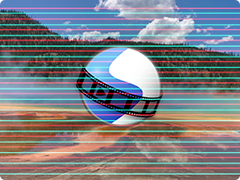
Analogband
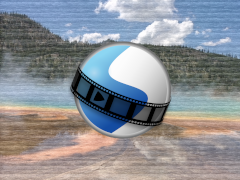
Der Analog Tape-Effekt simuliert die Wiedergabe von Konsumentenkassetten: horizontales Linienflimmern („Tracking“), Farbsäume, Helligkeitsweichheit, körniges Rauschen, einen unteren Tracking-Streifen und kurze Störimpulse. Alle Steuerungen sind keyframe-fähig und das Rauschen ist deterministisch (aus der Effekt-ID mit optionalem Offset generiert), sodass Renderings reproduzierbar sind.
Eigenschaftsname |
Beschreibung |
|---|---|
tracking |
|
bleed |
|
softness |
|
noise |
|
stripe |
|
static_bands |
|
seed_offset |
|
Hinweise zur Verwendung
Subtiles „Home Video“:
tracking=0.25,bleed=0.20,softness=0.20,noise=0.25,stripe=0.10,static_bands=0.05.Schlechtes Tracking / Kopfverstopfung:
tracking=0.8–1.0,stripe=0.6–0.9,noise=0.6–0.8,static_bands=0.4–0.6,softness<=0.2, undbleedauf etwa 0.3 setzen.Nur Farbsäume:
bleedauf etwa 0.5 erhöhen und andere Regler niedrig halten.Anderer, aber wiederholbarer Schnee: Die Effekt-ID unverändert lassen (für deterministische Ausgabe) und
seed_offsetändern, um ein neues, dennoch wiederholbares Muster zu erhalten.
Alpha-Maske / Wisch-Übergang
Der Alpha-Masken-/Wisch-Übergangseffekt nutzt eine Graustufenmaske, um einen dynamischen Übergang zwischen zwei Bildern oder Videoclips zu erzeugen. In diesem Effekt zeigen die hellen Bereiche der Maske das neue Bild, während die dunklen Bereiche es verbergen, was kreative und individuelle Übergänge ermöglicht, die über Standard-Fade- oder Wischtechniken hinausgehen. Dieser Effekt beeinflusst nur das Bild, nicht die Audiospur.
Eigenschaftsname |
Beschreibung |
|---|---|
Helligkeit |
|
Kontrast |
|
Reader |
|
replace_image |
|
Audio-Visualisierung
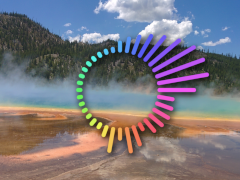
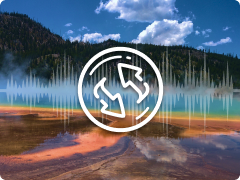
Der Audio-Visualisierungseffekt verwandelt Ton in animierte Visualisierungen, wodurch es einfach wird, Musikvisualisierer, Audiospektrumanalysatoren, Wellenformanimationen, Podcast-Videos, Liedtextvideos, DJ-Visuals und Social-Media-Clips zu erstellen, die auf Musik, Stimme, Beats und andere Audiosignale reagieren. Er nutzt die Audiosamples des Clips und kann Wellenformen, gefüllte Wellenformen, Audiobalken, radiale Visualisierer, Frequenzspektrumsanzeigen, Phasenskope, Partikel, VU-Meter und radiale Balken darstellen.
Da dies ein Videoeffekt ist, kann die Visualisierung direkt über dem Quellbild zusammengesetzt, auf einem transparenten Hintergrund platziert oder über einem einfarbigen, verblassten oder Farbverlaufshintergrund gezeichnet werden. Dies macht ihn nützlich für YouTube-Musikvideos, Podcast-Audiogramme, Voiceover-Clips, Album-Vorschauvideos, Karaoke-Videos und schnelle Werbeclips, bei denen der Ton eine starke visuelle Präsenz benötigt.
Häufige Verwendungen umfassen:
Musikvisualisierer-Videos: Fügen Sie einem Lied, Remix oder Beat bewegte Wellenformen, Spektralbalken, radiale Balken oder Partikel hinzu.
Podcast- und Voiceover-Clips: Zeigen Sie eine Wellenform oder ein VU-Meter, während ein Sprecher spricht, besonders für rein audio-basierte Medien.
Liedtext- und Karaoke-Videos: Kombinieren Sie Untertitel oder Titel mit reaktiven Audio-Visuals hinter oder um den Text herum.
Social-Media-Audiogramme: Erstellen Sie kurze Clips für YouTube Shorts, TikTok, Instagram Reels und andere Plattformen.
DJ-, Konzert- und Livestream-Visuals: Verwenden Sie Neon-, Radial-, Partikel- oder Spektrumstile für energetische Hintergrundbewegungen.
Technische Audioanzeigen: Verwenden Sie Spektrum-, Phasenskop- oder VU-Meter-Modi, um Frequenzinhalt, Stereo-Bewegung oder Lautstärke anzuzeigen.
Eigenschaftsname |
Beschreibung |
|---|---|
visualization_type |
|
Stil |
|
Farbe |
|
Intensität |
|
Glättung |
|
Detail |
|
Leuchten |
|
Farbverteilung |
|
Farbmodus |
|
Kanalaufteilung |
|
Niedrige Frequenz |
|
Hohe Frequenz |
|
Hintergrund |
|
Beat-Sync
Der Beat Sync-Effekt verwandelt Audioenergie in eine blinkende Vollbild-Farbebene. Ein einfaches Beispiel ist ein schwarzer Rahmen, der bei jedem Trommelschlag weiß aufblitzt. Indem Sie diesen blinkenden Clip über Ihr Video legen und seinen Zusammensetzungsmodus (Blendmodus) ändern, können Sie das darunterliegende Video im Takt pulsieren, aufhellen, abdunkeln oder farblich verändern lassen.
Dieser Effekt unterscheidet sich etwas von den meisten Videoeffekten: Er hellt den darunterliegenden Clip nicht direkt auf. Stattdessen erzeugt er aus dem angewendeten Audioclip ein neues blinkendes Bild. Sie sehen zuerst eine Vorschau dieses blinkenden Bildes und verwenden dann den Zusammensetzungsmodus des Clips, um es mit einem anderen Clip auf einer niedrigeren Spur zu mischen.
Bemerkung
Beat Sync benötigt Zugriff auf Audiosamples. Wenn die Eigenschaft Audio aktivieren des Clips manuell gesetzt ist, verwenden Sie Automatisch oder Ja. Wenn Beat Sync auf einen Audioclip reagieren soll, Sie diesen Clip aber nicht hören möchten, setzen Sie den Lautstärke-Keyframe des Clips auf 0.0. Der Effekt kann dennoch die stummen Audiodaten verwenden, um die blinkenden Farben zu erzeugen.
Grundlegender Arbeitsablauf
Platziere einen Audioclip auf der Zeitleiste.
Ziehe den Beat Sync-Effekt aus dem Effekte-Panel auf diesen Audioclip.
Vorschau des Clips alleine zuerst. Du solltest eine blinkende Farbschicht sehen, normalerweise schwarz, die zu weiß blinkt.
Die Effekt-Eigenschaften öffnen.
Passe Low Color und High Color an. Zum Beispiel erzeugt Schwarz zu Weiß einen Helligkeitsblitz, Weiß zu Schwarz einen Abdunklungsblitz und Rot zu Grün einen Farbimpuls.
Passe die Response Curve an, um zu steuern, wie leicht der Blitz erscheint:
Heb die Mitte der Kurve an, damit kleinere Geräusche stärker blinken.
Senke die Mitte der Kurve ab, damit nur stärkere Beats blinken.
Erstelle eine steilere Kurve für eine schärfere, stroboskopartige Reaktion.
Wenn der Effekt auf den falschen Teil des Sounds reagiert, passe Low Frequency und High Frequency an. Zum Beispiel sollte ein Bass-only-Blitz einen niedrigeren Frequenzbereich verwenden.
Wenn die blinkende Schicht passt, wähle den Beat Sync-Clip aus und ändere seine Composite (Blend Mode)-Eigenschaft. Probiere Modi wie Screen, Overlay, Multiply oder Color Dodge, je nach gewünschtem Aussehen.
Platziere das Video, das du beeinflussen möchtest, auf der Spur unter dem Beat Sync-Clip.
Vorschau des zusammengesetzten Ergebnisses und Feinabstimmung der Farben, Kurve, Intensität, Schwelle oder des Mischmodus.
Häufige Verwendungen
Musikvideo-Blitze: Blitze in Weiß oder hellen Farben bei Snare-Schlägen, Kicks oder starken Beats.
Bass-Pulse: Verwende einen niedrigen Frequenzbereich, damit das Bild hauptsächlich auf Bassdrums oder Basslinien reagiert.
Stille Steuerungsspur: Verwende einen stummgeschalteten Audioclip nur als Steuersignal für den visuellen Blitz.
Farb-Rhythmus-Effekte: Mische zwischen zwei benutzerdefinierten Farben, z. B. Blau zu Gelb oder Rot zu Grün.
Eigenschaften
Eigenschaftsname |
Beschreibung |
|---|---|
low_color |
|
high_color |
|
Intensität |
|
Schwellenwert |
|
attack_ms |
|
decay_ms |
|
Niedrige Frequenz |
|
Hohe Frequenz |
|
Invertieren |
|
response_curve |
|
Technische Hinweise
Beat Sync analysiert den Audioclip, filtert ihn auf den ausgewählten Frequenzbereich, folgt der Audiohüllkurve mit den Attack- und Decay-Einstellungen, wendet die Schwelle an und sampelt dann die Response Curve. Der resultierende Wert mischt zwischen Low Color und High Color und füllt den gesamten Rahmen mit dieser Farbe. Das eigene Bild des Clips wird nicht als Hintergrund verwendet; der Effekt erzeugt eine saubere Farbschicht, die für das Compositing gedacht ist.
Da die Ausgabe eine Vollbild-Ebene ist, hängt das endgültige Aussehen stark vom Composite (Blend Mode) des Clips ab. Vorschau der blinkenden Ebene zuerst alleine, dann wähle einen Mischmodus, nachdem du das Zielvideo auf der Spur darunter platziert hast.
Balken
Der Bars-Effekt fügt farbige Balken um Ihren Videorahmen hinzu, die für ästhetische Zwecke, zur Einrahmung des Videos in einem bestimmten Seitenverhältnis oder zur Simulation des Erscheinungsbilds beim Betrachten auf einem anderen Anzeigegerät verwendet werden können. Dieser Effekt ist besonders nützlich, um einen filmischen oder broadcastartigen Look zu erzeugen.
Eigenschaftsname |
Beschreibung |
|---|---|
unten |
|
Farbe |
|
links |
|
rechts |
|
oben |
|
Weichzeichnen
Der Weichzeichner-Effekt macht das Bild weicher, reduziert Details und Textur. Dies kann verwendet werden, um ein Gefühl von Tiefe zu erzeugen, die Aufmerksamkeit auf bestimmte Teile des Bildes zu lenken oder einfach eine stilistische Wahl aus ästhetischen Gründen anzuwenden. Die Intensität des Weichzeichners kann angepasst werden, um den gewünschten Weichheitsgrad zu erreichen. Verwende die Rand-Eigenschaften left, right, top und bottom, um den Weichzeichner auf einen rechteckigen Bereich zu beschränken, wie eine Ecke, ein Logo oder einen statischen Teil des Bildschirms.
Eigenschaftsname |
Beschreibung |
|---|---|
unten |
|
horizontaler Radius |
|
Iterationen |
|
links |
|
rechts |
|
Sigma |
|
oben |
|
vertikaler Radius |
|
Helligkeit & Kontrast
Der Helligkeits- & Kontrasteffekt ermöglicht die Anpassung der Gesamthelligkeit oder Dunkelheit des Bildes (Helligkeit) sowie des Unterschieds zwischen den dunkelsten und hellsten Bildteilen (Kontrast). Dieser Effekt kann verwendet werden, um schlecht beleuchtete Videos zu korrigieren oder dramatische Lichteffekte für künstlerische Zwecke zu erzeugen.
Eigenschaftsname |
Beschreibung |
|---|---|
Helligkeit |
|
Kontrast |
|
Beschriftung
Fügen Sie Textuntertitel über Ihrem Video hinzu. Wir unterstützen sowohl VTT (WebVTT) als auch SubRip (SRT) Untertitelformate. Diese Formate werden verwendet, um Untertitel in Videos anzuzeigen. Sie ermöglichen es, textbasierte Untertitel zum Videoinhalt hinzuzufügen, wodurch dieser für ein breiteres Publikum zugänglicher wird, insbesondere für Gehörlose oder Schwerhörige. Der Caption-Effekt kann sogar das Ein- und Ausblenden des Textes animieren und unterstützt jede Schriftart, Größe, Farbe und Rand. OpenShot verfügt außerdem über einen benutzerfreundlichen Caption-Editor, mit dem Sie schnell Untertitel an der Position des Abspielkopfs einfügen oder alle Ihre Untertiteltexte an einem Ort bearbeiten können.
Die Einfügen-Schaltfläche (das Plus-Symbol) des Untertitel-Editors erstellt an der aktuellen Wiedergabeposition einen vollständigen Untertitel-Cue, verwendet wenn möglich eine Standarddauer von drei Sekunden und wählt den Platzhaltertext aus, damit du sofort mit der Eingabe beginnen kannst. Aktualisierungen des Untertiteltexts werden während des Tippens in der Vorschau angezeigt.
Um die Endzeit einer Beschriftung vom Abspielkopf aus festzulegen, entfernen Sie den vorhandenen Endzeitstempel aus der Cue-Zeile, sodass nur der Startzeitstempel und der Pfeil verbleiben. Bewegen Sie den Abspielkopf zur gewünschten Endzeit, setzen Sie den Textcursor auf diese unvollständige Zeitstempelzeile und drücken Sie erneut das Plus-Symbol. OpenShot fügt den aktuellen Abspielkopf-Zeitstempel als Endzeit der Cue ein.
:caption: Show a caption, starting at 5 seconds and ending at 10 seconds.

00:00:05.000 --> 00:00:10.000
Hello, welcome to our video!
Eigenschaftsname |
Beschreibung |
|---|---|
Hintergrund |
|
Hintergrund-Alpha |
|
Hintergrund-Ecke |
|
Hintergrund-Abstand |
|
Untertitel-Schriftart |
|
Untertitel-Text |
|
Farbe |
|
unten |
|
Einblenden |
|
Ausblenden |
|
Schriftfarbe-Alpha |
|
Schriftgröße |
|
links |
|
Zeilenabstand |
|
rechts |
|
Kontur |
|
Konturbreite |
|
oben |
|
Chroma-Key (Greenscreen)
Der Chroma-Key-Effekt (Greenscreen) ersetzt eine bestimmte Farbe (oder Chroma) im Video (meist grün oder blau) durch Transparenz, wodurch das Video über einen anderen Hintergrund gelegt werden kann. Dieser Effekt wird häufig in Film- und Fernsehproduktionen verwendet, um visuelle Effekte zu erzeugen und Motive in Umgebungen zu platzieren, die sonst unmöglich oder unpraktisch zu filmen wären.
Green-Screen-Arbeitsablauf
Platzieren Sie Ihren Hintergrundclip auf einer unteren Spur und Ihr Green-Screen-Material auf der direkt darüber liegenden Spur.
Ziehen Sie den Chroma Key (Greenscreen)-Effekt aus dem Effekte-Panel auf Ihren Green-Screen-Clip.
Doppelklicken Sie auf die Farbe-Schaltfläche im Eigenschaften-Panel, um den Farbwähler zu öffnen, und wählen Sie dann die grüne oder blaue Hintergrundfarbe aus.
Erhöhen Sie den Schwellenwert-Schieberegler, bis der Hintergrund vollständig transparent wird.
Feinjustieren Sie Halo, um verbleibende Farbsäume an den Kanten des Motivs zu entfernen.
Eigenschaftsname |
Beschreibung |
|---|---|
Farbe |
|
Schwellenwert |
|
Halo |
|
Key-Methode |
|
Farbkorrektur
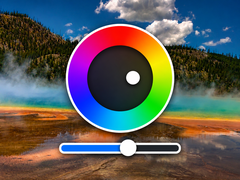
Der Color Grade-Effekt kombiniert Primärkorektur, Tonräder, RGB-Kurven und LUT-Unterstützung in einem vollständig animierten Effekt. Verwenden Sie ihn für Farbkorrektur (Weißabgleich, Belichtung, Kontrast) und Color Grading (Erstellung eines stilisierten Looks). Klicken Sie mit der rechten Maustaste auf einen Clip und verwenden Sie die Look → Color-Voreinstellungen, um ihn sofort anzuwenden, oder wechseln Sie zu View → Color View für einen dedizierten Grading-Arbeitsbereich.
Siehe auch
Farbe — vollständige Workflow-Anleitung, die den Color Wheels-Dock, den Kurveneditor, Videoskope, Farbvoreinstellungen, Hauttönanpassung und Schritt-für-Schritt-Grading-Beispiele abdeckt.
Eigenschaften
Eigenschaftsname |
Beschreibung |
|---|---|
Temperatur |
|
Farbton |
|
Belichtung |
|
Kontrast |
|
Lichter |
|
Schatten |
|
Sättigung |
|
Lebendigkeit |
|
Mischung |
|
Räder |
|
Kurve_alle |
|
Kurve_rot |
|
Kurve_grün |
|
Kurve_blau |
|
LUT-Pfad |
|
LUT_Intensität |
|
Farbkarte / Lookup
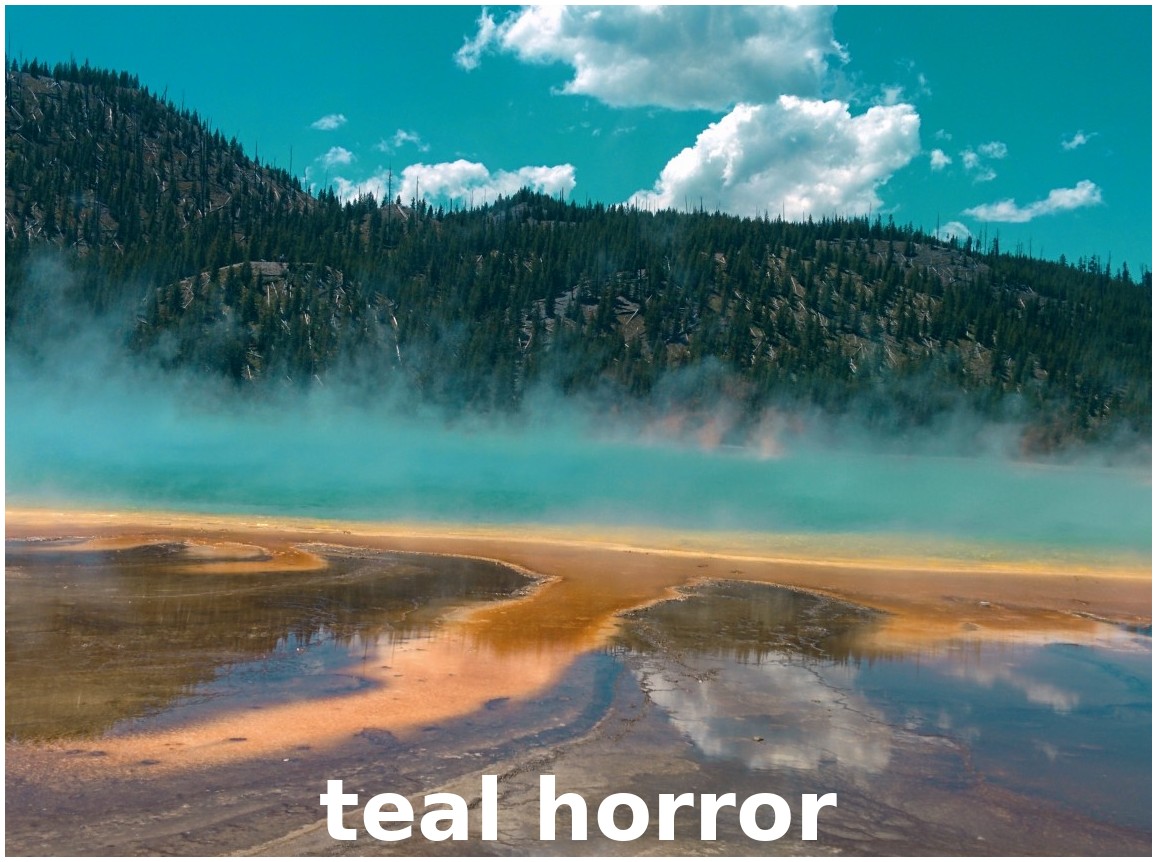
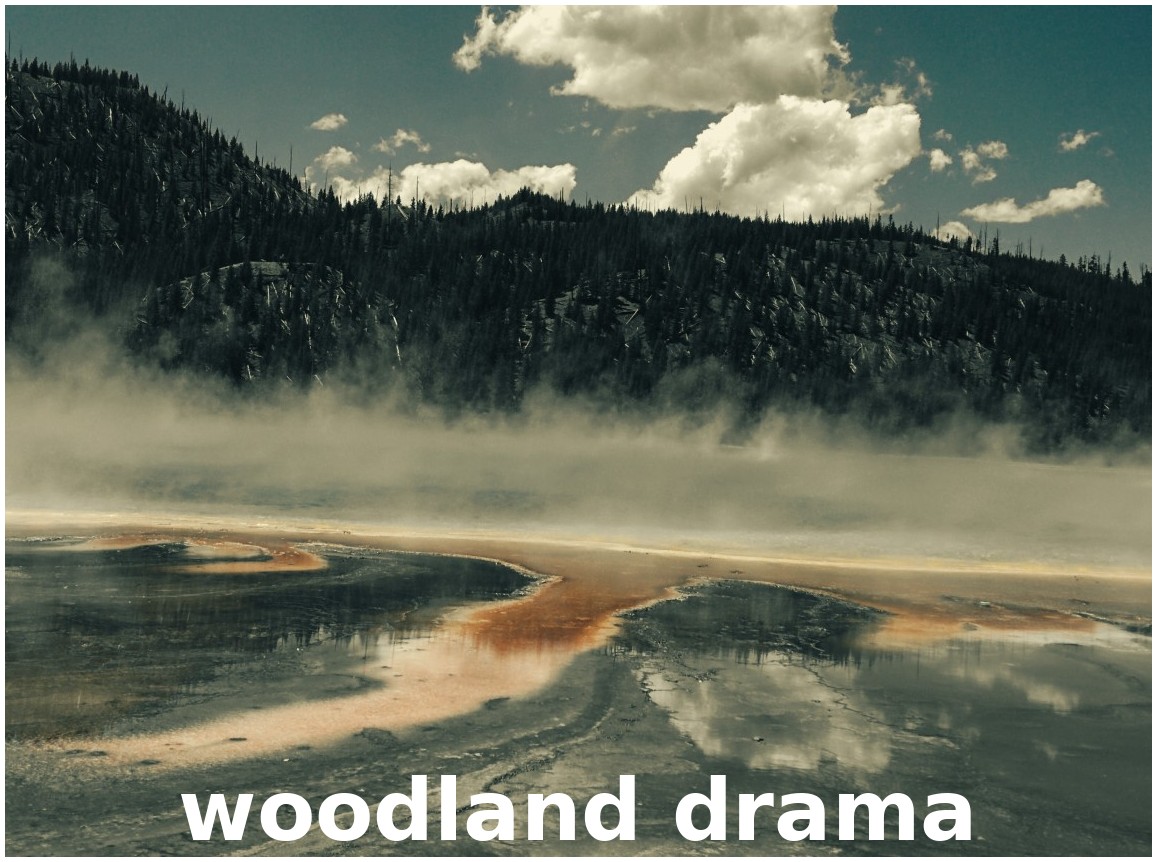
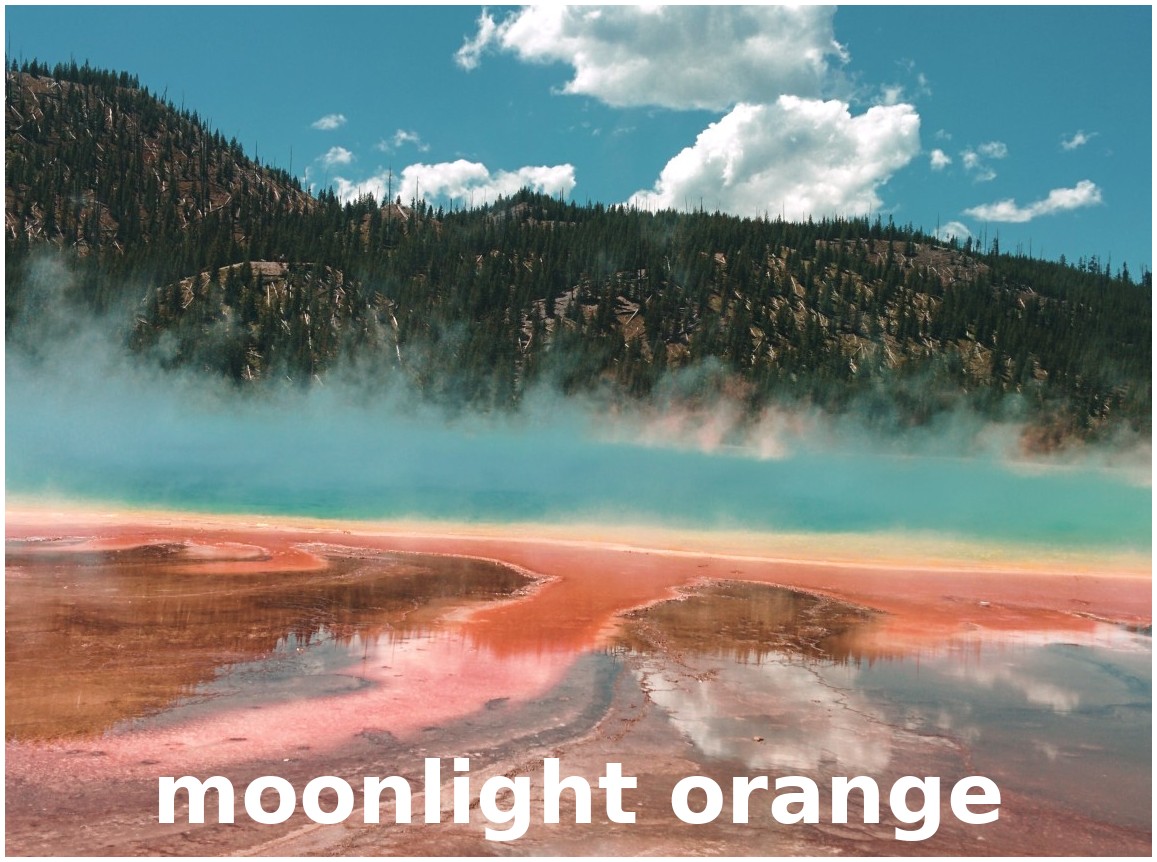
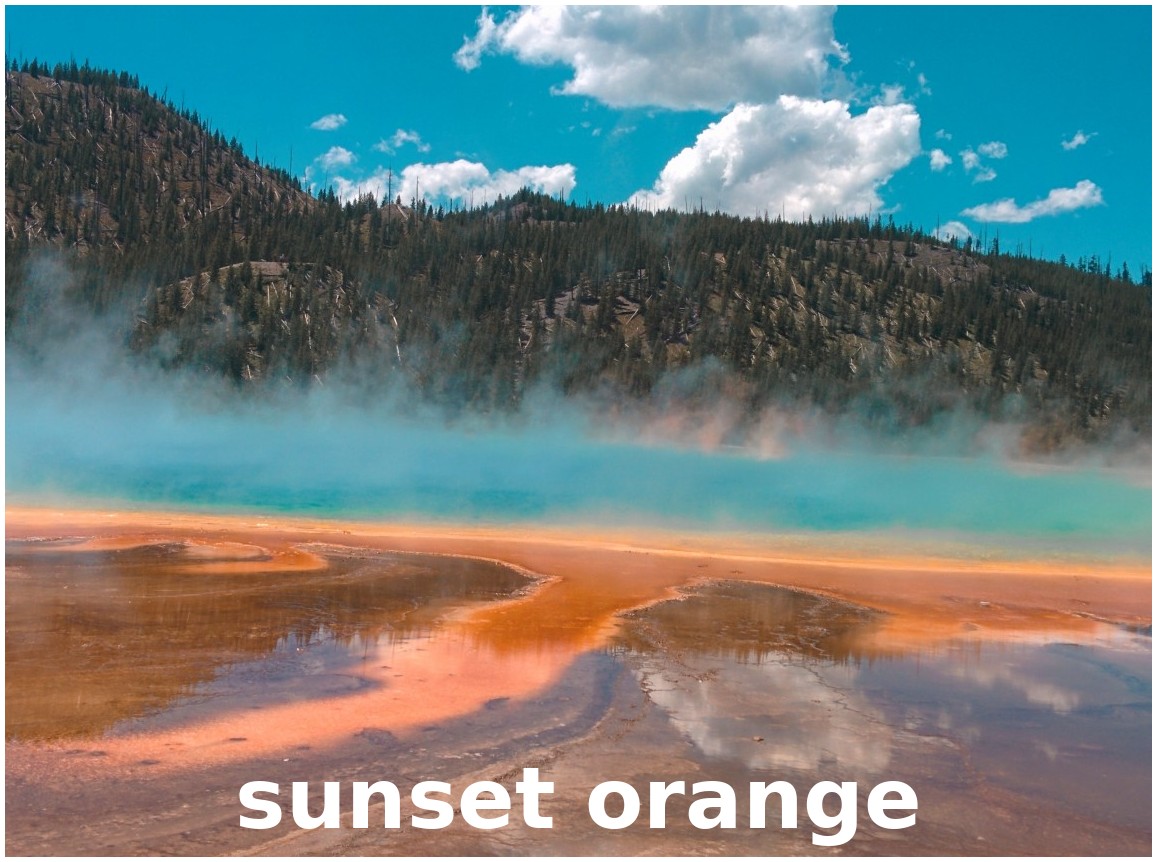
Der Color Map-Effekt wendet eine 3D-LUT (Lookup-Tabelle) auf Ihr Filmmaterial an und verändert sofort dessen Farben, um einen konsistenten Look oder eine Stimmung zu erzielen. Eine 3D-LUT ist einfach eine Tabelle, die jeden Eingabefarbton auf eine neue Ausgabepalette abbildet. Mit separaten Keyframe-Kurven für die roten, grünen und blauen Kanäle können Sie genau steuern und sogar animieren, wie stark jeder Kanal von der LUT beeinflusst wird, was das Feintuning oder das Überblenden Ihrer Farbkorrektur über die Zeit erleichtert.
LUT-Dateien (im .cube-Format) können von vielen Online-Ressourcen heruntergeladen werden, einschließlich kostenloser Pakete auf Fotografie-Blogs oder Marktplätzen wie https://freshluts.com/. OpenShot enthält eine Auswahl beliebter LUTs, die für die Rec 709 Gamma-Kurve vorkonfiguriert sind.
Eigenschaftsname |
Beschreibung |
|---|---|
LUT-Pfad |
|
Intensität |
|
Intensität_R |
|
Intensität_G |
|
Intensität_B |
|
Gamma und Rec 709
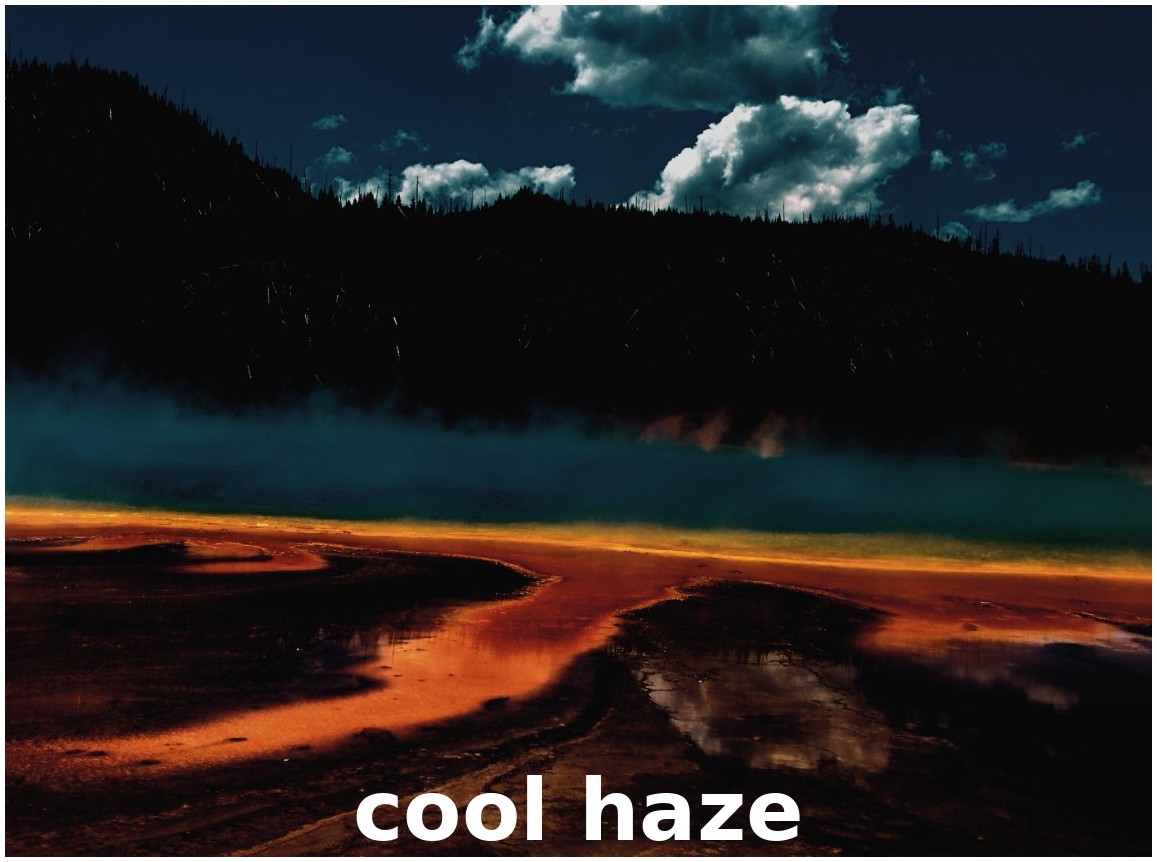
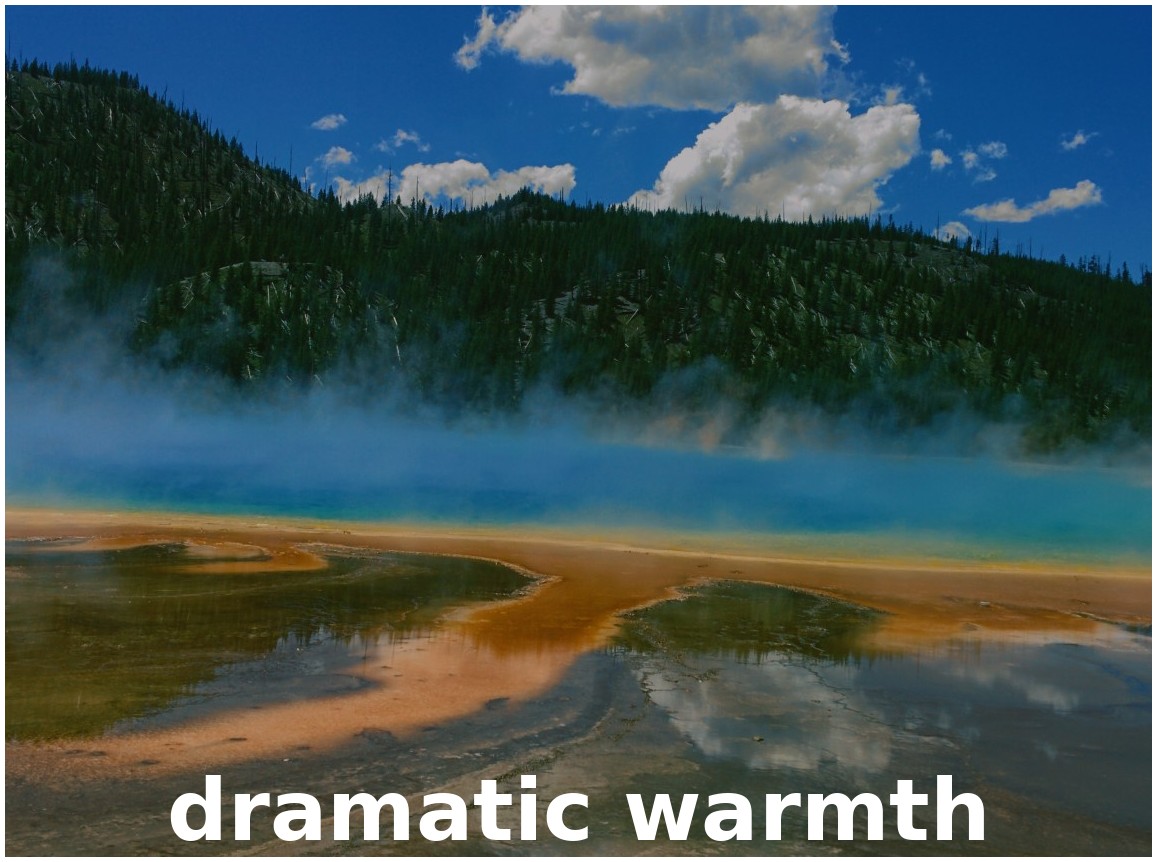
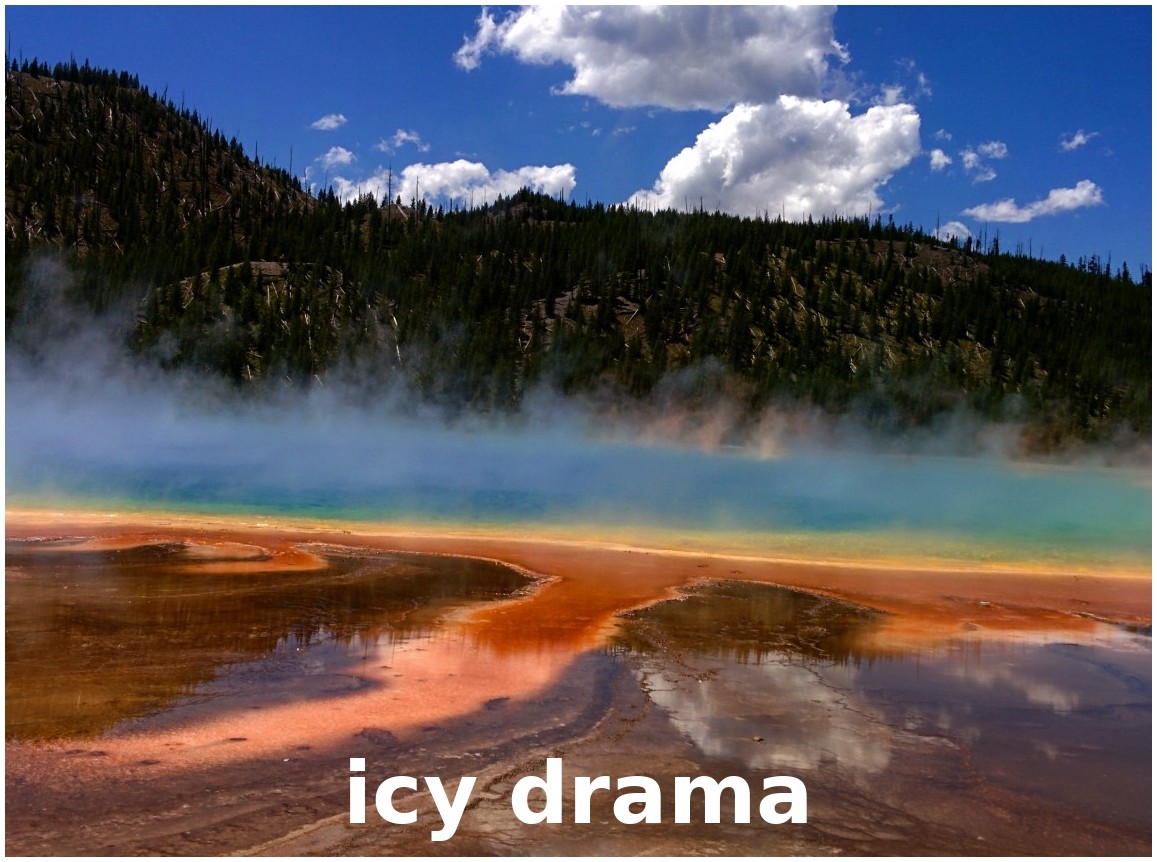
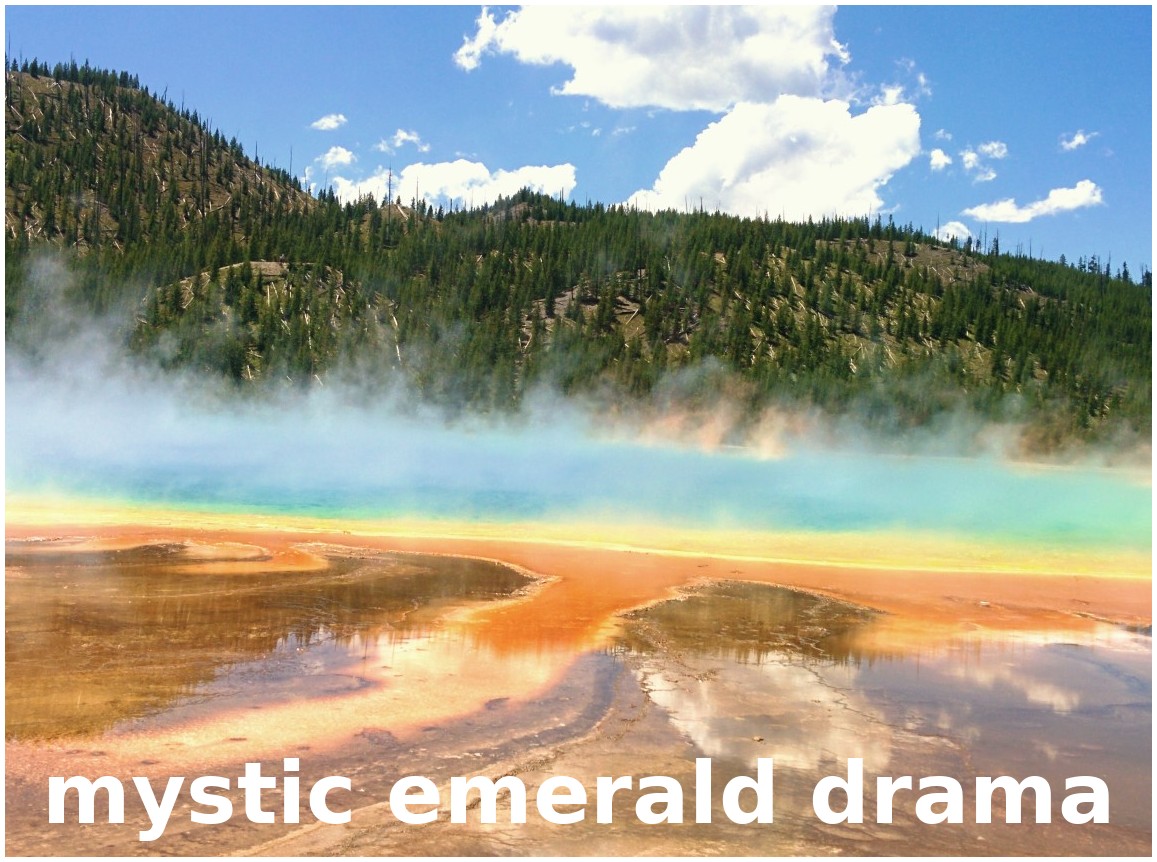
Gamma beschreibt, wie Videosysteme die Mitteltöne eines Bildes aufhellen oder abdunkeln. Rec 709 ist die Standard-Gammakurve, die heute für die meisten HD- und Online-Videos verwendet wird. Durch die Bereitstellung von Rec 709-LUTs macht OpenShot es einfach, eine Farbkorrektur anzuwenden, die zu den meisten Filmmaterialien passt, die Sie bearbeiten.
Wenn Ihre Kamera oder Ihr Workflow eine andere Gamma-Kurve verwendet (z. B. ein LOG-Profil), können Sie trotzdem eine LUT verwenden, die für diese Kurve erstellt wurde. Verwenden Sie einfach eine .cube-Datei, die für Ihre Gamma-Kurve unter dem Color Map-Effekt im LUT-Pfad vorgesehen ist. Stellen Sie nur sicher, dass die Gamma-Kurve Ihres Filmmaterials mit der der LUT übereinstimmt – sonst könnten die Farben falsch aussehen.
Die folgenden Rec 709-LUT-Dateien sind in OpenShot enthalten und in die folgenden Kategorien unterteilt:
Kinematisch & Blockbuster
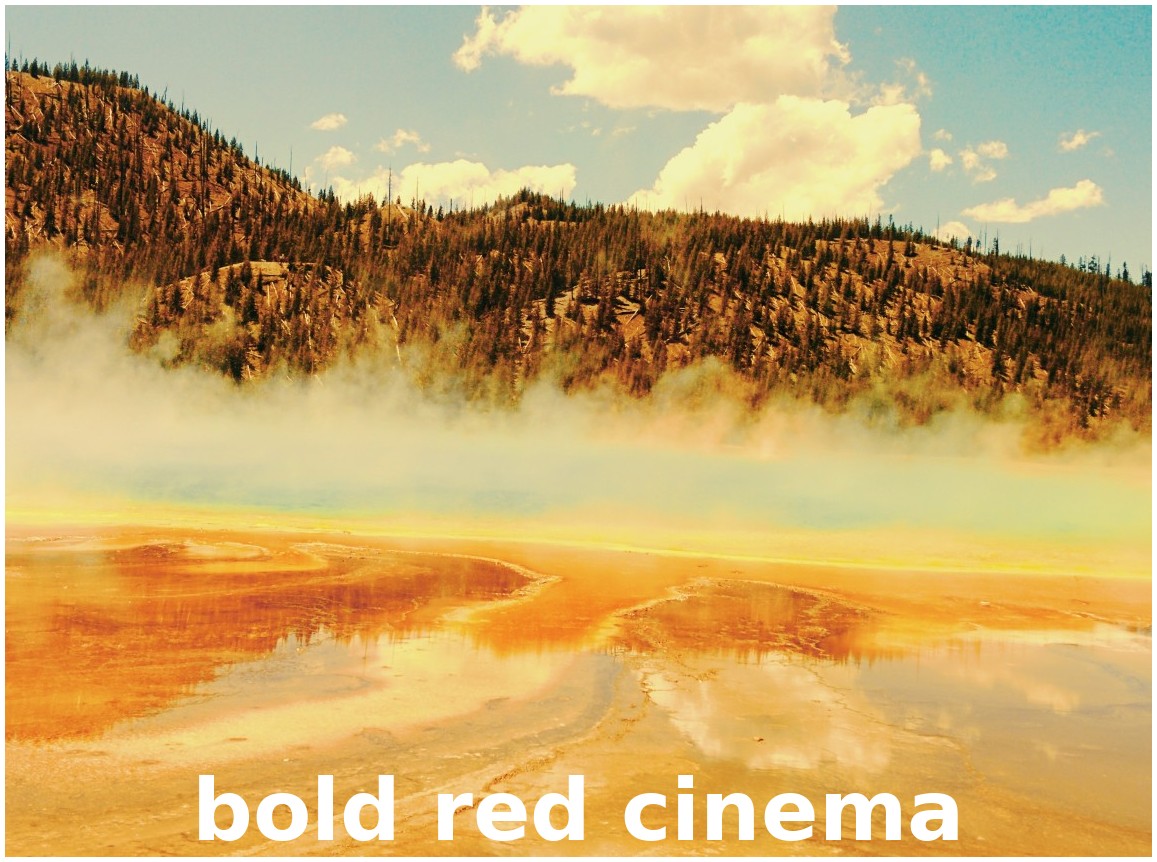
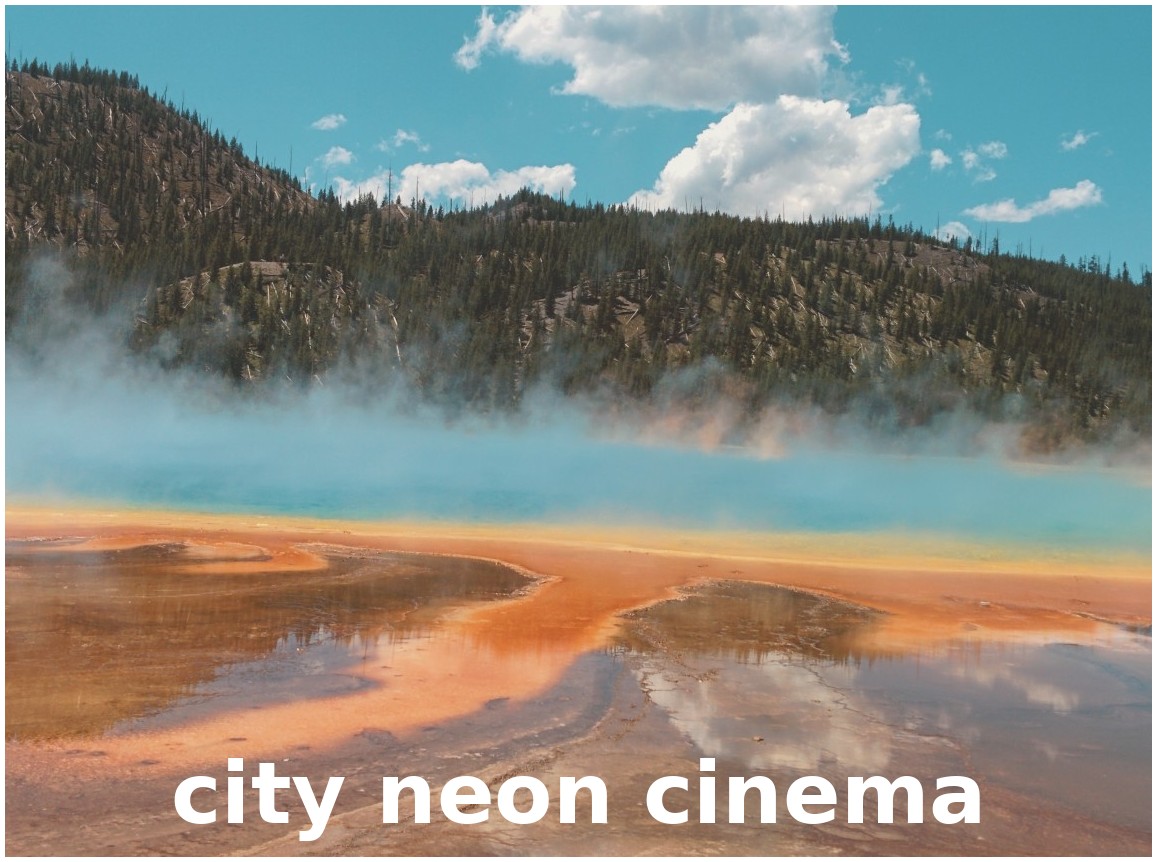
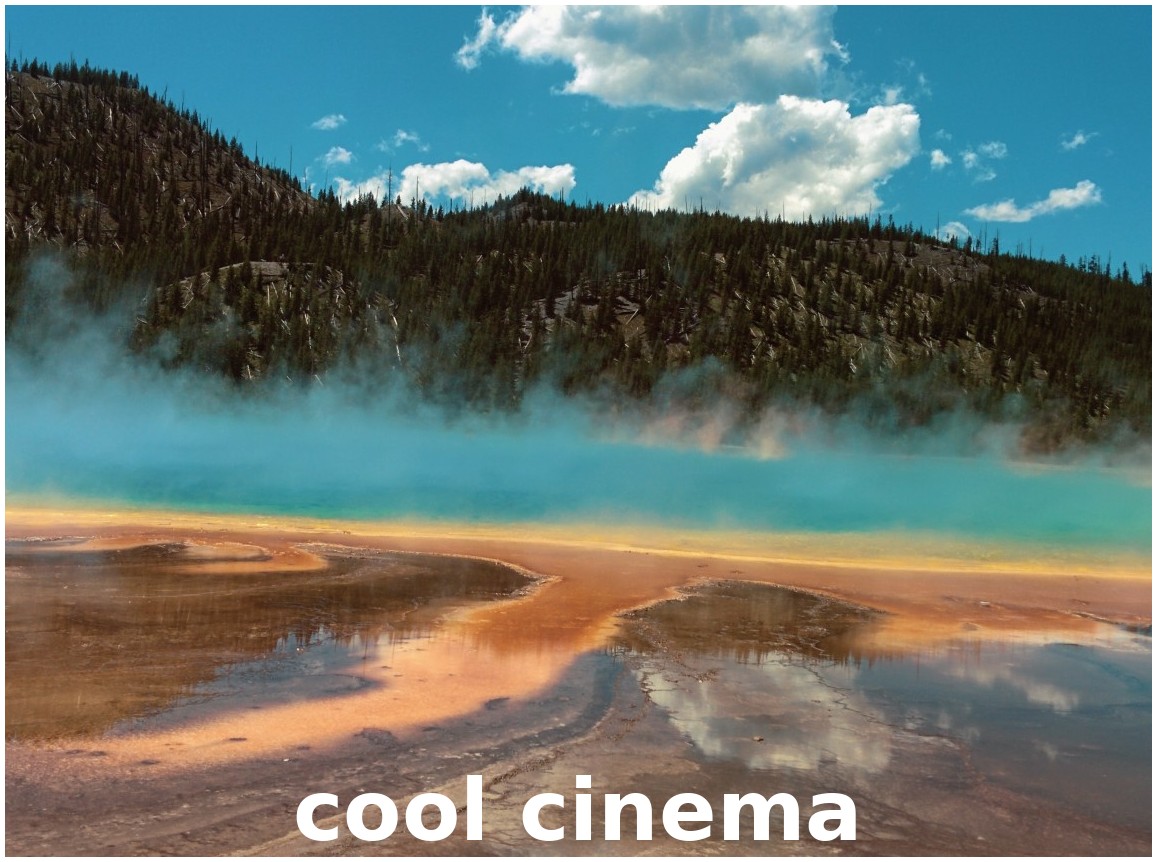
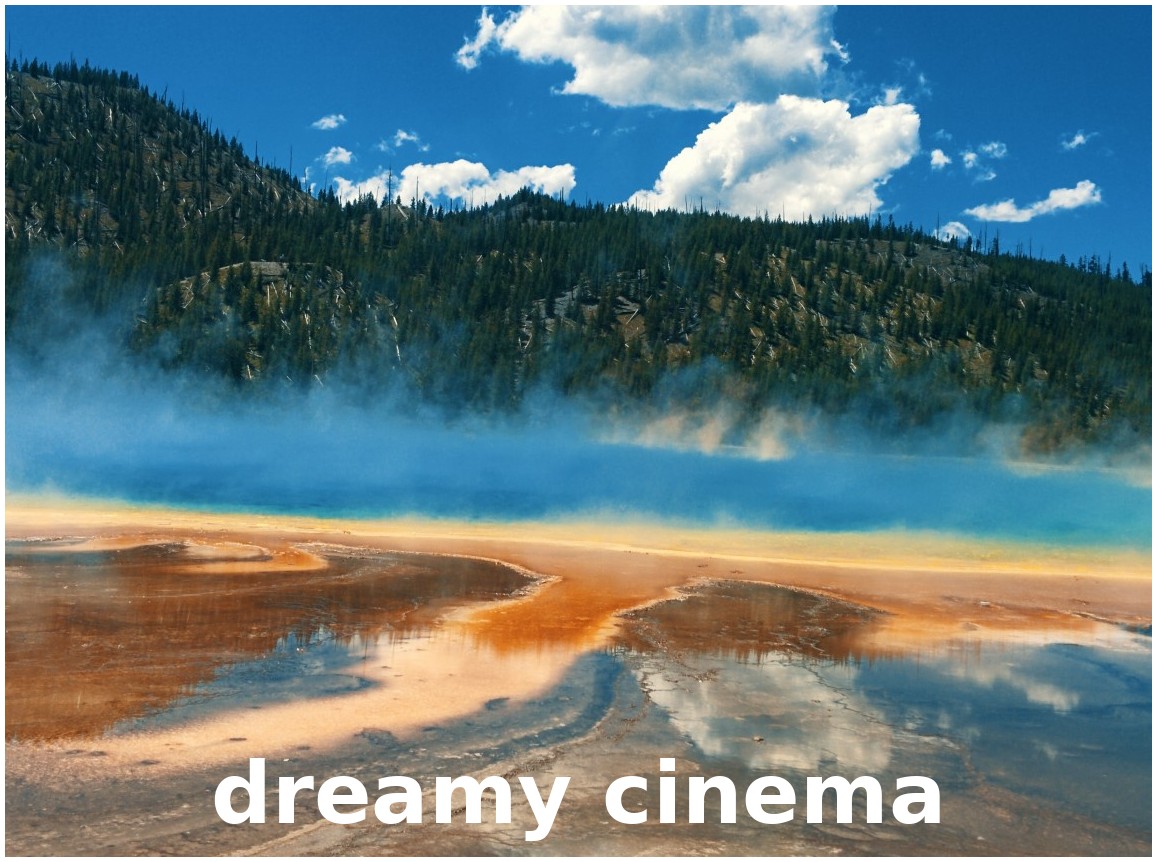
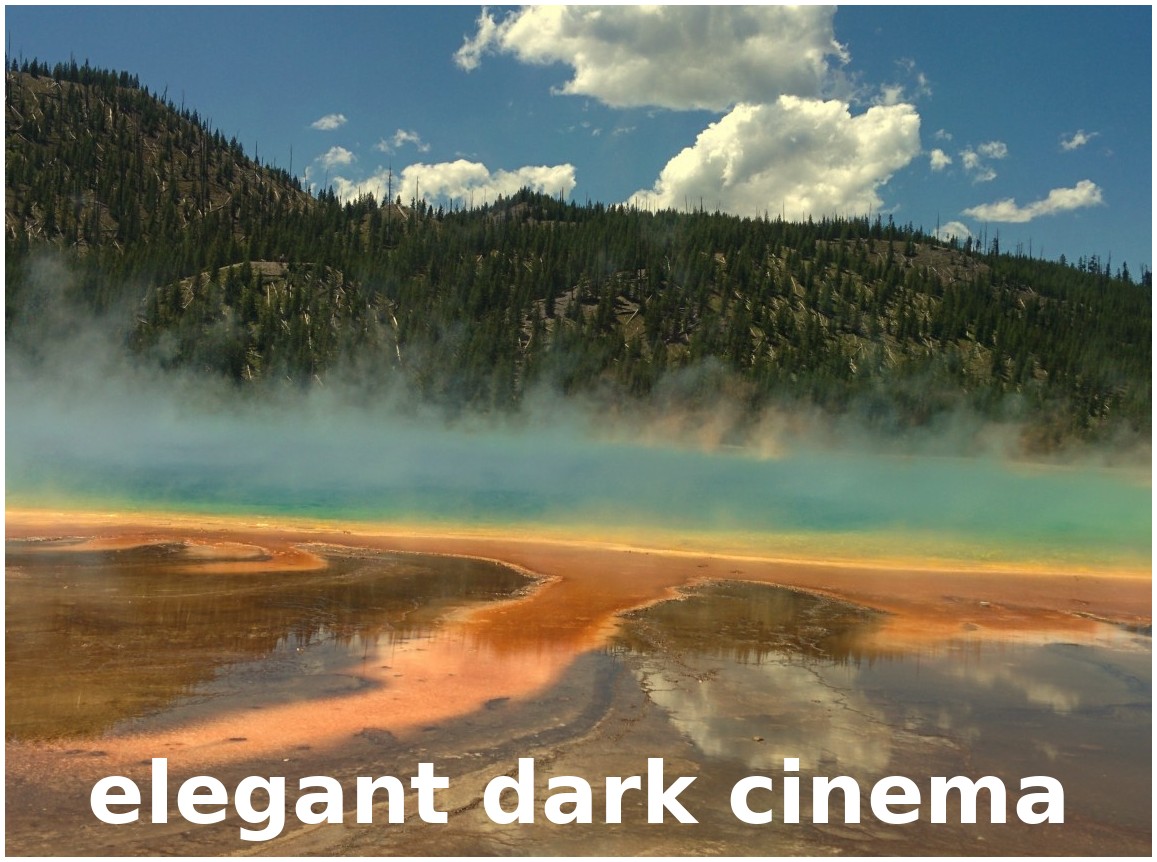
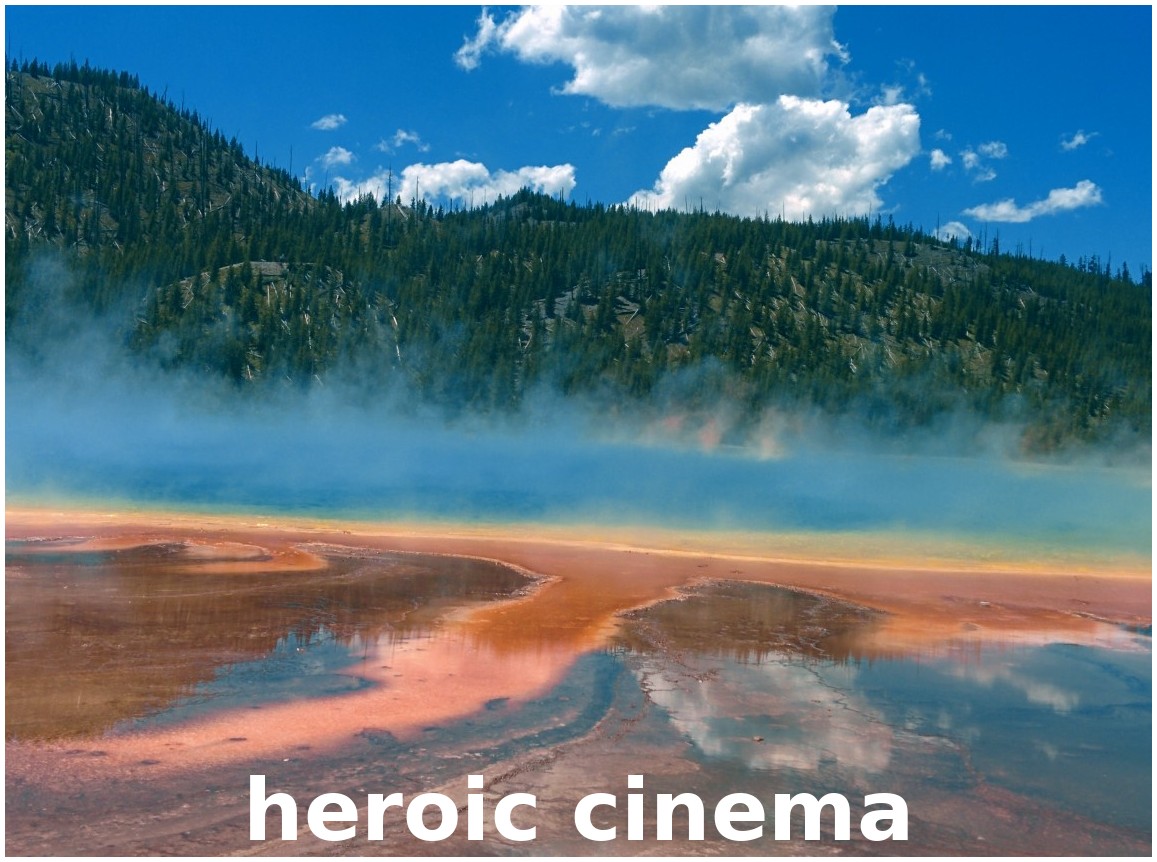
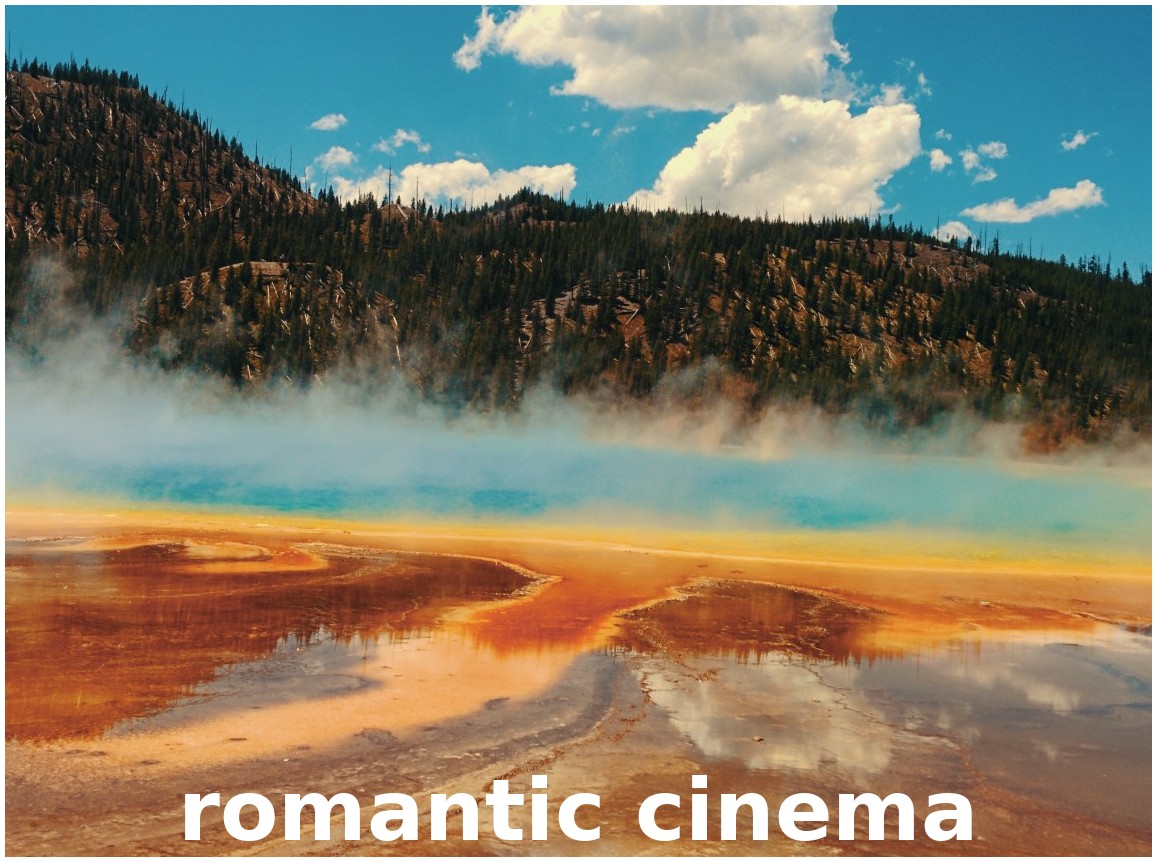
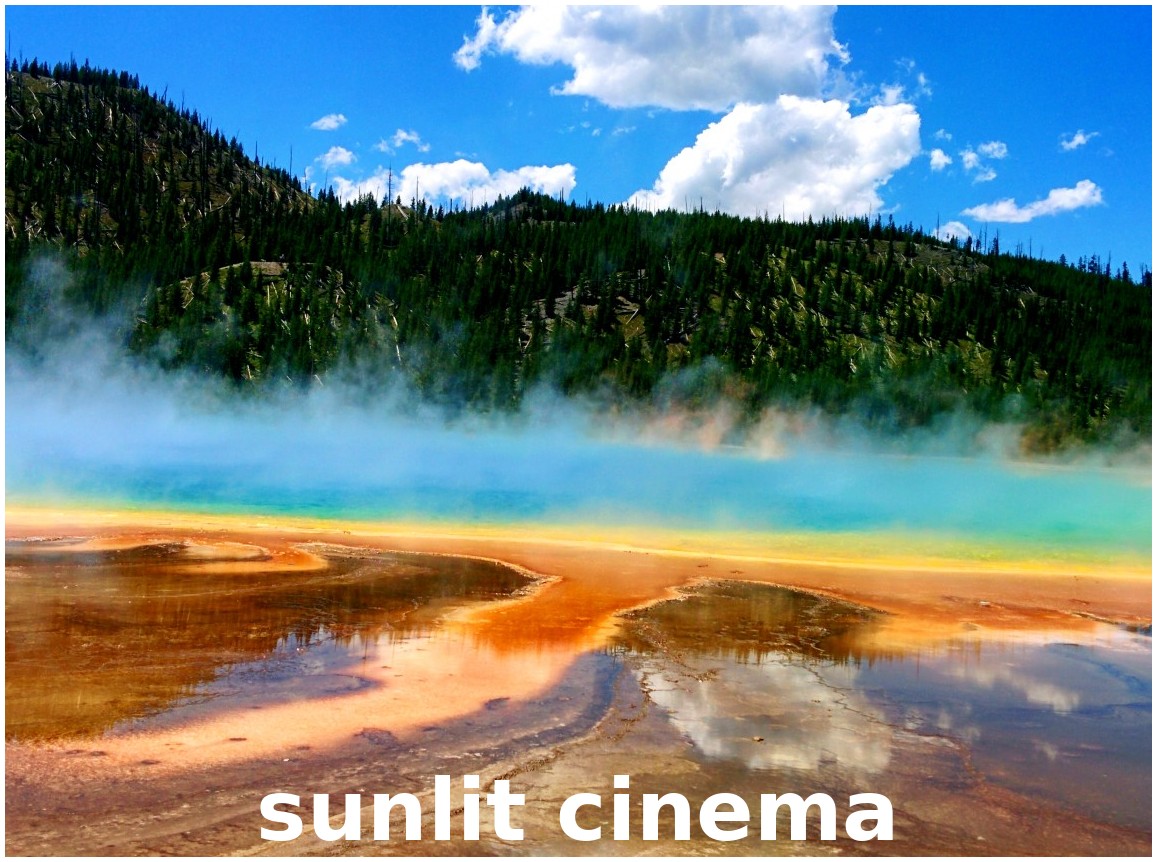

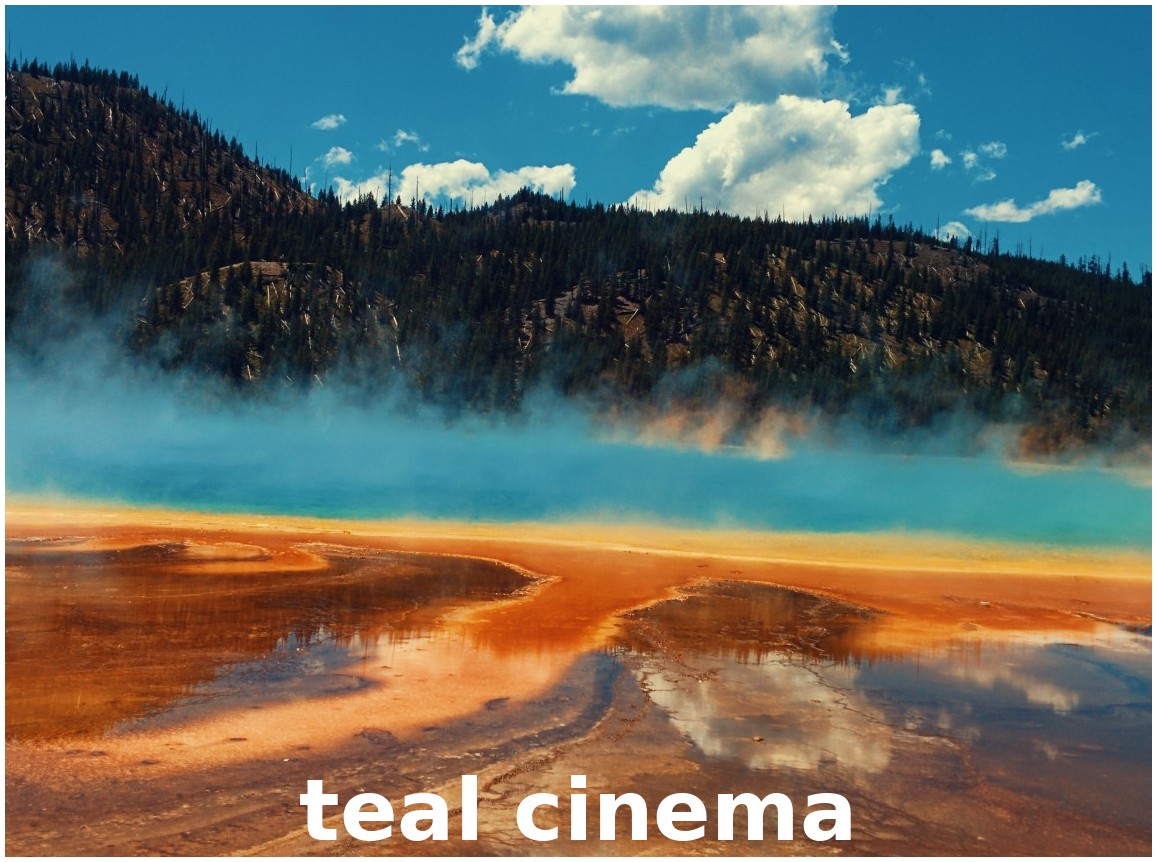
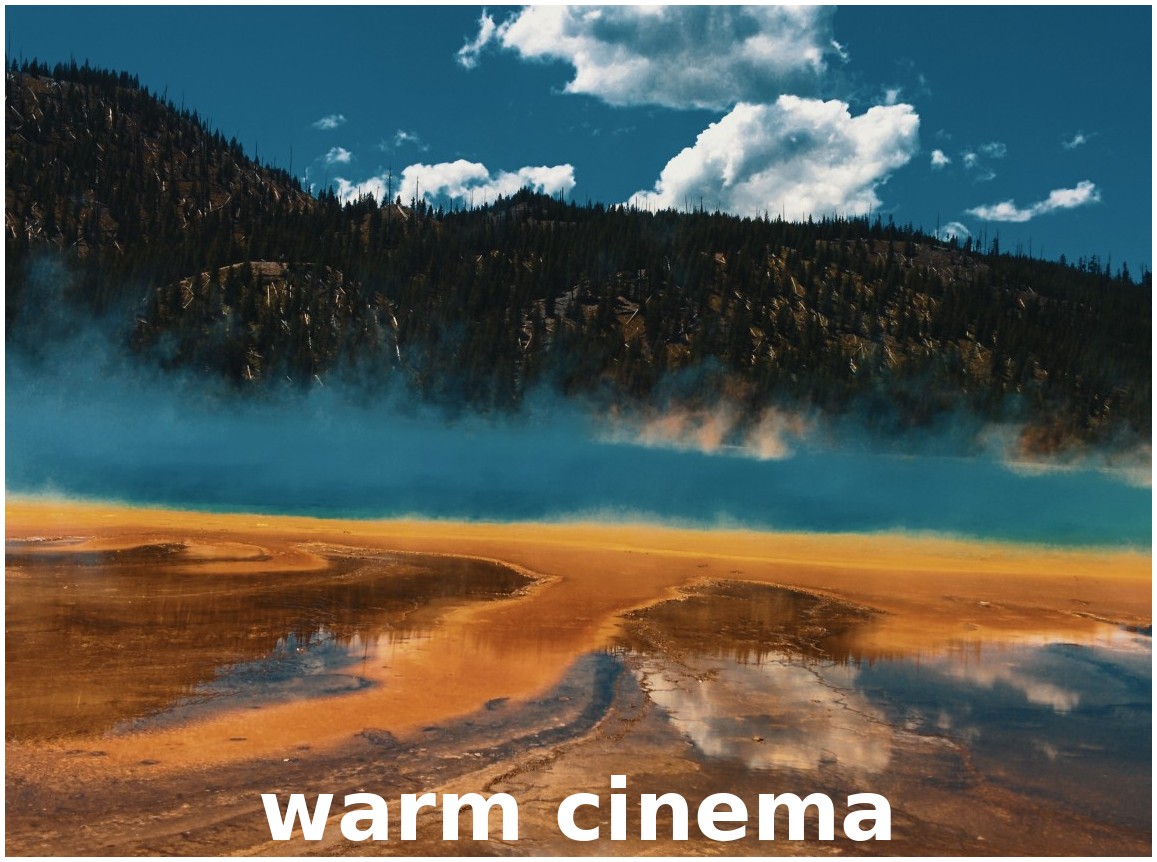
Dunkel & Stimmungsreich
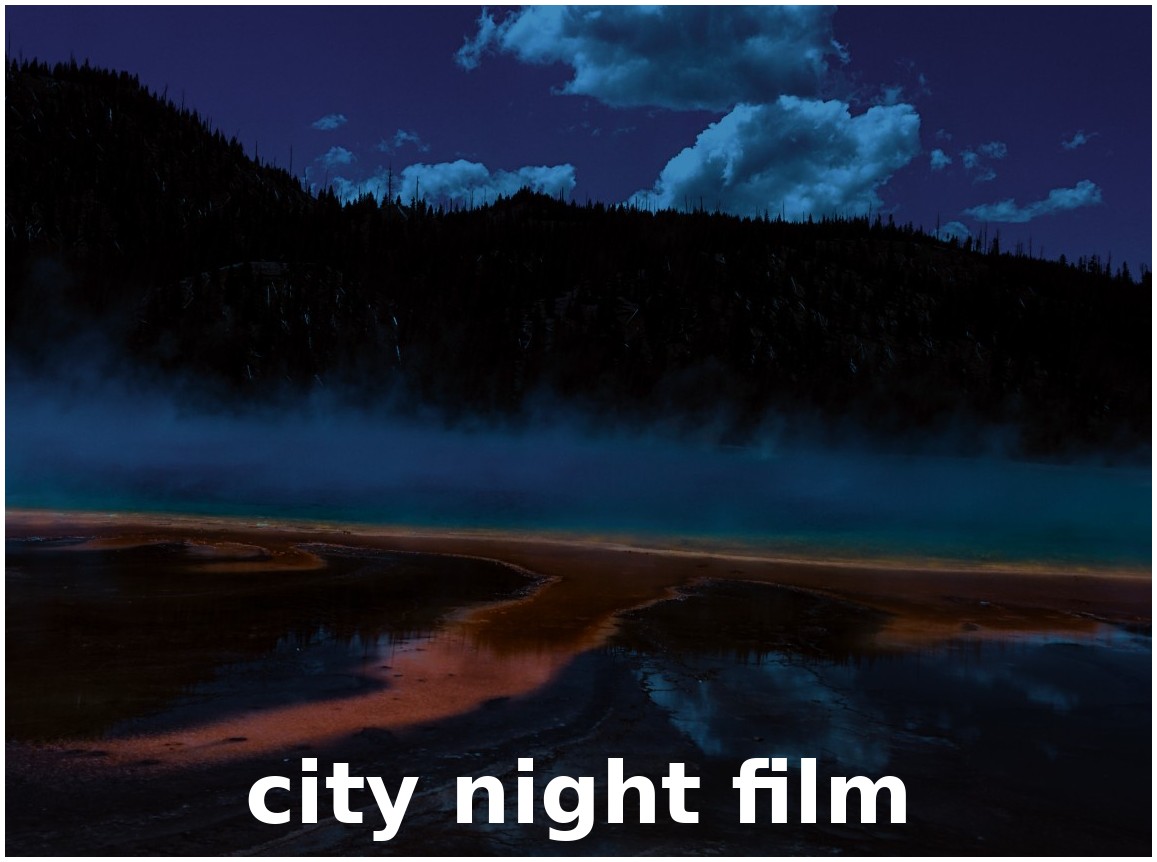
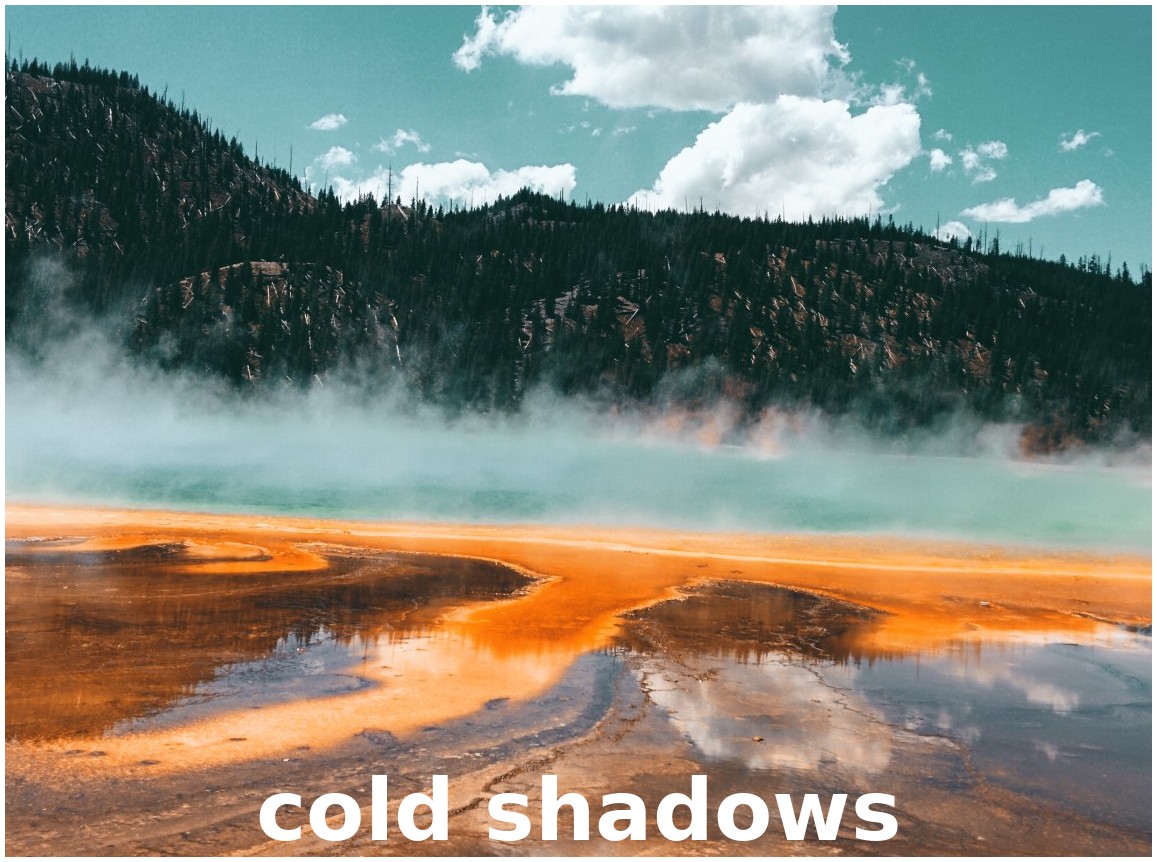
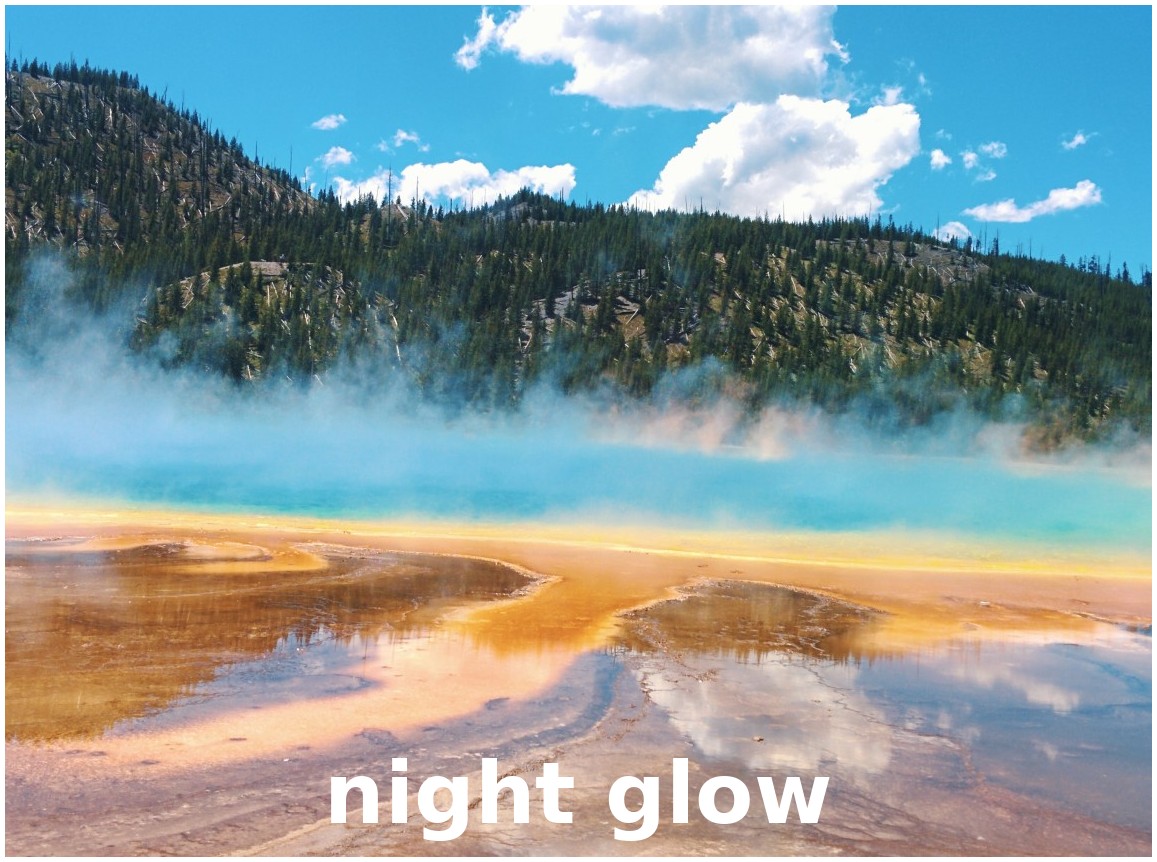
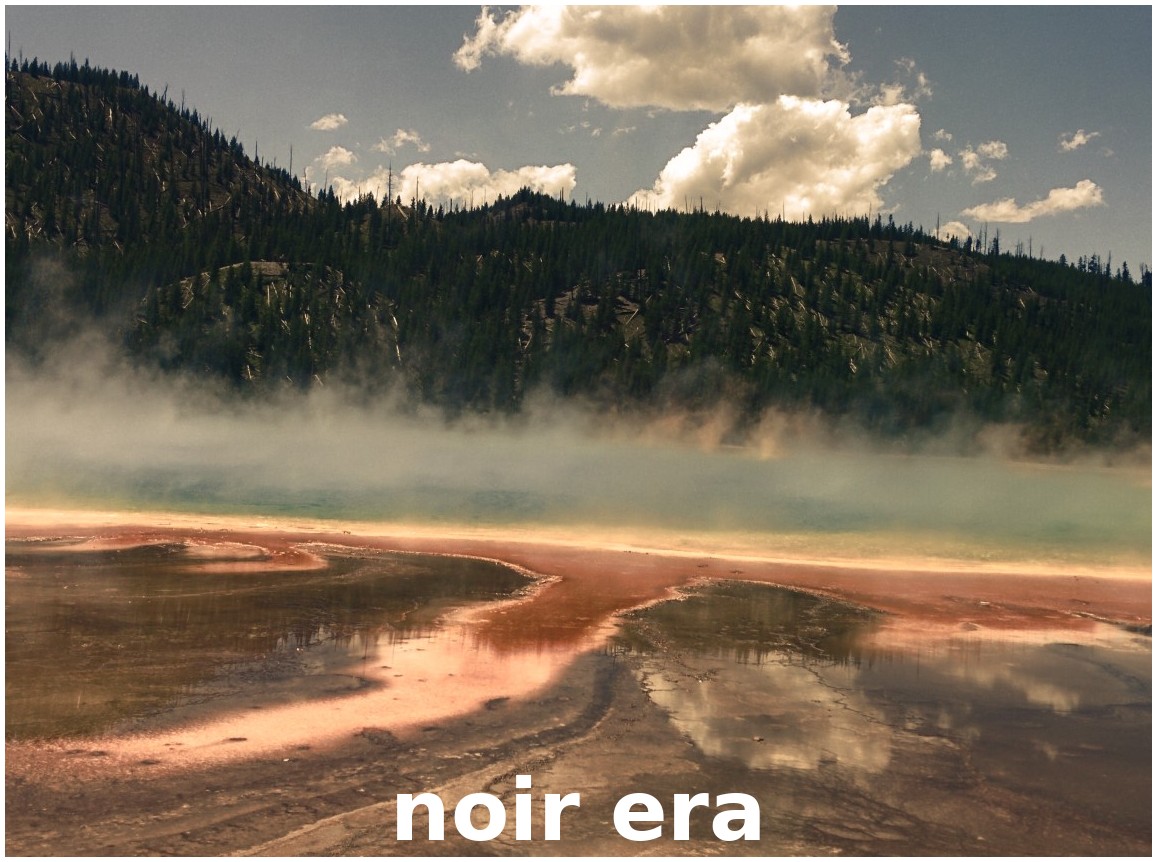
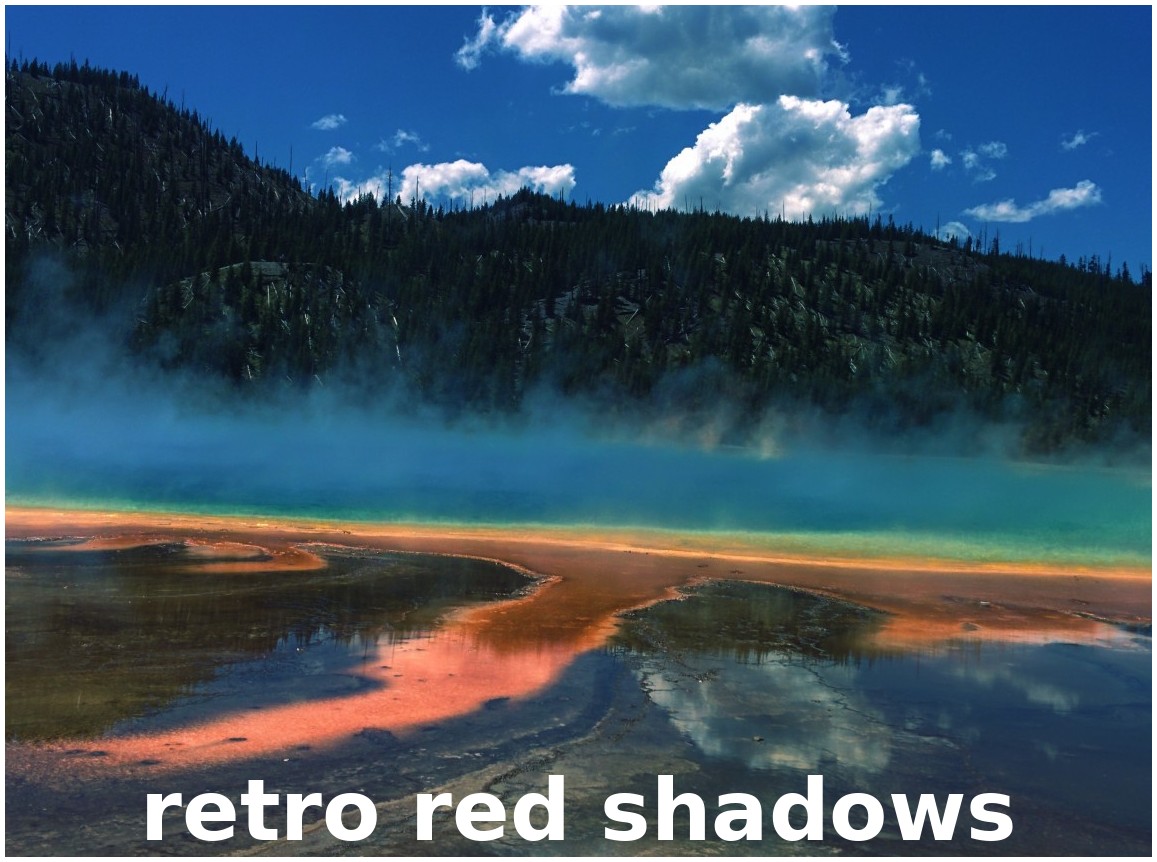
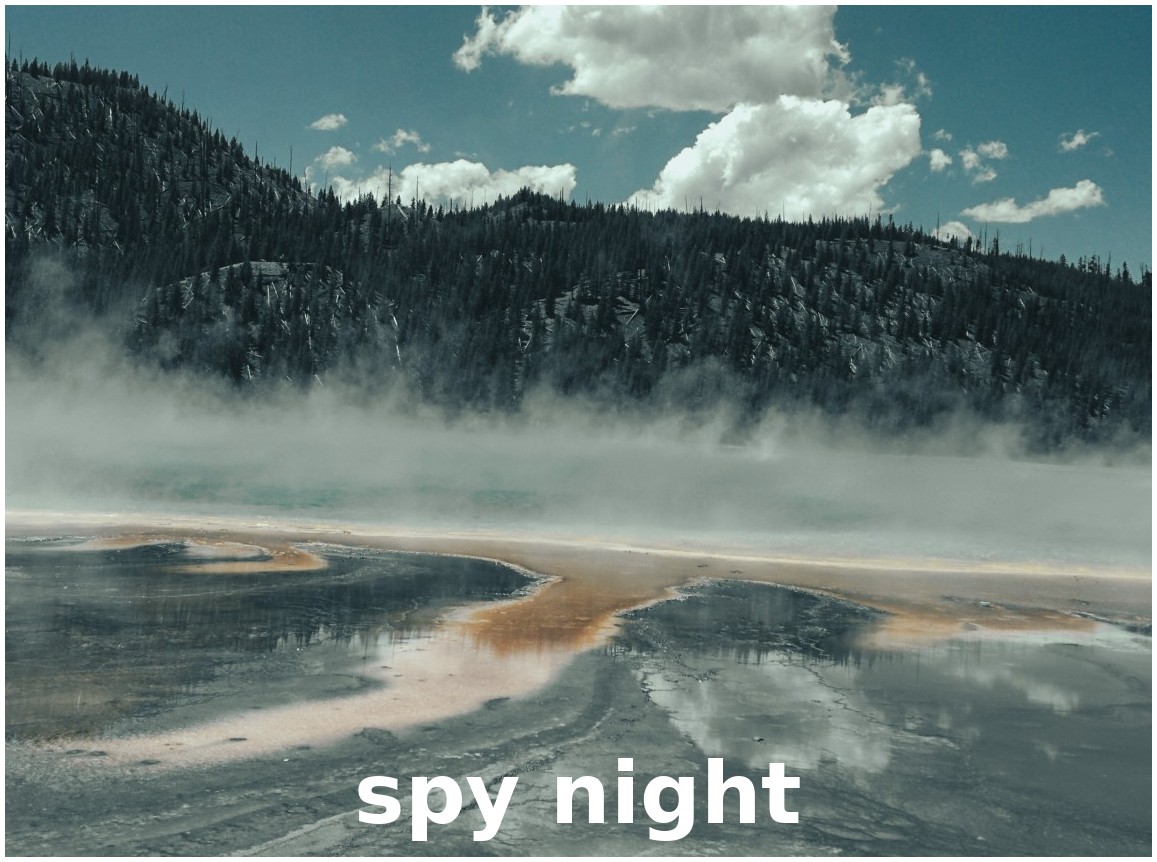
Filmmaterial & Vintage


Türkis & Orange Stimmung

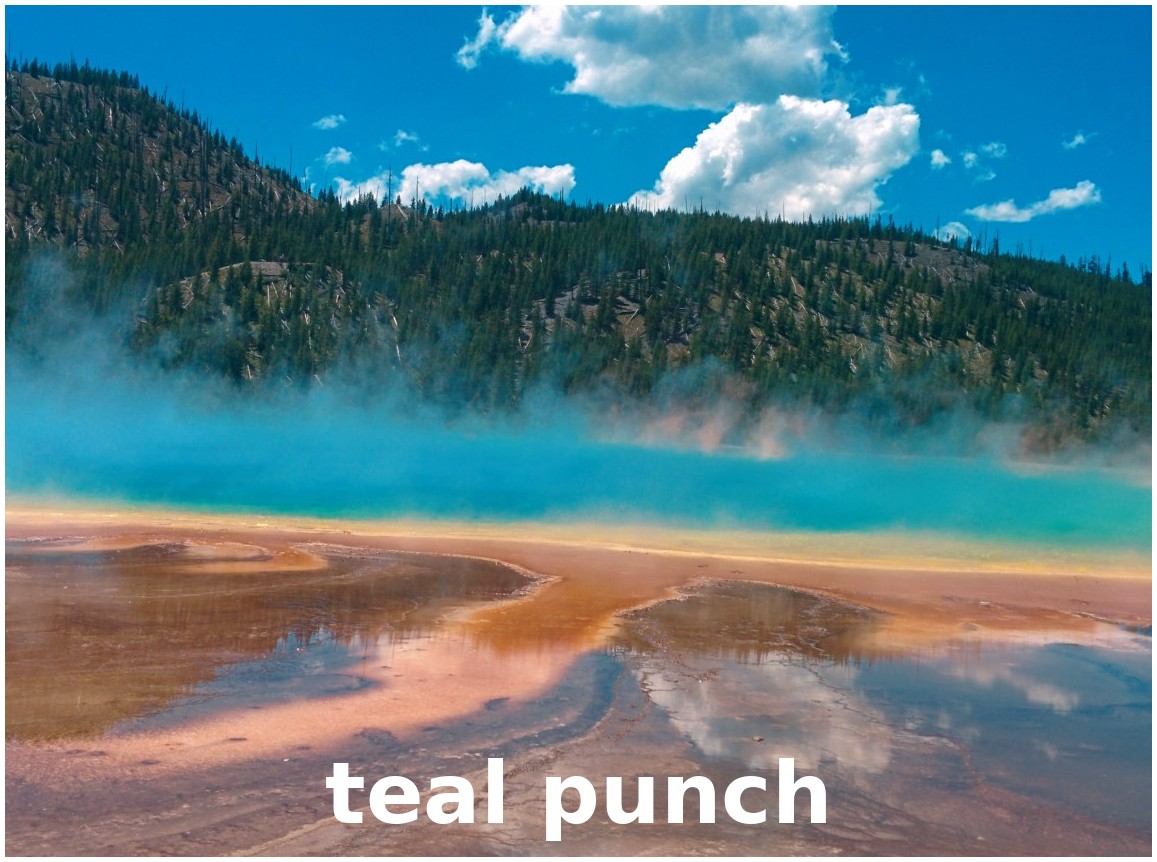
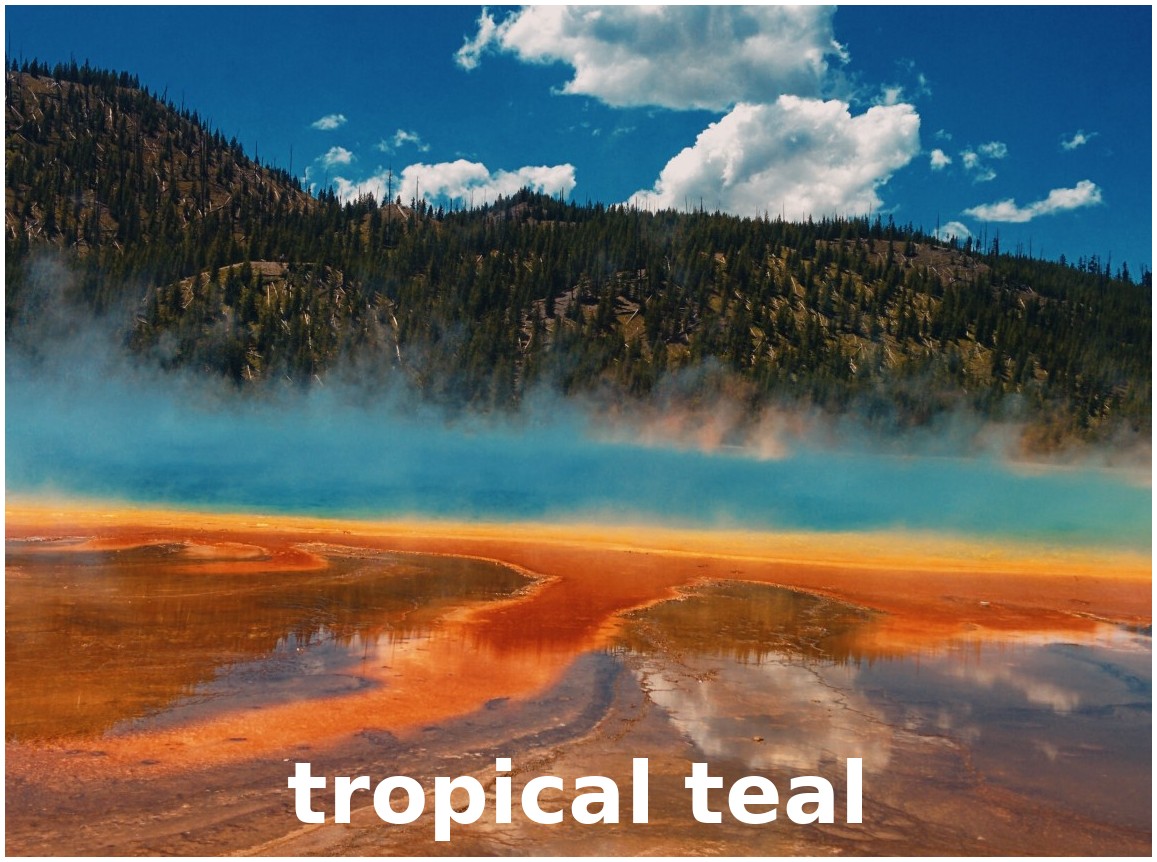
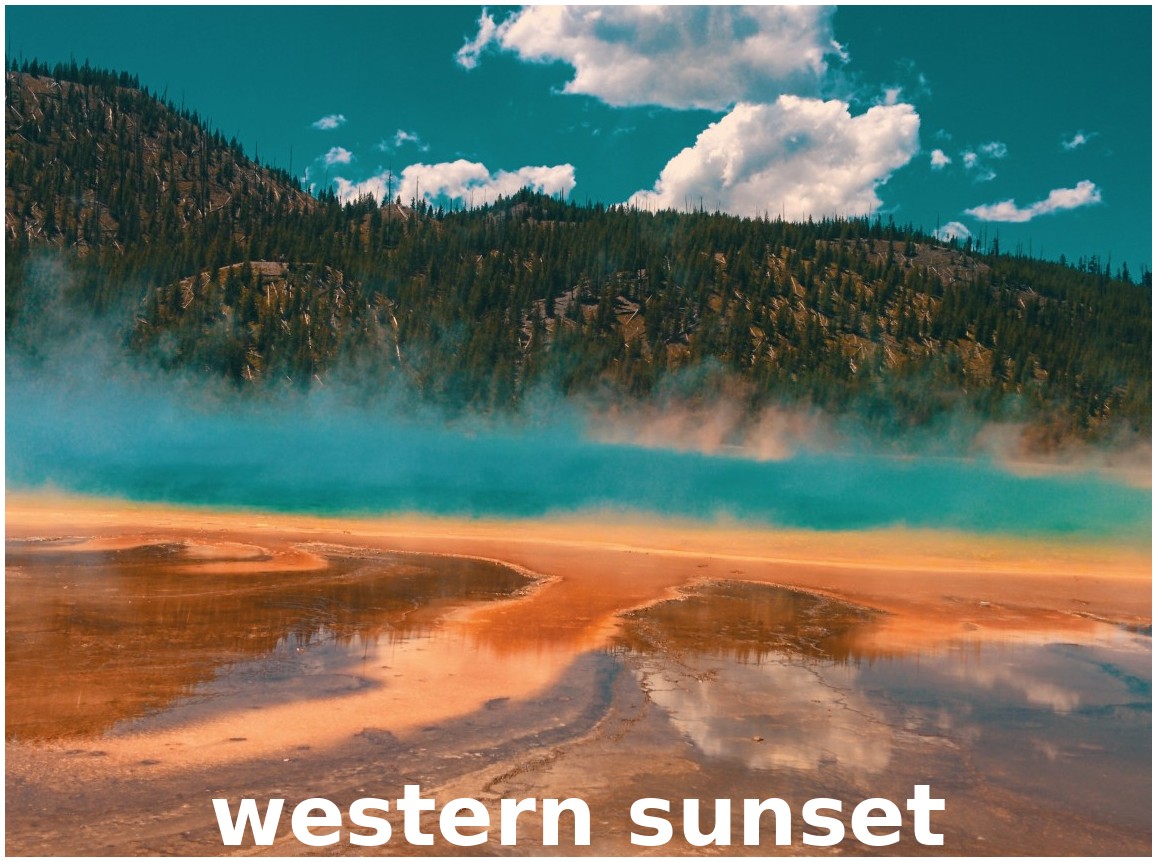
Dienstprogramme & Korrektur

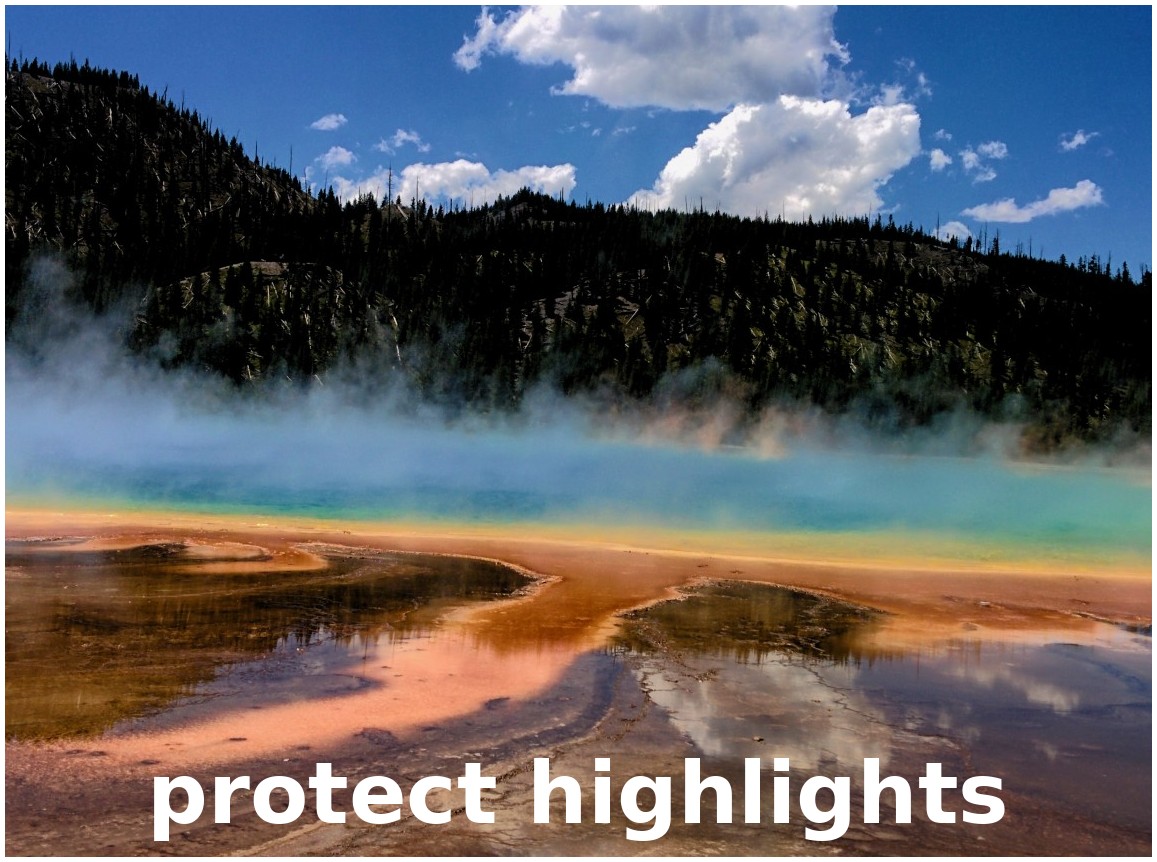

Lebendig & Farbenfroh


Farbintensität
Der Farbe-Sättigungseffekt passt die Intensität und Lebendigkeit der Farben im Video an. Eine Erhöhung der Sättigung kann Farben lebendiger und auffälliger machen, während eine Verringerung ein gedämpfteres, fast schwarz-weißes Erscheinungsbild erzeugen kann.
Eigenschaftsname |
Beschreibung |
|---|---|
Sättigung |
|
Sättigung_B |
|
Sättigung_G |
|
Sättigung_R |
|
Farbverschiebung
Verschiebt die Farben eines Bildes nach oben, unten, links und rechts (mit unendlichem Umwickeln).
Jeder Pixel hat 4 Farbkanäle:
Rot, Grün, Blau und Alpha (d.h. Transparenz)
Jeder Kanalwert liegt zwischen 0 und 255
Der Farbe-Verschiebungseffekt „verschiebt“ oder „übersetzt“ einfach einen bestimmten Farbkanal auf der X- oder Y-Achse. Nicht alle Video- und Bildformate unterstützen einen Alphakanal, und in diesen Fällen sehen Sie keine Änderungen, wenn Sie die Farbverschiebung des Alphakanals anpassen.
Eigenschaftsname |
Beschreibung |
|---|---|
alpha_x |
|
alpha_y |
|
blue_x |
|
blue_y |
|
green_x |
|
green_y |
|
red_x |
|
red_y |
|
Zuschneiden
Der Zuschneideeffekt entfernt unerwünschte äußere Bereiche des Videobildes, sodass Sie sich auf einen bestimmten Teil der Aufnahme konzentrieren, das Seitenverhältnis ändern oder ablenkende Elemente am Rand des Bildes entfernen können. Dieser Effekt ist die Hauptmethode zum Zuschneiden eines Clips in OpenShot. Die left, right, top und bottom Keyframes können sogar animiert werden, um einen sich bewegenden und skalierenden zugeschnittenen Bereich zu erzeugen. Sie können den zugeschnittenen Bereich leer lassen oder ihn dynamisch anpassen, um den Bildschirm auszufüllen.
Sie können diesen Effekt schnell hinzufügen, indem Sie mit der rechten Maustaste auf einen Clip klicken und Zuschneiden wählen. Wenn aktiv, erscheinen blaue Zuschneidegriffe in der Videovorschau, mit denen Sie den Zuschnitt visuell anpassen können.
Eigenschaftsname |
Beschreibung |
|---|---|
unten |
|
links |
|
rechts |
|
oben |
|
x |
|
y |
|
Größe ändern |
|
Entflechten
Der Entflechtungseffekt wird verwendet, um Zeilensprung-Artefakte aus Videomaterial zu entfernen, die häufig als horizontale Linien über bewegten Objekten sichtbar sind. Dieser Effekt ist wichtig, um interlaced Video (z. B. von älteren Videokameras oder Rundfunkquellen) in ein progressives Format umzuwandeln, das für moderne Displays geeignet ist.
Eigenschaftsname |
Beschreibung |
|---|---|
istUngerade |
|
Bild entrauschen
Der Denoise Image-Effekt reduziert sichtbares Videorauschen, Körnung und Farbflecken. Er ist nützlich für Aufnahmen bei schlechten Lichtverhältnissen, verrauschte Webcam-Clips, Fotos mit hoher ISO, alte Videos, komprimiertes Material und gerenderte Bilder mit unerwünschtem Sprenkeln.
Für einen schnellen Start ziehen Sie Denoise Image auf einen Clip und sehen Sie sich das Ergebnis an. Die Standardeinstellungen sind darauf ausgelegt, häufiges Rauschen zu entfernen und gleichzeitig Gesichter, Text, Kanten und feine Details erkennbar zu halten. Wenn das Bild noch zu verrauscht aussieht, erhöhen Sie Stärke. Wenn das Bild zu glatt wirkt, erhöhen Sie Detail.
Einfache Steuerung
Stärke steuert, wie stark die Rauschreduzierung angewendet wird.
Detail schützt Kanten und Textur. Höhere Werte erhalten mehr Details; niedrigere Werte entfernen mehr Sprenkel.
Farbrauschen zielt auf rote, grüne und blaue Farbsprenkel ab, die in dunklen Videos häufig vorkommen.
Die meisten Benutzer können mit diesen drei Reglern beginnen. Die nächsten Regler sind hilfreich, wenn Sie ein saubereres Video ohne Geisterbilder oder Verschmieren wünschen:
Temporal mischt während der normalen Wiedergabe eine kleine Menge an Informationen aus dem vorherigen Bild ein. Dies kann das Flackern von Rauschen von Bild zu Bild reduzieren.
Motion Safety schützt bewegte Objekte. Höhere Werte sind vorsichtiger und verringern die Wahrscheinlichkeit von Geisterbildern.
Response Curve ändert die Stärke der Rauschunterdrückung je nach Helligkeit. Standardmäßig werden Schatten stärker bereinigt, Mitteltöne ausgeglichen und Lichter weniger stark beeinflusst.
Funktionsweise
Denoise Image kombiniert räumliche Rauschunterdrückung und konservative zeitliche Rauschunterdrückung. Die räumliche Rauschunterdrückung betrachtet das aktuelle Bild und glättet kleine Rauschvariationen, während wichtige Kanten erhalten bleiben. Die zeitliche Rauschunterdrückung vergleicht benachbarte Bilder und mischt nur, wenn das Bild stabil genug erscheint. Wenn OpenShot eine Suche, ein Scrubbing, einen Bildsprung oder ein Standbild erkennt, wird die zeitliche Historie automatisch zurückgesetzt, sodass der Effekt nur auf das aktuelle Bild angewendet wird.
Der Effekt behandelt Helligkeit und Farbe unterschiedlich. Dunkle Bereiche enthalten normalerweise mehr Kamerarauschen, daher wendet die Standard-Antwortkurve eine stärkere Bereinigung in den Schatten an. Helle Bereiche benötigen normalerweise weniger Rauschunterdrückung. Farbflecken werden aggressiver reduziert als Luma-Details, was hilft, Chromarauschen bei schlechten Lichtverhältnissen zu entfernen, ohne das gesamte Bild zu verwischen.
Tipps zur Verwendung
Bei leichtem Kamerarauschen verwenden Sie die Standardeinstellungen oder erhöhen Sie Strength leicht.
Bei sehr verrauschtem dunklem Filmmaterial erhöhen Sie Strength und Color Noise und senken dann Detail nur so weit wie nötig.
Bei Gesichtern, Text, Haaren, Blättern oder detaillierten Texturen halten Sie Detail höher, um einen verschmierten Look zu vermeiden.
Bei bewegten Motiven halten Sie Motion Safety hoch und vermeiden es, Temporal zu stark zu erhöhen.
Bei Standbildern oder Fotos hat Temporal keine nützliche Historie, daher konzentrieren Sie sich auf Strength, Detail, Color Noise und Response Curve.
Eigenschaftsname |
Beschreibung |
|---|---|
Stärke |
|
Detail |
|
Temporal |
|
Motion Safety |
|
Color Noise |
|
response_curve |
|
Verschiebungskarte
Der Displacement Map-Effekt verwendet ein Graustufenbild oder -video, um das aktuelle Bild horizontal und vertikal zu verzerren. Dieser Effekt wird auch häufig als Distortion Map, Warp Map, Displace Effect oder Displacement Effect bezeichnet. Er ist nützlich für Hitzeflimmern, Wasserwellen, brechendes Glas, Fata Morgana-Effekte, animierte Verzerrungs-Overlays, Schockwellen-Effekte und andere stilisierte Bildverzerrungen.
Die Kartenquelle wird für jeden Pixel abgetastet. Mittleres Grau ist neutral und verursacht keine Bewegung. Dunklere und hellere Bereiche verschieben Pixel in entgegengesetzte Richtungen. Ein Standbild erzeugt ein festes Verzerrungsmuster, während ein Video oder eine animierte Karte eine sich bewegende Verzerrung im Laufe der Zeit erzeugt. Transparente Teile der Karte verblassen sanft zurück zur neutralen Verschiebung.
Hinweise zur Verwendung
Verwenden Sie ein Graustufenbild oder Graustufenvideo für die vorhersehbarsten Ergebnisse.
Verwenden Sie Map: Source, um eine importierte Datei, Bildsequenz, Videoclip oder sogar ein Übergangsbild als Karte auszuwählen.
Strength multipliziert sowohl die horizontale als auch die vertikale Verschiebung.
Horizontal steuert die Verzerrung nach links/rechts als Prozentsatz der Bildbreite.
Vertical steuert die Verzerrung nach oben/unten als Prozentsatz der Bildhöhe.
Brightness und Contrast formen die Karte vor der Verschiebung um, was die Verzerrung subtiler oder dramatischer machen kann.
Map: Invert kehrt die Richtung um, die durch helle und dunkle Bereiche bestimmt wird.
Replace Image ist eine Debug-Vorschau, die die verarbeitete Karte anstelle des verzerrten Bildes anzeigt.
Eigenschaftsname |
Beschreibung |
|---|---|
Map Reader |
|
Invertieren |
|
Stärke |
|
horizontal |
|
vertikal |
|
Helligkeit |
|
Kontrast |
|
replace_image |
|
Filmkorng
Der Film Grain-Effekt fügt Ihrem Video eine sanfte, bewegte Textur hinzu, ähnlich den winzigen Körnchen, die man in echter Filmfotografie sieht. Dies kann sehr sauberes digitales Filmmaterial wärmer, natürlicher oder filmischer wirken lassen. Es kann auch helfen, gemischtes Filmmaterial besser zu verbinden, besonders wenn ein Clip im Vergleich zum Rest Ihres Projekts zu scharf oder zu glatt aussieht.
Wenn Sie neu im Umgang mit Filmkorn sind, beginnen Sie klein. Ein wenig Korn kann Leben und Textur hinzufügen, ohne aufzufallen. Stärkere Einstellungen können für Vintage-Looks, Musikvideos, Horrorszenen, dokumentarische Nachstellungen oder Filmmaterial nützlich sein, das wie älterer 16mm- oder Super-8-Film wirken soll.
Sie können Filmkorn über den Effekte-Tab hinzufügen oder mit der rechten Maustaste auf einen Clip klicken und Look → Film → Film Grain wählen, um mit einer Voreinstellung zu beginnen: 35mm Fine, 35mm Classic, 35mm Gritty, 16mm Classic, Super 8 oder High ISO. Voreinstellungen setzen nur die Eigenschaften für Sie; alle Steuerungen bleiben sichtbar und bearbeitbar.
Einfache Ausgangspunkte:
Saubere filmische Textur: Probieren Sie 35mm Fine und reduzieren Sie dann
amount, wenn es zu sichtbar wirkt.Klassischer Filmlook: Probieren Sie 35mm Classic für ein ausgewogenes Kornmuster.
Kräftiger, körniger Filmlook: Probieren Sie 35mm Gritty für stärkeres, sichtbares Korn.
Älterer Heimfilmstil: Probieren Sie Super 8, das größeres, aktiveres Korn verwendet.
Low-Light-Kamera-Rauschstil: Probieren Sie High ISO und passen Sie dann
color_amountan, um zu steuern, wie farbenfroh das Korn wirkt.
Das Korn ist deterministisch, das heißt, dieselben Einstellungen erzeugen jedes Mal dasselbe Kornmuster. Ändern Sie seed, wenn Sie ein anderes, wiederholbares Kornmuster für einen Clip wünschen.
Eigenschaftsname |
Beschreibung |
|---|---|
Menge |
|
Größe |
|
softness |
|
Klumpen |
|
Schatten |
|
Mitteltöne |
|
Lichter |
|
Farbmenge |
|
Farbvariation |
|
Entwicklung |
|
Kohärenz |
|
Seed |
|
Hinweise zur Verwendung
Das Korn lässt sich am besten beurteilen, während das Video läuft, nicht auf einem einzelnen angehaltenen Bild.
Wenn Gesichter oder helle Himmel zu verrauscht aussehen, verringern Sie
highlightsoderamount.Wenn Schatten im Vergleich zum Rest des Bildes zu sauber wirken, erhöhen Sie
shadowsleicht.Wenn das Korn zu digital oder scharf aussieht, erhöhen Sie
softnessoder verringern Siecolor_variation.Wenn das Korn bei Bewegung zu unruhig wirkt, verringern Sie
evolutionoder erhöhen Siecoherence.
Leuchten
Der Glow-Effekt erzeugt einen weichen Halo aus den sichtbaren Pixeln des Clips. Er kann entweder außerhalb des Motivs für einen klassischen äußeren Schein oder entlang der inneren Kanten für einen inneren Schein gerendert werden. Der Effekt verwendet den Alpha-Kanal der Quelle, sodass transparente PNGs, Text, Logos und maskierte Clips besonders gut funktionieren.
Sie können Glow über den Effekte-Tab hinzufügen oder mit der rechten Maustaste auf einen Clip klicken und Look → Lighting → Glow wählen, um mit einer Voreinstellung zu beginnen: Soft White (ein sanfter neutraler Halo), Warm (ein warmer bernsteinfarbener Schein), Neon (ein lebhafter farbiger Schein) oder Inner Glow (Schein, der innerhalb der Kanten des Motivs gezeichnet wird). Voreinstellungen setzen nur die Eigenschaften für Sie; alle Steuerungen bleiben sichtbar und bearbeitbar.
Eigenschaftsname |
Beschreibung |
|---|---|
Modus |
|
Deckkraft |
|
Unschärferadius |
|
Ausbreitung |
|
Farbe |
|
Farbton
Der Farbton-Effekt passt die Gesamtfarbbalance des Videos an, indem er die Farbtöne ändert, ohne Helligkeit oder Sättigung zu beeinflussen. Dies kann für Farbkorrekturen oder zur Anwendung dramatischer Farbeffekte verwendet werden, die die Stimmung des Materials verändern.
Eigenschaftsname |
Beschreibung |
|---|---|
Farbton |
|
Lens Flare
Der Lens-Flare-Effekt simuliert helles Licht, das auf das Kameraobjektiv trifft, und erzeugt leuchtende Halos, farbige Ringe und sanfte Blendungen über Ihrem Filmmaterial. Reflexionen werden automatisch entlang einer Linie von der Lichtquelle zum Bildmittelpunkt platziert. Sie können jede Eigenschaft mit Keyframes animieren, um der Aktion zu folgen oder die Szene anzupassen.
Eigenschaftsname |
Beschreibung |
|---|---|
x |
|
y |
|
Helligkeit |
|
Größe |
|
Ausbreitung |
|
Farbtonfarbe |
|
Negativ
Der Negativeffekt invertiert die Farben des Videos und erzeugt ein Bild, das einem fotografischen Negativ ähnelt. Dies kann für künstlerische Effekte verwendet werden, um einen surrealen oder anderenweltlichen Look zu erzeugen oder bestimmte Elemente im Bild hervorzuheben.
Objektmaske
Der Object Mask-Effekt erstellt eine detaillierte, animierte Maske um ein von Ihnen identifiziertes Motiv. Anstatt ein rechteckiges Tracking-Feld zu zeichnen, markieren Sie das Motiv mit Punkten oder Rechtecken, und OpenShot folgt dessen sichtbarer Kontur durch den Clip. Verwenden Sie ihn, um eine Person oder ein Produkt hervorzuheben, eine farbige Aussparung oder Kontur zu erstellen oder die Maske: Quelle für einen anderen Effekt wie Unschärfe, Pixelierung oder Farbkorrektur bereitzustellen.
Object Mask läuft lokal in OpenShot und benötigt keinen ComfyUI-Server. OpenShot verwendet ein EfficientSAM-Modell, um Ihre Eingaben in eine Maske auf ausgewählten Frames umzuwandeln, und nutzt dann Cutie-Modelle, um diese Maske durch das Video zu propagieren. Diese OpenCV-kompatiblen Modellpakete werden im OpenShot ONNX Repository gepflegt. Die Modell-Dateien werden beim ersten Gebrauch des Effekts heruntergeladen und für spätere Verwendung gespeichert.
Erstellen einer Object Mask
Ziehen Sie Object Mask aus dem Effekte-Panel auf einen Videoclip.
Wählen Sie im Initialisierungsdialog eine Qualitäts-Stufe und laden Sie die Object Mask-Modell-Dateien herunter, falls diese nicht installiert sind. Höhere Qualität benötigt in der Regel mehr Rechenzeit und Speicher.
Lassen Sie Verarbeitungsgerät auf CPU für maximale Kompatibilität eingestellt oder wählen Sie eine verfügbare GPU-Option. GPU (Auto) weicht auf die CPU aus, wenn ein unterstütztes GPU-Backend nicht verfügbar ist.
Klicken Sie auf Punkte auswählen. Fügen Sie in einem Frame, in dem das Motiv klar sichtbar ist, mindestens einen positiven Punkt oder ein Rechteck auf dem Motiv hinzu. Fügen Sie negative Punkte oder Rechtecke über nahegelegenem Hintergrund oder unerwünschten Objekten hinzu, wenn sie helfen, das Motiv zu trennen.
Aktivieren Sie die Maskenvorschau, um den ausgewählten Bereich zu überprüfen. Fügen Sie Eingaben in anderen Frames hinzu, wenn sich das Motiv stark ändert, verborgen wird oder die anfängliche Auswahl unklar ist.
Klicken Sie auf Effekt verarbeiten. Die Verarbeitung analysiert den Clip und erstellt die animierten Maskendaten, die vom Effekt verwendet werden. Brechen Sie den Vorgang ab, wenn Sie die Eingaben oder Einstellungen überarbeiten müssen.
Nach der Verarbeitung wählen Sie den Object Mask-Effekt, um dessen Füllung und Umriss zu ändern. Um einen anderen Effekt nur innerhalb des erkannten Motivs anzuwenden, fügen Sie diesen Effekt zum selben Clip hinzu und wählen Sie Object Mask unter dessen Eigenschaft Maske: Quelle. Verwenden Sie Maske: Invertieren beim anderen Effekt, wenn Sie stattdessen den Hintergrund bearbeiten möchten.
Object Mask und erweiterte KI
Object Mask ist der schnellste integrierte Workflow, wenn Sie eine wiederverwendbare Maske innerhalb eines OpenShot-Projekts benötigen. Die ähnlichen ComfyUI-Workflows Mask…, Blur… und Highlight… erzeugen neue Mediendateien über einen separat installierten ComfyUI-Server und bieten anpassbarere KI-Pipelines. Siehe Tracking (Maske, Weichzeichnen, Hervorheben) für diese erweiterten KI-Workflows.
Eigenschaften
Eigenschaftsname |
Beschreibung |
|---|---|
Maske_anzeigen |
|
Maskenfarbe |
|
Masken-Alpha |
|
Konturfarbe |
|
Strich-Deckkraft |
|
Konturbreite |
|
protobuf_data_path |
|
Objekterkennung
Der Effekt Object Detector findet und verfolgt automatisch bekannte Objektklassen im gesamten Video. Je nach ausgewähltem YOLO-Modell können dies Personen, Fahrzeuge, Tiere und viele gängige Objekte sein. OpenShot speichert jede Erkennung als verfolgtes Objekt, sodass Sie Kästen und Beschriftungen anzeigen, einzelne Erkennungen anpassen, einen anderen Clip an ein erkanntes Objekt anheften oder Erkennungen als Maske: Quelle für einen anderen Effekt verwenden können.
Im Gegensatz zu Object Mask müssen Sie bei Object Detector kein bestimmtes Motiv zuerst markieren. Es durchsucht den Clip nach allen vom ausgewählten Modell bekannten Objektklassen. Verwenden Sie Object Detector, wenn Sie automatische Erkennung oder mehrere verfolgte Objekte wünschen; verwenden Sie Object Mask, wenn Sie eine präzise Motivsilhouette mit eigenen Eingaben auswählen müssen.
Erstellen von Objekterkennungen
Ziehen Sie Object Detector aus dem Effekte-Panel auf einen Videoclip.
Wählen Sie eine YOLO-Version und laden Sie bei Bedarf deren Modell- und Klassennamen-Dateien herunter. Nano-Modelle sind normalerweise der schnellste Einstieg; größere Modelle können die Erkennung verbessern, allerdings auf Kosten von Verarbeitungszeit und Speicher.
Lassen Sie Verarbeitungsgerät auf CPU für maximale Kompatibilität eingestellt oder wählen Sie eine verfügbare GPU-Option. GPU (Auto) weicht bei Bedarf auf die CPU aus.
Klicken Sie auf Effekt verarbeiten. OpenShot analysiert den Clip und erstellt die Daten der verfolgten Objekte. Die Verarbeitung kann bei langen oder hochauflösenden Clips Zeit in Anspruch nehmen und kann abgebrochen werden.
Wählen Sie den verarbeiteten Effekt aus und passen Sie seine Eigenschaften an. Verwenden Sie Klassenfilter und Vertrauensschwelle, um die sichtbaren Ergebnisse zu reduzieren, und wählen Sie dann ein einzelnes Objekt aus, um dessen Rahmen, Beschriftung, Maske oder Stil anzupassen.
Klassenfilter & Vertrauen
Geben Sie einen oder mehrere durch Kommas getrennte Namen in Klassenfilter ein, z. B. person, car, um nur diese Klassen anzuzeigen. Die Klassennamen hängen vom ausgewählten Modell und dessen Klassennamen-Datei ab. Lassen Sie das Feld leer, um alle erkannten Klassen anzuzeigen. Erhöhen Sie die Vertrauensschwelle, um unsichere Erkennungen auszublenden und Fehlalarme zu reduzieren; senken Sie sie, wenn das Modell ein teilweise verdecktes oder schwieriges Motiv nicht erkennt.
Object Detector kann auch Segmentierungsmasken erzeugen, wenn das ausgewählte YOLO-Modell dies unterstützt. Diese Masken können im Clip angezeigt oder von einem anderen Effekt verwendet werden. Modelle, die nur Begrenzungsrahmen ausgeben, funktionieren weiterhin als rechteckige Maskenquellen.
Wie Parenting funktioniert
Sobald Sie Objekte verfolgt haben, können Sie andere Clips an sie „parenten“. Das bedeutet, dass der zweite Clip, der eine Grafik, Text oder eine andere Videospur sein kann, dem verfolgten Objekt folgt, als wäre er daran befestigt. Bewegt sich das verfolgte Objekt nach links, bewegt sich der untergeordnete Clip ebenfalls nach links. Vergrößert sich das verfolgte Objekt (kommt näher an die Kamera), skaliert auch der untergeordnete Clip mit. Damit parentete Clips korrekt angezeigt werden, müssen sie auf einer Spur über den verfolgten Objekten liegen und die entsprechende Skalierung-Eigenschaft gesetzt sein.
Siehe Elternclip.
Eigenschaften
Eigenschaftsname |
Beschreibung |
|---|---|
class_filter |
|
confidence_threshold |
|
display_box_text |
|
display_boxes |
|
selected_object_index |
|
draw_box |
|
Maske_anzeigen |
|
draw_text |
|
box_id |
|
x1 |
|
y1 |
|
x2 |
|
y2 |
|
delta_x |
|
delta_y |
|
scale_x |
|
scale_y |
|
rotation |
|
visible |
|
Kontur |
|
Konturbreite |
|
Strich-Deckkraft |
|
Hintergrund-Alpha |
|
Hintergrund-Ecke |
|
Hintergrund |
|
Maskenfarbe |
|
Masken-Alpha |
|
Kontur
Der Outline-Effekt fügt einen anpassbaren Rahmen um Bilder oder Text innerhalb eines Videobildes hinzu. Er funktioniert, indem der Alphakanal des Bildes extrahiert, verwischt wird, um eine glatte Umrissmaske zu erzeugen, und diese Maske dann mit einer einfarbigen Ebene kombiniert wird. Benutzer können die Breite des Umrisses sowie dessen Farbkomponenten (Rot, Grün, Blau) und Transparenz (Alpha) anpassen, was eine Vielzahl visueller Stile ermöglicht. Dieser Effekt eignet sich ideal, um Text hervorzuheben, visuelle Trennung zu schaffen und Ihren Videos eine künstlerische Note zu verleihen.
Eigenschaftsname |
Beschreibung |
|---|---|
Breite |
|
Rot |
|
Grün |
|
Blau |
|
Alpha |
|
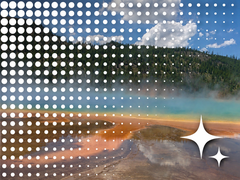
Pixelieren
Der Pixelate-Effekt vergrößert oder verkleinert die Pixelgröße im Video und erzeugt so ein mosaikartiges Erscheinungsbild. Dies kann verwendet werden, um Details (wie Gesichter oder Nummernschilder aus Datenschutzgründen) zu verbergen oder als stilistischer Effekt, um eine retro-, digitale oder abstrakte Ästhetik zu erzeugen.
Eigenschaftsname |
Beschreibung |
|---|---|
unten |
|
links |
|
Pixelierung |
|
rechts |
|
oben |
|
Schatten
Der Effekt Schatten erzeugt einen weichen Schlagschatten aus den sichtbaren Pixeln des Clips. Er verwendet den Alpha-Kanal der Quelle, verwischt diese Silhouette und versetzt sie um eine Distanz und einen Winkel, bevor das Originalbild darüber gezeichnet wird. Dies ist nützlich, um Texten, Logos, Overlays und ausgeschnittenen Motiven mehr Abstand zum Hintergrund zu geben.
Sie können Schatten über den Effekte-Tab hinzufügen oder mit der rechten Maustaste auf einen Clip klicken und Look → Lighting → Shadow wählen, um mit einer Voreinstellung zu beginnen: Subtil (ein leichter Nahschatten), Weich (ein diffuser mittlerer Schatten), Stark (ein kräftiger, hochdeckender Schatten) oder Lang (ein entfernter, verlängerter Schatten). Voreinstellungen setzen nur die Eigenschaften für Sie; alle Steuerungen bleiben sichtbar und bearbeitbar.
Eigenschaftsname |
Beschreibung |
|---|---|
Deckkraft |
|
Unschärferadius |
|
Ausbreitung |
|
Abstand |
|
Winkel |
|
Farbe |
|
Verschieben
Der Shift-Effekt verschiebt das gesamte Bild in verschiedene Richtungen (oben, unten, links und rechts mit unendlichem Wrapping) und erzeugt so ein Gefühl von Bewegung oder Desorientierung. Dies kann für Übergänge, zur Simulation von Kamerabewegungen oder zur Hinzufügung dynamischer Bewegung zu statischen Aufnahmen verwendet werden.
Eigenschaftsname |
Beschreibung |
|---|---|
x |
|
y |
|
Kugelförmige Projektion
Der Spherical Projection-Effekt wandelt 360°- oder Fisheye-Aufnahmen in eine normale rechteckige Ansicht um oder erzeugt Fisheye-Ausgaben. Steuern Sie eine virtuelle Kamera mit Gieren (Yaw), Nicken (Pitch) und Rollen (Roll). Steuern Sie die Ausgabeansicht mit dem Sichtfeld (FOV). Wählen Sie den Eingabetyp (Equirect oder eines der Fisheye-Modelle), wählen Sie einen Projektionsmodus für die Ausgabe und wählen Sie einen Abtastmodus, der Qualität und Geschwindigkeit ausbalanciert. Dies ist ideal für keyframete „virtuelle Kamera“-Bewegungen innerhalb von 360°-Clips und für die Umwandlung von kreisförmigen Fisheye-Aufnahmen.
Eigenschaftsname |
Beschreibung |
|---|---|
Gieren |
|
Nicken |
|
Rollen |
|
FOV |
|
Eingehendes FOV |
|
Projektionsmodus |
|
Eingabemodell |
|
Invertieren |
|
Interpolation |
|
Hinweise zur Verwendung
Fisheye-Clip in eine normale Ansicht umwandeln: Stellen Sie Input Model auf den richtigen Fisheye-Typ ein, setzen Sie In FOV auf Ihre Objektivabdeckung (oft 180), wählen Sie Projection Mode = Sphere oder Hemisphere, und rahmen Sie mit Yaw/Pitch/Roll und Out FOV ein.
Equirect-Clip neu rahmen: Stellen Sie Input Model = Equirectangular ein, wählen Sie Sphere (voll) oder Hemisphere (vorne/hinten). Invertieren bei Equirect entspricht einem Gieren von +180 und spiegelt nicht.
Fisheye-Ausgabe erstellen: Wählen Sie einen der Fisheye-Projektionsmodi (2..5). Out FOV steuert die Abdeckung der Scheibe (180 ergibt ein klassisches kreisförmiges Fisheye).
Wenn das Bild gespiegelt aussieht, schalten Sie Invertieren aus. Wenn Sie die Rückansicht bei Equirect benötigen, verwenden Sie Invertieren oder addieren Sie +180 zu Yaw.
Wenn die Ausgabe weich oder gezackt aussieht, reduzieren Sie Out FOV oder erhöhen Sie die Exportauflösung. Die Auto-Interpolation passt den Filter an die Skalierung an.
Stabilisator
Der Stabilizer-Effekt reduziert unerwünschtes Wackeln und Zittern in handgeführten oder instabilen Videoaufnahmen, was zu ruhigeren und professioneller aussehenden Aufnahmen führt. Dies ist besonders nützlich für Actionszenen, handgeführte Aufnahmen oder jegliches Filmmaterial, bei dem kein Stativ verwendet wurde.
Eigenschaftsname |
Beschreibung |
|---|---|
Zoom |
|
Timer
Der Timer-Effekt rendert eine gestaltete Zeitüberlagerung über einem Clip. Er kann hochzählen, herunterzählen, eine Wanduhr-ähnliche Anzeige darstellen, Timecode anzeigen oder Bildnummern zeigen. Verwenden Sie ihn für Sportclips, Tutorials, Rennen, Countdowns, Fortschrittsanzeigen, Timecode-Einblendungen oder jeden Clip, der einen On-Screen-Timer benötigt.
Standardmäßig verwendet der Timer Source Time, sodass Geschwindigkeitsänderungen und Zeit-Keyframes des übergeordneten Clips auch den Timer beeinflussen. Wenn ein Clip beispielsweise verlangsamt wird, verlangsamt sich der Timer mit. Wechseln Sie zu Clip Time, wenn der Timer stattdessen der Timeline-Position des Clips folgen soll.
Verwenden Sie Font Name, Font Size, Textfarbe, Kontur und Hintergrundsteuerungen, um den Timer zu gestalten. Verwenden Sie Gravity, um die Startposition zu wählen, und passen Sie dann X Offset (%) und Y Offset (%) an, um die Platzierung fein abzustimmen.
Mode steuert, welche Art von Timer angezeigt wird.
Countdown Duration steuert die Länge des Countdowns. Setzen Sie ihn auf
0, um vom Clip-Dauer herunterzuzählen.Start Time verschiebt die Werte für Hochzählen, Uhr, Timecode, Frame und Countdown.
Gravity platziert den Timer an einer von neun Positionen im Bild.
X Offset (%) und Y Offset (%) verschieben den Timer um einen Prozentsatz der Bildgröße.
Schriftart, Farbe, Kontur, Hintergrund und Deckkraft können für animierte Timer-Stile mit Keyframes versehen werden.
Eigenschaftsname |
Beschreibung |
|---|---|
Hintergrund |
|
Hintergrund-Alpha |
|
Hintergrund-Ecke |
|
Hintergrund-Abstand |
|
begrenzen |
|
Farbe |
|
end_time |
|
Schriftfarbe-Alpha |
|
font_name |
|
Schriftgröße |
|
format |
|
gravity |
|
Modus |
|
prefix |
|
show_background |
|
start_time |
|
Kontur |
|
Konturbreite |
|
suffix |
|
time_source |
|
x_offset |
|
y_offset |
|
Tracker
Der Tracker-Effekt ermöglicht das Verfolgen eines bestimmten Objekts oder Bereichs innerhalb des Videobildes über mehrere Frames hinweg. Dies kann für Motion Tracking, das Hinzufügen von Effekten oder Anmerkungen, die der Bewegung von Objekten folgen, oder zur Stabilisierung von Aufnahmen basierend auf einem verfolgten Punkt verwendet werden. Beim Verfolgen eines Objekts wählen Sie unbedingt das gesamte Objekt aus, das zu Beginn eines Clips sichtbar ist, und wählen Sie einen der folgenden Tracking Type-Algorithmen. Der Tracking-Algorithmus folgt dann diesem Objekt von Frame zu Frame und zeichnet dessen Position, Skalierung und manchmal Rotation auf.
Der verfolgte Bereich kann auch als Live-Maskenquelle für jeden anderen Effekt verwendet werden. Fügen Sie beispielsweise einen Tracker-Effekt hinzu, zeichnen Sie ein Rechteck um ein Gesicht oder ein Nummernschild, fügen Sie demselben Clip einen Blur- oder Pixelate-Effekt hinzu und setzen Sie die Mask: Source dieses Effekts auf den Tracker. Die Unschärfe oder Pixelierung wird dann auf den verfolgten Bereich beschränkt und aktualisiert sich in der Videovorschau, während Sie sie anpassen.
Tracker-Boxen sind nicht auf bewegte Videos beschränkt. Sie können einen Tracker-Effekt zu einem statischen Foto hinzufügen, dessen Box als Maske: Quelle für einen anderen Effekt verwenden und die Position oder Größe der Box mit Keyframes animieren, falls sich der maskierte Bereich im Laufe der Zeit bewegen soll. Wählen Sie den Tracker-Effekt aus und verwenden Sie dann die Transformationsgriffe in der Videovorschau, um die Box zu verschieben oder zu skalieren; OpenShot aktualisiert die Box-Eigenschaften wie x1, y1, x2 und y2, sodass der maskierte Effekt dem angepassten Bereich folgt.
Tracking-Typ
KCF: (Standard) Eine Mischung aus Boosting- und MIL-Strategien, die Korrelationsfilter auf überlappenden Bereichen von ‚Bags‘ verwenden, um die Bewegung von Objekten genau zu verfolgen und vorherzusagen. Es bietet höhere Geschwindigkeit und Genauigkeit und kann das Tracking stoppen, wenn das Objekt verloren geht, hat jedoch Schwierigkeiten, das Tracking nach Verlust des Objekts wieder aufzunehmen.
MIL: Verbessert Boosting, indem mehrere potenzielle Positive (‚Bags‘) um das eindeutig positive Objekt herum berücksichtigt werden, was die Robustheit gegenüber Rauschen erhöht und eine gute Genauigkeit beibehält. Es teilt jedoch die Nachteile des Boosting-Trackers, nämlich geringe Geschwindigkeit und Schwierigkeiten beim Stoppen des Trackings, wenn das Objekt verloren geht.
BOOSTING: Verwendet den Online-AdaBoost-Algorithmus, um die Klassifizierung verfolgter Objekte zu verbessern, indem der Fokus auf falsch klassifizierte Objekte gelegt wird. Es erfordert das Festlegen des Anfangsbildes und behandelt nahe Objekte als Hintergrund, passt sich an neue Bilder basierend auf Bereichen mit maximaler Punktzahl an. Es ist bekannt für genaue Verfolgung, leidet jedoch unter geringer Geschwindigkeit, Geräuschempfindlichkeit und Schwierigkeiten beim Stoppen der Verfolgung bei Objektverlust.
TLD: Zerlegt die Verfolgung in die Phasen Verfolgung, Lernen und Erkennung, was eine Anpassung und Korrektur im Laufe der Zeit ermöglicht. Obwohl es Skalierung und Verdeckungen von Objekten recht gut handhaben kann, kann es sich unvorhersehbar verhalten, mit Instabilität bei Verfolgung und Erkennung.
MEDIANFLOW: Basierend auf der Lucas-Kanade-Methode analysiert es Vorwärts- und Rückwärtsbewegungen, um Trajektorienfehler für die Echtzeit-Positionsvorhersage zu schätzen. Es ist unter bestimmten Bedingungen schnell und genau, kann jedoch bei schnell bewegten Objekten die Spur verlieren.
MOSSE: Nutzt adaptive Korrelationen im Fourier-Raum, um Robustheit gegenüber Beleuchtungs-, Größen- und Positionsänderungen zu gewährleisten. Es bietet sehr hohe Verfolgungsgeschwindigkeiten und ist besser darin, die Verfolgung nach Verlust fortzusetzen, kann jedoch weiterhin ein nicht vorhandenes Objekt verfolgen.
CSRT: Verwendet räumliche Zuverlässigkeitskarten zur Anpassung der Filterunterstützung, wodurch die Fähigkeit verbessert wird, nicht-rechteckige Objekte zu verfolgen und auch bei Objektüberlappungen gut zu funktionieren. Es ist jedoch langsamer und kann bei Objektverlust unzuverlässig arbeiten.
Wie Parenting funktioniert
Sobald Sie ein verfolgtes Objekt haben, können Sie andere Clips daran „verknüpfen“. Das bedeutet, dass der zweite Clip, der eine Grafik, Text oder eine weitere Videospur sein kann, dem verfolgten Objekt folgt, als wäre er daran befestigt. Bewegt sich das verfolgte Objekt nach links, bewegt sich der untergeordnete Clip ebenfalls nach links. Vergrößert sich das verfolgte Objekt (kommt näher an die Kamera), skaliert auch der untergeordnete Clip mit. Damit verknüpfte Clips korrekt angezeigt werden, müssen sie sich auf einer Spur oberhalb der verfolgten Objekte befinden und die entsprechende Skalierung-Eigenschaft eingestellt sein.
Siehe Elternclip.
Eigenschaften
Eigenschaftsname |
Beschreibung |
|---|---|
draw_box |
|
box_id |
|
x1 |
|
y1 |
|
x2 |
|
y2 |
|
delta_x |
|
delta_y |
|
scale_x |
|
scale_y |
|
rotation |
|
visible |
|
Kontur |
|
Konturbreite |
|
Strich-Deckkraft |
|
Hintergrund-Alpha |
|
Hintergrund-Ecke |
|
Hintergrund |
|
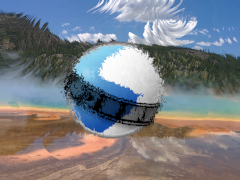
Welle
Der Wellen-Effekt verzerrt das Bild in ein wellenartiges Muster und simuliert Effekte wie Hitzeflimmern, Wasserreflexionen oder andere Verzerrungsformen. Geschwindigkeit, Amplitude und Richtung der Wellen können angepasst werden.
Eigenschaftsname |
Beschreibung |
|---|---|
Amplitude |
|
Multiplikator |
|
Verschiebung_x |
|
Geschwindigkeit_y |
|
Wellenlänge |
|
Audioeffekte
Audioeffekte verändern die Wellenformen und Audiodaten eines Clips. Nachfolgend finden Sie eine Liste der Audioeffekte und deren Eigenschaften. Es ist oft am besten, mit einem Effekt zu experimentieren, verschiedene Werte in die Eigenschaften einzugeben und die Ergebnisse zu beobachten.
Kompressor
Der Kompressor-Effekt in der Audiobearbeitung reduziert den Dynamikbereich des Audiosignals, macht laute Töne leiser und leise Töne lauter. Dies erzeugt ein gleichmäßigeres Lautstärkeniveau, nützlich zum Ausbalancieren der Lautstärke verschiedener Audioquellen oder zum Erreichen eines bestimmten Klangcharakters in der Musikproduktion.
Eigenschaftsname |
Beschreibung |
|---|---|
Attack |
|
Bypass |
|
Makeup Gain |
|
Ratio |
|
Release |
|
Schwellenwert |
|
Verzögerung
Der Delay-Effekt fügt dem Audiosignal ein Echo hinzu, das den Klang nach einer kurzen Verzögerung wiederholt. Dies kann ein Gefühl von Raum und Tiefe im Audio erzeugen und wird häufig für kreative Effekte in Musik, Sounddesign und Audiopostproduktion verwendet.
Eigenschaftsname |
Beschreibung |
|---|---|
Delay-Zeit |
|
Verzerrung
Der Distortion-Effekt schneidet das Audiosignal absichtlich ab und fügt harmonische und nicht-harmonische Obertöne hinzu. Dies kann einen rauen, aggressiven Klang erzeugen, der für viele E-Gitarrenklänge charakteristisch ist, und wird sowohl für musikalische als auch für Sounddesign-Zwecke verwendet.
Eigenschaftsname |
Beschreibung |
|---|---|
Distortion-Typ |
|
Eingangspegel |
|
Ausgangspegel |
|
Klang |
|
Echo
Der Echo-Effekt, ähnlich wie Delay, wiederholt das Audiosignal in Intervallen, legt jedoch den Fokus auf eine deutliche Wiederholung des Klangs, die natürliche Echos nachahmt. Dies kann zur Simulation akustischer Umgebungen oder für kreative Soundeffekte verwendet werden.
Eigenschaftsname |
Beschreibung |
|---|---|
Echo-Zeit |
|
Rückkopplung |
|
Mischung |
|
Expander
Der Expander-Effekt vergrößert den Dynamikumfang des Audios, indem leise Töne leiser gemacht werden, während laute Töne unverändert bleiben. Dies ist das Gegenteil von Kompression und wird verwendet, um Hintergrundgeräusche zu reduzieren oder die dynamische Wirkung des Audios zu erhöhen.
Eigenschaftsname |
Beschreibung |
|---|---|
Attack |
|
Bypass |
|
Makeup Gain |
|
Ratio |
|
Release |
|
Schwellenwert |
|
Rauschen
Der Noise-Effekt fügt dem Audio zufällige Signale mit gleicher Intensität über das Frequenzspektrum hinzu und simuliert so das Geräusch von weißem Rauschen. Dies kann zur Klangmaskierung, als Bestandteil im Sounddesign oder für Test- und Kalibrierungszwecke verwendet werden.
Eigenschaftsname |
Beschreibung |
|---|---|
Pegel |
|
Parametrischer EQ
Der parametrische EQ (Equalizer)-Effekt ermöglicht präzise Anpassungen der Lautstärke bestimmter Frequenzbereiche im Audiosignal. Dies kann für Korrekturen, wie das Entfernen unerwünschter Töne, oder kreativ zur Gestaltung des Klangbildes verwendet werden.
Eigenschaftsname |
Beschreibung |
|---|---|
Filtertyp |
|
Frequenz |
|
Verstärkung |
|
Q-Faktor |
|
Robotisierung
Der Robotisierungs-Effekt verwandelt das Audio in einen mechanischen oder robotischen Klang, indem eine Kombination aus Tonhöhenmodulation und Synthesetechniken angewendet wird. Dieser Effekt wird häufig für Charakterstimmen in Medien, kreative Musikproduktion und Sounddesign verwendet.
Eigenschaftsname |
Beschreibung |
|---|---|
FFT-Größe |
|
Hop-Größe |
|
Fenstertyp |
|
Flüsterung
Der Whisperization-Effekt verwandelt das Audio, um eine flüsternde Stimme zu imitieren, oft durch Herausfiltern bestimmter Frequenzen und Hinzufügen von Rauschen. Dies kann für künstlerische Effekte in Musik, Sounddesign für Film und Video oder im Audio-Storytelling verwendet werden, um Geheimnisse oder Intimität zu vermitteln.
Eigenschaftsname |
Beschreibung |
|---|---|
FFT-Größe |
|
Hop-Größe |
|
Fenstertyp |
|
Für weitere Informationen zu Keyframes und Animation siehe Animation.