Exportieren
Das Exportieren wandelt Ihr OpenShot-Projekt (Clips, Effekte, Animationen, Titel) in eine einzelne Videodatei um (ein Prozess namens Video-Codierung). Mit den Standardeinstellungen ist das exportierte Video mit den meisten Mediaplayern (wie VLC) und Websites (wie YouTube, Vimeo, Facebook) kompatibel und erstellt eine Videodatei im Format MP4 (h.264 + AAC). Siehe MP4 (h.264).
Klicken Sie auf das Symbol Video exportieren oben im Bildschirm (oder verwenden Sie das Menü Datei→Video exportieren). Die Standardwerte funktionieren gut, klicken Sie einfach auf die Schaltfläche Video exportieren, um Ihr neues Video zu rendern. Sie können auch eigene benutzerdefinierte Exportprofile erstellen, siehe Profile.
Einfacher Modus
Obwohl die Video-Codierung sehr komplex ist, mit Dutzenden von miteinander verbundenen Einstellungen und Optionen, macht OpenShot es einfach, mit sinnvollen Voreinstellungen, wobei der Großteil dieser Komplexität hinter unserem Einfach-Tab verborgen ist, der die Standardansicht für den Export ist.
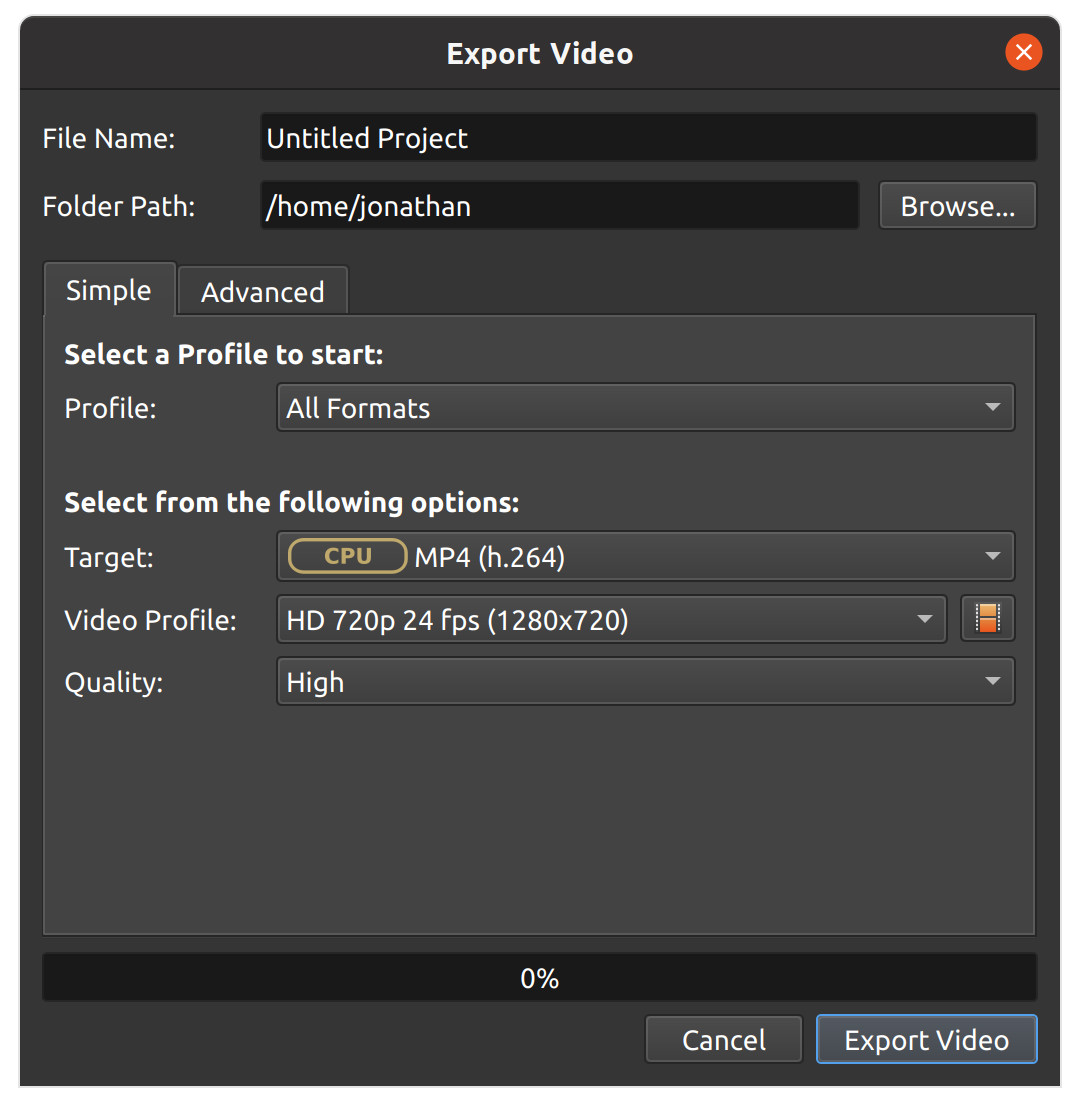
Einfache Einstellung |
Beschreibung |
|---|---|
Profil |
Gängige Voreinstellungen (Kombinationen von Voreinstellungen und Videoprofilen, gruppiert nach Kategorie, z. B.: Web) |
Ziel |
Zielvoreinstellungen, die mit dem aktuellen Profil zusammenhängen (Sammlungen gängiger Formate, Codecs und Qualitätseinstellungen, siehe Voreingestellte Liste) |
Videoprofil |
Videoprofile, die mit dem aktuellen Ziel zusammenhängen (Sammlungen gängiger Größen, Bildraten und Seitenverhältnisse, siehe Profil-Liste oder erstellen Sie eigene Profile) |
Qualität |
Qualitätseinstellungen (niedrig, mittel, hoch), die sich auf verschiedene Video- und Audiobitraten beziehen. |
Erweiterter Modus
Die meisten Benutzer müssen nie zum Erweitert-Tab wechseln, aber wenn Sie Video-Codierungseinstellungen anpassen müssen, z. B. benutzerdefinierte Bitraten, andere Codecs oder die Begrenzung des exportierten Bildbereichs, ist dies der richtige Tab für Sie.
Erweiterte Optionen
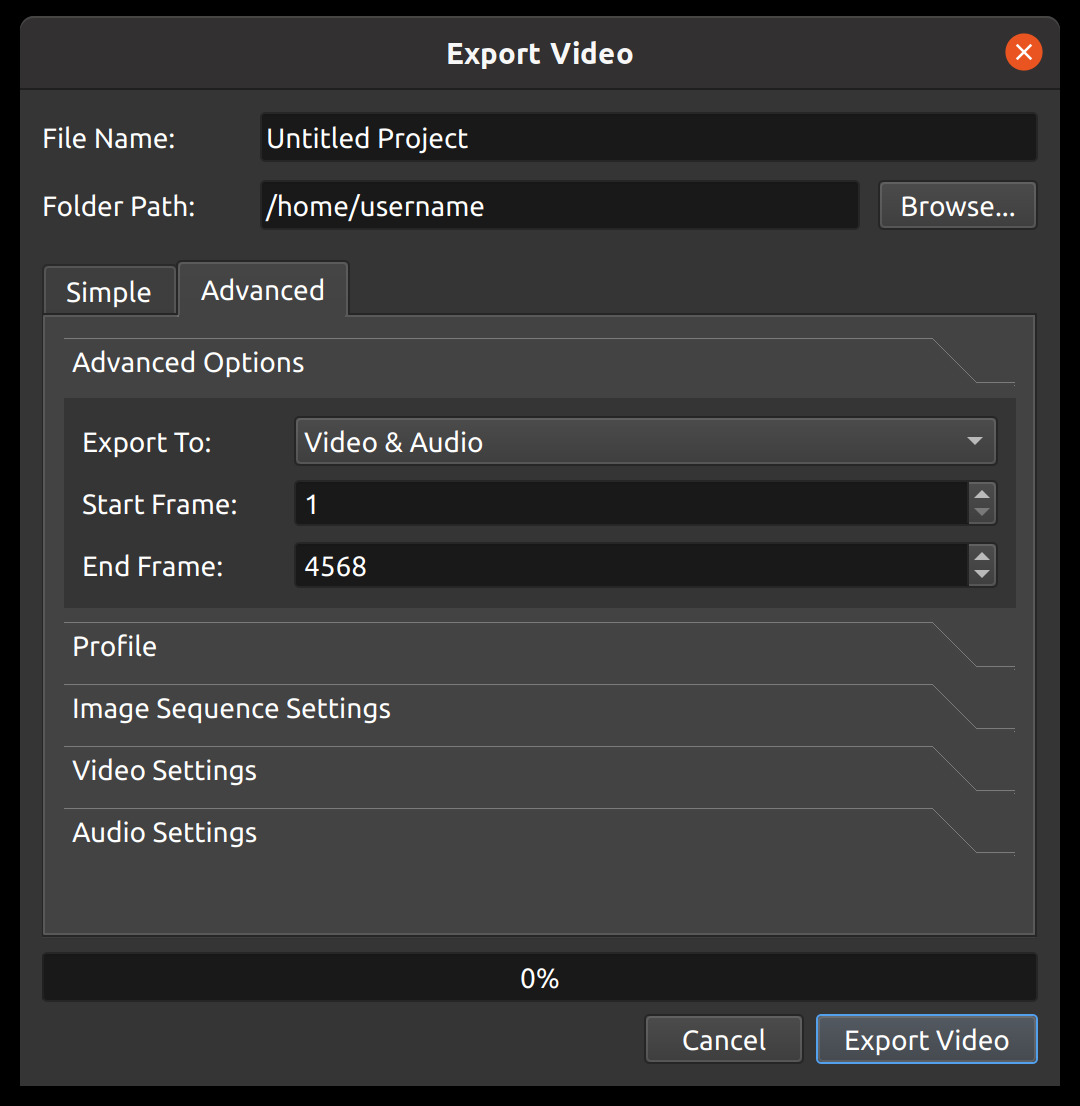
Erweiterte Einstellung |
Beschreibung |
|---|---|
Exportieren nach |
Exportieren Sie sowohl Video & Audio, nur Audio, nur Video oder eine Bildsequenz |
Startbild |
Das erste zu exportierende Bild (Standard ist 1) |
Endbild |
Das letzte zu exportierende Bild (Standard ist das letzte Bild im Projekt, das einen Clip enthält) |
Start beim ersten Clip |
Dieses Kontrollkästchen schaltet den Startbild zwischen 0.0 und dem Start der ersten Clip-/Übergangsposition um. |
Ende beim letzten Clip |
Dieses Kontrollkästchen schaltet den Endbild zwischen dem Ende des am weitesten entfernten Clips/Übergangs und der gesamten Projektdauer um. Die Projektdauer kann angepasst werden, indem Sie die rechte Kante einer Spur ziehen. Sie müssen in der Zeitleiste herauszoomen (Strg+Mausrad), bevor Sie die rechte Kante einer Spur ziehen können. |
Profil
Ein Videoprofil ist eine Sammlung gängiger Videoeinstellungen (Größe, Bildrate, Seitenverhältnis). Profile werden beim Bearbeiten, Vorschauen und Exportieren verwendet, um schnell zwischen gängigen Kombinationen dieser Einstellungen zu wechseln. Der Export-Dialog verwendet standardmäßig dasselbe Profil wie das Projekt.
HINWEIS: Es ist wichtig, ein **Profil* mit demselben Seitenverhältnis zu wählen, das beim Bearbeiten Ihres Projekts verwendet wurde. Wenn Sie mit einem anderen Seitenverhältnis exportieren, kann das Bild gestreckt, beschnitten, mit schwarzen Balken versehen oder anderweitig verändert werden, was das exportierte Video anders erscheinen lässt als die Vorschau in OpenShot.*
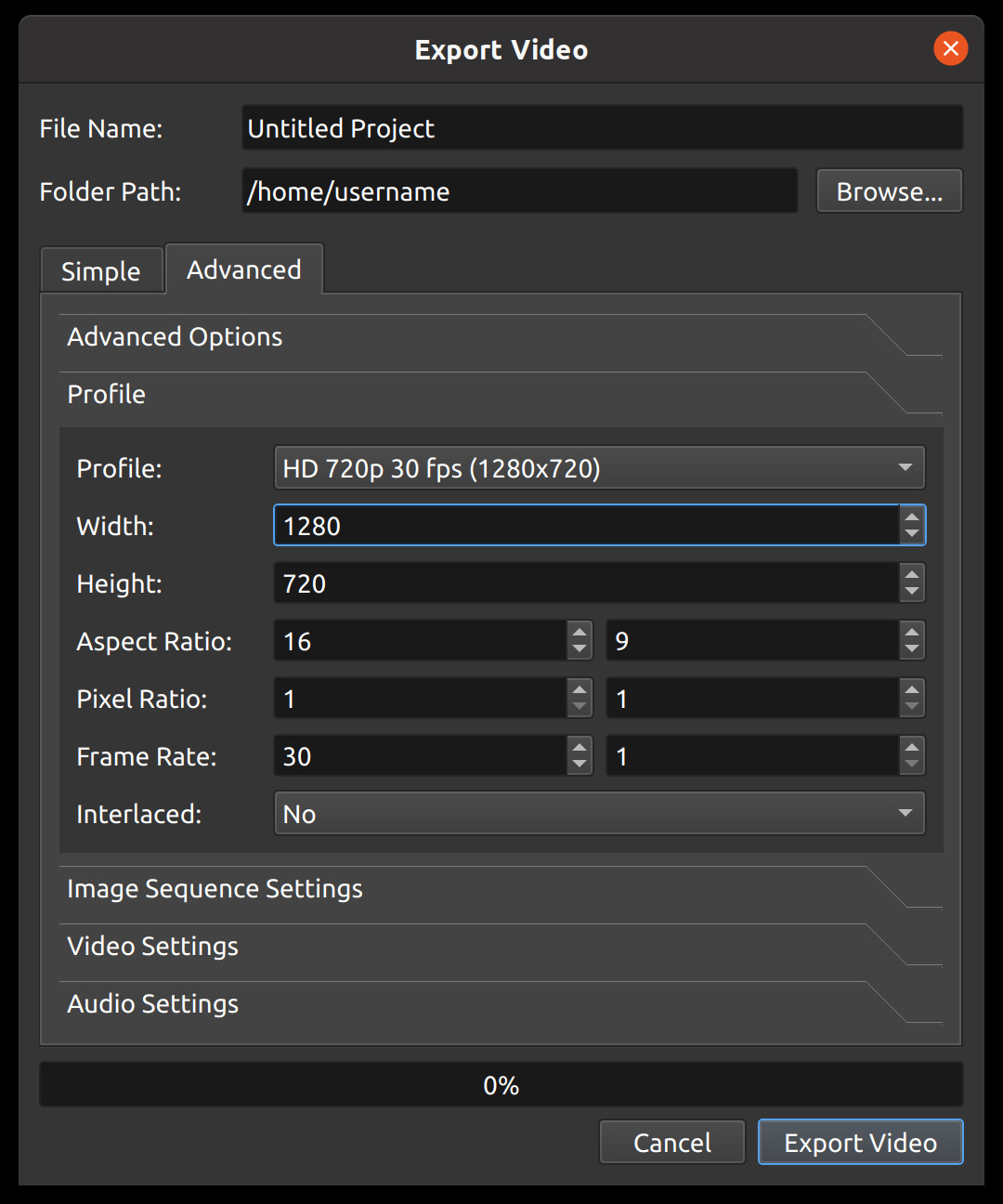
Profileinstellung |
Beschreibung |
|---|---|
Profil |
Das Videoprofil, das beim Export verwendet wird (Sammlung von Größe, Bildrate und Seitenverhältnissen, siehe Profil-Liste) |
Breite |
Die Breite des Videoexports (in Pixel) |
Höhe |
Die Höhe des Videoexports (in Pixel) |
Seitenverhältnis |
Das Seitenverhältnis des final exportierten Videos. 1920×1080 entspricht 16:9. Dabei wird auch das Pixelverhältnis berücksichtigt, z. B. beeinflussen 2:1 rechteckige Pixel das Seitenverhältnis. |
Pixelverhältnis |
Das Verhältnis, das die Pixelform beschreibt. Die meisten Videoprofile verwenden quadratische Pixel mit 1:1, andere verwenden rechteckige Pixel. |
Bildrate |
Die Frequenz, mit der die Bilder angezeigt werden. |
Interlaced |
Wird dieses Format auf alternierenden Zeilen verwendet (z. B. Rundfunk- und Analogformate)? |
Sphärisch |
Wenn aktiviert, wird sphärische 360°-Metadaten (SV3D-Atom) in die exportierte Datei eingefügt, sodass kompatible Player sie sofort als 360°-Video erkennen. |
Einstellungen für Bildsequenzen
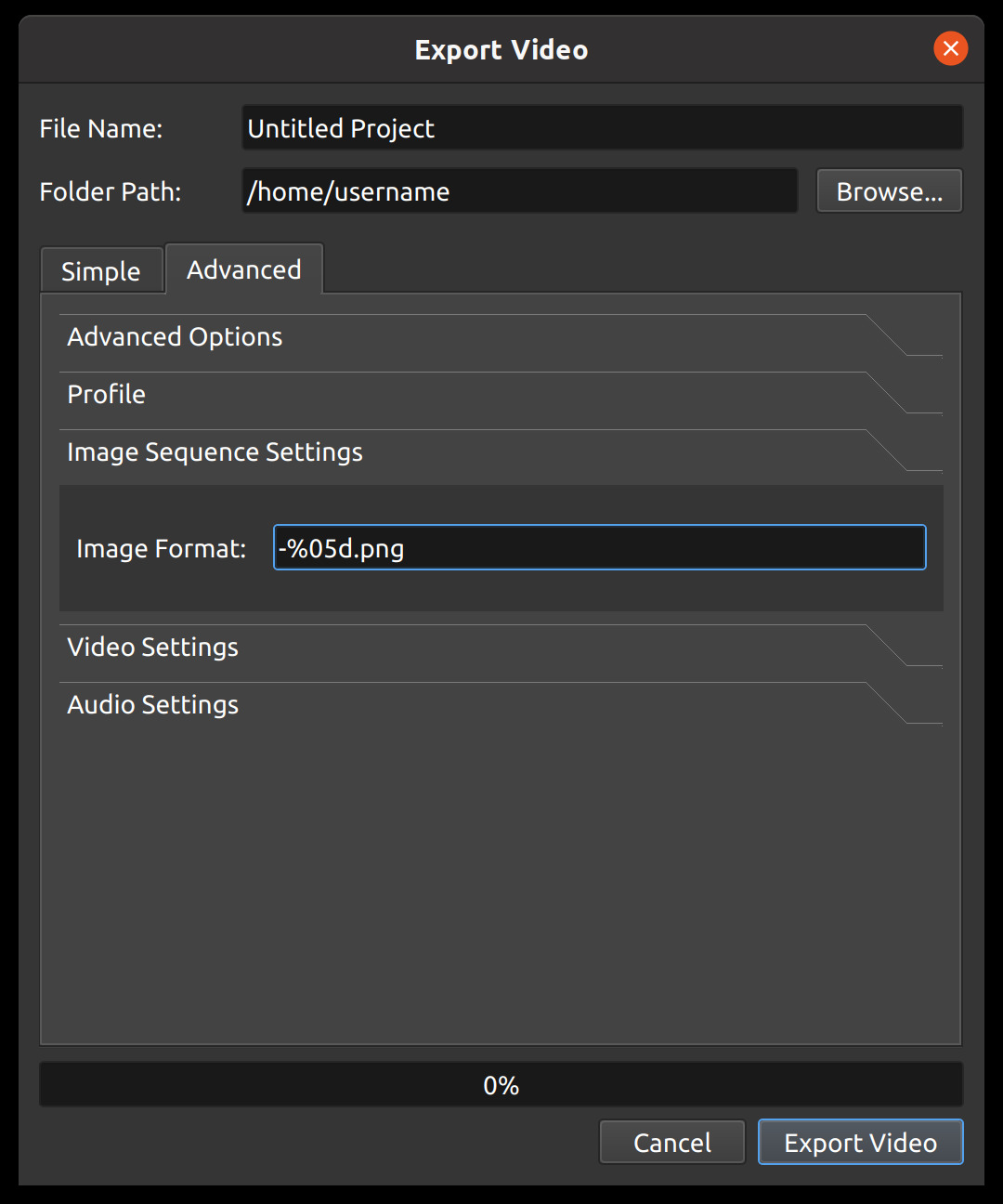
Name der Bildeinstellung |
Beschreibung |
|---|---|
Bildformat |
Das Zeichenkettenformat, das den Ausgabedateinamen in einer Bildsequenz darstellt. Zum Beispiel würde %05d.png eine Zahl mit 5 Stellen auffüllen: 00001.png, 00002.png. |
Videoeinstellungen
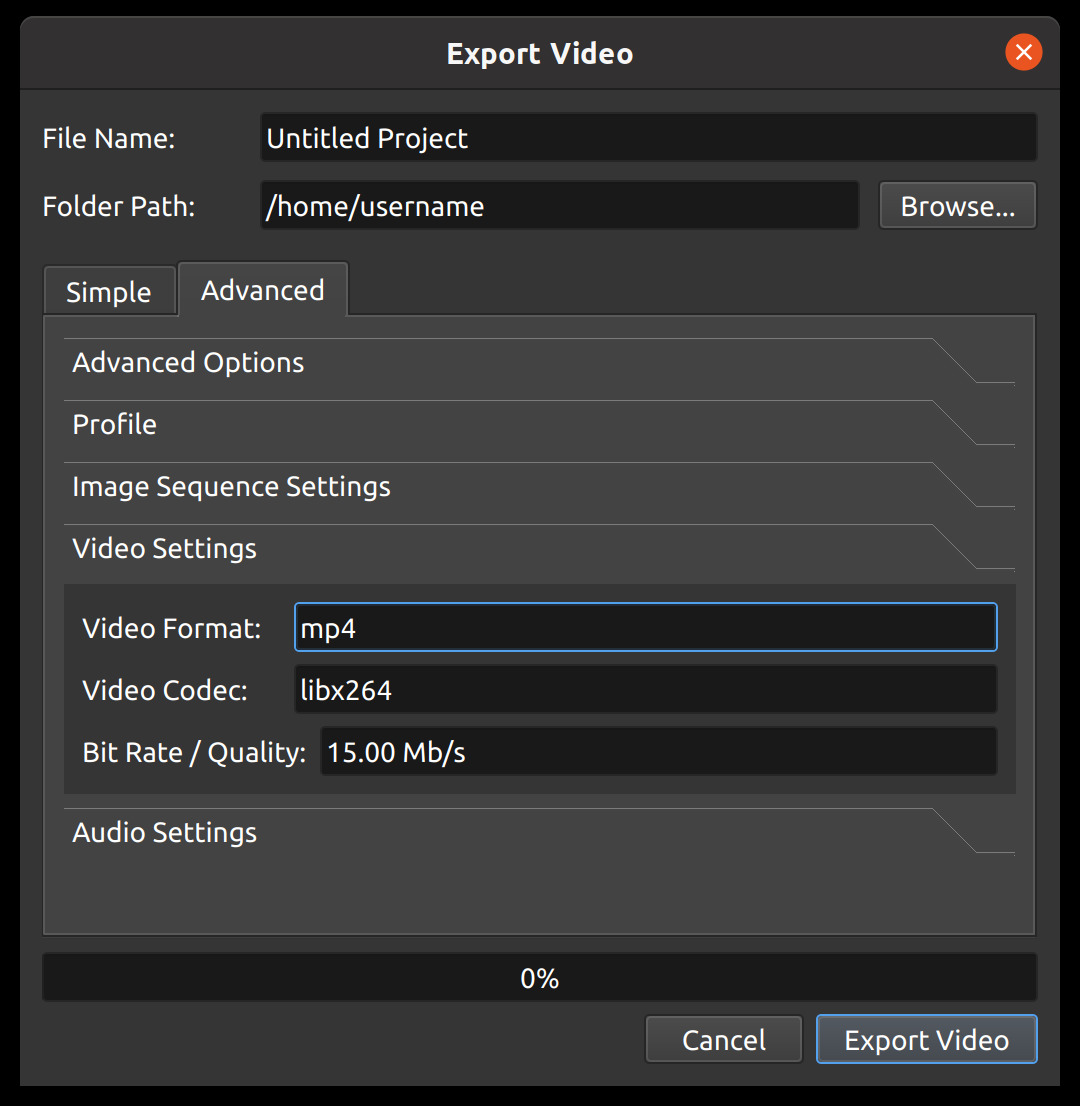
Name der Videoeinstellung |
Beschreibung |
|---|---|
Videoformat |
Der Name des Containerformats ( |
Videocodec |
Der Name des Videocodecs, der während der Video-Codierung verwendet wird ( |
Bitrate / Qualität |
Die für die Video-Codierung zu verwendende Bitrate. Akzeptiert folgende Formate: |
Audioeinstellungen
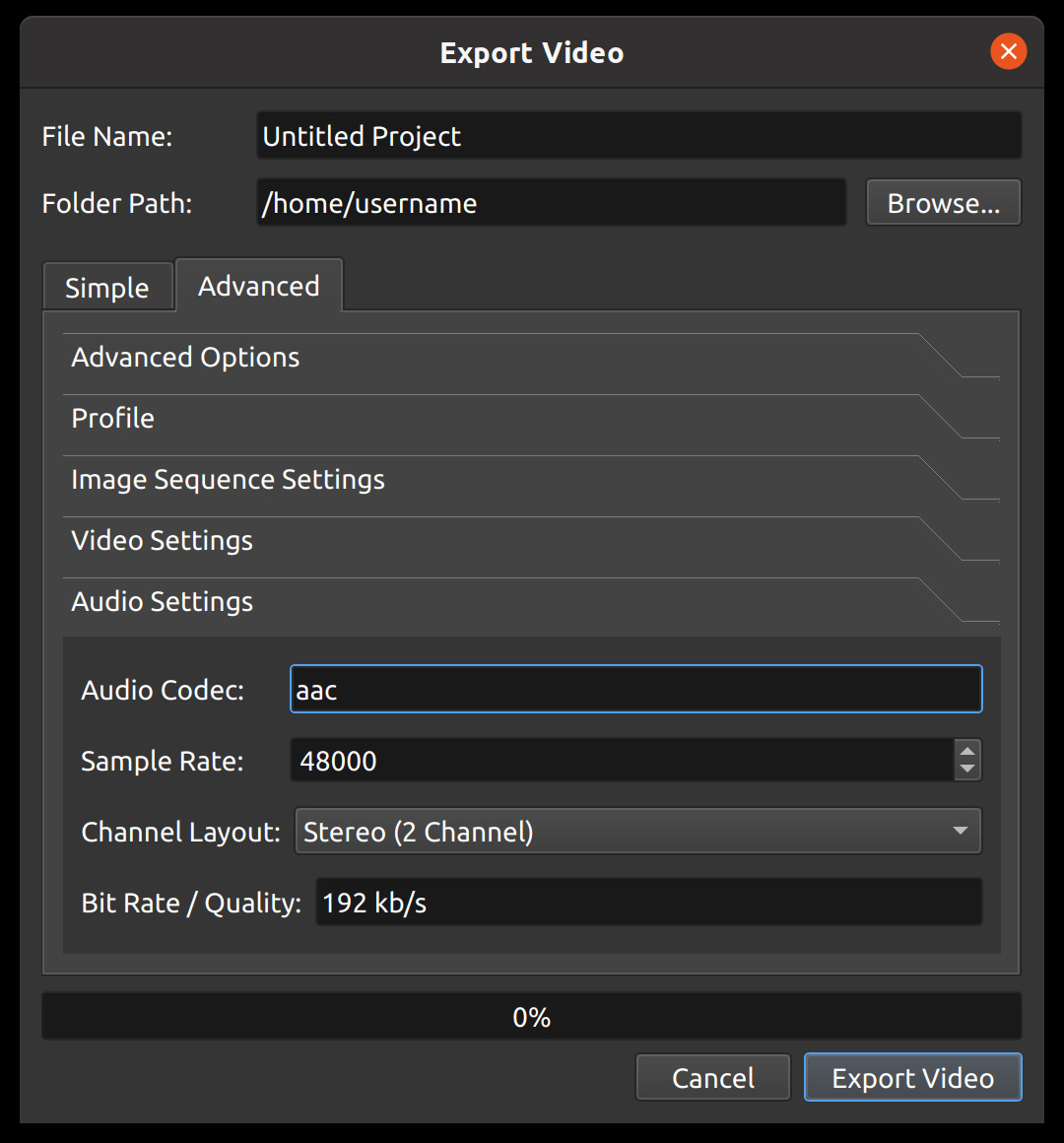
Name der Audioeinstellung |
Beschreibung |
|---|---|
Audiocodec |
Der Name des Audiocodecs, der während der Audio-Codierung verwendet wird ( |
Abtastrate |
Die Anzahl der Audio-Samples pro Sekunde. Übliche Werte sind |
Kanalaufteilung |
Die Anzahl und Anordnung der Audiokanäle ( |
Bitrate / Qualität |
Die für die Audio-Codierung zu verwendende Bitrate. Akzeptiert folgende Formate: |
Hardwarebeschleunigter Export
OpenShot unterstützt GPU-beschleunigte Video-Codierung auf unterstützter Hardware, was die Exportzeiten drastisch verkürzt. Hardwarebeschleunigte Ziele werden im Ziel-Dropdown mit einem Abzeichen angezeigt. Wählen Sie das passende Ziel für Ihre Hardware aus:
Ziel (Exportdialog) |
Abzeichen |
Erfordert |
|---|---|---|
|
NVENC |
NVIDIA GPU (Kepler oder neuer) |
|
VA-API |
Linux mit AMD- oder Intel-GPU (VAAPI-Treiber) |
|
QSV |
Intel GPU mit Quick Sync Video |
|
VideoToolbox |
macOS mit Apple- oder Intel-GPU |
|
DirectX |
Windows mit DirectX-kompatibler GPU |
|
VA-API |
Linux VA-API — erzeugt kleinere HEVC-Dateien |
MKV-Varianten (MKV (h.264 nv), MKV (h.264 va), usw.) sind für jeden Beschleuniger ebenfalls verfügbar. Wenn keines dieser Ziele angezeigt wird oder der Export fehlschlägt, fehlt Ihrem System entweder der erforderliche Treiber oder der Hardware-Encoder wird nicht unterstützt — verwenden Sie stattdessen das Standardziel MP4 (h.264 + AAC), das den CPU-basierten libx264-Encoder nutzt und auf allen Systemen funktioniert.
Schnellreferenz für soziale Medien
Die folgende Tabelle zeigt die empfohlenen Ziel- und Video-Profil-Einstellungen für gängige soziale Medienplattformen. Wählen Sie diese im Einfach-Tab des Exportdialogs aus.
Plattform
Ziel
Videoprofil
Hinweise
YouTube (Querformat)
YouTubeFHD 1080p 30 fpsVerwenden Sie
YouTube (4K)für 4KYouTube Shorts (Hochformat)
YouTube ShortsFHD Vertikal 1080p 30 fpsBis zu 60 fps
TikTok (Hochformat)
TikTokFHD Vertikal 1080p 30 fpsBis zu 60 fps
Instagram Reels (Hochformat)
Instagram ReelsFHD Vertikal 1080p 30 fpsBis zu 60 fps
Instagram (Querformat/Quadrat)
InstagramFHD 1080p 30 fpsQuadrat (1:1) ebenfalls verfügbar
Snapchat (Hochformat)
SnapchatFHD Vertikal 1080p 30 fpsBis zu 60 fps
Facebook
FacebookFHD 1080p 30 fpsQuadrat und Hochformat ebenfalls verfügbar
LinkedIn (Querformat)
LinkedInFHD 1080p 30 fpsQuadrat und 4:5 Hochformat ebenfalls verfügbar
Twitter / X
Twitter / XFHD 1080p 30 fpsHochformat ebenfalls verfügbar
Vimeo
VimeoFHD 1080p 30 fpsVerwenden Sie die Einstellung für hohe Qualität