Farbe
Ist Ihnen schon einmal aufgefallen, dass Thriller körnig und entsättigt wirken, während romantische Komödien lebendig und warm erscheinen? Das ist kein Zufall — es ist gezielte Farbgestaltung. Farbe ist eines der mächtigsten erzählerischen Werkzeuge im Video, und OpenShot bietet Ihnen professionelle Werkzeuge, um sie zu nutzen, egal ob Sie eine problematische Aufnahme korrigieren oder einen filmischen Look von Grund auf erstellen.
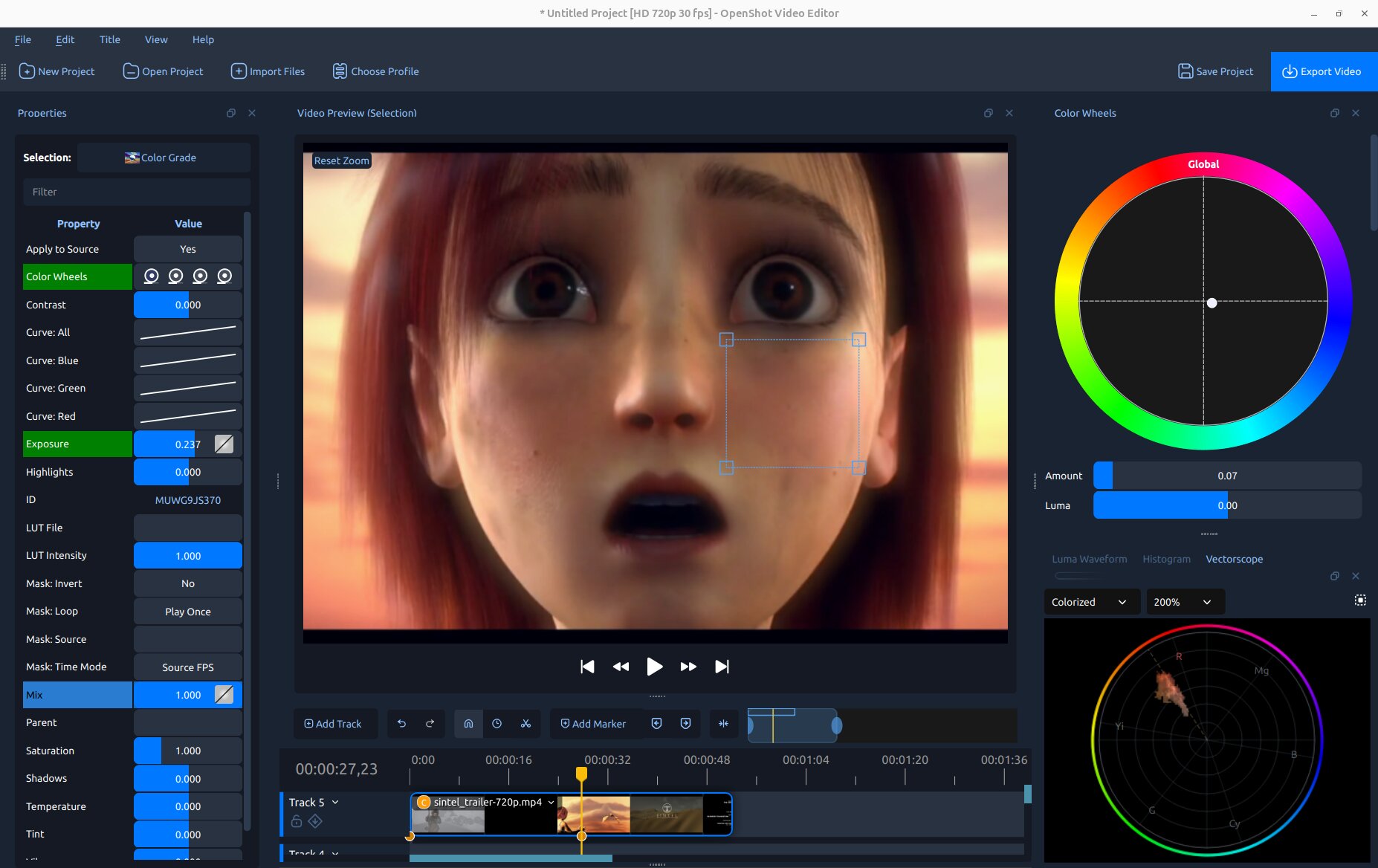
Die OpenShot Farbansicht: Video-Vorschau in der Mitte, Farbkreise-Dock rechts und Videoskope (Luma-Wellenform und Histogramm) unten.
Siehe auch
Farbkorrektur in Effekte — vollständige Eigenschaftsreferenz und Keyframe-Details für den Color Grade-Effekt.
Farbe verstehen
Jeder Pixel in einem digitalen Videobild besteht aus drei Zahlen: Rot, Grün und Blau (jeweils 0–255). Weiß ist alle drei auf Maximum; Schwarz ist alle drei auf Null; Grau ist jede gleiche Mischung. Die Kombination der Primärfarben erzeugt Sekundärfarben (Rot + Grün = Gelb, Rot + Blau = Magenta, Grün + Blau = Cyan).
Vier Eigenschaften, die Sie ständig anpassen werden:
Belichtung — Gesamthelligkeit. Überbelichtetes Filmmaterial hat viele Pixel nahe 255 (ausgebrannte Lichter); unterbelichtetes Filmmaterial ist nahe 0 abgesoffen.
Kontrast — die Spannweite zwischen hellstem und dunkelstem Bereich. Hoher Kontrast wirkt dramatisch; niedriger Kontrast wirkt flach oder milchig.
Sättigung — wie lebendig die Farben sind. Null Sättigung = Graustufen. Kameras nehmen oft etwas weniger Sättigung als die Realität auf, um Editoren mehr Spielraum zu geben.
Farbton — die tatsächliche Farbe (rot, gelb, grün, blau…). Das Verschieben des Farbtons dreht alle Farben um den Farbkreis und wird meist für kreative stilistische Effekte verwendet.
Videoskope — Was sie sind und warum sie wichtig sind
Ihr Monitor ist kein zuverlässiges Messinstrument — Raumbeleuchtung, Bildschirmhelligkeit und nicht kalibrierte Displays beeinflussen, was Sie sehen. Videoskope zeigen die tatsächlichen Pixelwerte Ihres Bildes als präzise Grafiken an. Sie lügen nie, auch wenn Ihr Monitor es tut.
OpenShot enthält drei Skope, die alle über Ansicht → Skope zugänglich sind oder automatisch durch die im Clip-Menü beschriebenen Optionen geöffnet werden, siehe Erste Schritte:
Luma-Wellenform — zeigt die Helligkeit über das Bild, Spalte für Spalte. Erkennt sofort Überbelichtung, Unterbelichtung und Kontrastprobleme. Siehe Die Luma-Wellenform.
Histogramm — zeigt, wie viele Pixel auf jedem Helligkeitsniveau vorhanden sind. Ideal für Belichtung und Kanalbalance auf einen Blick. Siehe Das Histogramm.
Vectorscope — ein kreisförmiges Chroma-Diagramm, das Farbton und Sättigung jedes Pixels zeigt. Ideal zum Überprüfen von Farbstichen, Gesamtsättigung und — mit der eingebauten Hauttontlinie — zur Bewertung von Gesichtern. Siehe Das Vektorskop.
Jedes Scope hat außerdem eine Region-Schaltfläche in seiner Symbolleiste. Klicken Sie darauf und ziehen Sie ein Rechteck über einen beliebigen Teil der Videovorschau, um die Scope-Analyse auf genau diesen Bereich zu beschränken — nützlich, um ein Gesicht, den Himmel oder einen bestimmten Bereich des Bildes zu isolieren.
Farbkorrektur — Fehler beheben
Farbkorrektur ist der Prozess, technische Probleme im Filmmaterial zu beheben, sodass es so aussieht, wie die Realität erschien: falscher Weißabgleich, schlechte Belichtung, flacher Kontrast, unerwünschte Farbstiche. Das Ziel ist ein sauberes, neutrales Bild, das natürlich wirkt und auf jedem Bildschirm besteht. Siehe Farbkorrektur.
Color Grading — Einen Look gestalten
Color Grading ist der kreative Schritt: dieselben Werkzeuge verwenden, um korrigiertem Filmmaterial eine bewusste visuelle Stimmung oder einen Stil zu verleihen. Eine warme goldene Nostalgie, ein kalter klinischer Thriller, ein filmisches Türkis- und Orange — Grading ist der Moment, in dem Filmmaterial von „sieht richtig aus“ zu „sieht absichtlich aus“ wird. Siehe Farbkorrektur.
Erste Schritte
OpenShot bietet mehrere Möglichkeiten, seine Farbwerkzeuge zu öffnen, je nachdem, was Sie benötigen:
- Rechtsklick auf einen Clip → Look → Farben anpassen
Die schnellste All-in-One-Einrichtung. OpenShot fügt dem Clip den Color Grade-Effekt hinzu, wählt ihn aus, öffnet das Eigenschaften-Panel und zeigt das Farbkreise-Dock sowie alle drei Videoskope — sofort bereit zum Graden.
- Rechtsklick auf einen Clip → Look → Farbe → [Voreinstellung] (Auto-Kontrast, Schatten anheben, Aufwärmen, Farbe verstärken…)
Fügt den Color Grade-Effekt mit einer nützlichen Voreinstellung hinzu. Die Farbkreise und Skope werden nicht automatisch geöffnet — öffnen Sie sie jederzeit über Ansicht → Skope.
- Rechtsklick auf einen Clip → Look → Farben analysieren
Öffnet alle drei Skope (Luma-Wellenform, Histogramm und Vectorscope, rechts als Registerkarten zusammengefasst), ohne einen Color Grade-Effekt hinzuzufügen. Verwenden Sie dies, um das Filmmaterial zu bewerten, bevor Sie entscheiden, ob es gegradet werden muss, oder einfach, um die Pegel während der Wiedergabe zu überwachen.
- Ansicht → Farbansicht (optionaler immersiver Modus)
Wechselt die gesamte Benutzeroberfläche in ein spezielles Farbkorrektur-Layout: Die Video-Vorschau wird zentriert maximiert, nicht-farbbezogene Docks werden ausgeblendet, das Color Wheels-Dock erscheint rechts und die Scopes unten. Wechseln Sie nach Abschluss über dasselbe Menü zurück zu Ihrem normalen Layout.
- Effekte-Tab → Color Grade auf einen Clip ziehen
Der vollständig manuelle Ansatz. Fügen Sie den Effekt hinzu, ohne dass Docks automatisch geöffnet werden.
Video-Scopes
Jedes Scope aktualisiert sich live, während der Abspielkopf sich bewegt. Verwenden Sie die Region-Schaltfläche in der Symbolleiste eines Scopes, um nur einen ausgewählten Bereich der Vorschau statt des gesamten Bildes zu analysieren.
Die Luma-Wellenform
Die Luma-Wellenform ordnet jeden Pixel nach horizontaler Position (X-Achse = von links nach rechts über das Bild) und Helligkeit (Y-Achse = 0 % unten bis 100 % oben). Wo viele Pixel dieselbe Helligkeit an derselben horizontalen Position haben, leuchtet die Spur heller.
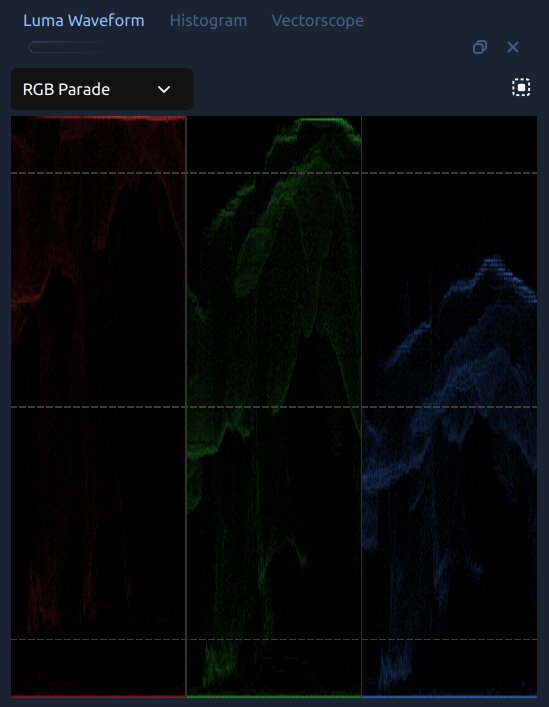
Die Luma-Wellenform im RGB-Parade-Modus, die rote, grüne und blaue Kanäle nebeneinander zeigt.
Wie man es liest:
Wellenform nahe dem unten konzentriert → unterbelichtet. Belichtung erhöhen.
Wellenform am oben gedrängt → überbelichtet. Belichtung oder Lichter verringern.
Ein schmaler horizontaler Streifen in der Mitte → geringer Kontrast, Bild wirkt milchig. Kontrast erhöhen.
Eine dicke Linie ganz unten → Schwarztöne sind abgesoffen. Schatten anheben oder den unteren linken Punkt der Kurve: Alle anheben, um Schatten-Details wiederherzustellen.
IRE-Referenzlinien erscheinen bei 10 %, 50 % und 90 % als schwache gestrichelte Linien. Ein gut belichtetes Bild hält die Lichter unter 90 % und die Schatten über 5 %.
Wellenform-Modi
Modus |
Was es zeigt |
|---|---|
Luma |
Nur Helligkeit (ignoriert Farbe). Am besten für Belichtungs- und Kontrastarbeit. Die Spurfarbe kann auf Grün, Weiß oder Orange geändert werden. |
RGB-Überlagerung |
Rote, grüne und blaue Kanäle übereinander in ihren natürlichen Farben gezeichnet. Schnelle visuelle Überprüfung der Gesamtkanal-Balance. |
RGB-Parade |
Drei nebeneinander liegende Panels (R, G, B). Wenn ein Panel in Bereichen, die neutral sein sollten, deutlich höher liegt als die anderen, ist der Weißabgleich falsch. Blau höher als Rot in den Lichtern → Bild ist zu kühl. |
Rot / Grün / Blau |
Zeigt einen einzelnen Kanal isoliert. |
Das Histogramm
Das Histogramm sortiert alle Pixel nach Helligkeit (0 = schwarz links, 255 = weiß rechts) und zeigt als Balkendiagramm, wie viele Pixel auf jedem Niveau vorhanden sind. Rot, Grün, Blau und Luma sind überlagert.
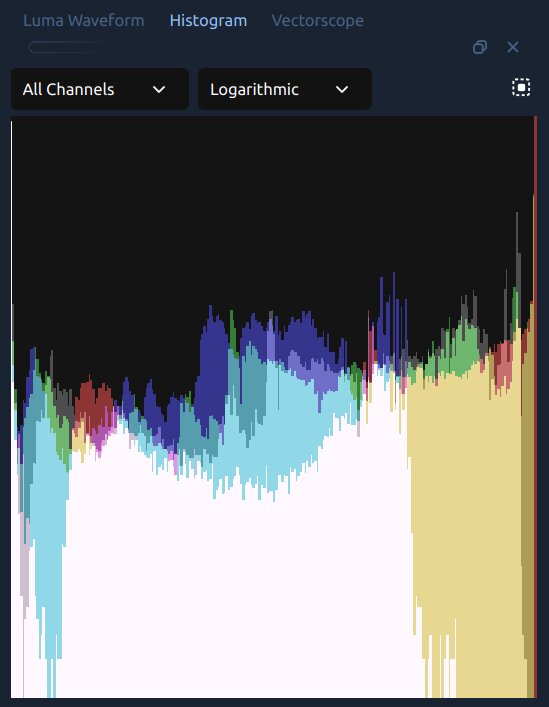
Das Histogramm im Modus Alle Kanäle / Logarithmisch.
Wie man es liest:
Balken links gehäuft → unterbelichtet.
Balken am rechten Rand gedrängt → überbelichtet, möglicherweise abgeschnitten. Eine scharfe Wand rechts bedeutet, dass Highlight-Details verloren sind.
Ein schmaler Hügel in der Mitte → geringer Kontrast. Kontrast erhöhen wird die Balken verbreitern.
Das Histogramm-Dock hat zwei Dropdown-Menüs:
Kanal — Alle Kanäle zeigt R, G, B und Luma überlagert; einzelne Optionen isolieren einen Kanal. Wenn das rote Histogramm weiter rechts reicht als Grün und Blau, ist das Bild warm.
Skala — Logarithmisch (Standard) hält seltene Tonwerte sichtbar. Linear zeigt Rohwerte, nützlich zum Vergleichen des relativen Gewichts verschiedener Töne.
Das Vektorskop
Das Vektorskop ist ein 2D-Chroma-Diagramm. Jeder Pixel wird auf einem Kreisdiagramm nach seinem Farbton (Richtung vom Zentrum) und Sättigung (Abstand vom Zentrum) platziert. Ein Pixel im Zentrum ist farblos (grau oder schwarz); einer am Rand ist voll gesättigt.
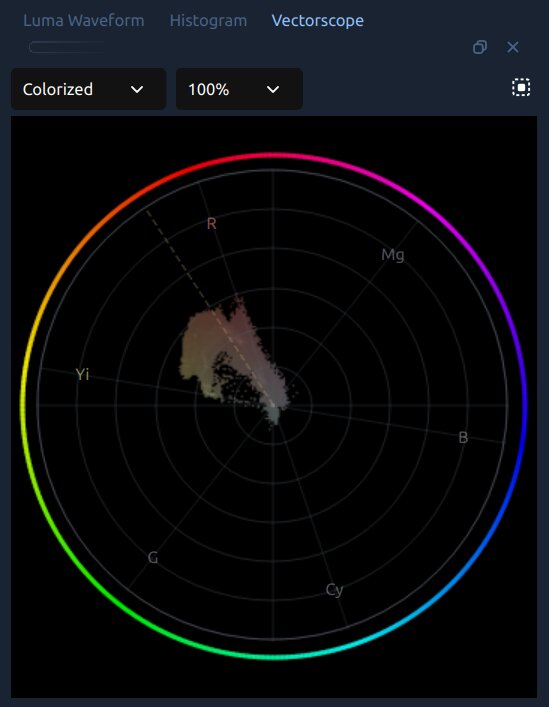
Das Vektorskop im Farbmodus, mit dem Hautton-Cluster sichtbar nahe dem Zentrum.
Der äußere Ring zeigt die Broadcast-Farbtonbeschriftungen — R (Rot), Mg (Magenta), B (Blau), Cy (Cyan), G (Grün), Yi (Gelb) — an ihren Positionen am Farbkreis. Die gestrichelte Speichenlinie ist die Hauttonlinie: Alle menschlichen Hauttöne, von hell bis dunkel, sollten ungefähr entlang dieser Linie in der gelb-orangen Zone zwischen Yi und R liegen.
Anzeigemodi:
Farbmodus (Standard) — Jeder dargestellte Pixel übernimmt die Farbtonfarbe seiner Position am Rad. Erleichtert das Erkennen der vorhandenen Farben und deren Sättigung.
Dichte — monochrome Helligkeit. Heller = mehr Pixel mit diesem Farbton/Sättigung. Gut, um sich auf Form und Balance statt auf Farbidentität zu konzentrieren.
Intensität — Heatmap von Blau (dünn) bis Rot (dicht). Zeigt schnell, welche Farben dominieren.
Zoom: 100 %, 200 % oder 400 %. Verwenden Sie 200 % für Hauttöne — es vergrößert subtile Verschiebungen nahe dem Zentrum.
Wie man es liest:
Diagramm konzentriert sich nahe der Mitte → Bild ist entsättigt. Erhöhen Sie Sättigung oder Lebendigkeit.
Diagramm neigt sich zu einer Seite → Farbstich. Verwenden Sie Temperatur, Farbton oder das globale Farbkreis, um die Gruppe zurück zur Mitte zu schieben.
Für die Hauttönevaluation: Verwenden Sie den Bereichsauswahlwerkzeug, um im Vorschaubild ein Rechteck über ein Gesicht zu ziehen. Die Gruppe sollte entlang der gestrichelten Hauttontlinie liegen (siehe Hauttöne).
Farbkorrektur
Farbkorrektur behebt technische Probleme — falscher Weißabgleich, schlechte Belichtung, flacher Kontrast — damit das Filmmaterial sauber und natürlich aussieht. Es ist immer der erste Schritt vor jeglicher kreativen Arbeit.
Weißabgleich — Weiß wirklich weiß aussehen lassen
Verschiedene Lichtquellen werfen unterschiedliche Farben: Glühbirnen sind orange-warm, Leuchtstofflampen grünlich, offener Schatten ist kühl-blau. Wenn der automatische Weißabgleich der Kamera falsch liegt, wirkt das Filmmaterial farbstichig. Dies zu korrigieren ist fast immer der erste Schritt.
Verwenden Sie Temperatur und Farbton in den Eigenschaften des Color Grade-Effekts:
Temperatur — verschiebt das Bild wärmer (positiv) oder kühler (negativ). Wirkt das Filmmaterial zu orange? Schieben Sie den Regler negativ.
Farbton — justiert die Grün/Magenta-Balance fein. Verwenden Sie dies nach der Temperatur, um einen verbleibenden Leuchtstoffschimmer zu entfernen. Positiv = Magenta, negativ = Grün.
Ein schneller Check: Finden Sie etwas im Bild, das neutral sein sollte — eine weiße Wand, ein graues Hemd, das Weiß der Augen. Der RGB Parade-Wellenformmodus macht dies objektiv: Alle drei Kanäle sollten in diesen neutralen Bereichen auf gleicher Höhe liegen.
Hauttöne
Menschliche Gesichter sind die am stärksten beobachteten Motive im Video. Zuschauer merken sofort, wenn die Haut falsch aussieht, auch wenn sie nicht sagen können warum. Gute Hauttöne sind warm — sie tendieren zu Orange, nicht zu Grün oder Blau.
Alle menschlichen Hauttöne — unabhängig von der Herkunft — liegen ungefähr auf derselben Diagonalen im Vektorskop: der Hauttonlinie. Sie variieren in Helligkeit und Sättigung, landen aber immer im orange-gelben Bereich. Das Vektorskop von OpenShot ermöglicht Ihnen diese direkte Überprüfung:
Rechtsklicken Sie den Clip → Farbe → Farben analysieren, um die Messgeräte zu öffnen.
Klicken Sie in der Vektorskop-Werkzeugleiste auf die Region-Schaltfläche und ziehen Sie ein Rechteck über die Haut im Vorschaubild.
Die Gruppe sollte entlang der gestrichelten Hauttonlinie liegen. Wenn sie in Richtung Grün oder Blau abdriftet, verwenden Sie Temperatur (wärmer) oder das Globale Farbkreis, um sie zurück in den orange-gelben Bereich zu schieben.
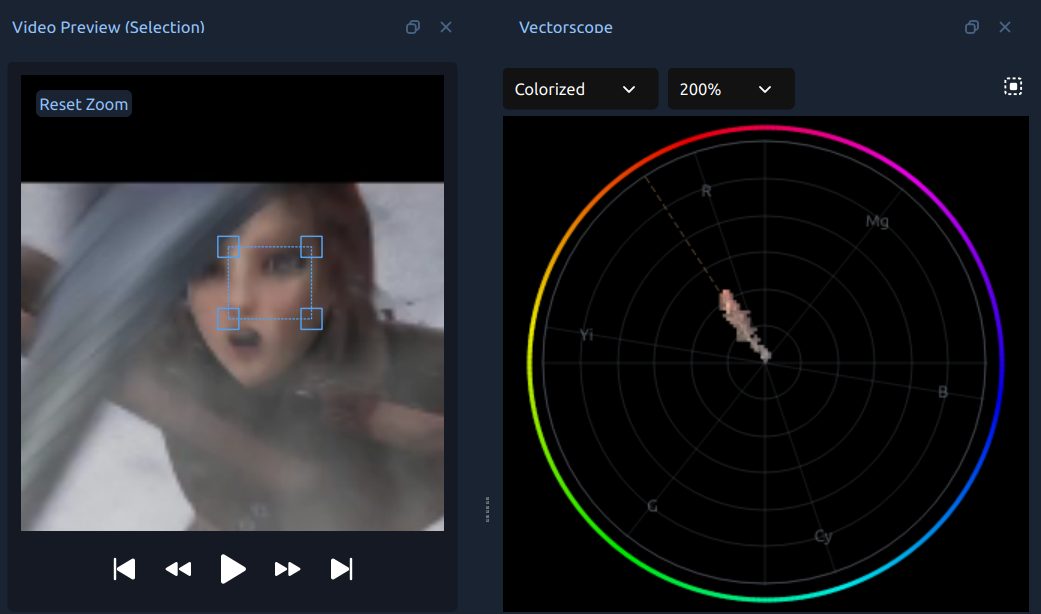
Ein im Videovorschaubild (links) ausgewählter Gesichtsbereich mit dem Vektorskop, das nur diese Pixel darstellt (rechts). Die Hauttongruppe liegt auf der gestrichelten Hauttonlinie im gelb-orangenen Bereich.
Vermeiden Sie es, die Sättigung zu hoch zu setzen — übersättigte Haut wirkt unnatürlich, selbst wenn der Farbton stimmt.
Primäre Korrekturregler
Diese Regler erscheinen im Eigenschaften-Panel, wenn der Color Grade-Effekt ausgewählt ist:
Eigenschaft |
Funktion |
|---|---|
Temperatur |
Erwärmt (positiv) oder kühlt (negativ) das gesamte Bild. |
Farbton |
Justiert die Grün/Magenta-Balance nach der Temperatur. |
Belichtung |
Macht das gesamte Bild heller oder dunkler. |
Kontrast |
Erweitert (positiv) oder komprimiert (negativ) den Tonwertbereich. |
Lichter |
Erhellt oder verdunkelt nur die hellen Bereiche. Negative Werte stellen überbelichtete Lichter wieder her. |
Schatten |
Hebt oder senkt nur die dunklen Bereiche. Positive Werte öffnen Details in den Schatten. |
Sättigung |
Gesamte Farbstärke. 1.0 = unverändert, 0.0 = Graustufen. |
Lebendigkeit |
Wie Sättigung, verstärkt aber bevorzugt gedämpfte Farben, ohne bereits lebendige zu übersättigen. |
Ein Korrekturarbeitsablauf
Arbeiten Sie in dieser Reihenfolge für beste Ergebnisse:
Weißabgleich zuerst korrigieren — Temperatur und Farbton, bis Neutraltöne neutral aussehen.
Belichtung einstellen — Belichtung, bis die Helligkeit stimmt.
Kontrast anpassen — Tonwertbereich erweitern oder komprimieren, um Tiefe zu erzeugen.
Clipping korrigieren — Lichter und Schatten, wenn helle Bereiche ausgebrannt oder Schatten abgeschnitten sind.
Sättigung anpassen — Sättigung oder Lebendigkeit nach Geschmack.
Hauttöne überprüfen — Öffnen Sie das Vektorskop, verwenden Sie den Bereichsauswahlwerkzeug auf Gesichtern und bestätigen Sie, dass die Gruppe mit der Hauttonlinie übereinstimmt.
Verwenden Sie die Messgeräte bei jedem Schritt — sie zeigen Ihnen, was tatsächlich im Bild ist, unabhängig von der Monitorkalibrierung.
Farbkorrektur
Farbkorrektur ist der kreative Schritt: dieselben Werkzeuge verwenden, um auf korrigiertem Filmmaterial eine gezielte visuelle Stimmung zu erzeugen. Einige klassische Looks zur Inspiration:
Warm, golden nostalgisch — Highlights in Richtung Orange-Gelb verschieben, Mitteltöne leicht erwärmen.
Kalt, klinisch — Schatten kühlen, leicht entsättigen, Highlights neutral halten.
Türkis und Orange — der Blockbuster-Look: Schatten in Richtung Türkis, Highlights in Richtung Orange.
Verblasster Film — den Schwarzpunkt leicht anheben (Kurven), sodass Schatten nie ganz schwarz werden.
Farbkreise
Farbkreise verschieben Farbe in bestimmte Tonbereiche, ohne die anderen zu beeinflussen. Dies ist das Werkzeug, zu dem professionelle Coloristen am häufigsten greifen.
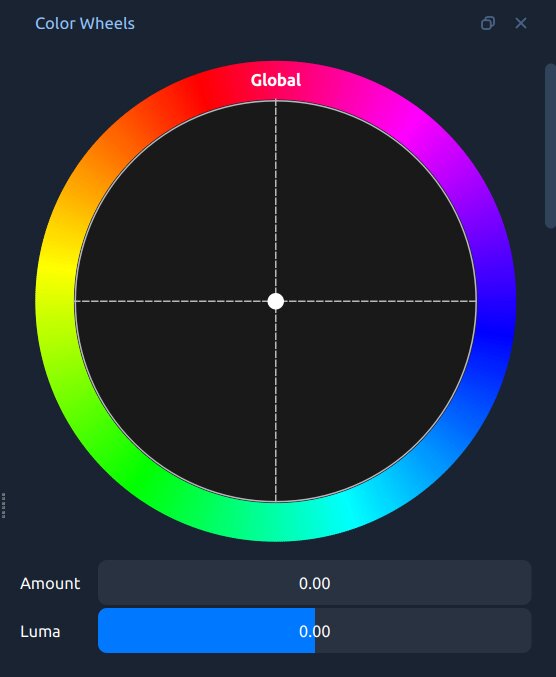
Das Farbkreise-Dock, das die Räder für Global, Schatten, Mitteltöne und Highlights zeigt.
Rad |
Was es beeinflusst |
|---|---|
Global |
Ein Farbton über das gesamte Bild bei allen Helligkeitsstufen. |
Schatten |
Farbe nur in den dunkelsten Bereichen. Ideal für einen kühlen türkisfarbenen Farbton. |
Mitteltöne |
Farbe in den Mitteltönen — dort, wo die meisten Hauttöne liegen. Vorsichtig behandeln. |
Lichter |
Farbe nur in den hellsten Bereichen. Highlights erwärmen und Schatten kühl halten ist die Grundlage des Türkis-und-Orange-Looks. |
Ziehen Sie den zentralen Punkt in Richtung der gewünschten Farbe. Je weiter vom Zentrum entfernt, desto stärker der Effekt.
Der Mengen-Schieberegler mischt das getönte Ergebnis zurück zum Original.
Der Luma-Schieberegler passt die Helligkeit dieser Tonzone an.
Rechtsklicken Sie ein beliebiges Rad in Eigenschaften → Zurücksetzen, um es auf neutral zurückzusetzen.
Um den klassischen Türkis-und-Orange-Look zu erzeugen:
Ziehen Sie die Schatten in Richtung Türkis (Blau-Grün).
Ziehen Sie die Highlights in Richtung Orange.
Optional die Mitteltöne ganz leicht in Richtung Orange verschieben, um Hauttöne zu erwärmen.
Reduzieren Sie die Mengen-Schieberegler auf 0,3–0,5, damit der Effekt nicht übertrieben wirkt.
Kurven — Präzise Ton- und Farbsteuerung
Eine Kurve ist ein Diagramm, bei dem die horizontale Achse den Eingabewert und die vertikale Achse den Ausgabewert darstellt. Eine gerade diagonale Linie bedeutet keine Änderung. Biegen Sie die Kurve, um die Beziehung zwischen Eingabe und Ausgabe für diesen Tonbereich zu verändern.
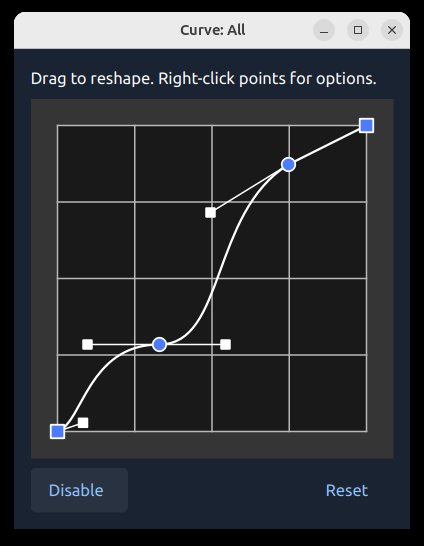
Der OpenShot-Kurveneditor. Klicken, um Punkte hinzuzufügen, ziehen, um die Form zu ändern, Rechtsklick, um die Interpolation zu ändern.
Gängige Kurvenformen:
S-Kurve — das obere rechte Viertel nach oben ziehen, das untere linke Viertel nach unten. Fügt Kontrast und Lebendigkeit hinzu, ohne das Mittelgrau zu verschieben. Die häufigste Anfangsbewegung.
Angehobene Schwarztöne — die untere linke Ecke nach oben ziehen. Schatten werden nie ganz schwarz — der verblasste Film-Look.
Highlights absenken — einen Punkt oben rechts hinzufügen und nach unten ziehen. Hellt helle Bereiche auf, ohne den Rest zu beeinflussen.
Die vier Kanäle:
Kurve: Alle — Gesamthelligkeit über alle Kanäle. Am häufigsten verwendet.
Kurve: Rot — nach oben fügt Rot hinzu (wärmt), nach unten fügt Cyan hinzu. Schatten nach unten ziehen für einen kühlen Schattenfarbton.
Kurve: Grün — nach oben fügt Grün hinzu, nach unten Magenta.
Kurve: Blau — nach oben kühlt, nach unten wärmt. Klassischer Schritt: Blaue Schatten nach oben ziehen (kühle türkisfarbene Schatten) und blaue Highlights nach unten (warme orangefarbene Highlights).
Kurven sind besser als Schieberegler, weil Sie verschiedene Anpassungen auf verschiedene Tonbereiche in einem einzigen Vorgang anwenden können — zum Beispiel Highlights erwärmen und gleichzeitig Schatten kühlen.
LUT-Dateien — Farblooks mit einem Klick
Eine LUT (Lookup-Tabelle) ist eine vorgefertigte Farbtransformation: Für jede Eingabefarbe wird eine bestimmte andere Farbe ausgegeben. Professionelle Coloristen verwenden LUTs, um Filmtypen, Kamera-Looks oder filmische Stile mit einem Klick nachzubilden. OpenShot unterstützt branchenübliche .cube-Dateien.
OpenShot wird mit einer integrierten LUT-Sammlung geliefert — siehe die Effekte-Seite für eine visuelle Galerie. Kostenlose .cube-Pakete sind online in Fotografie-Communities weit verbreitet.
So wenden Sie eine LUT an:
Wählen Sie die Color Grade-Effekteigenschaften aus.
Klicken Sie auf LUT File und wählen Sie eine .cube-Datei aus.
Verwenden Sie LUT Intensity (0,0–1,0), um die LUT mit Ihrem korrigierten Bild zu mischen. Die meisten Profis wählen Werte zwischen 0,4 und 0,7 für ein natürliches Ergebnis.
Tipps:
Zuerst korrigieren, dann färben. LUTs setzen korrekt ausbalanciertes Filmmaterial voraus – auf ein farbstichiges Bild angewendet, sehen sie falsch aus.
Die meisten enthaltenen LUTs sind für Rec. 709-Material (HD-Kameras, Smartphones) ausgelegt. Wenn Ihre Kamera in einem LOG-Profil aufnimmt, wenden Sie zuerst die entsprechende LOG-Konvertierungs-LUT an.
Stapeln Sie die Farbkorrektur mit separaten Farbkarte-/Lookup-Effekten, um mehrere LUTs zu überlagern.
Die Mischsteuerung
Die Mischung-Steuerung (0,0–1,0) unten im Farbkorrektur-Effekt mischt das korrigierte Ergebnis mit dem Originalbild. Bei 1,0 wird die volle Korrektur angewendet. Bei 0,0 wird das Original angezeigt.
Wenn Ihre Korrektur korrekt, aber etwas zu stark wirkt, stellen Sie die Mischung auf 0,7–0,9 zurück, um alles auf einmal zu mildern – es ist nicht nötig, jede einzelne Steuerung erneut anzupassen.
Die Mischung ist keyframe-fähig: Animieren Sie das Ein- oder Ausblenden der Korrektur über die Zeit, z. B. eine Szene flach beginnen und in voller Farbe erblühen lassen.
Alles zusammenfügen – Ein kompletter Arbeitsablauf
Wählen Sie Ihren Clip aus. Rechtsklick → Farbe → Farben anpassen, um den Effekt hinzuzufügen und die Farbkreise und Messgeräte in einem Schritt zu öffnen. Oder verwenden Sie zuerst Farbe → Farben analysieren, wenn Sie das Filmmaterial vor der Farbkorrektur bewerten möchten.
Überprüfen Sie die Messgeräte, bevor Sie etwas ändern – ist die Wellenform zu hoch oder zu niedrig? Ein Farbstich im RGB-Parade? Schneidet das Histogramm am rechten Rand ab?
Korrigieren Sie Temperatur und Farbton, um den Weißabgleich zu neutralisieren.
Korrigieren Sie Belichtung, dann Kontrast. Verwenden Sie Lichter und Schatten, um abgeschnittene Bereiche wiederherzustellen.
Passen Sie sanft Sättigung oder Lebendigkeit an.
Öffnen Sie das Vektorskop, klicken Sie auf Region und ziehen Sie ein Rechteck über Gesichter. Bestätigen Sie, dass der Hautton-Cluster mit der gestrichelten Linie übereinstimmt. Falls nicht, passen Sie die Temperatur oder das globale Farbrad an.
Öffnen Sie das Farbkreise-Dock und erstellen Sie Ihre kreative Farbkorrektur – verschieben Sie Schatten in eine Richtung, Lichter in die entgegengesetzte, und behandeln Sie Mitteltöne vorsichtig.
Feinabstimmung mit Kurven: eine sanfte S-Kurve bei Kurve: Alle; Kurve: Blau für einen filmischen Effekt (kühle Schatten nach oben, warme Lichter nach unten).
Optional können Sie eine .cube-LUT auswählen und mit LUT-Intensität einblenden.
Wenn die Gesamtkorrektur zu stark wirkt, senken Sie die Mischung auf 0,7–0,9.
Um Vorher/Nachher zu vergleichen, ziehen Sie die Mischung auf 0,0, um das Original zu sehen, und dann zurück auf 1,0.
Mit dem Ergebnis zufrieden? Rechtsklick auf den Effekt → Kopieren, wählen Sie andere Clips aus und Effekte einfügen. Oder verwenden Sie die Eltern-Eigenschaft, um mehrere Clips mit einer einzigen Master-Korrektur zu verknüpfen (siehe Effekt-Elternobjekt).
Zum Animieren von Farbeigenschaften über die Zeit siehe Animation. Für eine vollständige Liste aller Farbkorrektur-Eigenschaften siehe Effekte.