
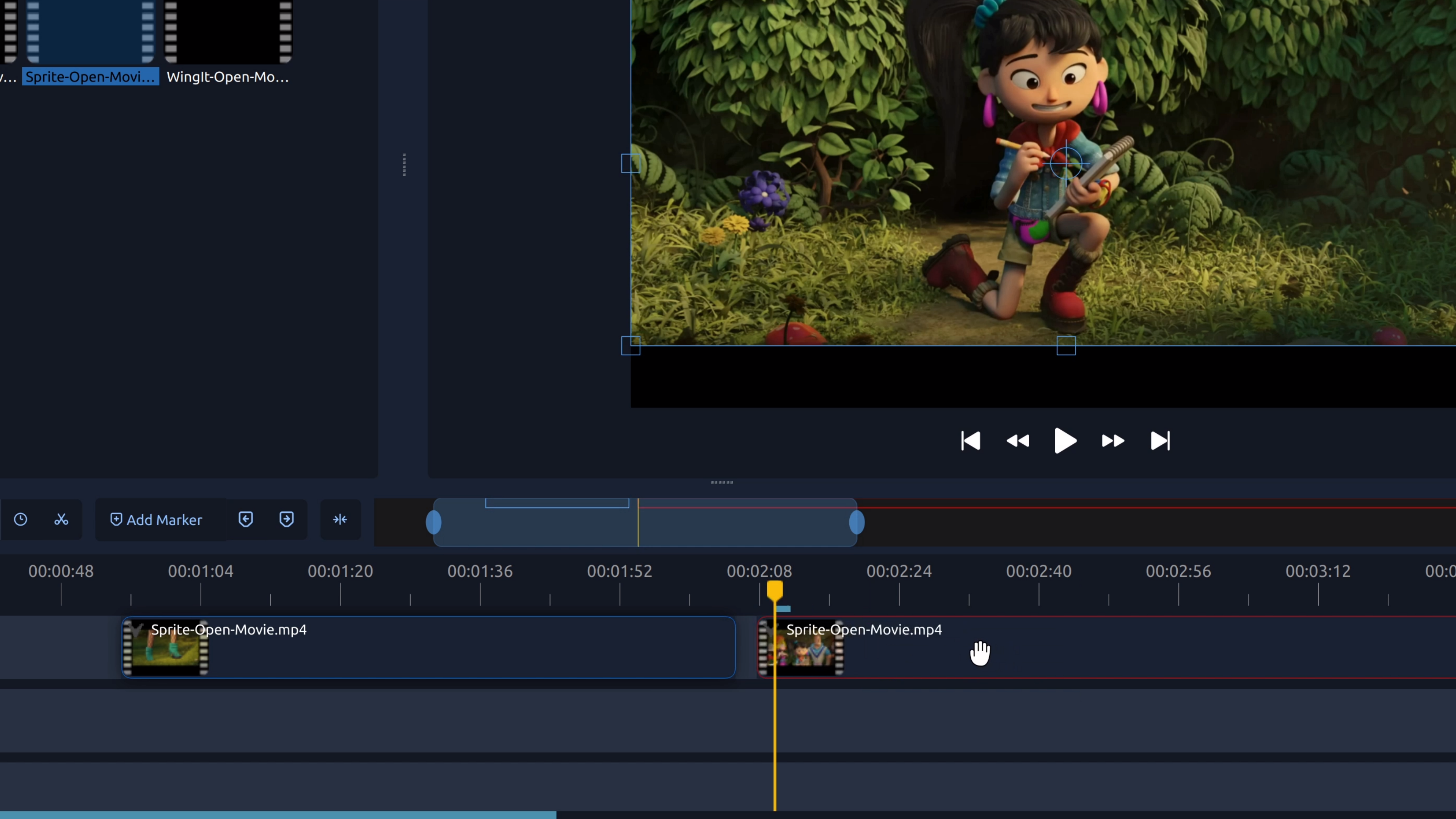
Rimuovere una sezione dal centro di un video è utile quando vuoi pulire le riprese senza modificare l’inizio o la fine di una clip. Questa tecnica è comunemente usata per eliminare errori, pause lunghe o momenti indesiderati mantenendo intatto il resto del video.
Il modo più semplice per farlo è dividere la clip in due punti: una volta all’inizio della sezione che vuoi rimuovere e una volta alla fine, poi eliminare la parte centrale.
Come rimuovere il centro di un video in OpenShot
- Aggiungi la tua clip alla timeline. Importa il video e trascinalo su una traccia.
- Sposta il cursore all’inizio della sezione. Posizionalo dove inizia la parte indesiderata.
- Dividi la clip. Fai clic destro sulla clip e scegli Taglia, oppure usa lo strumento taglio.
- Sposta il cursore alla fine della sezione. Posizionalo dove finisce la parte indesiderata.
- Dividi di nuovo la clip. Questo crea tre parti separate.
- Elimina la parte centrale. Clicca sulla sezione indesiderata e premi Cancella.
Consiglio: Zooma sulla timeline prima di dividere per assicurarti che i tagli siano precisi.
Provalo in OpenShot
Eliminare le sezioni indesiderate è uno dei modi più veloci per migliorare un video. OpenShot rende facile dividere ed eliminare parti di una clip visivamente sulla timeline, così puoi pulire le tue riprese in pochi secondi.