
18
Jan
Comment faire pivoter une vidéo ?
Écrit par le dans Bases du montage vidéo .
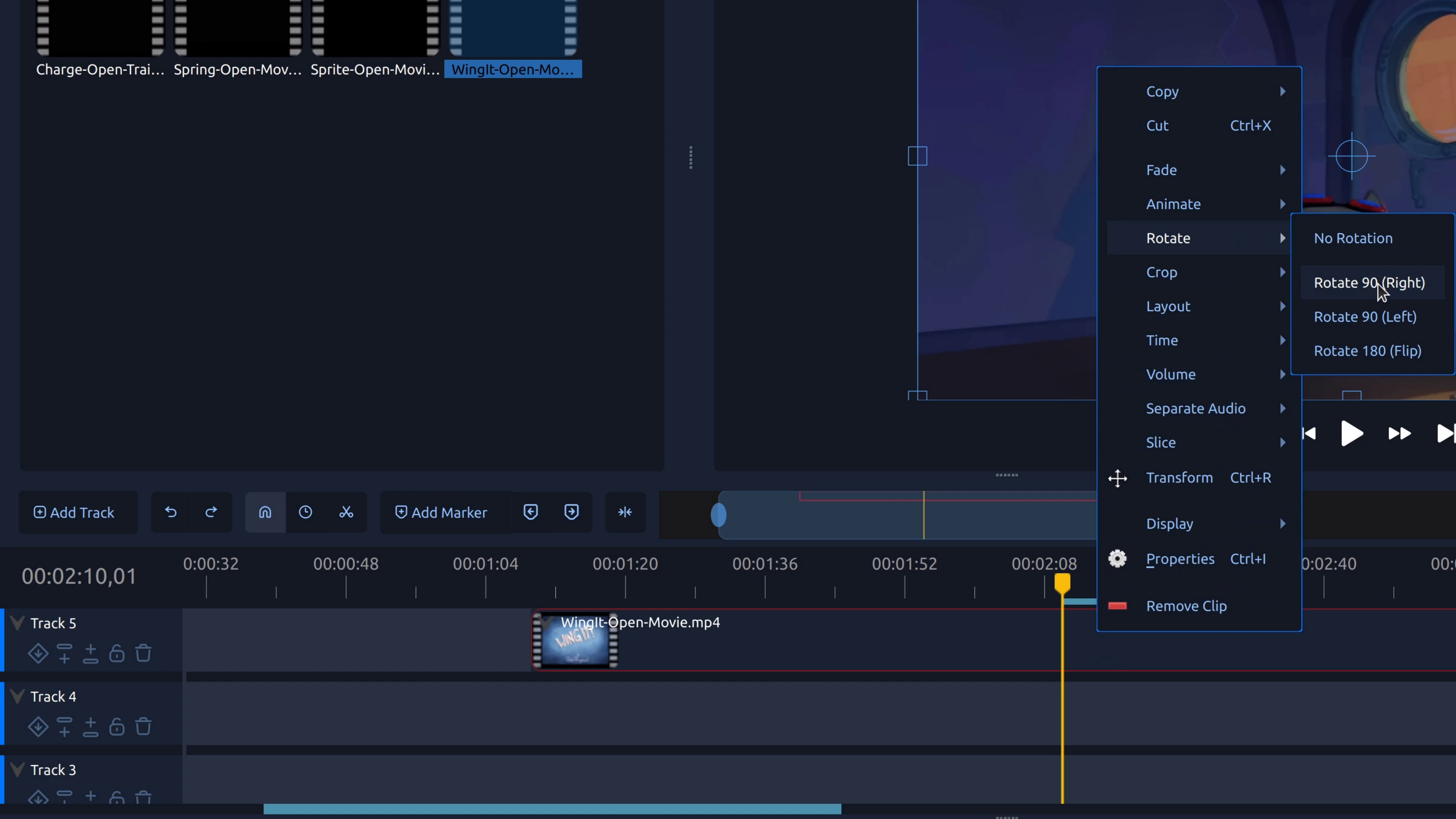
Faire pivoter une vidéo vous permet de corriger des séquences tournées sur le côté ou à l’envers en ajustant la rotation du clip pour qu’il s’affiche correctement.
Ce billet est disponible uniquement en anglais.
Faire pivoter une vidéo est le plus souvent nécessaire lorsque les séquences sont enregistrées dans une mauvaise orientation, notamment sur les téléphones ou les caméras portables. Cela vous permet de corriger l’angle d’un clip sans réenregistrer ni modifier le reste de votre montage.
OpenShot vous permet de faire pivoter une vidéo visuellement à l’aide de contrôles simples, ce qui facilite la correction des problèmes d’orientation en quelques étapes seulement.
Comment faire pivoter une vidéo dans OpenShot
- Ajoutez votre clip à la timeline. Importez votre vidéo et faites-la glisser sur une piste.
- Sélectionnez le clip. Cliquez sur le clip pour le mettre en surbrillance.
- Ouvrez les propriétés du clip. Faites un clic droit sur le clip et choisissez Propriétés.
- Ajustez la valeur de rotation. Modifiez le paramètre de rotation (par exemple, 90°, 180° ou 270°) jusqu’à ce que la vidéo soit correctement orientée.
- Prévisualisez le résultat. Lancez la lecture de la vidéo pour confirmer que la rotation est correcte.
Astuce : Si des bandes noires apparaissent après la rotation, vous devrez peut-être redimensionner ou mettre à l’échelle le clip pour remplir le cadre.
Essayez-le dans OpenShot
Corriger l’orientation vidéo est rapide et accessible aux débutants dans OpenShot. Faites pivoter vos clips à l’angle correct, puis continuez le montage sans vous soucier des séquences à l’horizontale ou à l’envers.