
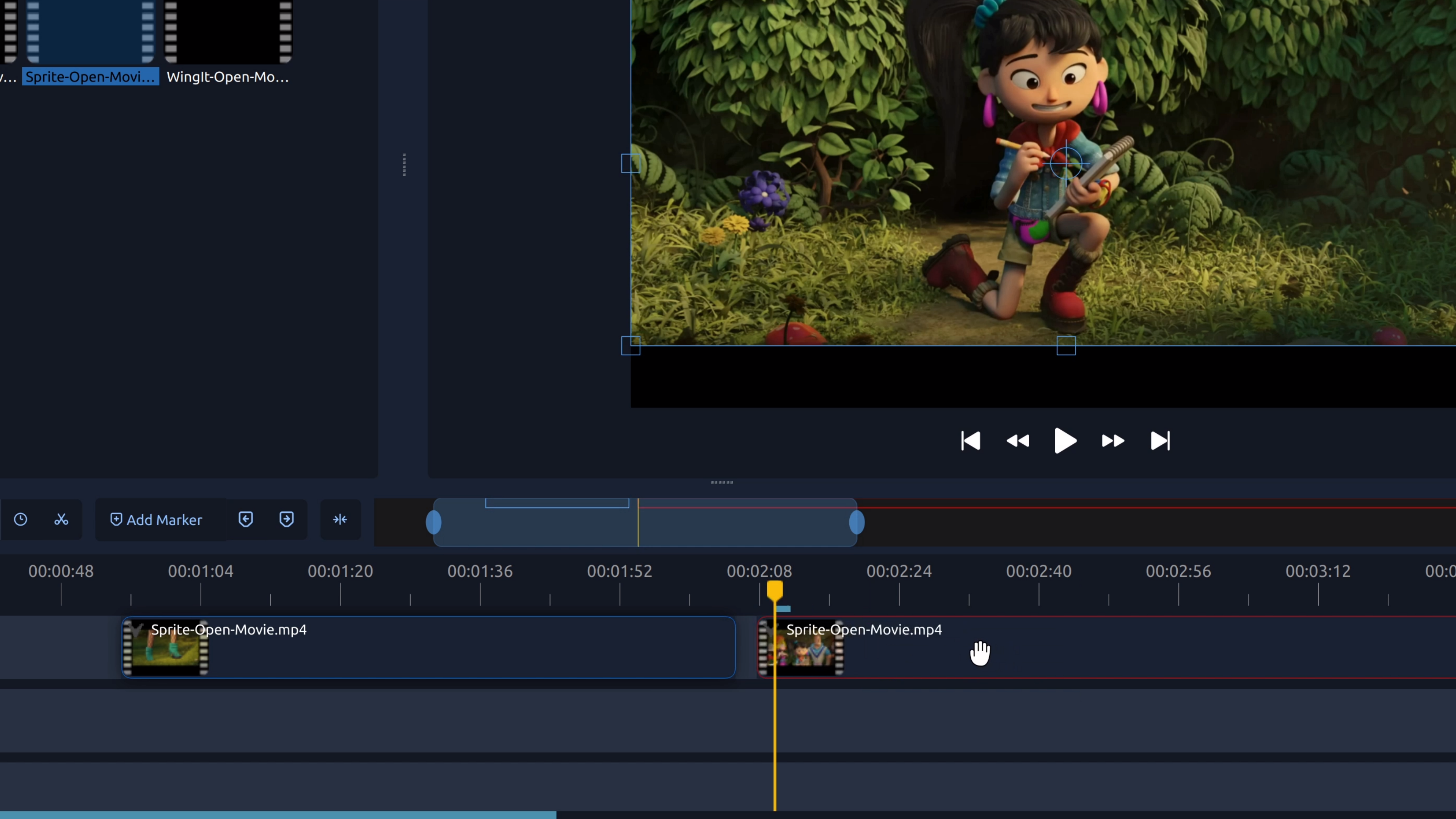
Eliminar una sección del medio de un video es útil cuando quieres limpiar el metraje sin cambiar el inicio o el final de un clip. Esta técnica se usa comúnmente para cortar errores, pausas largas o momentos no deseados mientras se mantiene el resto del video intacto.
La forma más fácil de hacerlo es dividiendo el clip en dos puntos: una vez al inicio de la sección que quieres eliminar y otra al final, luego borras la parte del medio.
Cómo eliminar el medio de un video en OpenShot
- Agrega tu clip a la línea de tiempo. Importa tu video y arrástralo a una pista.
- Mueve el cabezal de reproducción al inicio de la sección. Colócalo donde comienza la parte no deseada.
- Divide el clip. Haz clic derecho en el clip y elige Dividir, o usa la herramienta de corte.
- Mueve el cabezal de reproducción al final de la sección. Colócalo donde termina la parte no deseada.
- Divide el clip nuevamente. Esto crea tres piezas separadas.
- Elimina la pieza del medio. Haz clic en la sección no deseada y presiona Suprimir.
Consejo: Acércate en la línea de tiempo antes de dividir para asegurarte de que tus cortes sean precisos.
Pruébalo en OpenShot
Eliminar secciones no deseadas es una de las formas más rápidas de mejorar un video. OpenShot facilita dividir y borrar partes de un clip visualmente en la línea de tiempo, para que puedas limpiar tu metraje en segundos.