
20
يناير
كيف أقوم بتقليم بداية أو نهاية الفيديو؟
كتب بواسطة في في أساسيات تحرير الفيديو .
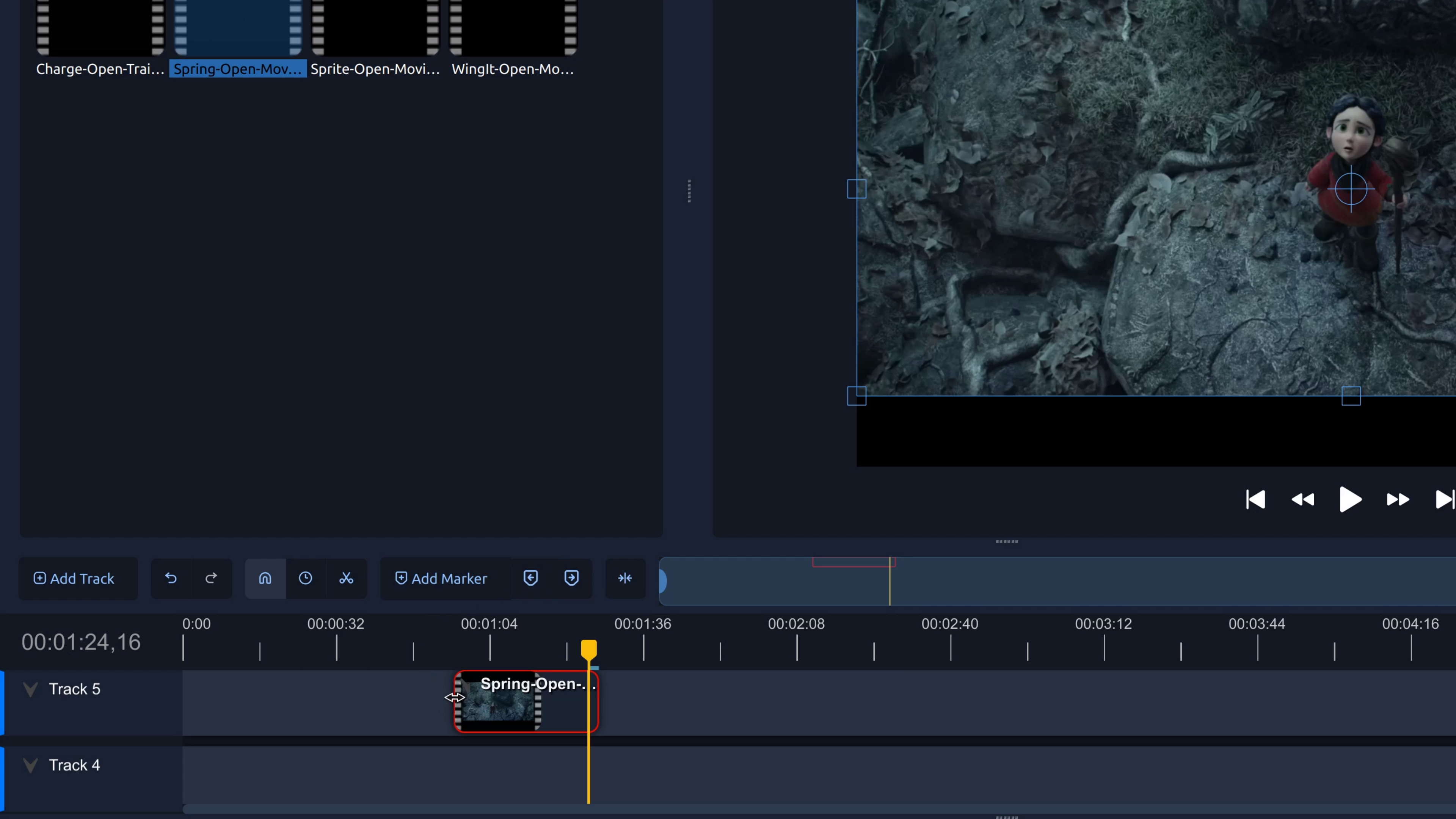
قم بتقليم بداية أو نهاية الفيديو لإزالة اللقطات غير المرغوب فيها. يوضح هذا الدليل خطوة بخطوة كيفية تقليم مقاطع الفيديو في OpenShot.
هذه المقالة متاحة باللغة الإنجليزية فقط.
تقليم الفيديو هو أحد أسرع الطرق لتنظيف اللقطات قبل البدء في تحريرات أكثر تفصيلاً. وهو مفيد بشكل خاص لإزالة البدايات المحرجة، التوقفات الطويلة، أو الثواني الزائدة في نهاية المقطع لجعل الفيديو أكثر احترافية.
ماذا يعني تقليم الفيديو؟
عندما تقوم بـ تقليم المقطع، فإنك تقصره عن طريق تعديل نقطة البداية، نقطة النهاية، أو كلاهما. يزيل التقليم الإطارات غير المرغوب فيها من حواف المقطع دون إنشاء عدة قطع.
هذا يجعل التقليم مثاليًا للتحريرات البسيطة مثل إزالة الفراغات، البدايات الخاطئة، أو اللقطات الزائدة بعد انتهاء الحدث.
كيفية تقليم بداية أو نهاية الفيديو في OpenShot
- أضف المقطع إلى خط الزمن. استورد الفيديو واسحبه إلى مسار في خط الزمن.
- اختر المقطع. انقر على المقطع ليتم تمييزه.
- مرر فوق حافة المقطع. حرك الماوس إلى بداية أو نهاية المقطع حتى يتغير المؤشر إلى أيقونة تغيير الحجم.
- انقر واسحب للتقليم. اسحب إلى الداخل من البداية لإزالة البداية، أو اسحب إلى الداخل من النهاية لإزالة النهاية.
- عاين التقليم. شغّل المقطع للتحقق من التوقيت. يمكنك تعديل التقليم في أي وقت.
نصيحة: قم بالتكبير على خط الزمن قبل التقليم للحصول على تحريرات أكثر دقة على مستوى الإطارات.
متى يجب أن أقوم بالتقليم مقابل التقسيم؟
- التقليم عندما تحتاج فقط إلى إزالة لقطات من بداية أو نهاية المقطع.
- التقسيم عندما تحتاج إلى إزالة أو إعادة ترتيب شيء في وسط المقطع.
في معظم سير عمل التحرير، تقوم أولاً بتقليم المقاطع ثم تقسيمها لاحقًا مع تفصيل التحرير. كلا الأداتين تعملان معًا.
جرّبه في OpenShot
القص سريع وبصري في OpenShot Video Editor، مما يجعل من السهل تنظيف اللقطات دون قوائم أو إعدادات معقدة. قم بتنزيل وتثبيت OpenShot (إنه مجاني ومفتوح المصدر)، ثم تدرب على قص بعض المقاطع — ستستخدم هذه المهارة في كل فيديو تقريبًا تقوم بإنشائه.