
19
يناير
كيف أزيل جزءًا من منتصف الفيديو؟
كتب بواسطة في في أساسيات تحرير الفيديو .
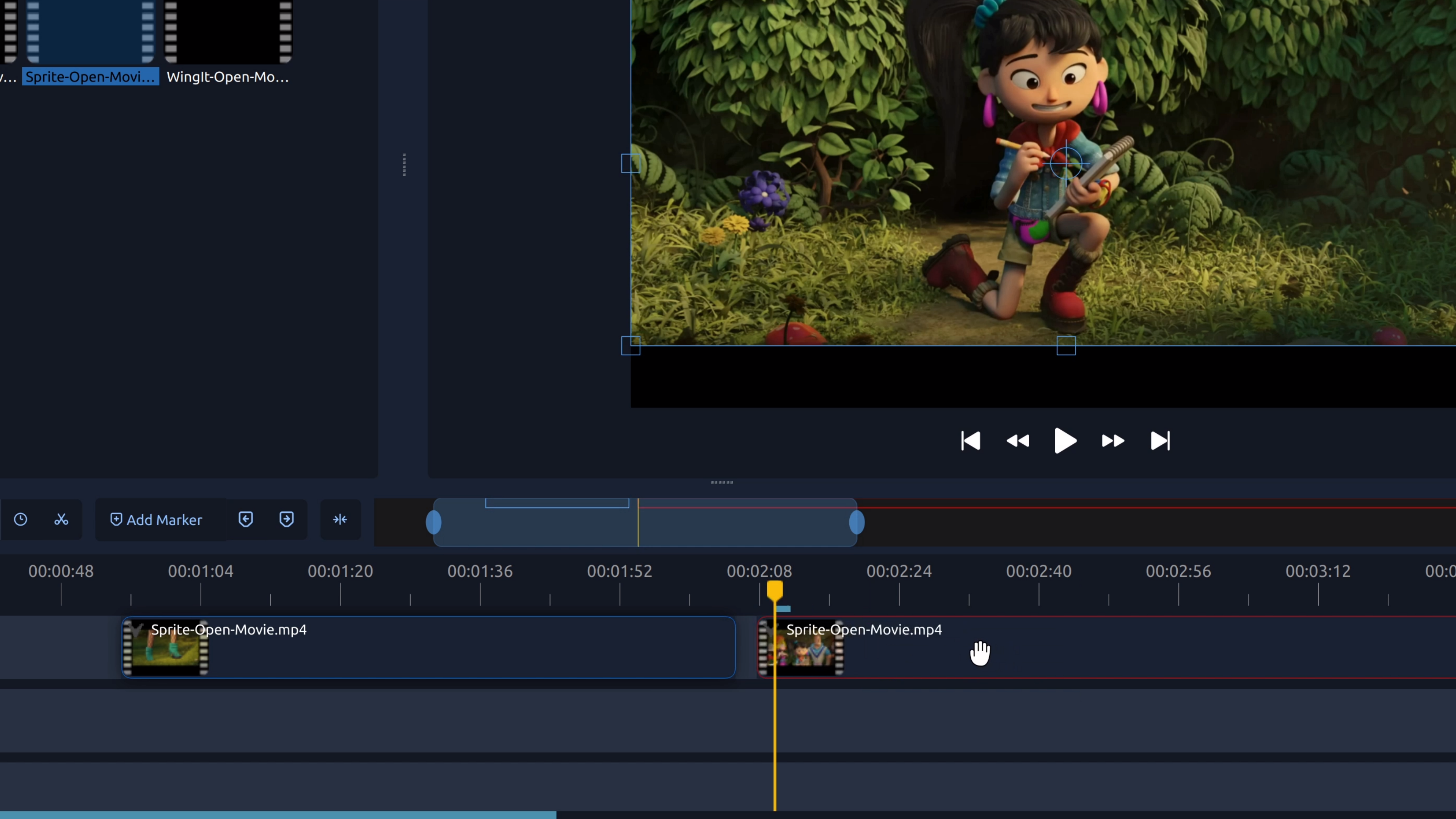
لإزالة جزء من الفيديو من المنتصف، قم بتقسيم المقطع عند بداية ونهاية الجزء الذي لا تريده، ثم احذف الجزء غير المرغوب فيه.
هذه المقالة متاحة باللغة الإنجليزية فقط.
إزالة جزء من منتصف الفيديو مفيد عندما تريد تنظيف اللقطات دون تغيير بداية أو نهاية المقطع. تُستخدم هذه التقنية عادة لقص الأخطاء، التوقفات الطويلة، أو اللحظات غير المرغوب فيها مع الحفاظ على بقية الفيديو سليمة.
أسهل طريقة للقيام بذلك هي تقسيم المقطع في نقطتين — مرة عند بداية الجزء الذي تريد إزالته، ومرة عند النهاية — ثم حذف الجزء الأوسط.
كيفية إزالة منتصف الفيديو في OpenShot
- أضف المقطع إلى خط الزمن. استورد الفيديو واسحبه إلى مسار.
- حرك مؤشر التشغيل إلى بداية الجزء. ضع المؤشر حيث يبدأ الجزء غير المرغوب فيه.
- قسّم المقطع. انقر بزر الماوس الأيمن على المقطع واختر Slice، أو استخدم أداة التقطيع.
- حرك مؤشر التشغيل إلى نهاية الجزء. ضع المؤشر حيث ينتهي الجزء غير المرغوب فيه.
- قسّم المقطع مرة أخرى. سيؤدي ذلك إلى إنشاء ثلاثة أجزاء منفصلة.
- احذف الجزء الأوسط. انقر على الجزء غير المرغوب فيه واضغط حذف.
نصيحة: قم بالتكبير على خط الزمن قبل التقسيم للتأكد من دقة القصات.
جرّبه في OpenShot
قص الأجزاء غير المرغوب فيها هو من أسرع الطرق لتحسين الفيديو. يجعل OpenShot من السهل تقسيم وحذف أجزاء من المقطع بصريًا على خط الزمن، حتى تتمكن من تنظيف لقطاتك في ثوانٍ.