
修剪视频是开始更细致编辑前快速整理素材的方式之一。它特别适合去除尴尬的开头、长时间停顿或剪辑结尾多余的几秒,使视频更显专业。
修剪视频是什么意思?
当你修剪剪辑时,是通过调整起点、终点或两者来缩短剪辑。修剪会从剪辑边缘去除不需要的帧,而不会创建多个片段。
这使得修剪非常适合简单的编辑,比如去除空白段、错误起始或动作结束后的多余画面。
如何在 OpenShot 中修剪视频的开头或结尾
- 将剪辑添加到时间线。导入视频并将其拖到时间线的轨道上。
- 选择剪辑。点击剪辑使其高亮。
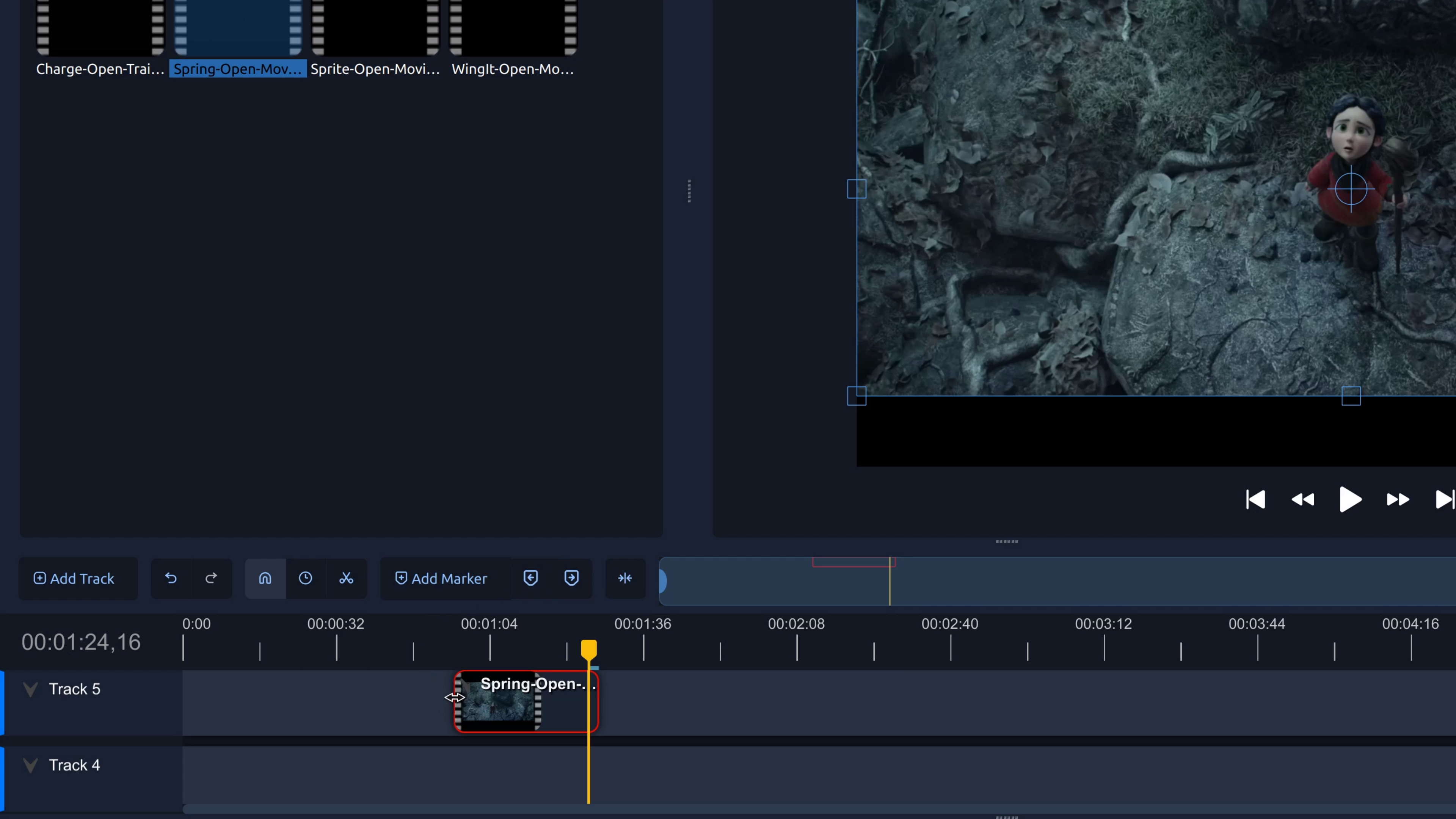
- 将鼠标悬停在剪辑边缘。将鼠标移动到剪辑的开头或结尾,直到光标变为调整大小图标。
- 点击并拖动进行修剪。从开头向内拖动以去除开头部分,或从结尾向内拖动以去除结尾部分。
- 预览修剪效果。播放剪辑检查时间点。你可以随时再次调整修剪。
提示:在修剪前放大时间线,以获得更精确、逐帧的编辑效果。
何时应修剪,何时应拆分?
- 修剪适用于只需去除剪辑开头或结尾的画面时。
- 拆分适用于需要删除或重新排列剪辑中间部分时。
在大多数编辑流程中,你会先修剪剪辑,然后随着编辑的细化再进行拆分。这两个工具相辅相成。
在 OpenShot 中试试
在 OpenShot 视频编辑器 中,修剪快速且可视化,让您无需复杂的菜单或设置即可轻松整理素材。下载并安装 OpenShot(它是免费且开源的),然后练习修剪几个剪辑——您几乎在制作的每个视频中都会用到这项技能。