Tekst og titler
Å legge til tekstoverlegg, nedre tredjedeler og titler er en viktig del av videoredigering, og OpenShot har en brukervennlig tittelredigerer. Bruk Tittel-menyen (plassert i hovedmenyen i OpenShot) for å åpne tittelredigereren. Du kan også bruke hurtigtasten Ctrl+T.
Titler er enkelt sagt vektorbildefiler med gjennomsiktig bakgrunn (*.svg). OpenShot leveres med mange brukervennlige maler, men du kan også lage dine egne eller importere nye maler til OpenShot. Disse malene lar deg raskt endre tekst, font, størrelse, farge og bakgrunnsfarge. Du kan også åpne en avansert, ekstern SVG-redigerer for ytterligere tilpasninger (om nødvendig). Når tittelen er lagt til prosjektet ditt, dra og slipp tittelen på et spor over en videoklipp. Den gjennomsiktige bakgrunnen gjør at videoen under vises bak teksten.
Rediger tekst direkte i forhåndsvisningen
Den raskeste måten å legge til tekst på er å skrive den rett på videoforhåndsvisningen.
Klikk på Tt i Tidslinje-verktøylinjen, velg Tittel → Tekst, eller trykk Shift+T. Et tekstklipp legges til ved avspillingshodet, over klippene som allerede er der, og plassholderteksten er valgt, klar til å erstattes ved å skrive.
Skriv inn teksten din. Trykk Shift+Enter for en ny linje.
Trykk Enter, eller klikk utenfor teksten for å fullføre. Å klikke hvor som helst annet (forhåndsvisningen, tidslinjen, en annen dock), flytte avspillingshodet eller trykke Spill av fullfører også og beholder endringene dine; stilfeltet og Egenskaper-docken endrer teksten uten å fullføre. Klippet viser deretter de vanlige transformasjonskontrollene for å flytte, skalere og rotere det. Trykk Escape for å fjerne en tekst du nettopp la til (eller, når du redigerer en eksisterende tekst, for å forkaste denne redigeringsøkten).
For å redigere en eksisterende tekst, dobbeltklikk på den i forhåndsvisningen, velg klippet og trykk Enter, eller høyreklikk på klippet og velg Tekst → Rediger tekst. All teksten er valgt, så når du skriver, erstattes den. Å starte avspilling eller søke avslutter redigeringen uten å beholde uferdige endringer, så trykk Enter først for å beholde dem.
Tekststilfelt
Mens du skriver, flyter et lite stilfelt over videoforhåndsvisningen:
Kontroll |
Beskrivelse |
|---|---|
Skrift |
Skrifttypen, fra skrifter installert på datamaskinen din |
Størrelse |
Skriftstørrelsen, i prosjektpiksler |
Fet / Kursiv |
Slå fet og kursiv på eller av for hele teksten |
Farge |
Tekstfargen (velg en gjennomsiktig farge for å vise bare omrisset) |
Justering |
Juster linjer til venstre, midten eller høyre inne i tekstboksen |
Mer (…) |
Åpne Rediger stil for bakgrunn, polstring, avrundede hjørner, omriss, kant, boksbredde, og bokstav- og linjeavstand |
Stilfeltet sitter øverst (toppen) på videoforhåndsvisningen. Hvis det ville dekke teksten du redigerer, hopper det i stedet til bunnen (bottom) av forhåndsvisningen, og det går tilbake til toppen når teksten er fri for det igjen (for eksempel etter at du flytter teksten eller gjør den mindre). Stilfeltet flyter over videoen, så det endrer aldri størrelsen på forhåndsvisningen. Endringer fra stilfeltet vises umiddelbart på videoen.
Rediger stil
Rediger stil har alle tekstinnstillinger samlet på ett sted. Tekst inneholder ordene. Skrift har kontrollene fra stilfeltet, tekstomrisset (farge og bredde), og bokstav- og linjeavstand. Bakgrunn har boksen bak teksten: dens farge, polstring, avrundede hjørner, kant (farge og bredde), og boksbredde (hvor linjer brytes). Åpne den fra Mer (…) på stilfeltet, fra Tekst → Rediger stil… i et klipps kontekstmeny, eller med Rediger tekst… i Prosjektfiler. Forhåndsvisningen øverst viser endringer mens du gjør dem. Trykk Ctrl+Enter eller klikk Bruk for å beholde dem; Enter legger til en ny linje, og Avbryt forkaster endringene. Gjenopprett standarder returnerer alt unntatt teksten til standardstil.
Linjeavstand setter avstanden mellom linjer som en multiplikator av normal avstand: 1,0 er normal, 1,5 legger til en halv linje med plass, og verdier under 1,0 trekker linjene nærmere hverandre. Hjørneradius avrunder hjørnene på bakgrunnen og kanten, i piksler; 0 holder dem firkantede. Tekstomrisset tegnes bak bokstavene, så et bredt omriss vokser utover i stedet for å dekke dem. For hullete bokstaver, gi teksten et omriss og sett tekstfargens opasitet til 0 i fargevelgeren: bare omrisset tegnes, og videoen vises gjennom bokstavene.
Velg flere tekstklipp (eller flere tekster i Prosjektfiler) og velg Rediger stil… for å endre stilen deres sammen. Tekstboksen er nedtonet, fordi hver tekst beholder sine egne ord, og bare innstillingene du endrer, brukes på alle.
For å tilbakestille tekstklipp uten å åpne dialogen, høyreklikk på dem og velg Tekst → Tilbakestill stil. Skrift, størrelse, farger og omriss går tilbake til standard, eventuelle farge- eller omriss-nøkkelbilder på disse klippene fjernes, og ordene beholdes.
For å gi andre tekstklipp samme utseende, høyreklikk på et tekstklipp og velg Kopier → Tekststil, velg deretter de andre tekstklippene, høyreklikk og velg Lim inn. De tar skrifttype, størrelse, farger, omriss, kant, hjørner og avstand, pluss det kopierte klippets farge-, omriss-, kant- og hjørne-nøkkelbilder, og beholder sine egne ord og boksbredde. Å lime inn en tekststil på andre typer klipp endrer ingenting. Kopier → Nøkkelbilder → Alle inkluderer også et tekstklipps egne tekst-nøkkelbilder.
En ny tekst starter med stilen du brukte sist (skrift, størrelse, farger, omriss, kant og avstand), slik at en serie titler holder seg konsistent. Uten en tidligere tekst bruker den en standard skrift installert på datamaskinen din.
Prosjektfiler og egenskaper
Hver tekst vises også i Prosjektfiler, med et miniatyrbilde på svart bakgrunn. Dra den til tidslinjen som et bilde for å bruke den igjen. Høyreklikk på den og velg Rediger tekst… (eller dobbeltklikk) for å redigere den uten å plassere den på tidslinjen. Dupliser åpner en kopi, klar til å skrive i, og Bruk legger den til som en ny, uavhengig tekst.
Ordene, skrifttypen, størrelse, avstand, justering, boksbredde, polstring og standardfarger tilhører teksten i Prosjektfiler, så redigering av dem oppdaterer alle klipp som bruker den teksten. Når et tekstklipp er valgt, vises disse innstillingene også øverst i Egenskaper (for eksempel Tekstboksbredde og Tekstbakgrunnspolstring), og endringer der vises umiddelbart i videoen (inkludert mens du skriver).
Tekstfarge, bakgrunn, kontur- og kantfarger, kontur- og kantbredder, og hjørneradius kan animeres på hvert klipp med nøkkelbilder i Egenskaper, som alle andre klippegenskaper. Disse følger Automatiske nøkkelbilder ved avspillingshodet. Skriftstørrelse, polstring, boksbredde, og bokstav- og linjeavstand bestemmer størrelsen på tekstboksen, så de har én verdi per tekst; for å animere tekststørrelsen, animer klippets skala. Angre og Gjør om fungerer for alle tekstendringer.
Tekst lagres i prosjektfilen og tegnes av OpenShots videobibliotek, så det kreves ingen bildefiler. Skrifttyper kommer fra datamaskinen din: for å se samme tekst på en annen datamaskin, installer de samme skrifttypene der. Én stil gjelder for alle linjene i en tekst.
Tekst kan også legges til og styles fra kommandolinjen; se Legge til og style tekst.
Tittel-redigereren (SVG-maler og animerte titler) og Tekster (timede undertekster) er fortsatt tilgjengelige for mer avanserte design.
Oversikt

# |
Navn |
Beskrivelse |
|---|---|---|
1 |
Velg en mal |
Velg fra tilgjengelige vektor-tittelmaler |
2 |
Forhåndsvis tittel |
Forhåndsvis tittelen mens du gjør endringer |
3 |
Tittelegenskaper |
Endre tekst, font, størrelse, farger, eller rediger i en avansert, ekstern SVG-bildebehandler (som Inkscape) |
4 |
Lagre |
Lagre og legg til tittelen i prosjektet ditt |
Tittelmaler
OpenShot inkluderer en rekke vektor-tittelmaler som kan brukes til å forbedre videoprosjektene dine. Nedenfor er en tabell som viser tilgjengelige titler og deres beskrivelser:
Tittelnavn |
Beskrivelse |
|---|---|
Stang 1 |
En enkel stang med sentrert tekst. |
Stang 2 |
En enkel stang, sentrert, med 2 tekstlinjer. |
Stang 3 |
En annen variant av en enkel stang med tekst, for nedre tredjedeler. |
Boks |
A simple boxed title layout for centered text. |
Bobler 1 |
En tittel med boblegrafikk for et lekent utseende. |
Bobler 2 |
Et annet bobledesign for en morsom og kreativ tittel. |
Kameraramme |
En ramme som etterligner en kamerakikker med sentrert tekst. |
Sky 1 |
En tittel med lekent sky-grafikk og tekst. |
Sky 2 |
Et annet lekent skydesign med 3 skyer og tekst. |
Creative Commons 1 |
Inneholder tekst og ikoner for Creative Commons-tilskrivning. |
Creative Commons 2 |
Et annet Creative Commons-design med forskjellig stil og nettsidetekst. |
Filmvurdering 1 |
Viser en filmvurdering for alle aldersgrupper. |
Filmvurdering 2 |
Viser en filmvurdering med «R» for restriksjon. |
Filmvurdering 3 |
Viser en filmvurdering med «G» for generell publikum. |
Filmvurdering 4 |
Viser en filmvurdering med «PG-13», foreldre sterkt advart. |
Flare |
A title with a bright flare effect for a cinematic look. |
Flammer |
En tittel med flammegrafikk for en ildfull effekt. |
Bunntekst 1 |
En bunntekstlinje for nedre tredjedeler (venstrejustert). |
Bunntekst 2 |
En bunntekstlinje for nedre tredjedeler (sentrert). |
Bunntekst 3 |
En bunntekstlinje for nedre tredjedeler (høyrejustert). |
Gull 1 |
En tittel med gullfargetema, sentrert med én tekstlinje. |
Gull 2 |
En annen gullfarget tittel, sentrert med to tekstlinjer. |
Gull nederst |
Gulltittel plassert nederst på skjermen. |
Gull øverst |
Gulltittel plassert øverst på skjermen. |
Grå boks 1 |
En enkel grå boks for å fremheve tekst (én tekstlinje, øverst til venstre). |
Grå boks 2 |
En enkel grå boks for å fremheve tekst (to tekstlinjer, øverst til venstre). |
Grå boks 3 |
En enkel grå boks for å fremheve tekst (én linje tekst, nederst til høyre justert). |
Grå boks 4 |
En enkel grå boks for å fremheve tekst (to linjer tekst, nederst til høyre justert). |
Overskrift 1 |
En overskriftslinje for titler eller seksjonsoverskrifter (øverst til venstre justert). |
Overskrift 2 |
En overskriftslinje for titler eller seksjonsoverskrifter (sentrert). |
Overskrift 3 |
En overskriftslinje for titler eller seksjonsoverskrifter (øverst til høyre justert). |
OpenShot |
En tittel med OpenShot-merkevare. |
Oval 1 |
En oval form for å fremheve eller dekorere, tekst sentrert. |
Oval 2 |
Et annet ovaldesign med en annen stil, tekst sentrert. |
Oval 3 |
Et annet ovaldesign med to tekstlinjer, én øverst og én nederst. |
Oval 4 |
Enda et ovaldesign, med tekst sentrert pluss refleksjon. |
Post-it |
Etterligner en klistrelapp for notater eller påminnelser. |
Bånd 1 |
En båndgrafikk med tekst. |
Bånd 2 |
Et annet bånddesign med tekst. |
Bånd 3 |
En tredje variant av et bånddesign med tekst. |
Røyk 1 |
En tittel med røyk-effekter for et dramatisk utseende. |
Røyk 2 |
Et annet røykdesign med en annen stil. |
Røyk 3 |
En tredje variant av røyk-effekter. |
Hel farge |
En helskjerms fargebakgrunn for ulike bruksområder. |
Standard 1 |
Et standard titteldesign for generelle formål (to linjer sentrert). |
Standard 2 |
En annen standard tittel med en annen stil (én linje tekst pluss refleksjon). |
Standard 3 |
En tredje variant av en standard tittel (tre tekstlinjer). |
Standard 4 |
Enda et standard titteldesign (fire tekstlinjer). |
Solnedgang |
En tittel med solnedgangsgradient for et varmt, avslutnings-tema. |
TV-vurdering |
Viser TV-vurderingsmerker som «G» og «PG» (for hjørnet av skjermen). |
Egendefinerte tittelskabeloner
OpenShot kan bruke hvilken som helst vektor-SVG-bildefil som en egendefinert tittelskabelon i Tittelredigerings-dialogen. Bare legg til en SVG-bildefil i mappen ~/.openshot_qt/title_templates/, så vil den vises neste gang du åpner Tittelredigerings-dialogen. Du kan også høyreklikke på SVG-filer i Prosjektfiler-panelet og velge Rediger tittel eller Dupliser tittel.
Merk: Disse SVG-malene brukes kun av Tittelredigerings-dialogen, og ikke Animerte tittel-dialogen.
3D-animerte titler
Å legge til en 3D-animasjonstittel er like enkelt ved å bruke vår Animerte tittel-dialog. Bruk Tittel-menyen (i hovedmenyen i OpenShot) for å åpne den animerte tittelredigereren. Du kan også bruke hurtigtasten Ctrl+B. Merk: Blender må være installert og konfigurert før denne funksjonen fungerer i OpenShot. Se Installere Blender.
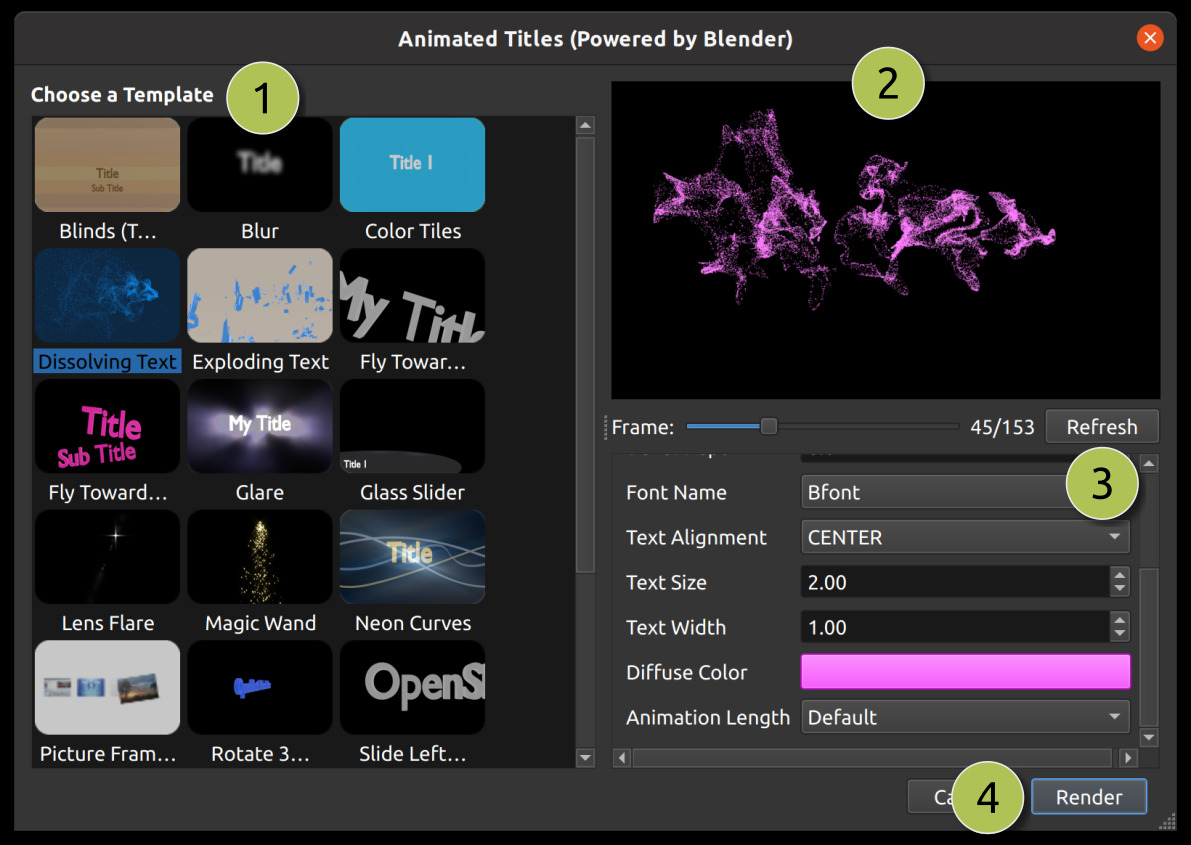
# |
Navn |
Beskrivelse |
|---|---|---|
1 |
Velg en mal |
Velg blant tilgjengelige 3D-tittelskabeloner |
2 |
Forhåndsvis tittel |
Forhåndsvis tittelen mens du gjør endringer |
3 |
Tittelegenskaper |
Endre tekst, farger og avanserte egenskaper |
4 |
Render |
Render 3D-animasjonen og legg den til i prosjektet ditt |
3D-animerte maler
OpenShot inkluderer en rekke 3D-animerte maler som kan brukes for å legge til dynamiske og engasjerende elementer i videoprosjektene dine. Nedenfor er en tabell som viser tilgjengelige maler og deres beskrivelser:
Malnavn |
Beskrivelse |
|---|---|
Persienner (to titler) |
En animasjon med persienneeffekt. |
Uskarphet |
En mal som gjør teksten uskarp inn og ut, og gir en jevn overgangseffekt. |
Farget fliser |
En animasjon med skiftende farger, egnet for livlige og dynamiske titler. |
Oppløsende tekst |
En oppløsningseffekt som gjør at teksten blir til partikler som blåses bort av vinden. |
Verdenskart |
En mal med en roterende jordklode mellom to steder. |
Eksploderende tekst |
En animasjon der tittelen eksploderer i biter, og tilfører dramatisk effekt. |
Fly mot kamera |
En fly-forbi-animasjon med en enkelt tittel som zoomer forbi skjermen. |
Fly mot kamera (to titler) |
Ligner på Fly By 1, men med to titler som flyr forbi. |
Blending |
En animasjon med blendingseffekt som gir et lyst, reflekterende utseende. |
Glasslider |
En skyveeffekt med glass, som gir en moderne og elegant overgang. |
Linseflare |
En animasjon med linseflare som tilfører et filmatisk preg. |
Tryllestav |
En fantasifull tryllestaveffekt, ideell for magiske eller fantasy-temaer. |
Neonkurver |
En animasjon med neonkurver som skaper et futuristisk og livlig utseende. |
Bilderammer (4 bilder) |
En mal med fire bilderammer, egnet for å vise bilder eller videoklipp. |
Roter 360 |
En 360-graders rotasjonseffekt som gir en dynamisk tittel-animasjon. |
Skyv fra venstre til høyre |
En skyveeffekt der titler beveger seg fra venstre til høyre. |
Snø |
En animasjon med fallende snøpartikler, perfekt for vinter- eller høytidstemaer. |
Romfilm-intro |
En filmatisk intro med romtema, ideell for episke eller sci-fi-prosjekter. |
Wireframe-tekst |
En animasjon med wireframe-tekst som gir et teknisk eller digitalt utseende. |
Zoom til klappebrett |
En zoomtittel med klappebrett, perfekt for film- eller videoproduksjonstemaer. |
Importer tekst
Du kan lage tekst og titler i mange forskjellige programmer, som Blender, Inkscape, Krita, Gimp osv. Før du kan importere tekst til OpenShot, må du først eksportere teksten fra disse programmene til et kompatibelt bildeformat som inneholder en gjennomsiktig bakgrunn og alfakanal.
SVG-formatet er et godt valg for vektorgrafikk (kurver, former, tekst-effekter og stier), men det er ikke alltid 100 % kompatibelt med OpenShot. Derfor anbefaler vi å bruke PNG-formatet, som er et godt bildeformat for web som kan inkludere gjennomsiktig bakgrunn og alfakanal. En gjennomsiktig bakgrunn og alfakanal er nødvendig for at OpenShot skal tillate at teksten ikke dekker til videoer og bilder på tidslinjen under.
For informasjon om import av animerte sekvenser til OpenShot, se Bildesekvenser.
Installere Inkscape
Funksjonen Avansert redigering i dialogen Tittelredigering krever at den nyeste versjonen av Inkscape (https://inkscape.org/release/) er installert, og at OpenShot Innstillinger er oppdatert med riktig bane til Inkscape-kjørbar fil. Se fanen Generelt i Innstillinger.
Installere Blender
Funksjonen Animerte titler i OpenShot krever at den nyeste versjonen av Blender (https://www.blender.org/download/) er installert, og at OpenShot Innstillinger er oppdatert med riktig bane til Blender-kjørbar fil. Se fanen Generelt i Innstillinger. MERK: Minimum støttet versjon av Blender er 5.0+. Eldre versjoner av Blender er ikke kompatible med OpenShot Video Editor.
For en detaljert veiledning om hvordan du installerer disse avhengighetene, se Blender & Inkscape Guide.